

Protonアカウントで2FAを有効にする方法
更新日:2026年8月4日
2要素認証(2FA)を設定すると、パスワードが漏えいした場合でもProtonアカウントを保護できます。以下の手順に沿って、iPhone、iPad、MacのAuthenticator AppでProtonの認証コードを生成してください。
すべての設定を開く
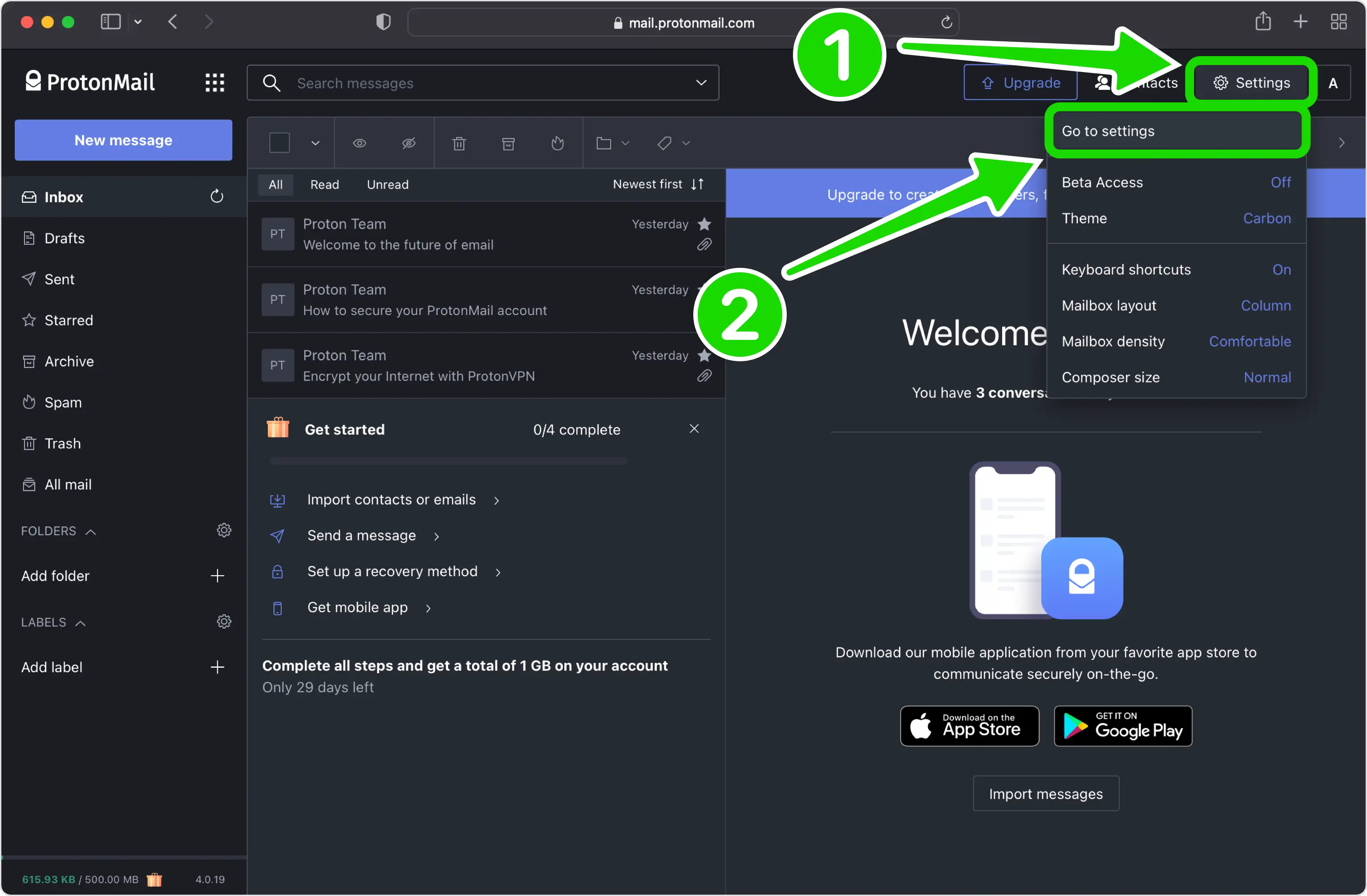
account.proton.me にサインインします。右上の設定(歯車)アイコンをクリックし、「すべての設定」を選択します。
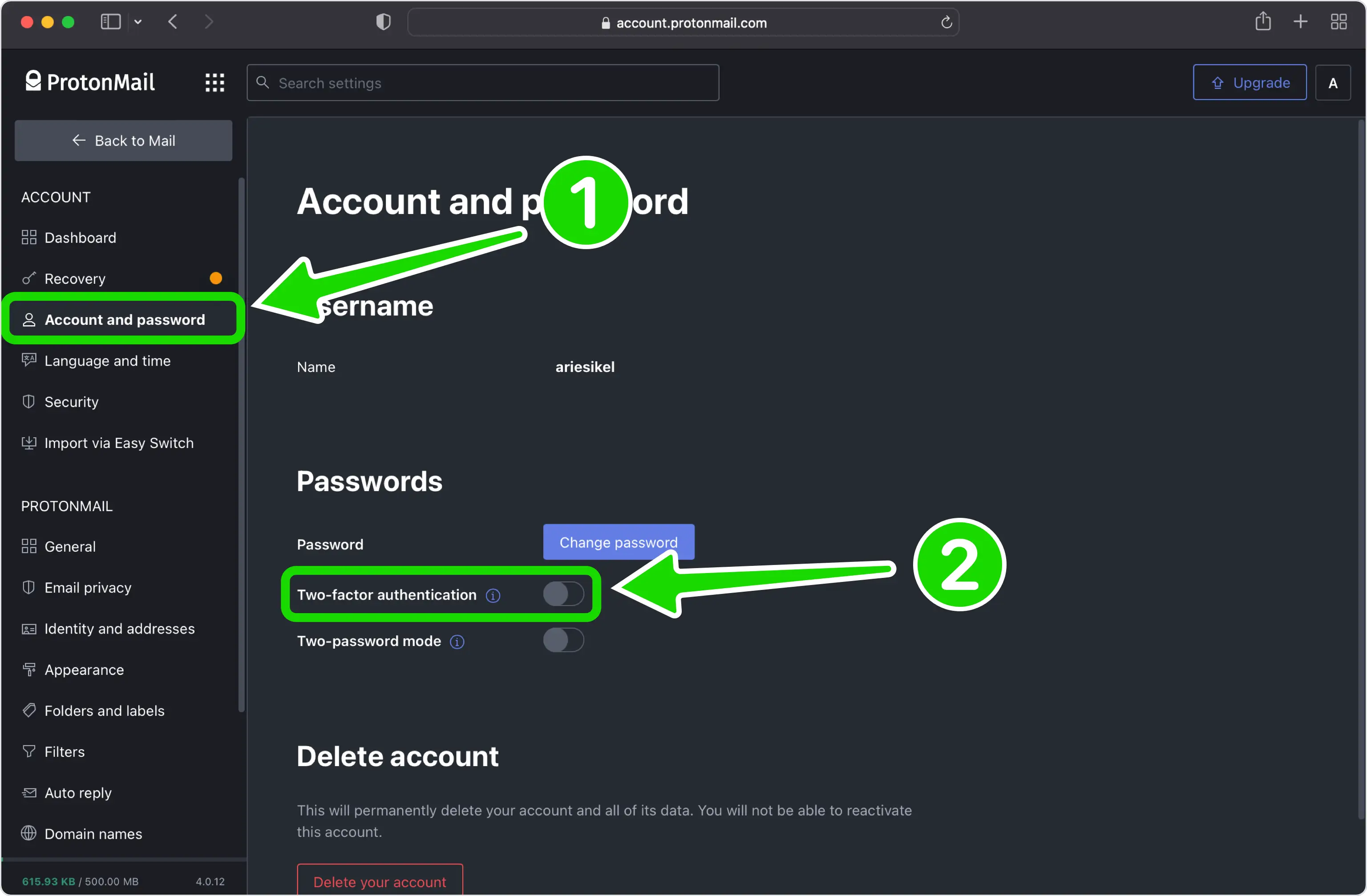
アカウントとパスワードを開いてトグルをオンにします
設定サイドバーで「アカウントとパスワード」を選択し、「二要素認証」セクションまでスクロールします。 「Authenticator アプリ」トグルをオンにし、プロンプトが表示されたら Proton パスワードを入力します。
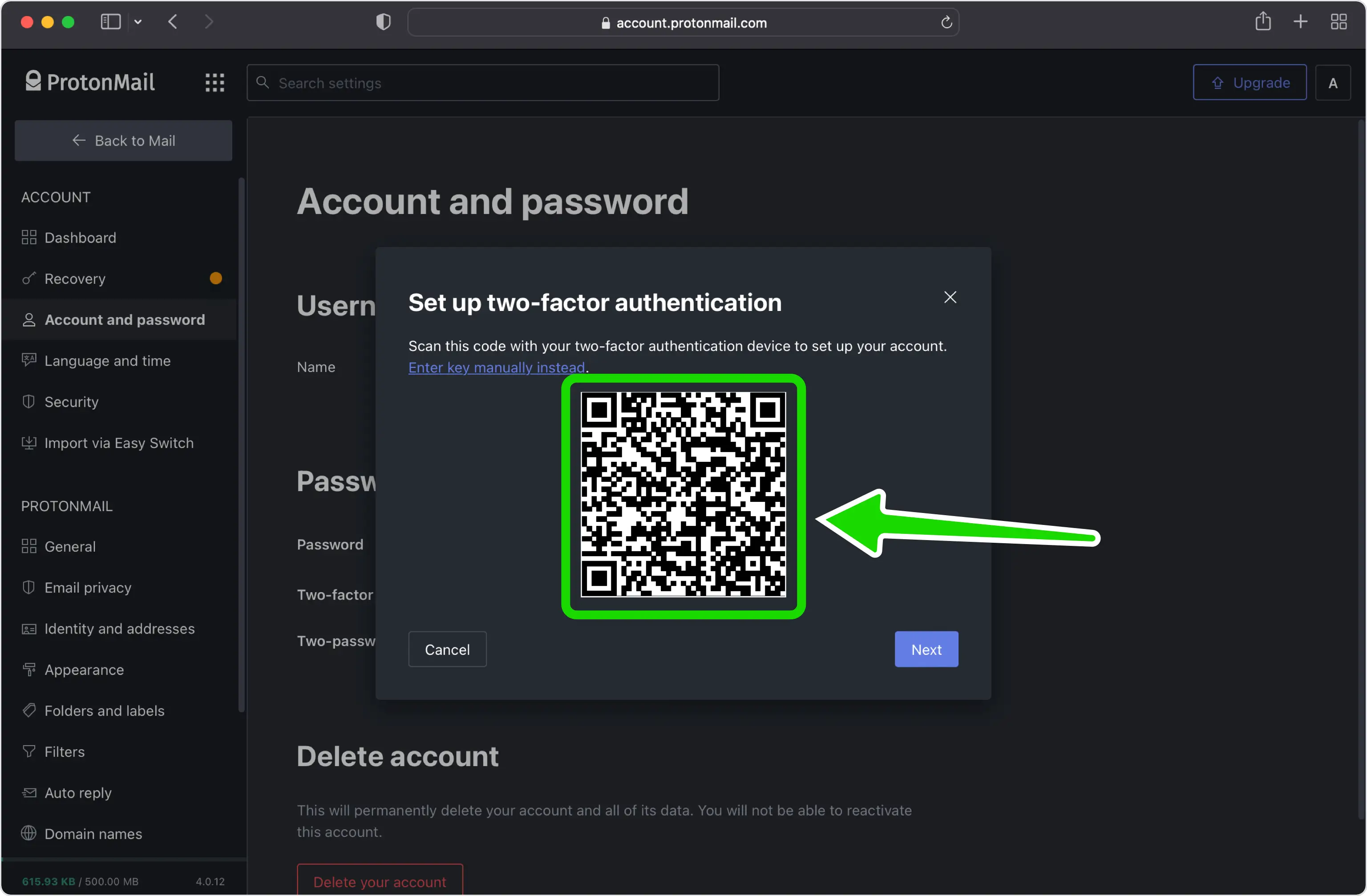
QRコードを見る
Proton は、アカウントの秘密キーを保持する QR コードを表示します。 iPhone を手に取る間、コンピュータ上でこのウィンドウを開いたままにしておきます。
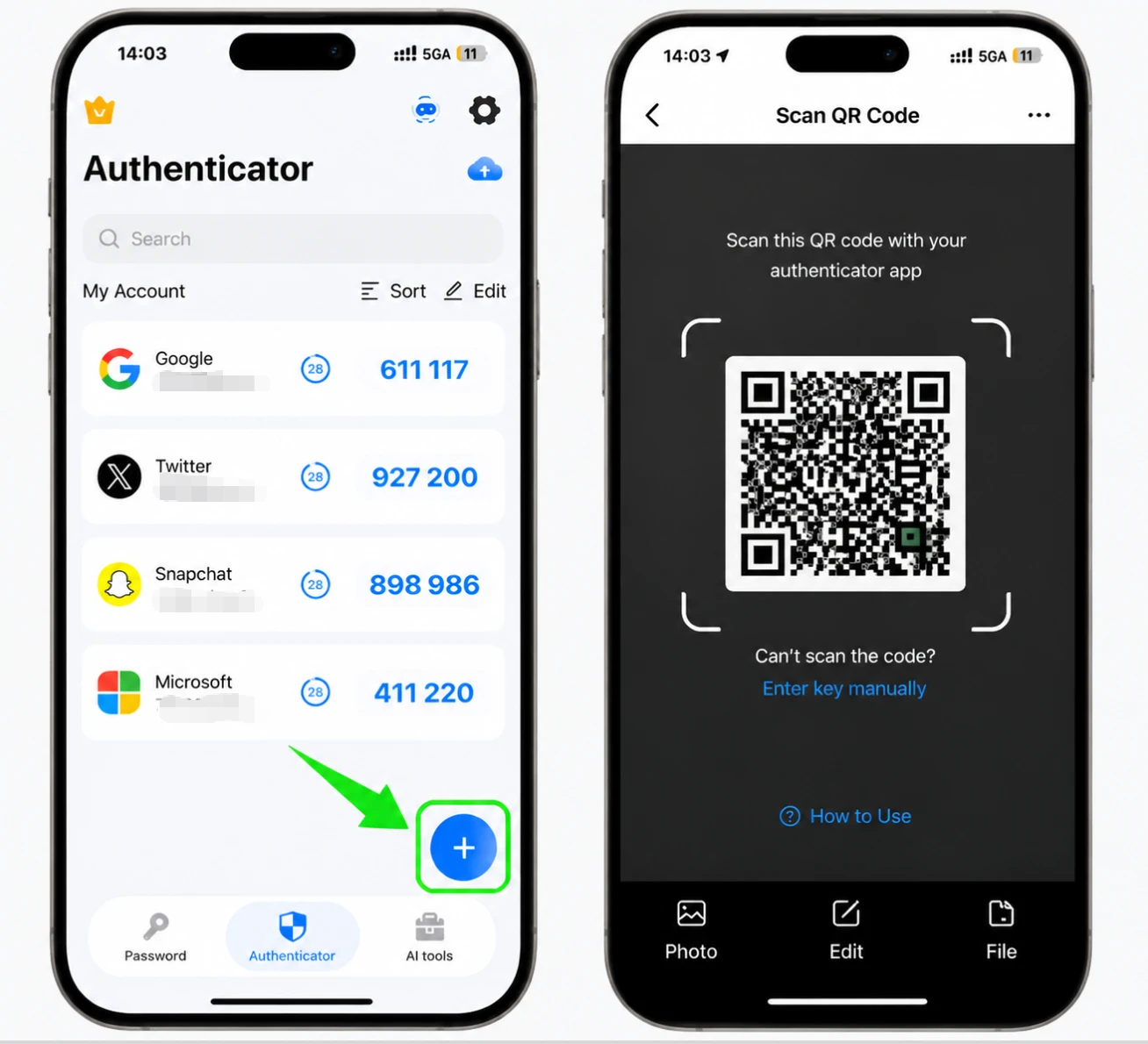
Authenticator App で QR コードをスキャンします
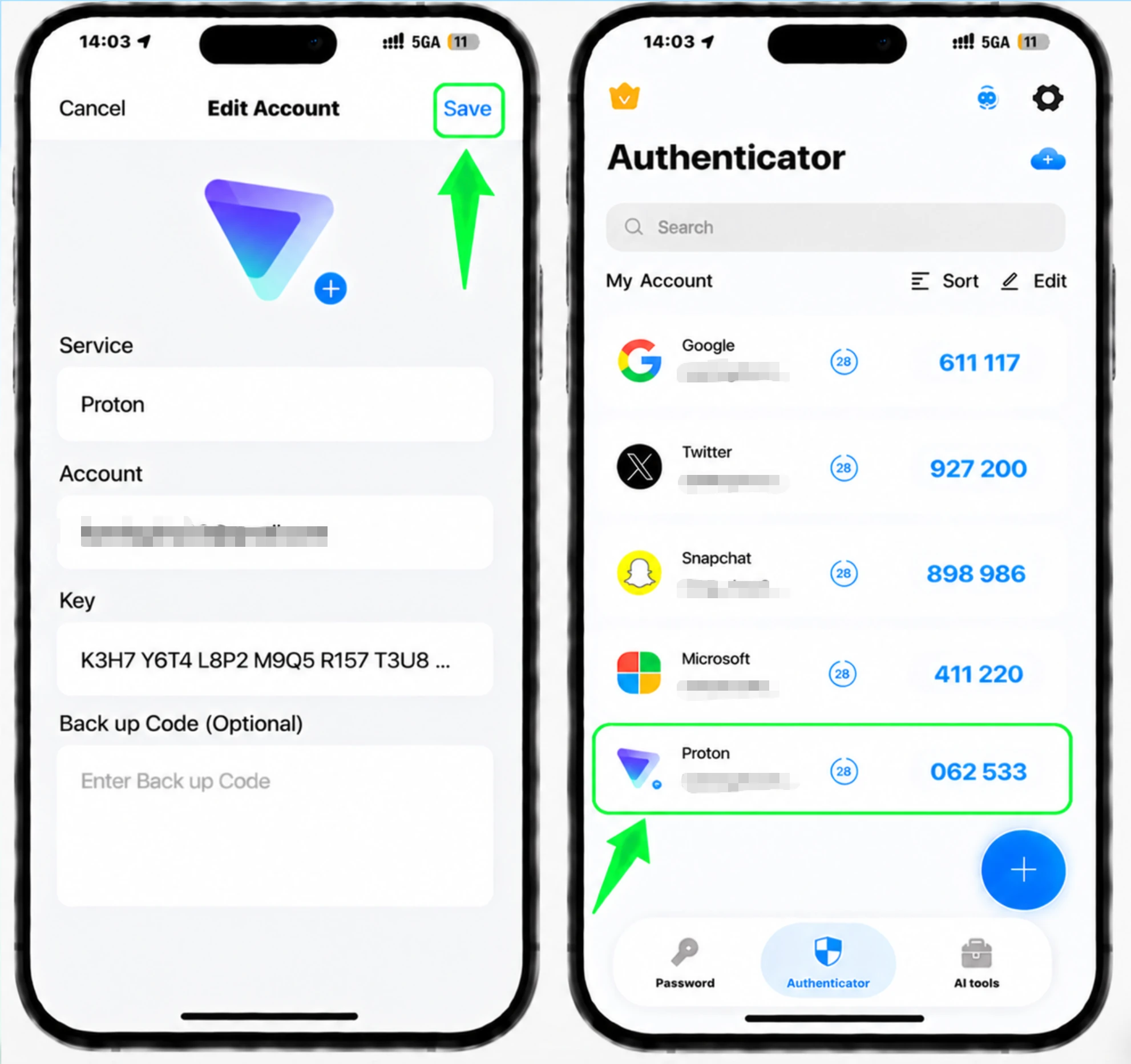
iPhone で Authenticator App を開き、下部にある + ボタンをタップし、携帯電話をかざして Proton が表示している QR コードをスキャンします。スキャンできない場合は、「代わりにキーを手動で入力する」を選択し、アプリに秘密キーを入力します。
アカウントを Authenticator App に保存します
スキャン後、Authenticator App は Proton ロゴを取得し、アカウント名と秘密キーを入力します。 「保存」をタップしてエントリを保存します。
6桁のコードを入力して送信してください
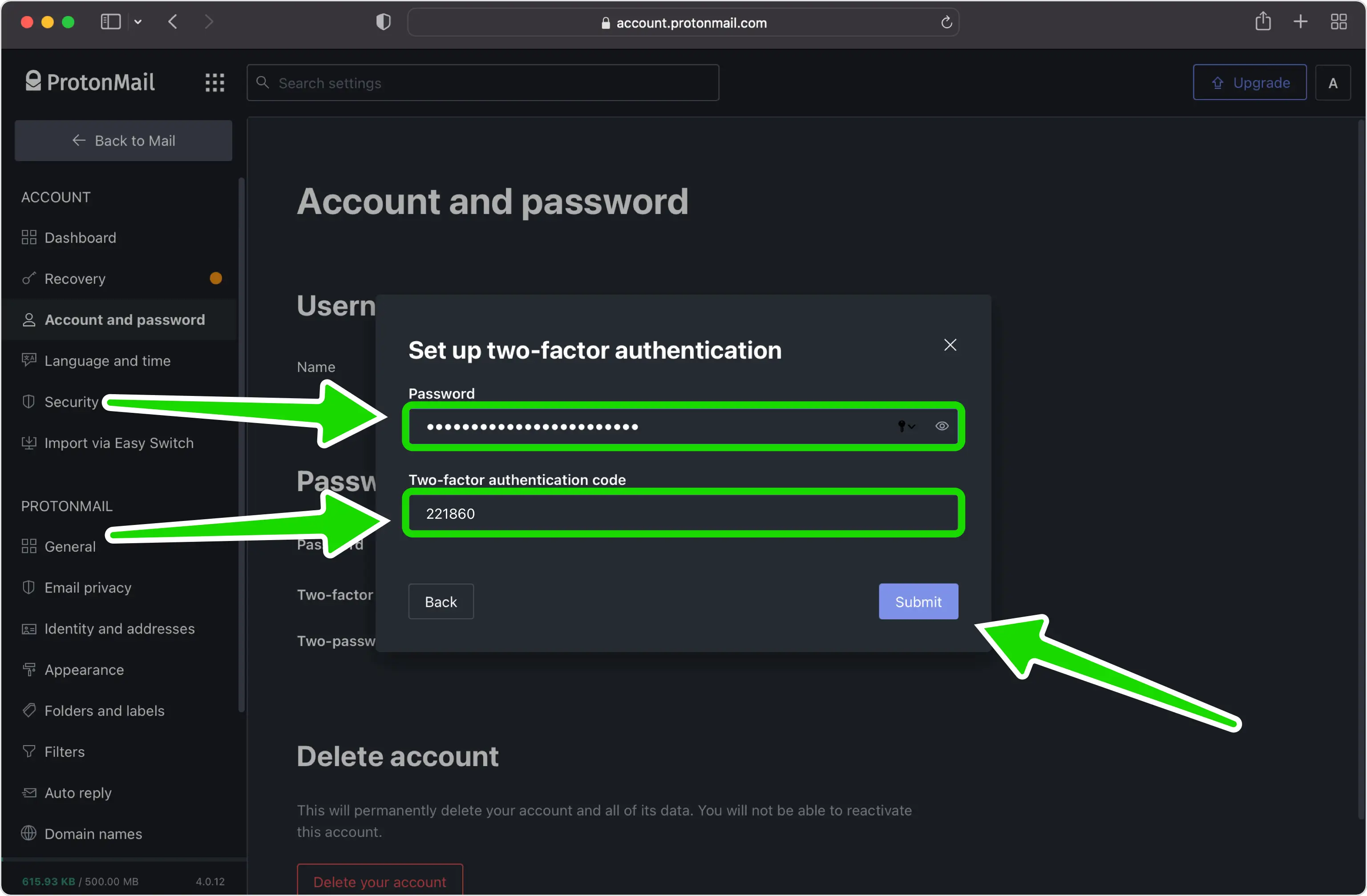
Proton に戻り、アカウントのパスワードと Authenticator App の 6 桁のコードを [2 要素認証コード] フィールドに入力し、[送信] をクリックして確認します。
リカバリコードを保存してください
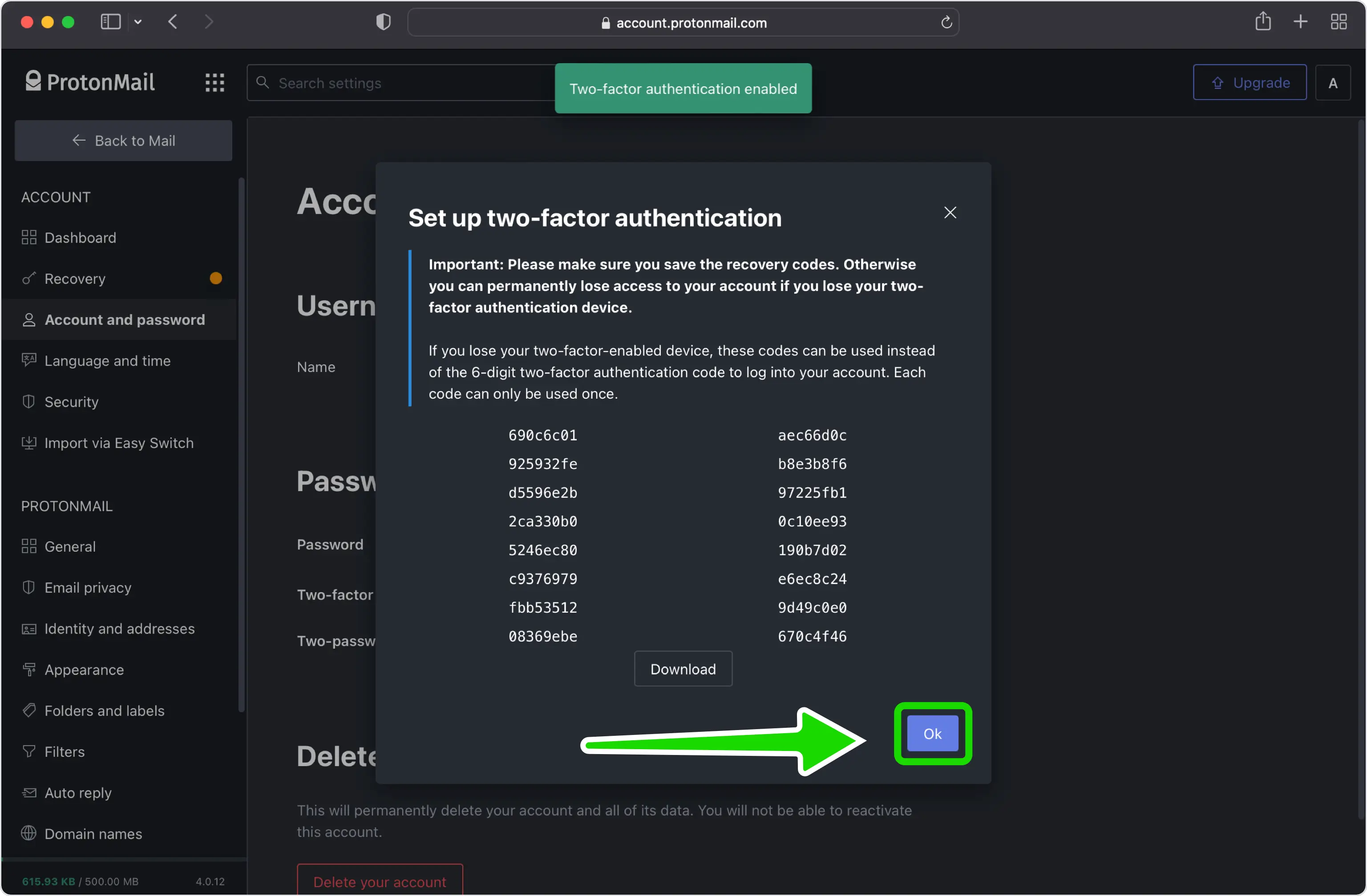
これで Proton アカウントは保護されました。ワンタイム リカバリ コードを Authenticator App にコピーするか、安全な場所に保存し、[OK] をクリックして終了します。



バックアップと復旧
これで Proton アカウントは保護されました。ワンタイム リカバリ コードを Authenticator App にコピーするか、安全な場所に保存し、[OK] をクリックして終了します。
以上で完了です。Protonアカウントは2要素認証で保護されました。復旧情報は安全に保管し、画面が変更された場合はサービスの公式ドキュメントをご確認ください。


