

Discordアカウントで2FAを有効にする方法
更新日:2026年8月4日
2要素認証(2FA)を設定すると、パスワードが漏えいした場合でもDiscordアカウントを保護できます。以下の手順に沿って、iPhone、iPad、MacのAuthenticator AppでDiscordの認証コードを生成してください。
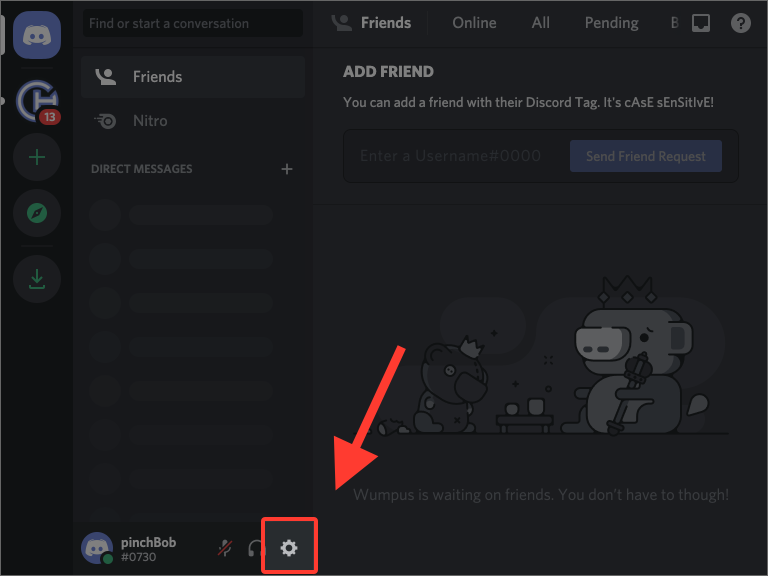
ユーザー設定を開きます
Web サイトで Discord にサインインし、左下隅にあるユーザー名の横にある歯車 (設定アイコン) をクリックして、[マイ アカウント] ページの [ユーザー設定] を開きます。
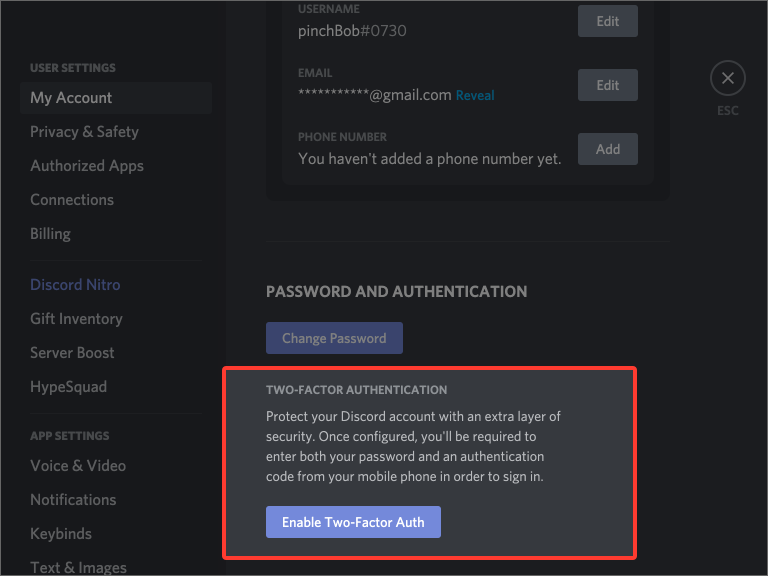
Authenticator App を有効にする
[多要素認証] オプションがある [パスワードと認証] セクションまでスクロールし、[Authenticator App を有効にする] を押します。 Discord では、続行する前にパスワードの確認を求められます。
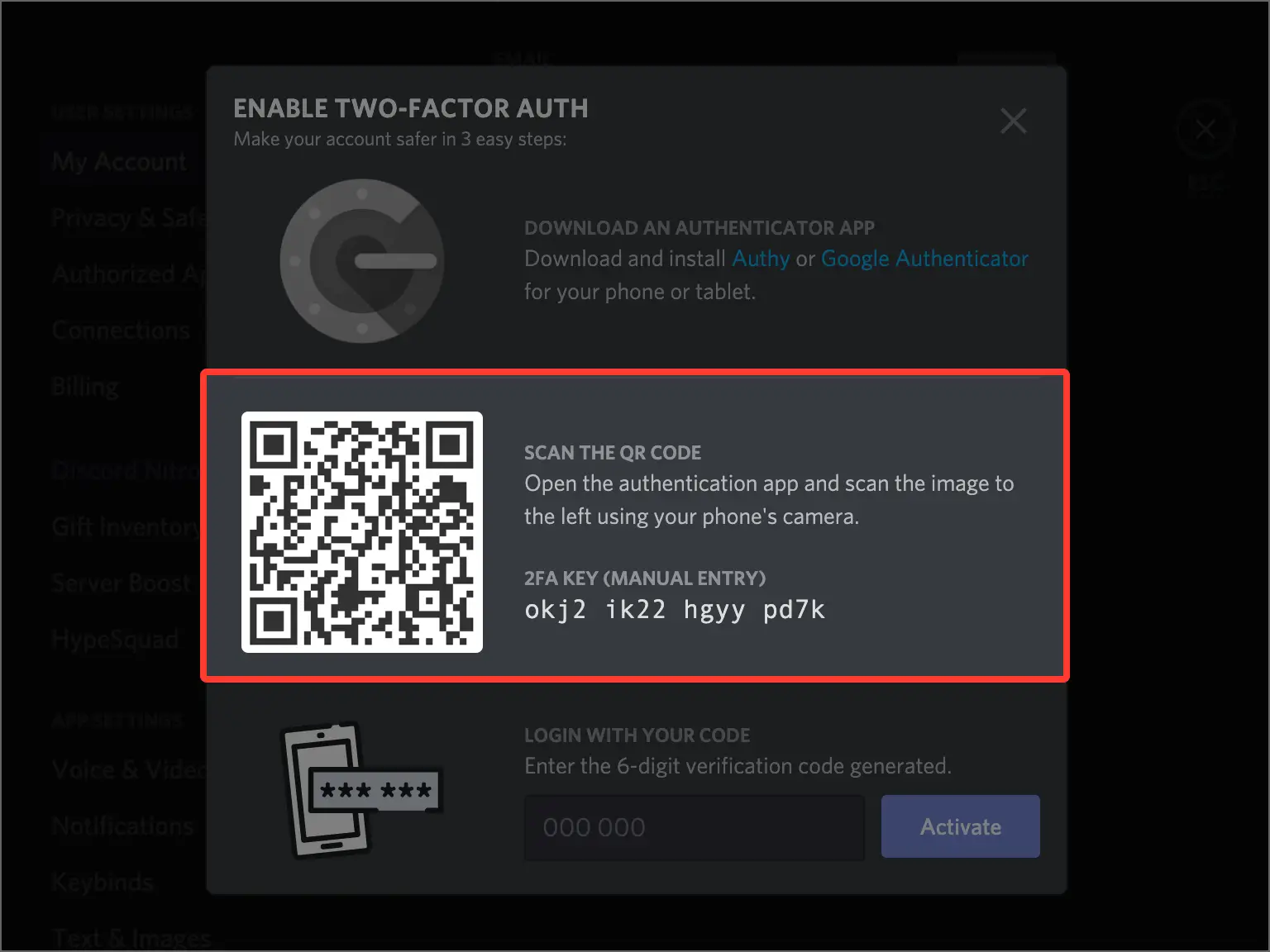
QRコードウィンドウを開く
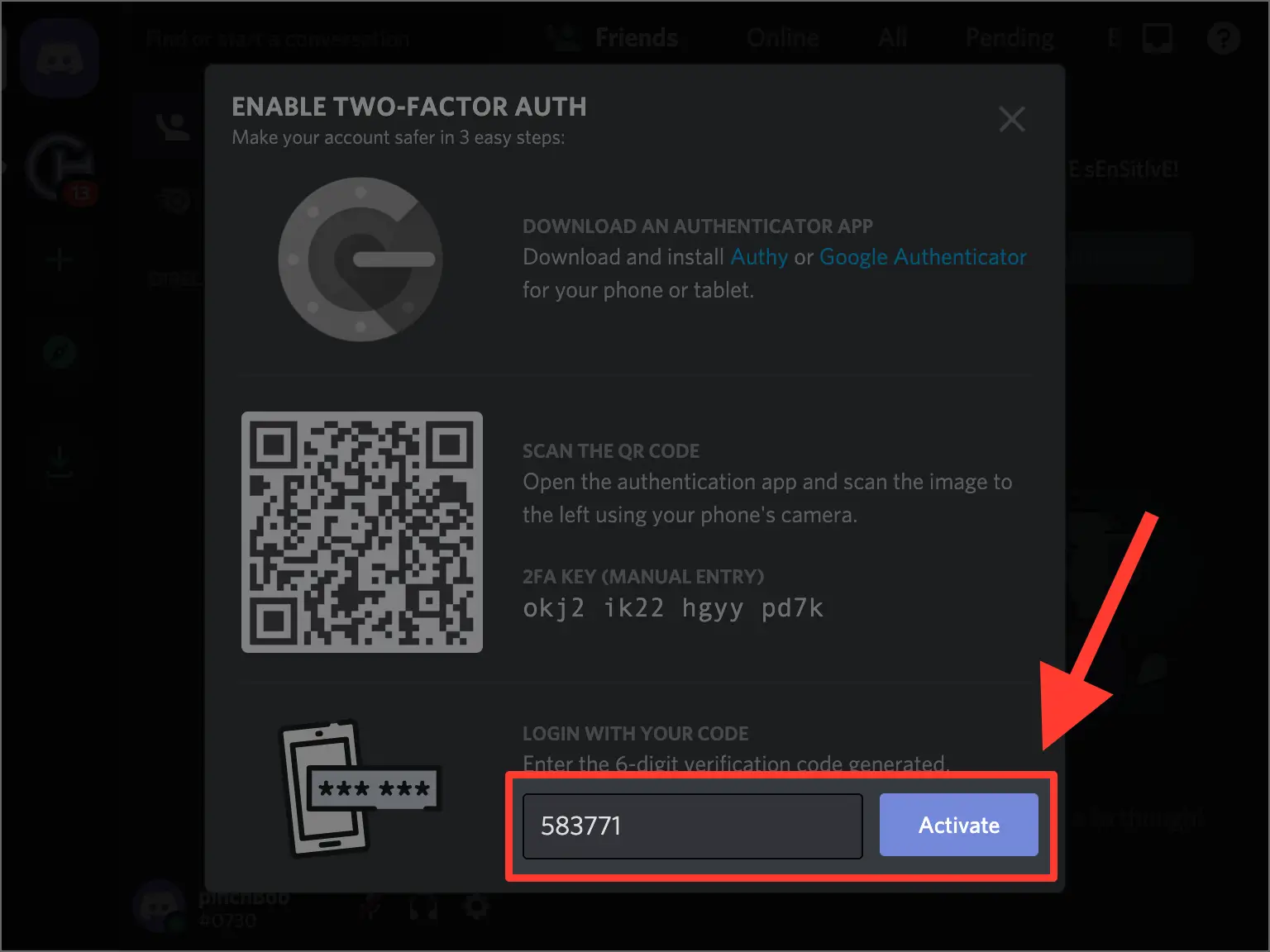
Discord では、Authenticator App でスキャンする QR コードを示すポップアップが開きます。電話を取る間、コンピュータ上でこのウィンドウを開いたままにしてください。
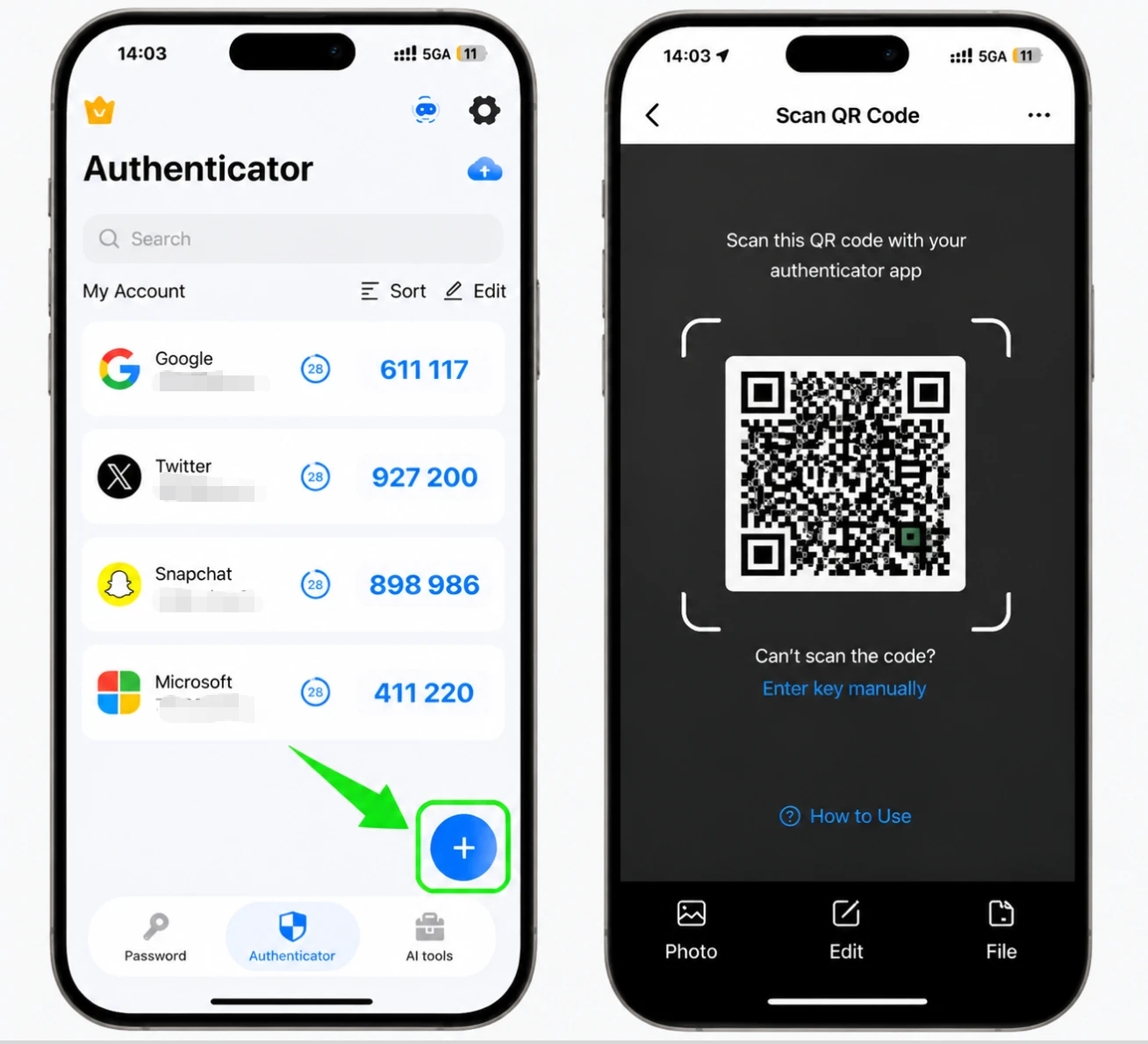
Authenticator App で QR コードをスキャンします
iPhone で Authenticator App を開いて + ボタンをタップして新しいアカウントを追加し、携帯電話を画面に向けて Discord が表示している QR コードをスキャンします。スキャンできない場合は、セットアップ キーを手動で入力することを選択し、代わりに秘密キーを入力します。
Discordアカウントをアプリに保存する
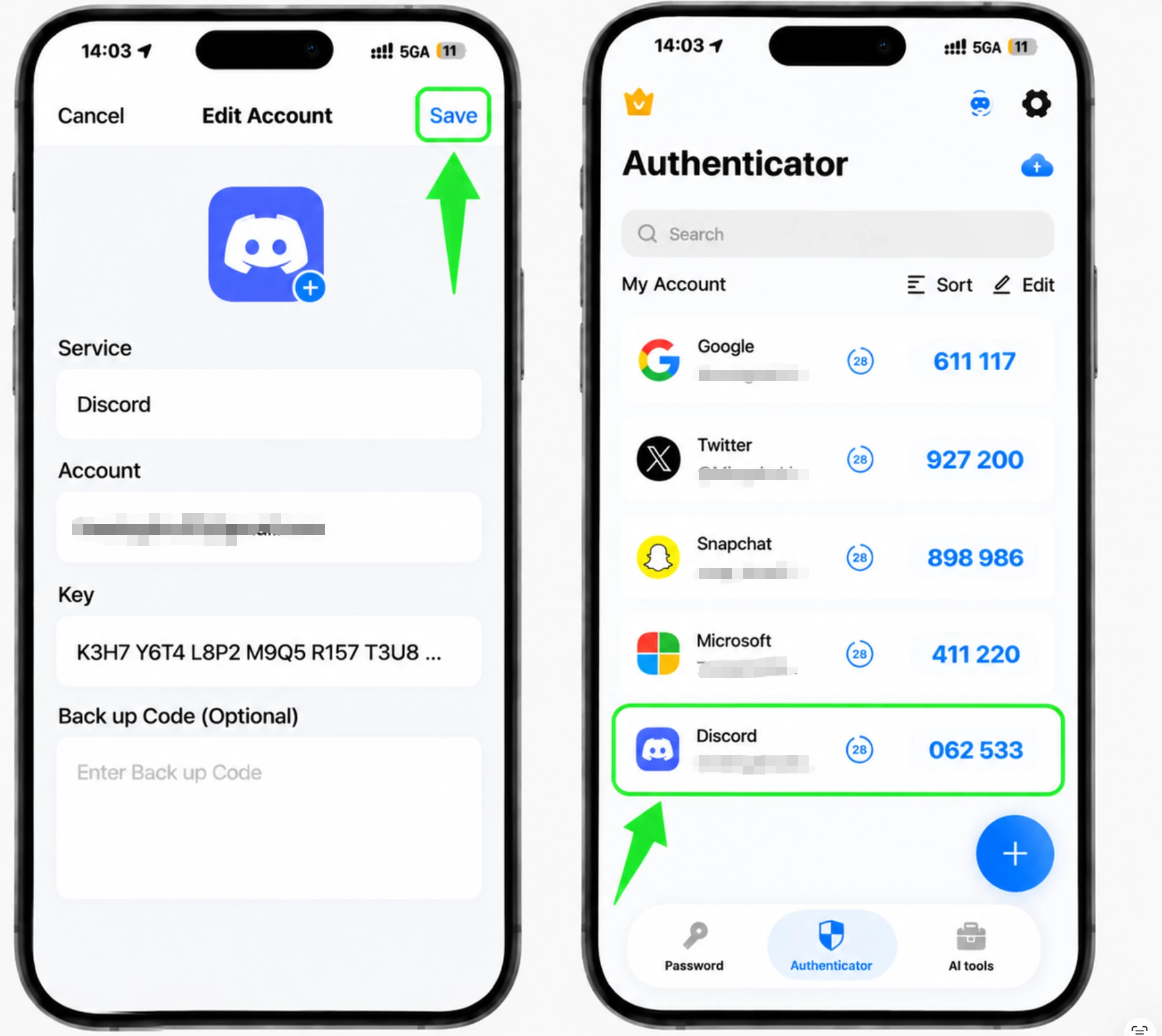
スキャンが成功すると、Authenticator App によって Discord ロゴ、アカウント名、秘密キーが自動的に入力されます。詳細が正しいことを確認し、「保存」をタップしてアカウントを保存します。
6桁のコードを読み取ってください
Authenticator App には、30 秒ごとに自動的に更新される Discord の 6 桁のコードが表示されます。現在のコードをメモしておき、変更される前に入力できるようにします。
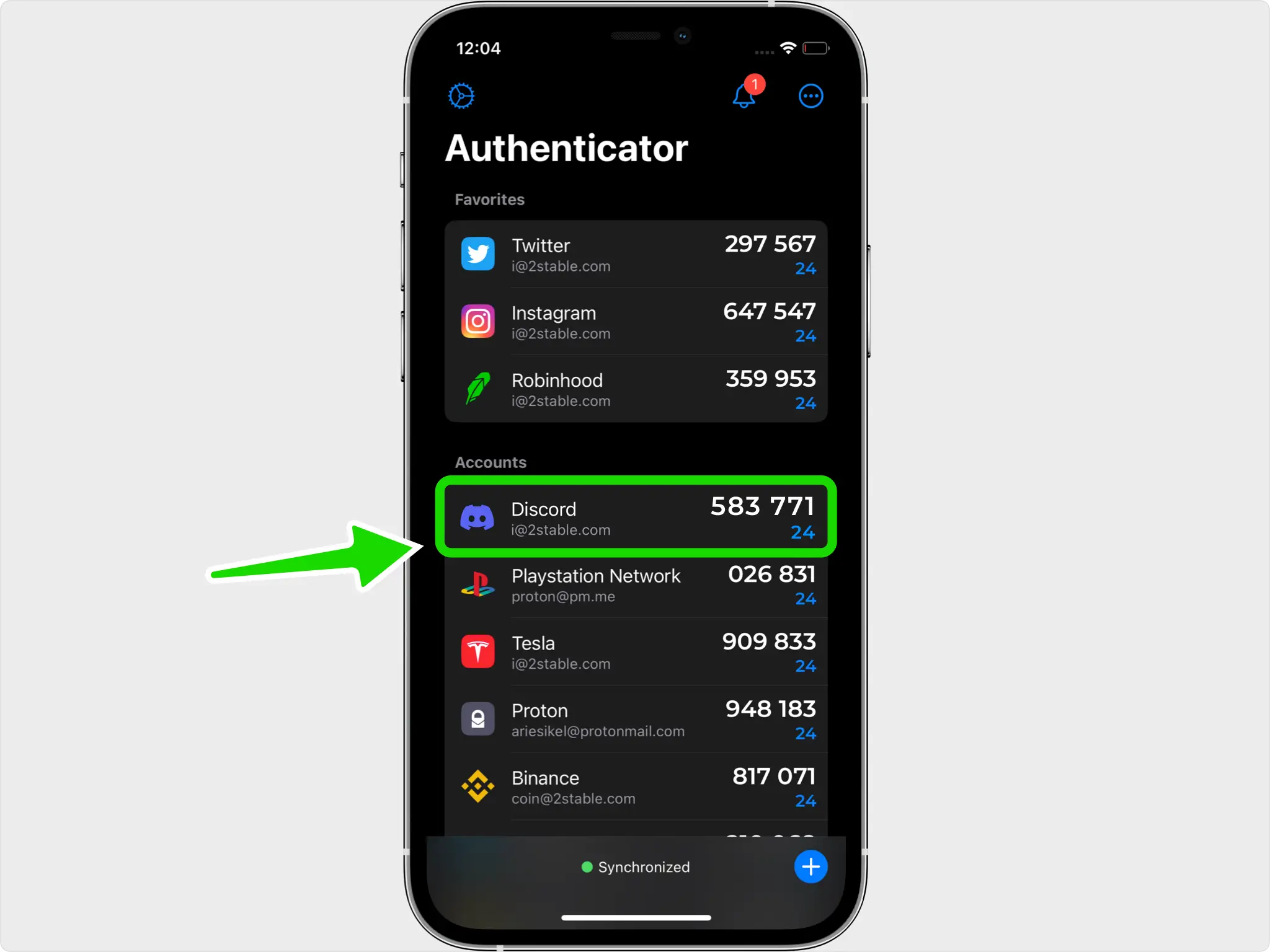
コードを入力してアクティベートしてください
Discord Web サイトに戻り、「コードでログイン」フィールドに 6 桁のコードを入力し、「有効化」をタップして 2 要素認証をオンにします。
バックアップコードを保存してください
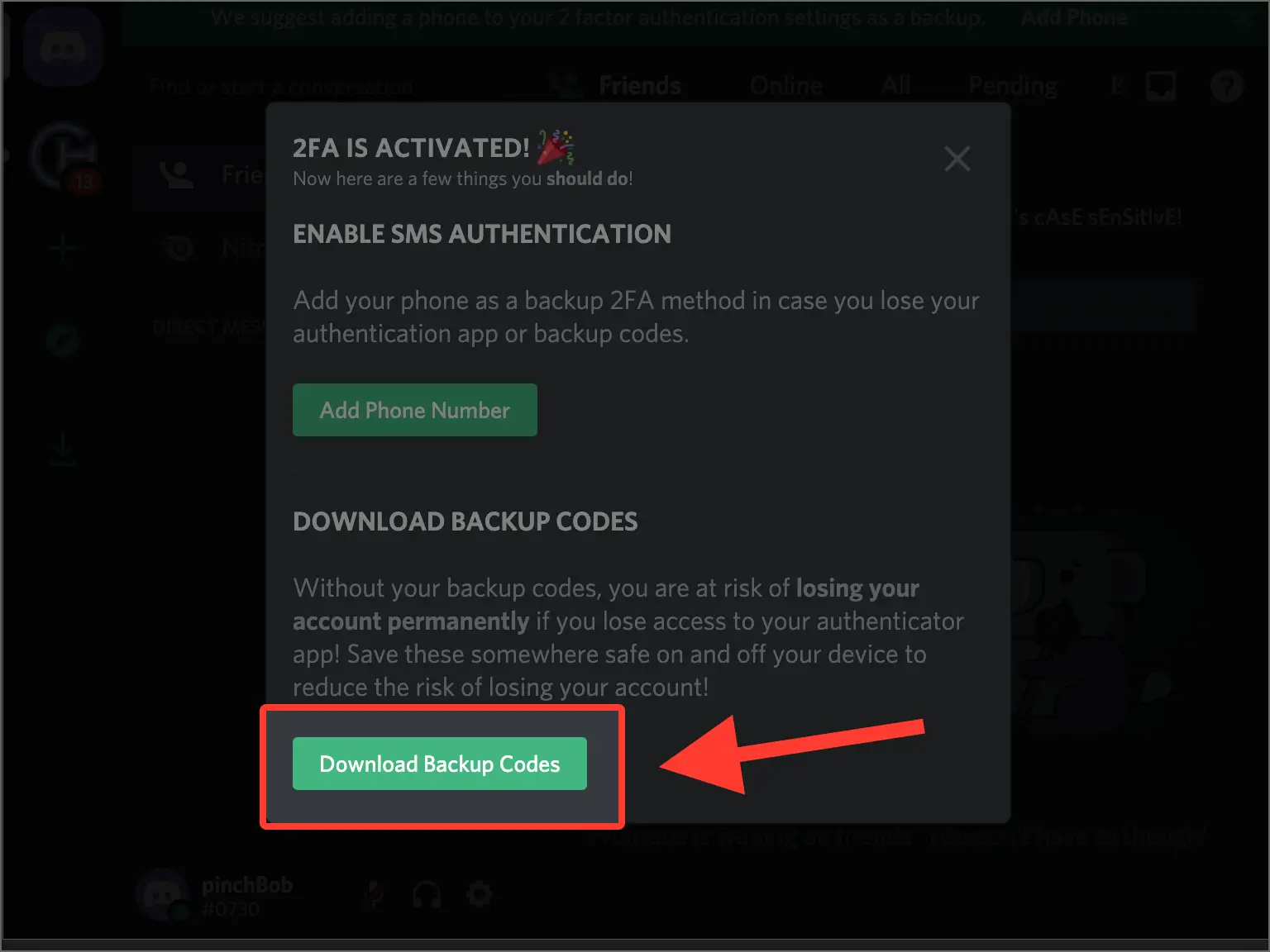
その後、Discord にワンタイム バックアップ コードのリストが表示されます。認証システムにアクセスできなくなった場合に、それぞれを 1 回だけ使用してサインインできるため、これらをダウンロードして安全な場所に保管してください。 「コードの生成」をクリックして、古いセットを置き換える新しいセットを作成できます。



バックアップと復旧
その後、Discord にワンタイム バックアップ コードのリストが表示されます。認証システムにアクセスできなくなった場合に、それぞれを 1 回だけ使用してサインインできるため、これらをダウンロードして安全な場所に保管してください。 「コードの生成」をクリックして、古いセットを置き換える新しいセットを作成できます。
以上で完了です。Discordアカウントは2要素認証で保護されました。復旧情報は安全に保管し、画面が変更された場合はサービスの公式ドキュメントをご確認ください。


