

Epic Gamesアカウントで2FAを有効にする方法
更新日:2026年8月4日
2要素認証(2FA)を設定すると、パスワードが漏えいした場合でもEpic Gamesアカウントを保護できます。以下の手順に沿って、iPhone、iPad、MacのAuthenticator AppでEpic Gamesの認証コードを生成してください。
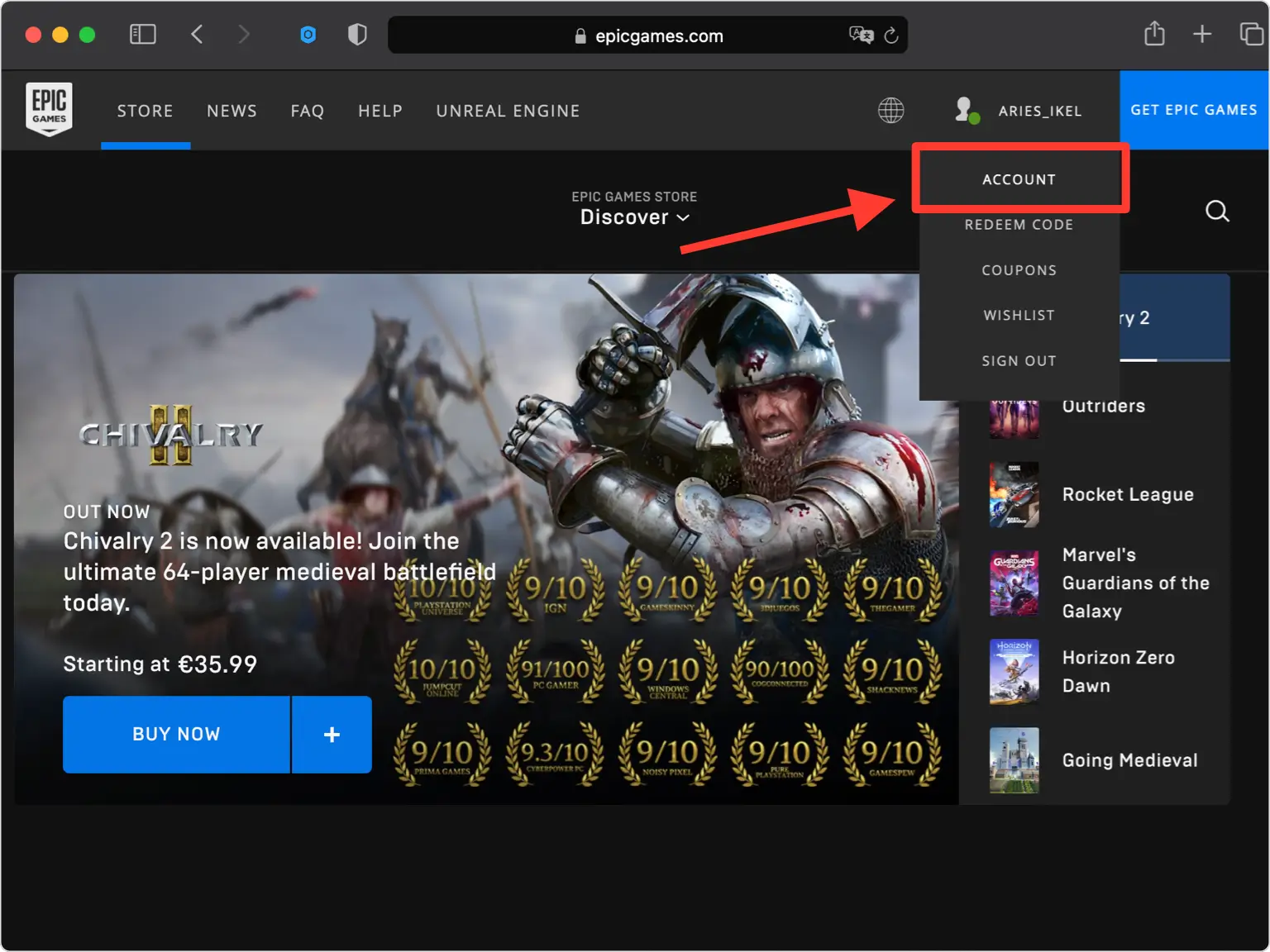
アカウント設定を開きます
epicgames.com にサインインし、アカウント ページを開きます。ここで、すべてのサインインとセキュリティのオプションが管理されます。
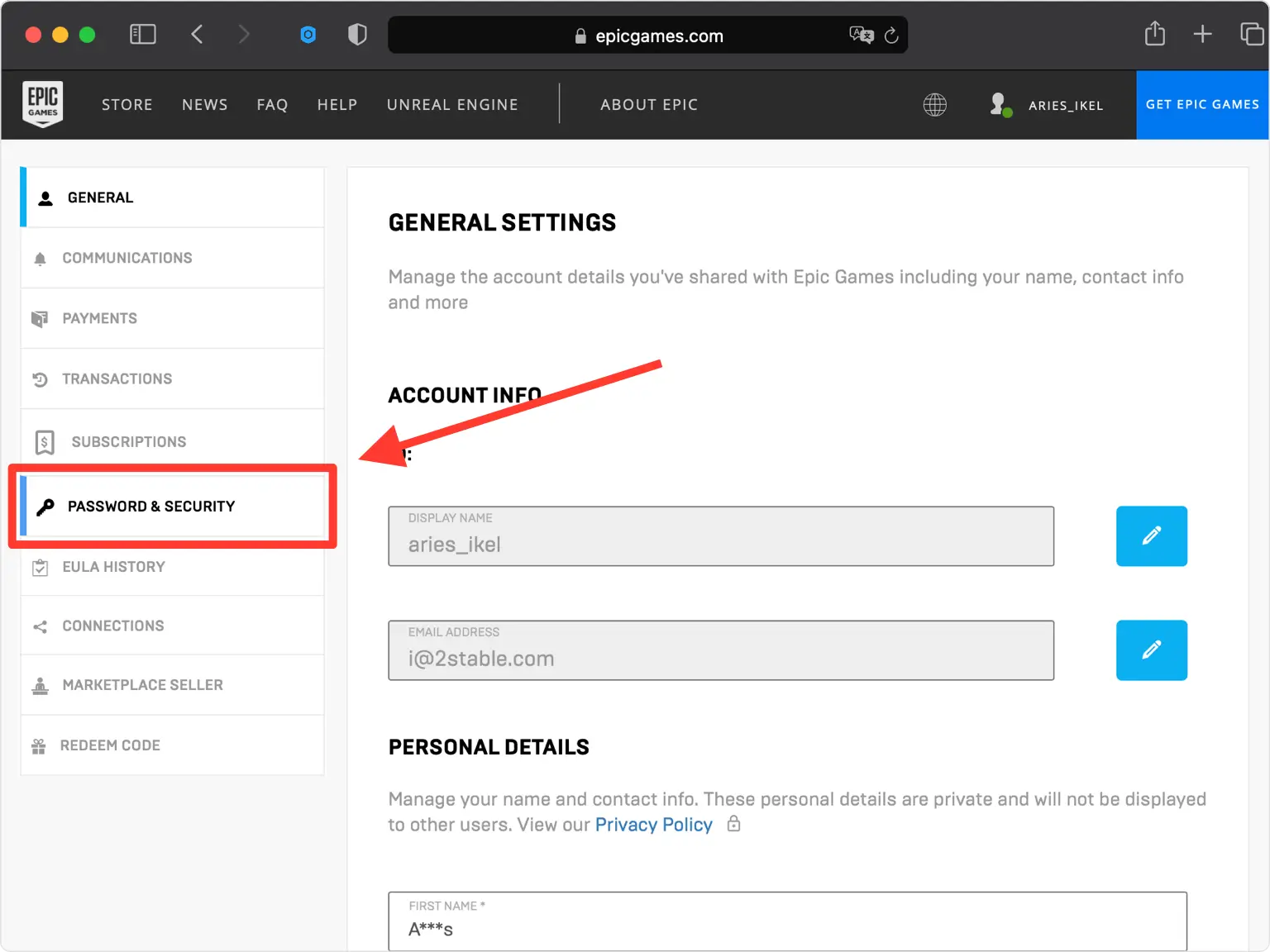
パスワードとセキュリティに移動します
アカウント メニューから、[パスワードとセキュリティ] タブを開きます。 Epic Games の 2 要素認証オプションはここにグループ化されています。
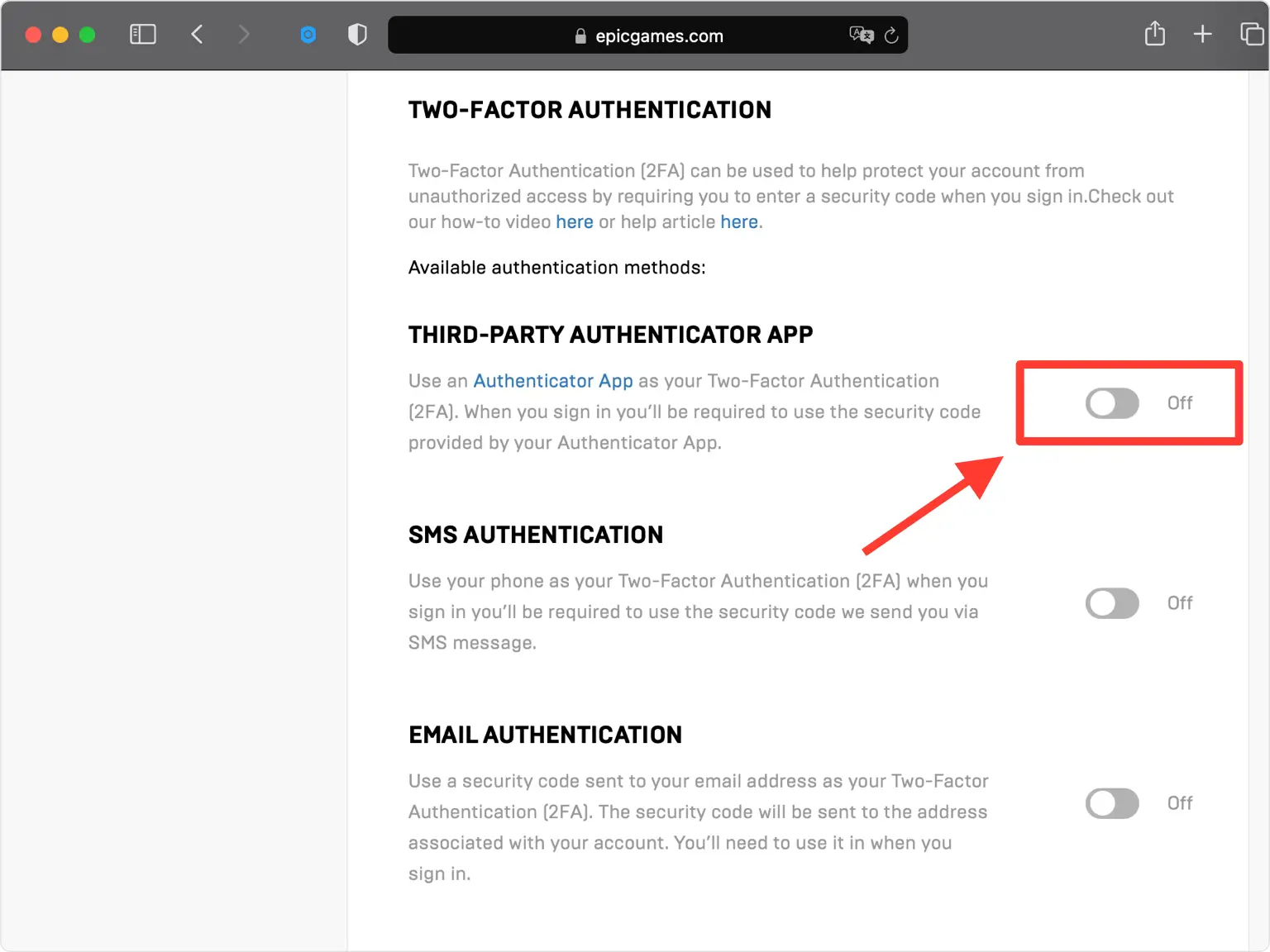
サードパーティ Authenticator App を有効にする
[2 要素認証] セクションまで下にスクロールし、[サードパーティ Authenticator App] オプションをオンにしてセットアップを開始します。
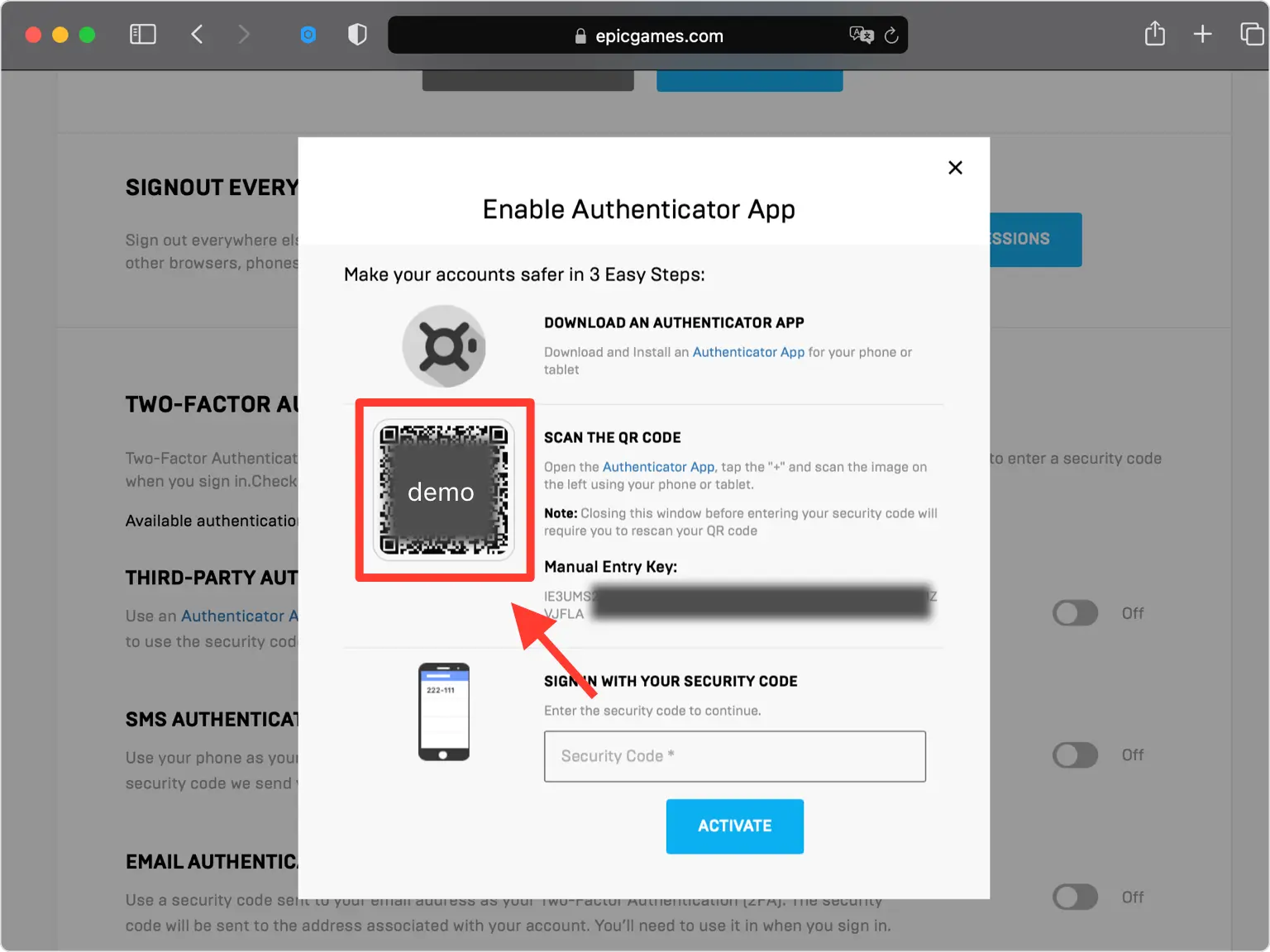
QRコードを公開する
Epic Games はポップアップを開き、QR コード (および秘密キー) を表示します。携帯電話を手に取る間、コンピュータ上でこのウィンドウを開いたままにしておきます。
Authenticator App で QR コードをスキャンします
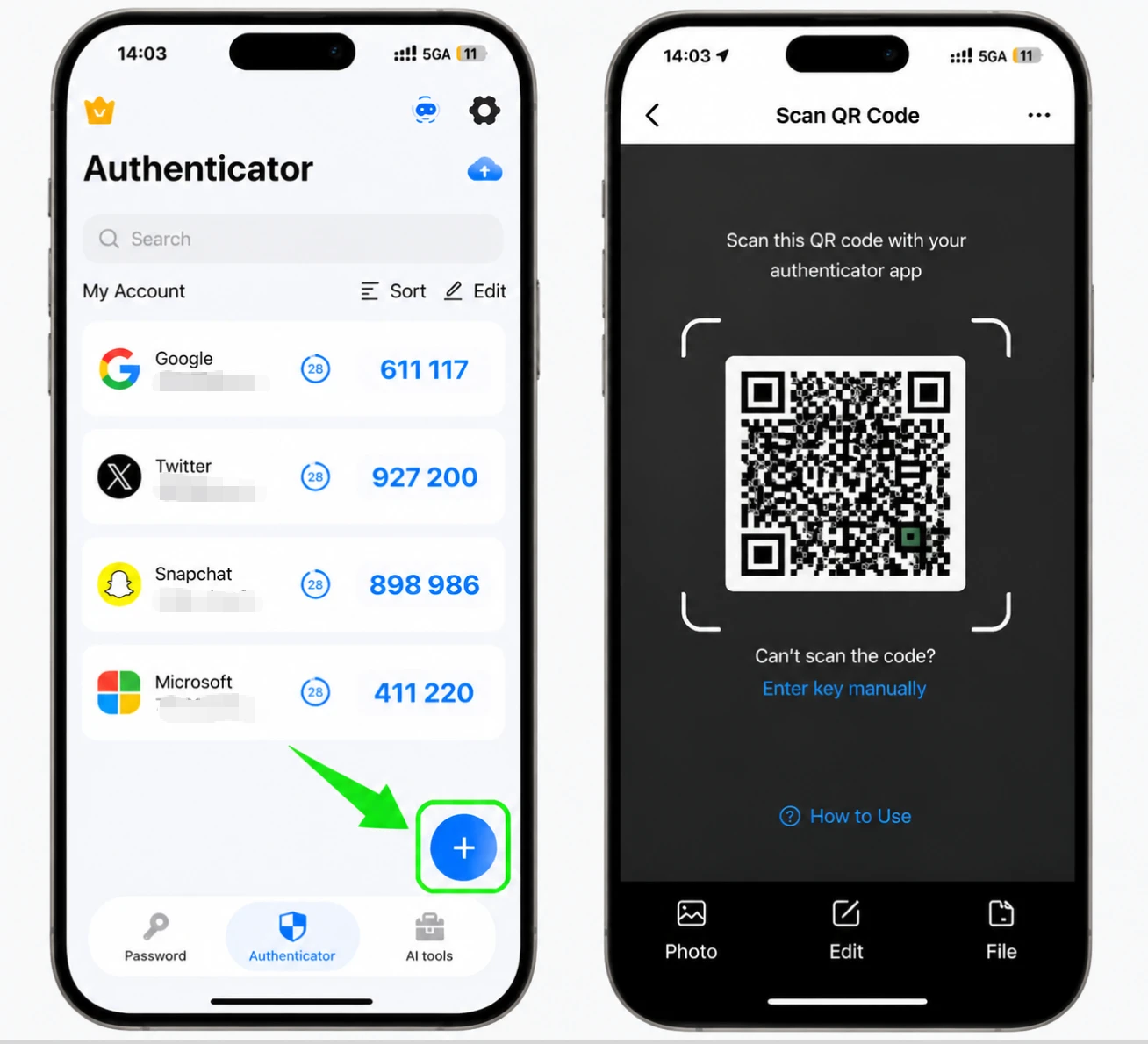
iPhone で Authenticator App を開き、下部にある + ボタンをタップして新しいアカウントを追加し、画面上の QR コードにカメラを向けます。スキャンできない場合は、手動入力を選択し、代わりに Epic Games が表示する秘密キーを入力してください。
Epic Games エントリをアプリに保存します
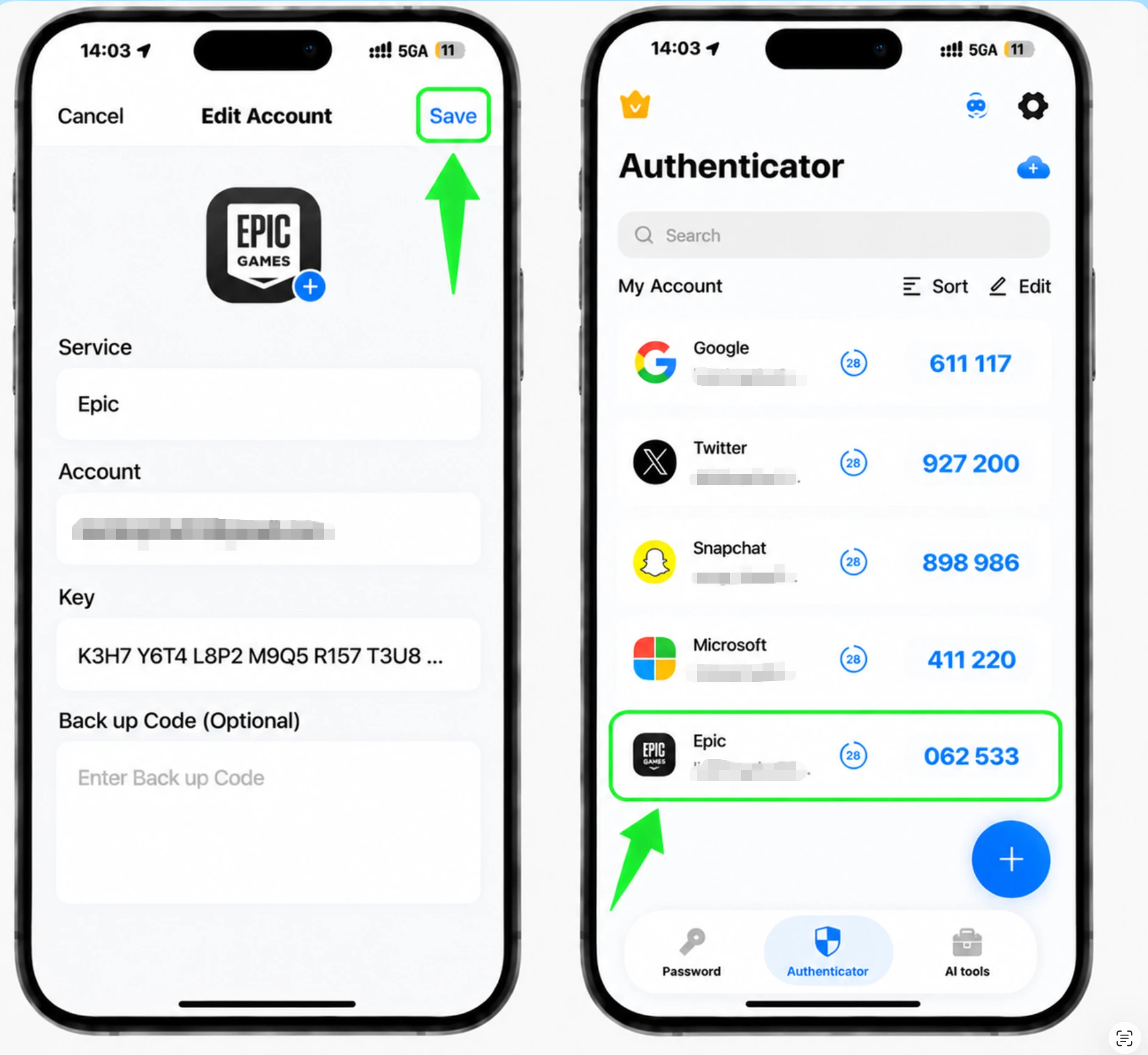
スキャン後、Authenticator App によって Epic Games のアカウント名と秘密キーが自動的に入力されます。詳細が正しいことを確認し、「保存」をタップしてエントリを保存します。
6桁のコードを読み取ってください
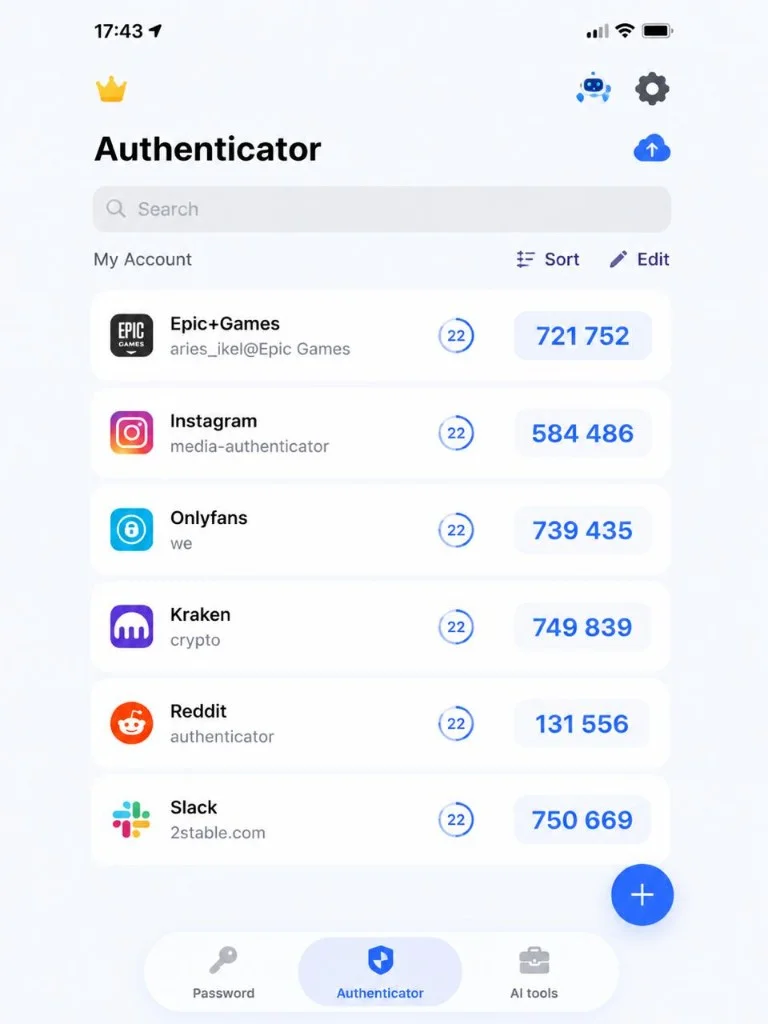
Authenticator App に、Epic Games アカウントの 6 桁の確認コードが表示されます。コードは 30 秒ごとに更新されるので、現在のコードをメモしてください。
コードを入力してアクティベートしてください
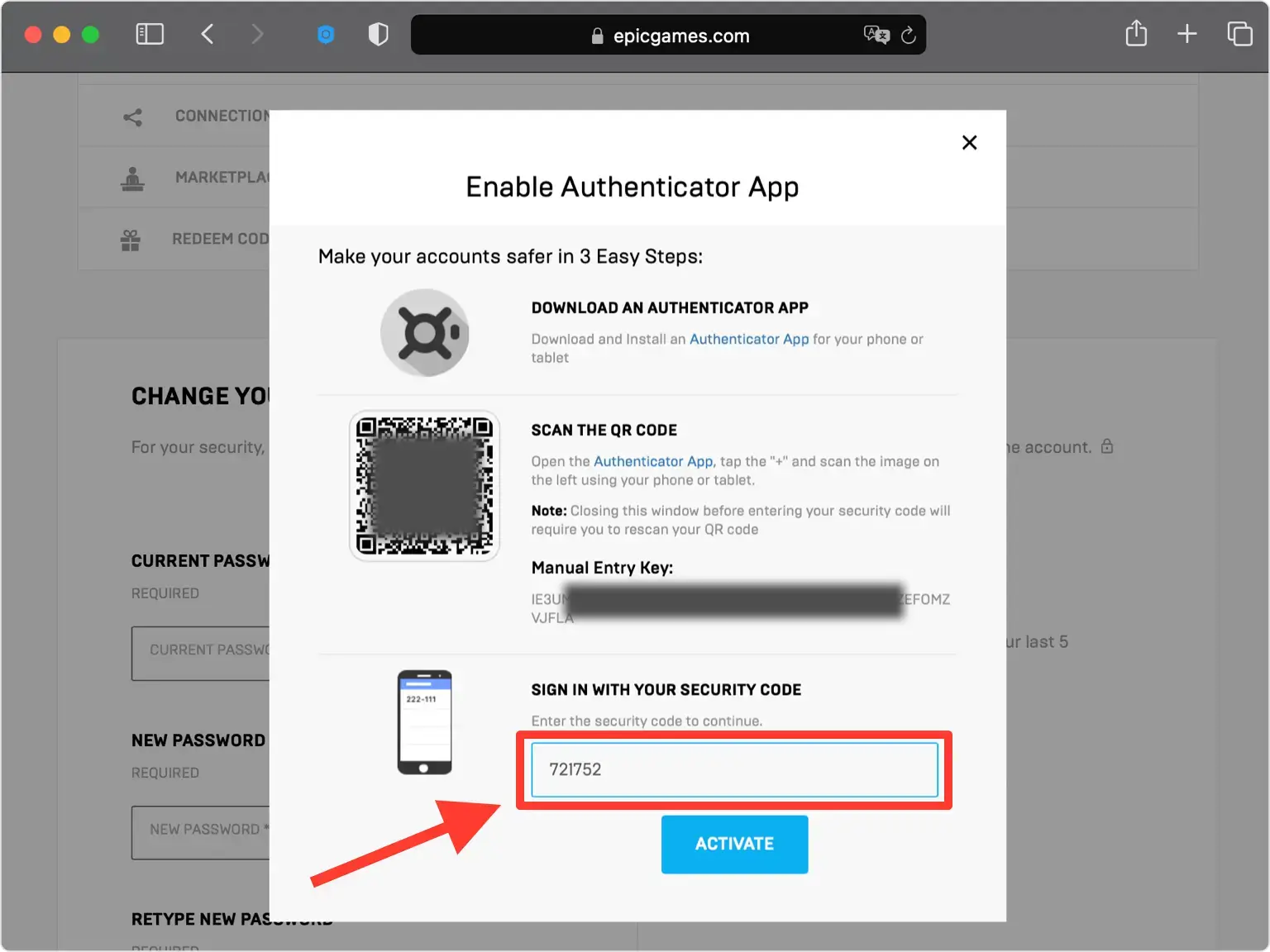
Epic Games Web サイトに戻り、Authenticator App の 6 桁のコードをフィールドに入力し、[アクティブ化] をクリックして確認し、2 要素認証をオンにします。
バックアップコードを保存してください
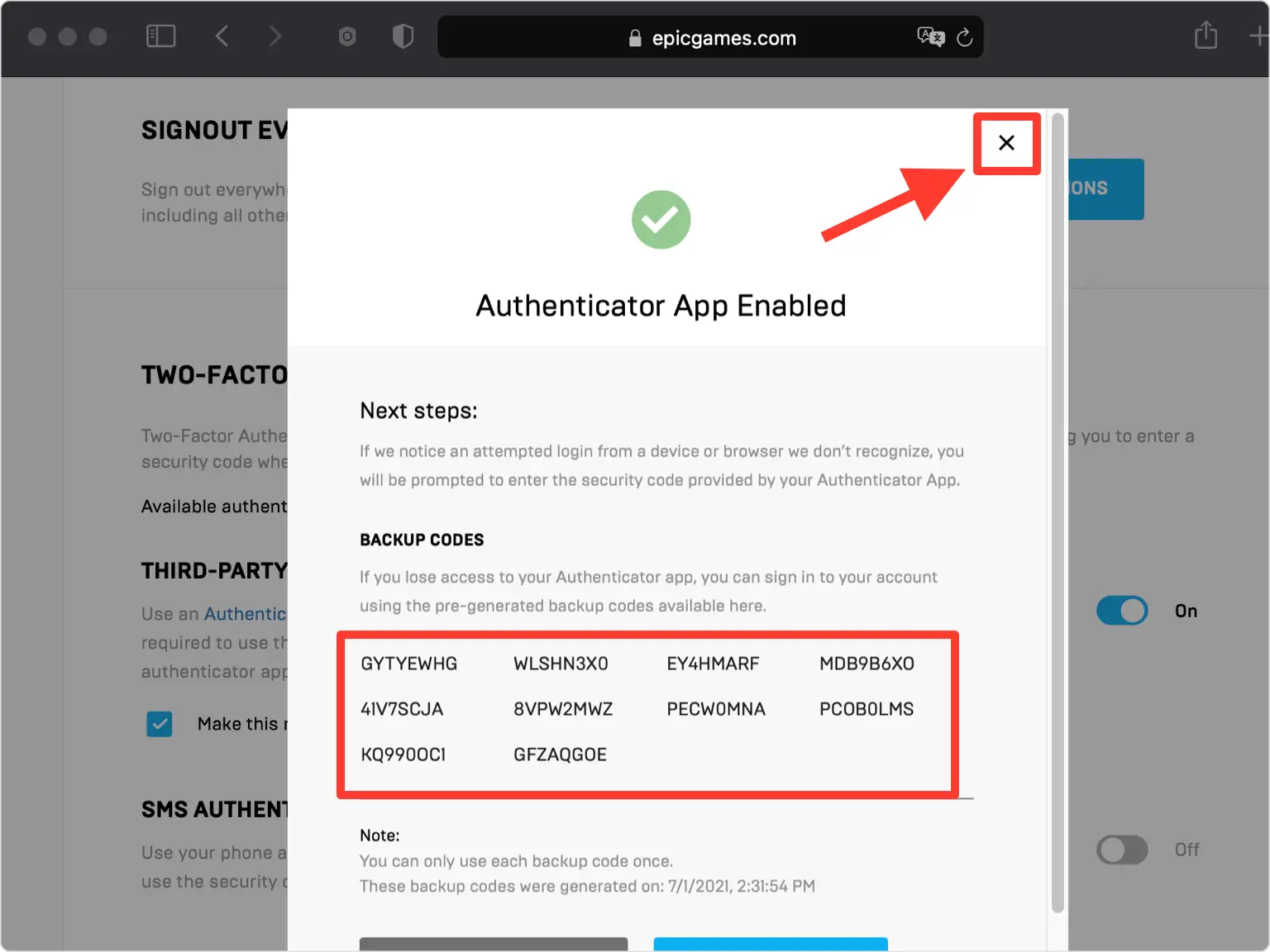
Epic Games アカウントは保護されました。 Authenticator App にアクセスできなくなった場合でもサインインできるように、表示されたバックアップ コードを安全な場所に保存してください。



バックアップと復旧
Epic Games アカウントは保護されました。 Authenticator App にアクセスできなくなった場合でもサインインできるように、表示されたバックアップ コードを安全な場所に保存してください。
以上で完了です。Epic Gamesアカウントは2要素認証で保護されました。復旧情報は安全に保管し、画面が変更された場合はサービスの公式ドキュメントをご確認ください。
Epic Gamesで利用できるすべての2FA方式を見る →


