

Dropboxアカウントで2FAを有効にする方法
更新日:2026年8月4日
2要素認証(2FA)を設定すると、パスワードが漏えいした場合でもDropboxアカウントを保護できます。以下の手順に沿って、iPhone、iPad、MacのAuthenticator AppでDropboxの認証コードを生成してください。
アカウントメニューを開き、「設定」に移動します
Web ブラウザで Dropbox.com にサインインします。右上隅にあるアカウント アイコン (プロフィール写真またはイニシャル) をクリックし、ドロップダウン メニューから [設定] を選択します。
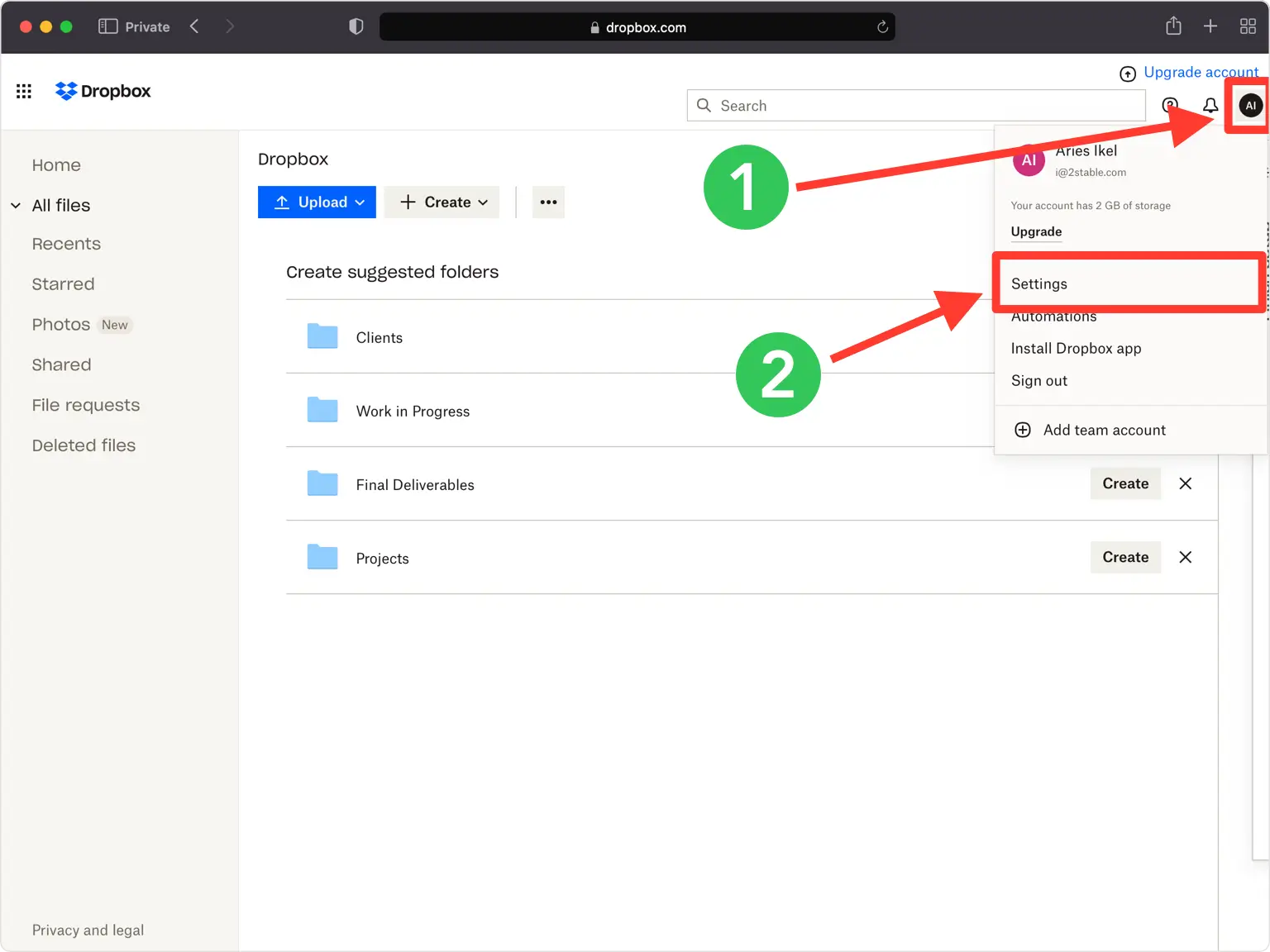
[セキュリティ] で 2 段階認証をオンにします
[セキュリティ] タブを開き、[2 段階認証] セクションを見つけます。トグルをクリックしてオンにし、パスワードを再入力し、プロンプトが表示されたら「送信」をクリックします。
![[セキュリティ] で 2 段階認証をオンにします](/_next/image?url=%2Fimages%2Fguides%2Fdropbox-com%2Fstep-3.webp&w=3840&q=75)
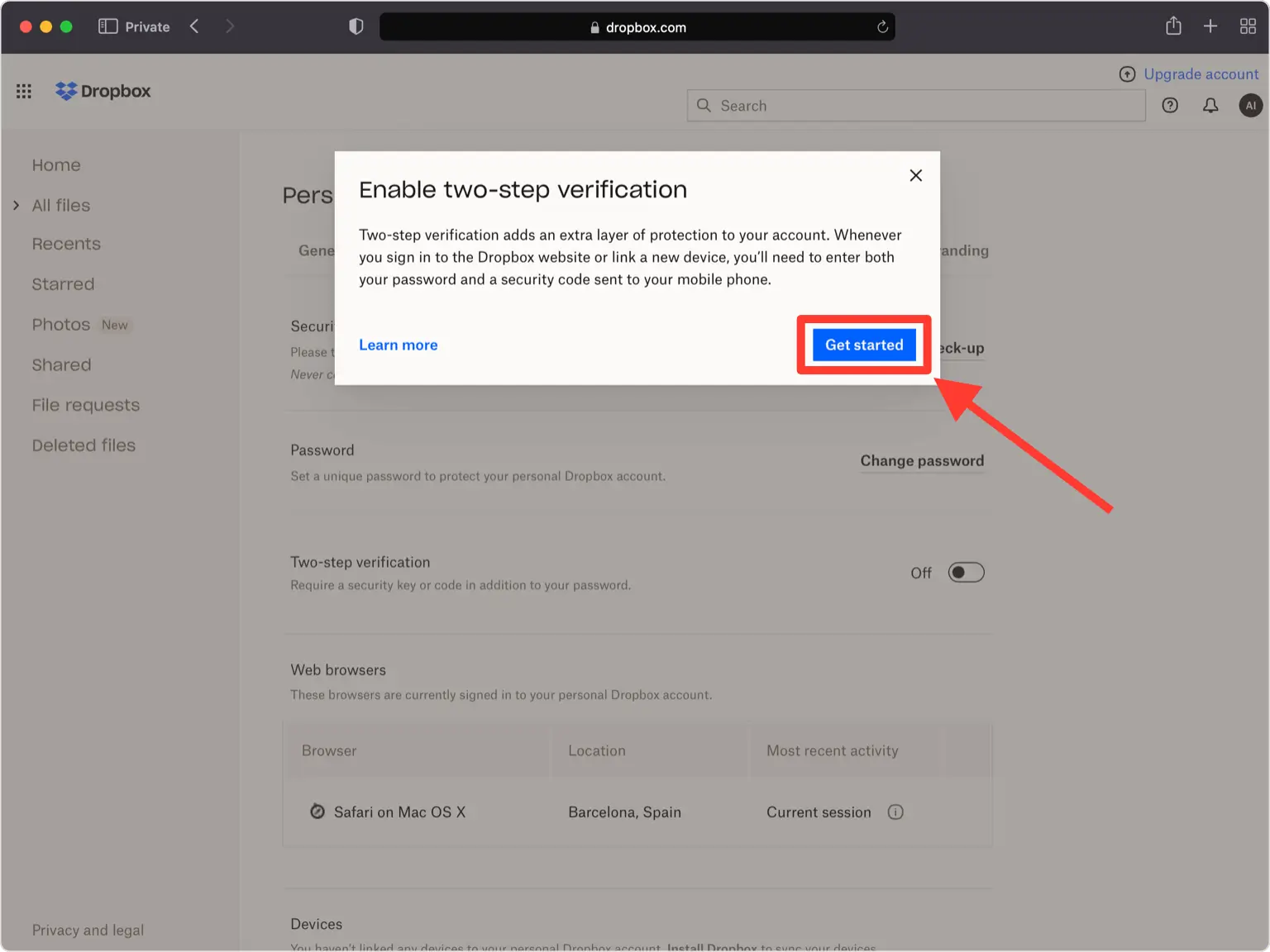
「始める」をクリックします
Dropbox では、2 段階認証のための短いセットアップ ウィザードが開きます。 [開始] をクリックして続行します。
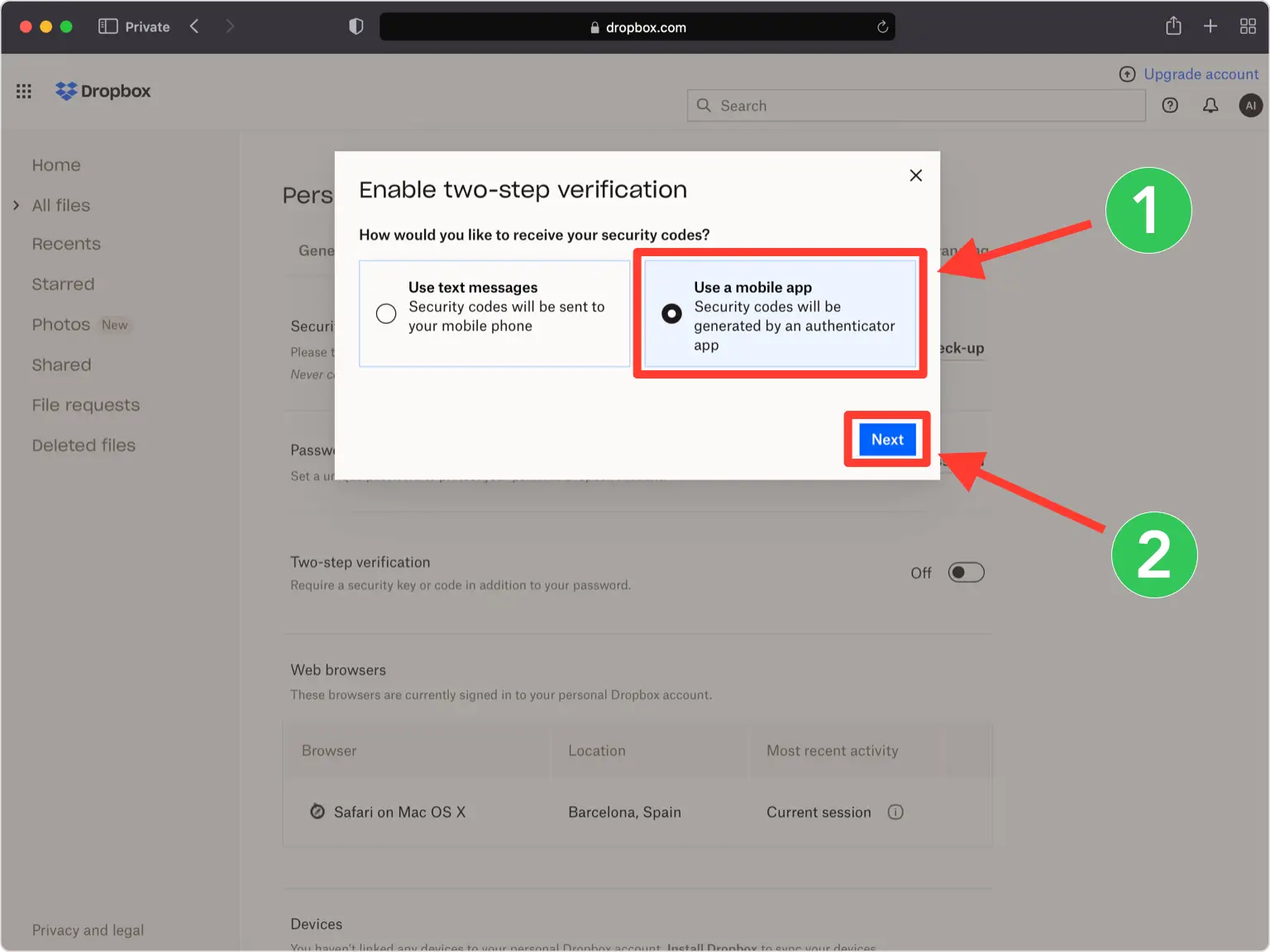
認証アプリのオプションを選択します
コードの受け取り方法を尋ねられたら、モバイル認証アプリ オプション (「モバイル アプリを使用する」と表示) を選択し、[次へ] をクリックします。
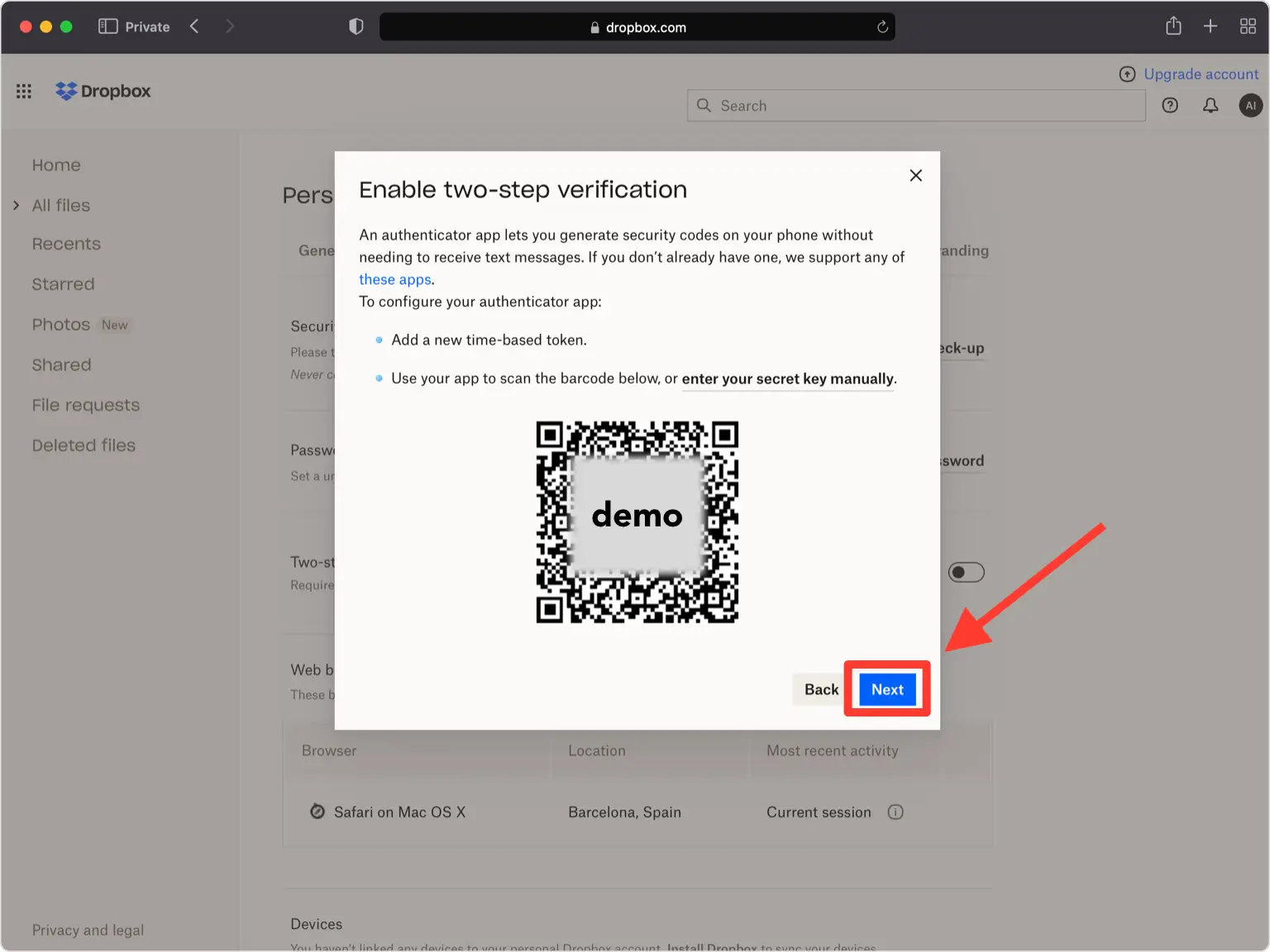
QRコードを見る
Dropbox は、ポップアップ ウィンドウに QR コード (秘密キーとともに) を表示します。携帯電話に手を伸ばす間、コンピュータ上でこのウィンドウを開いたままにしておきます。
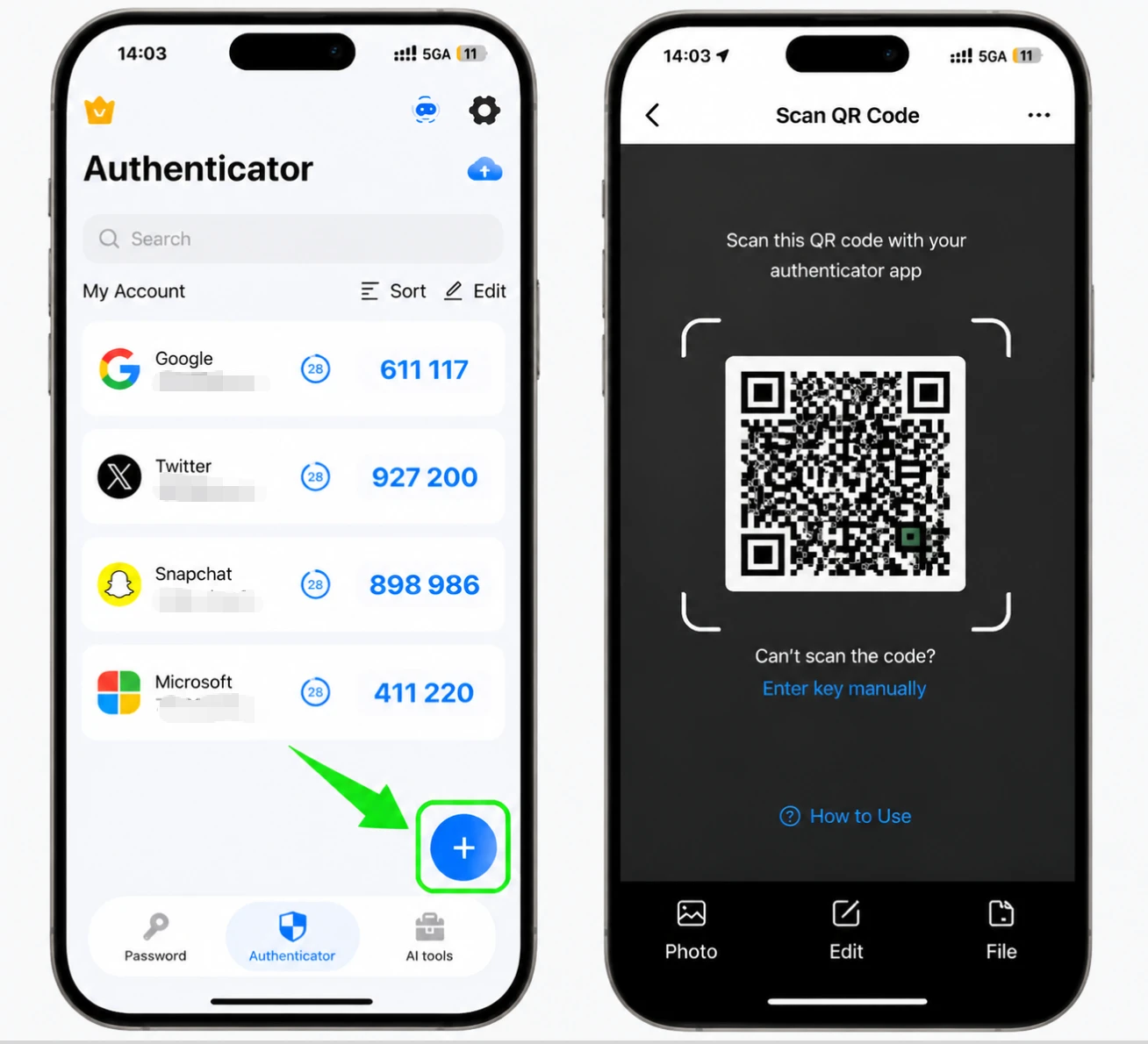
Authenticator App で QR コードをスキャンします
iPhone で Authenticator App を開き、画面の下部にある + ボタンをタップし、携帯電話を画面に向けて、Dropbox によって表示される QR コードをスキャンします。スキャンできない場合は、手動オプションを使用し、代わりに Dropbox から秘密キーを入力してください。
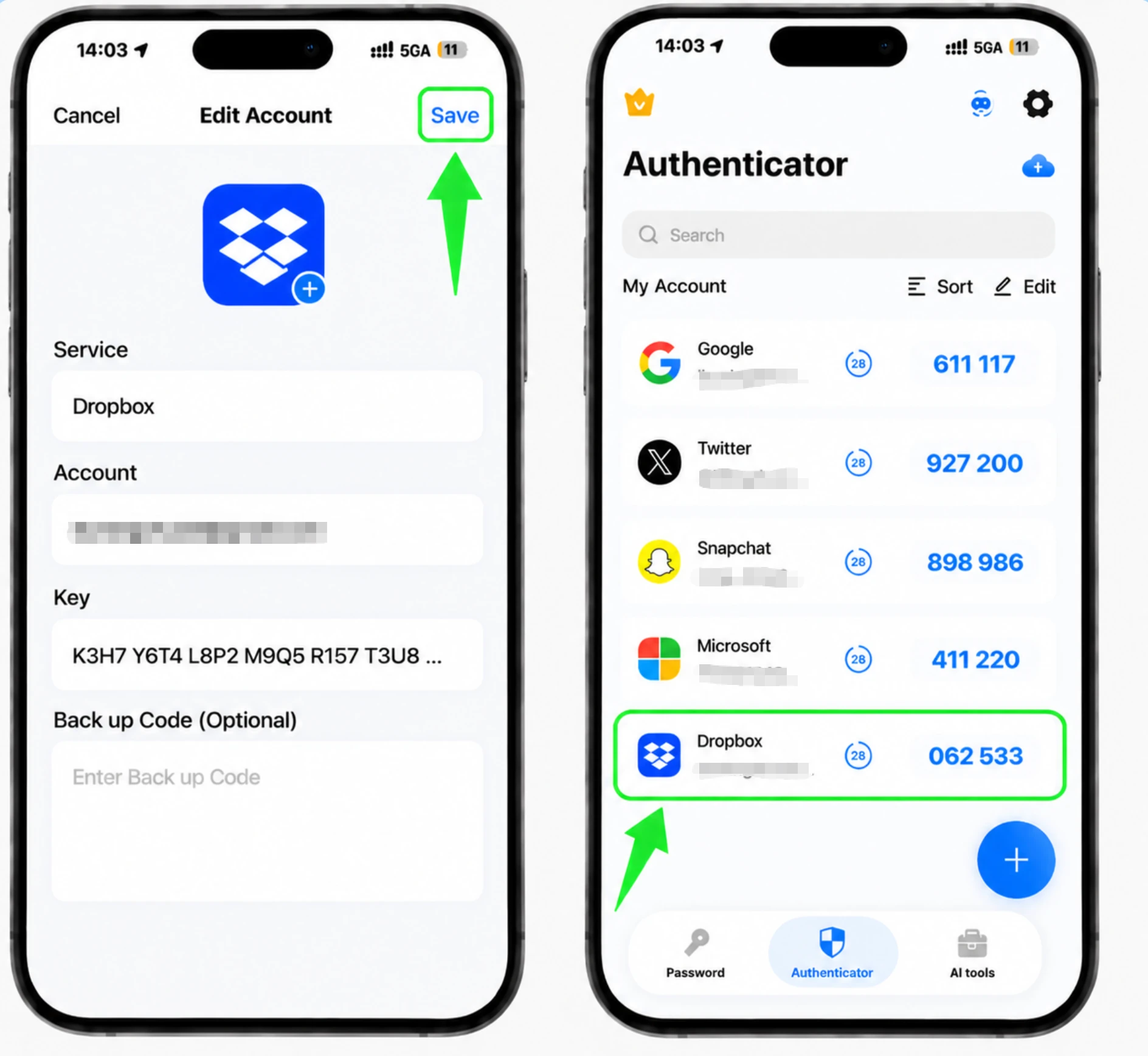
Dropbox エントリをアプリに保存します
スキャン後、Authenticator App によって Dropbox ロゴ、アカウント名、秘密キーが自動的に入力されます。必要に応じてアイコンまたは名前を調整し、「保存」をタップしてアカウントを追加します。
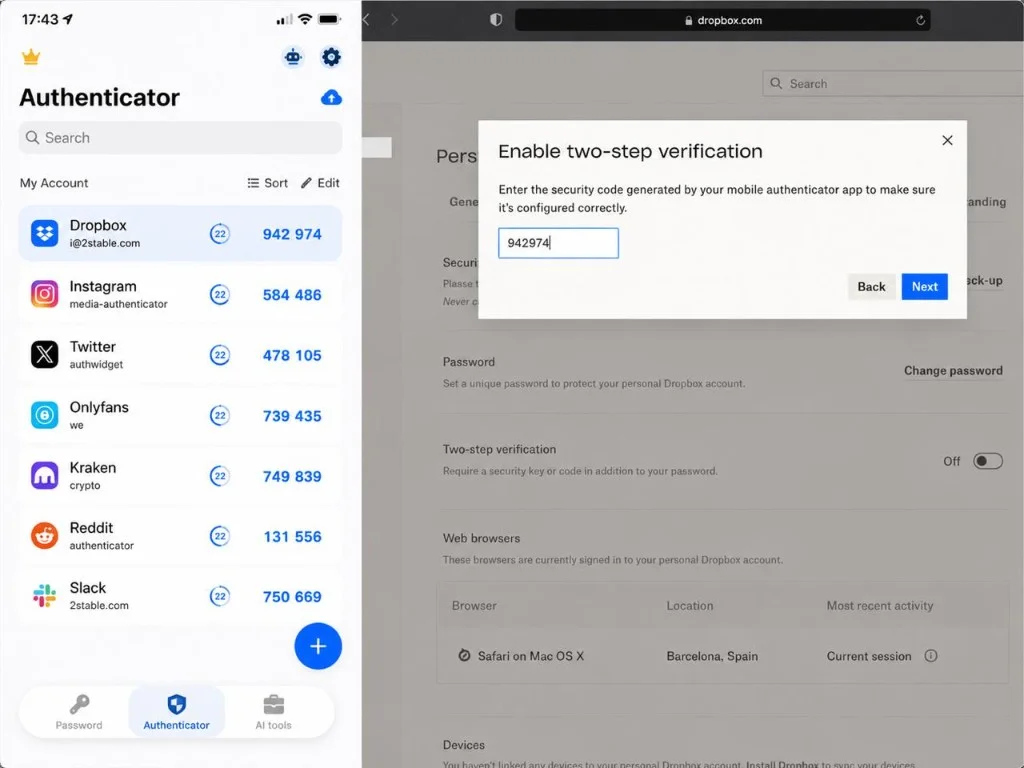
6桁の認証コードを入力してください
Authenticator App に表示されている Dropbox の 6 桁のコードを読み取って Dropbox に入力し、[次へ] をクリックします。コードは 30 秒ごとに更新されるため、すぐに現在のコードを入力してください。
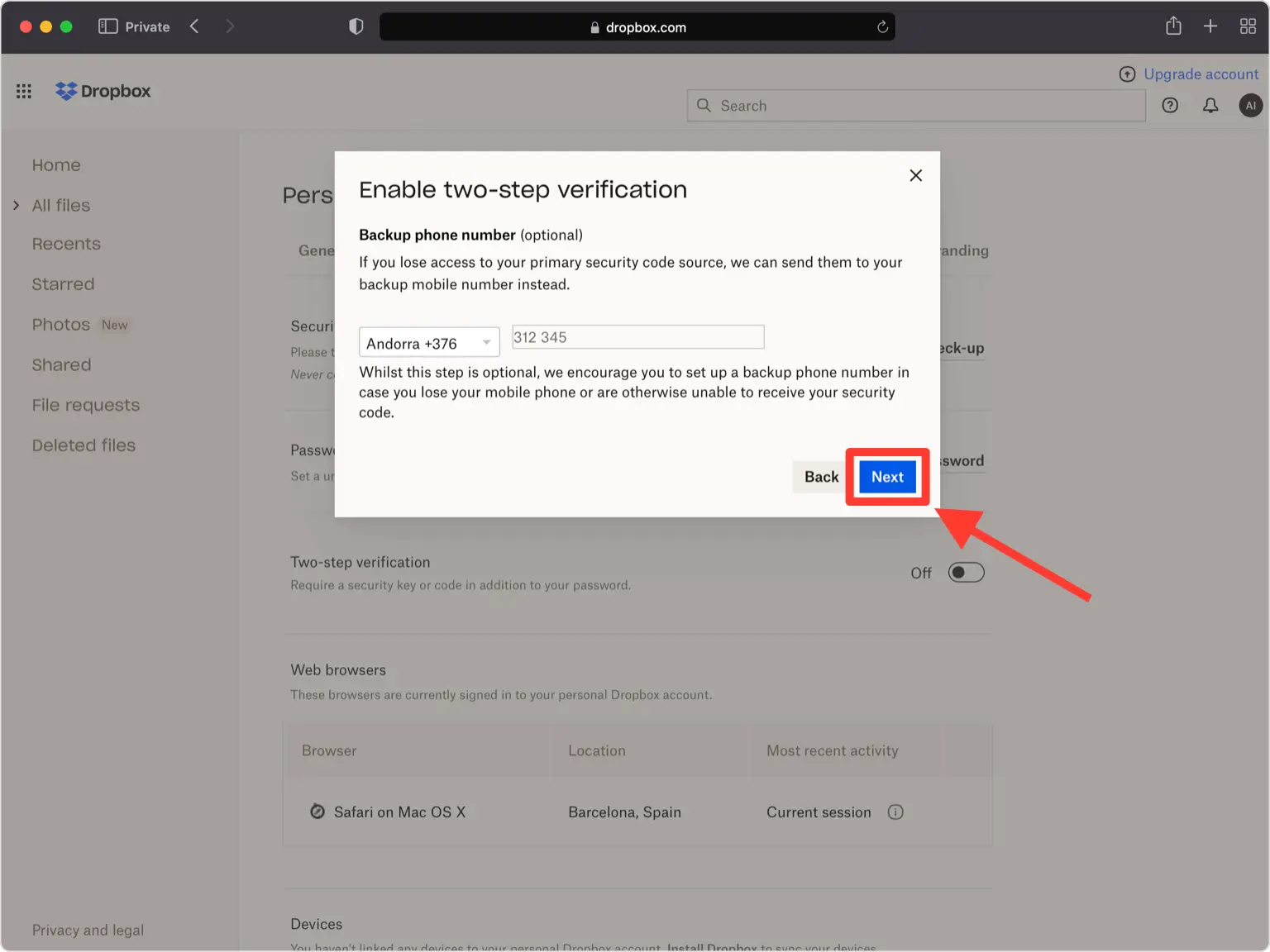
バックアップ電話を追加する (オプション)
予備の電話番号を追加してテキスト メッセージ コードをバックアップとして受信することも、この手順をスキップすることもできます。完了したら、「次へ」をクリックします。
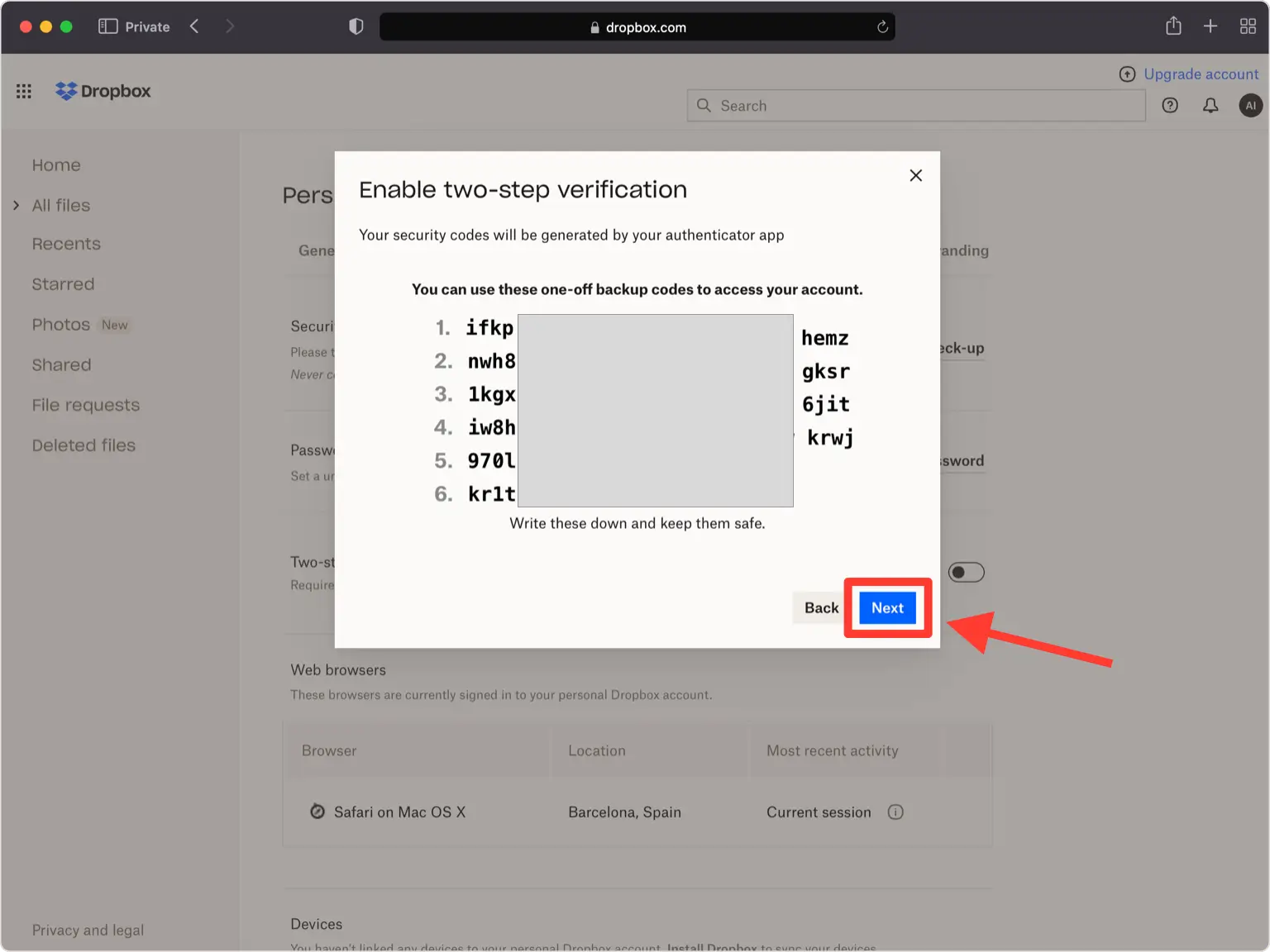
リカバリコードを保存してください
Dropbox は 10 個のワンタイム バックアップ コードのセットを生成します。これらを安全な場所に保存し (認証アプリにアクセスできなくなった場合に、それぞれ機能するのは 1 回だけです)、「次へ」をクリックします。
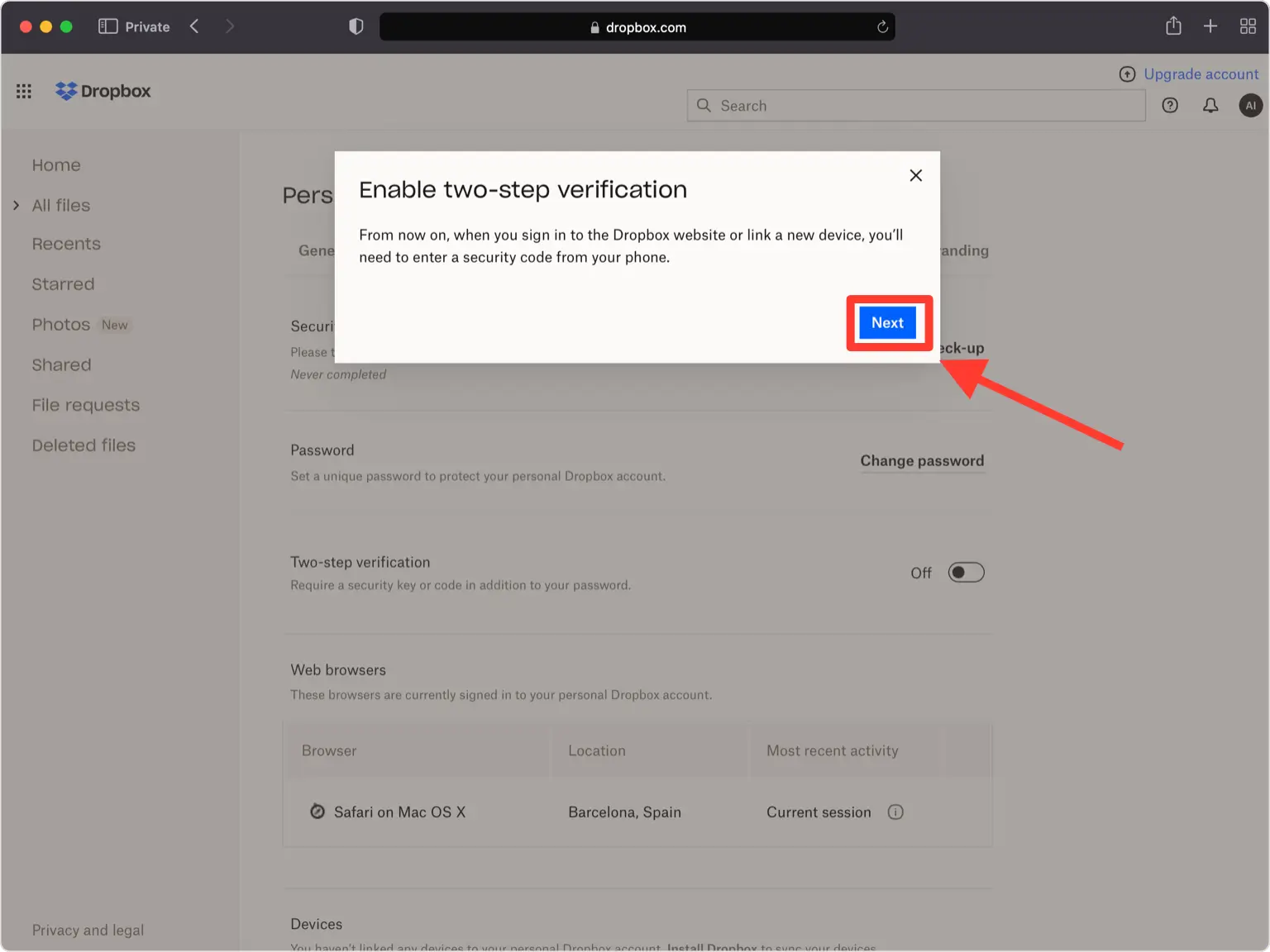
セットアップを完了する
Dropbox アカウントで 2 段階認証が有効になりました。今後は、サインインするときに Authenticator App からのコードを入力します。



バックアップと復旧
Dropbox は 10 個のワンタイム バックアップ コードのセットを生成します。これらを安全な場所に保存し (認証アプリにアクセスできなくなった場合に、それぞれ機能するのは 1 回だけです)、「次へ」をクリックします。
以上で完了です。Dropboxアカウントは2要素認証で保護されました。復旧情報は安全に保管し、画面が変更された場合はサービスの公式ドキュメントをご確認ください。


