

Electronic Arts (Origin)アカウントで2FAを有効にする方法
更新日:2026年8月4日
2要素認証(2FA)を設定すると、パスワードが漏えいした場合でもElectronic Arts (Origin)アカウントを保護できます。以下の手順に沿って、iPhone、iPad、MacのAuthenticator AppでElectronic Arts (Origin)の認証コードを生成してください。
EA アカウント設定を開きます
EA Web サイトにサインインしているときに、EA アカウント ポータルに移動し、アカウントの安全性オプションがリストされている [セキュリティとプライバシー] タブを開きます。
二要素認証を探す
[2 要素認証] を見つけて右矢印を選択し、その設定を開きます。
「オンにする」を選択し、「認証アプリ」を選択します
[オンにする] を選択し、認証方法として Authenticator アプリを選択して、 [続行] を選択します。プロンプトが表示されたら、ドロップダウン メニューからデバイスを選択します。
Authenticator App で QR コードをスキャンします
EA がバーコードを表示したら、iPhone で Authenticator App を開き、+ ボタンをタップして、Electronic Arts が表示した QR コードをスキャンします。スキャンできない場合は、[手動入力] を選択し、代わりに EA アカウントの電子メール アドレスと画面に表示されている秘密キーを入力します。
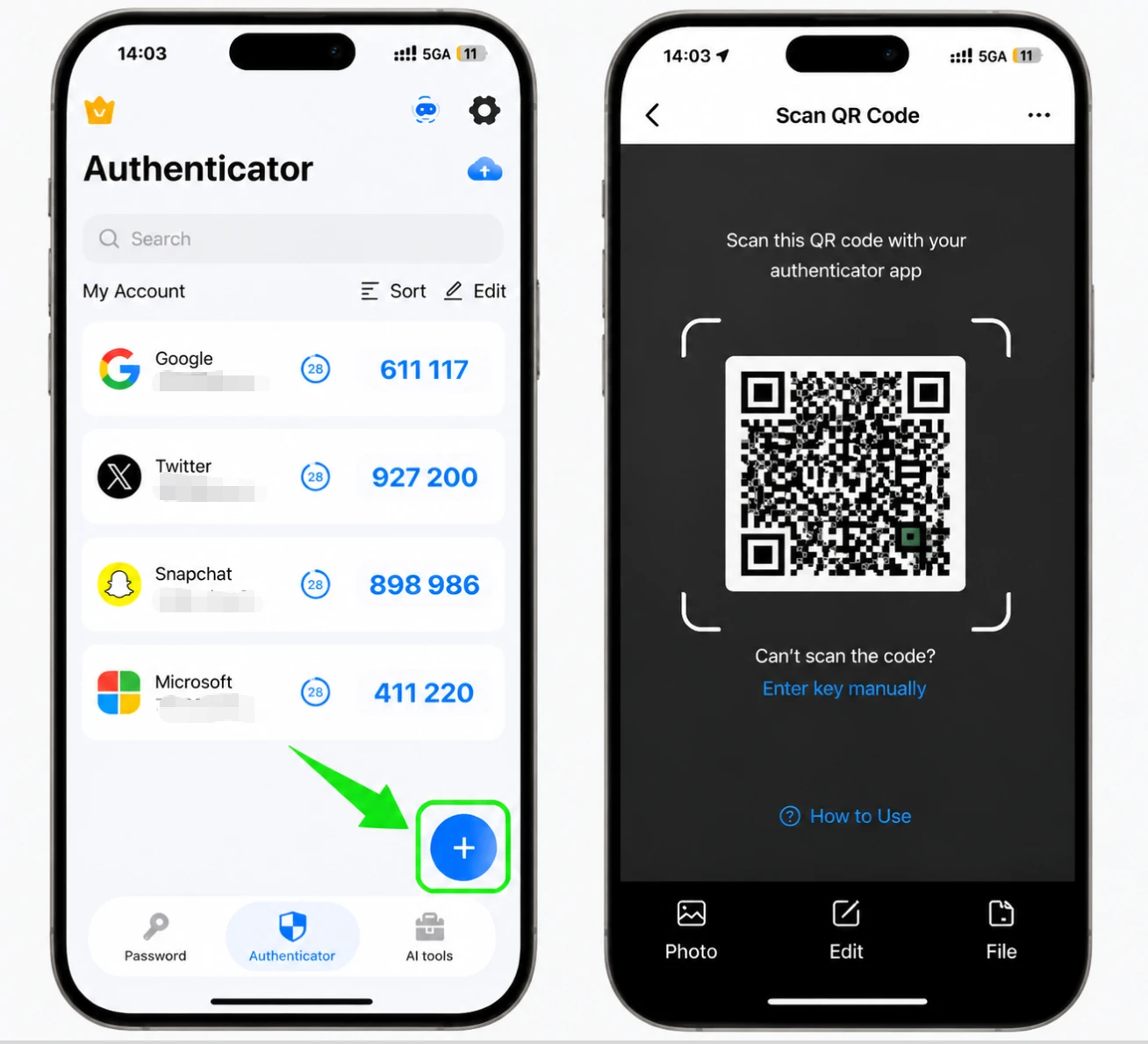
6桁の認証コードを入力してください
Authenticator App に表示されている 6 桁のコードを読み取り、エレクトロニック アーツのセットアップ画面に再度入力し、[保存] を選択して確認します。
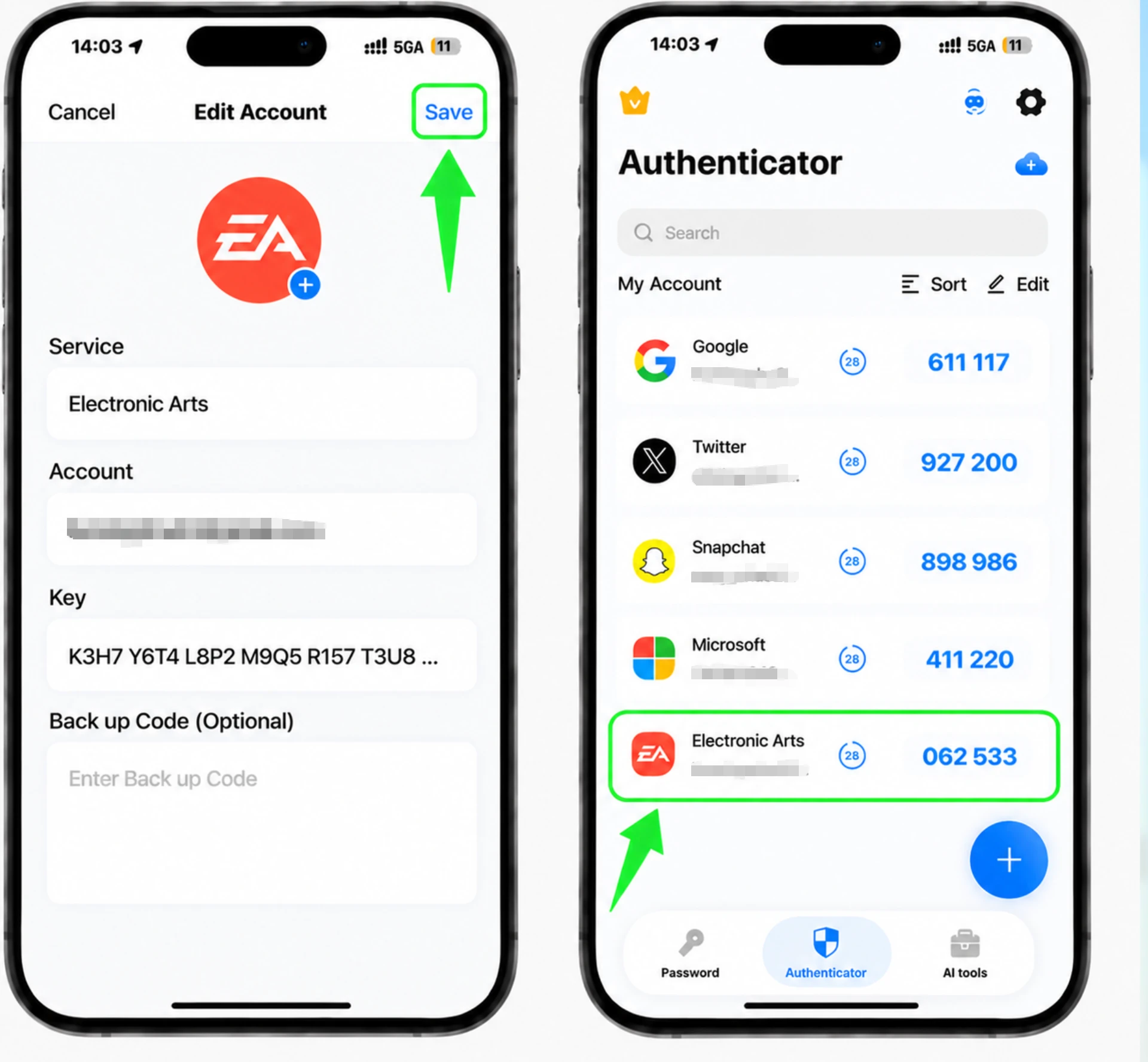
バックアップコードを保存してください
[セキュリティとプライバシー] タブに戻り、[バックアップ コード] に移動して、[表示] を選択します。これらのコードは、認証アプリにアクセスできなくなった場合に新しいデバイスからサインインする唯一の方法であるため、書き留めて安全な場所に保管してください。



バックアップと復旧
[セキュリティとプライバシー] タブに戻り、[バックアップ コード] に移動して、[表示] を選択します。これらのコードは、認証アプリにアクセスできなくなった場合に新しいデバイスからサインインする唯一の方法であるため、書き留めて安全な場所に保管してください。
以上で完了です。Electronic Arts (Origin)アカウントは2要素認証で保護されました。復旧情報は安全に保管し、画面が変更された場合はサービスの公式ドキュメントをご確認ください。
Electronic Arts (Origin)で利用できるすべての2FA方式を見る →


