

Amazonアカウントで2FAを有効にする方法
更新日:2026年8月4日
2要素認証(2FA)を設定すると、パスワードが漏えいした場合でもAmazonアカウントを保護できます。以下の手順に沿って、iPhone、iPad、MacのAuthenticator AppでAmazonの認証コードを生成してください。
アカウントを開き、「ログインとセキュリティ」に移動します
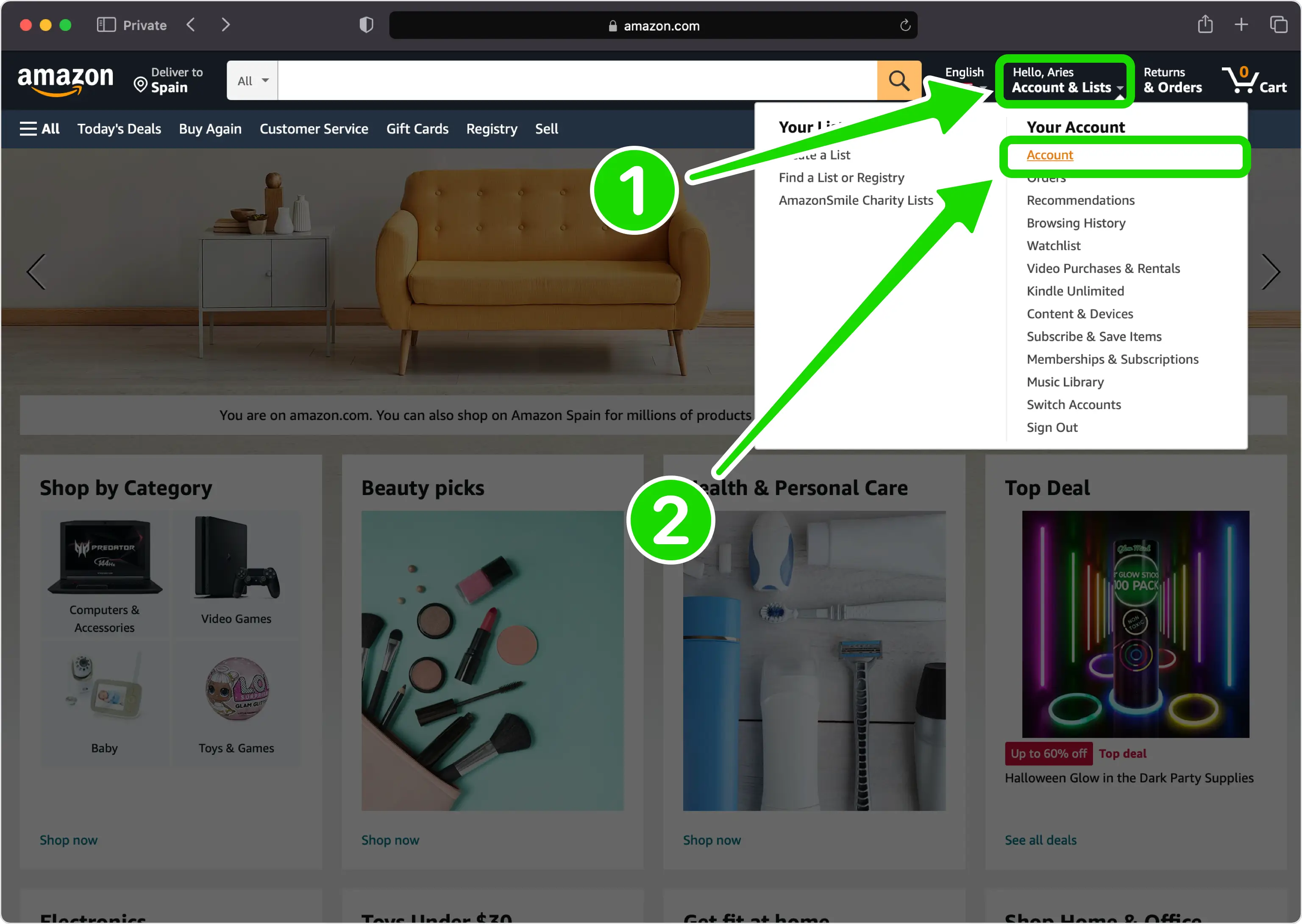
Web サイトで Amazon にサインインし、右上隅の [アカウントとリスト] にカーソルを合わせて、[アカウント] を選択します。
ログインとセキュリティを選択します
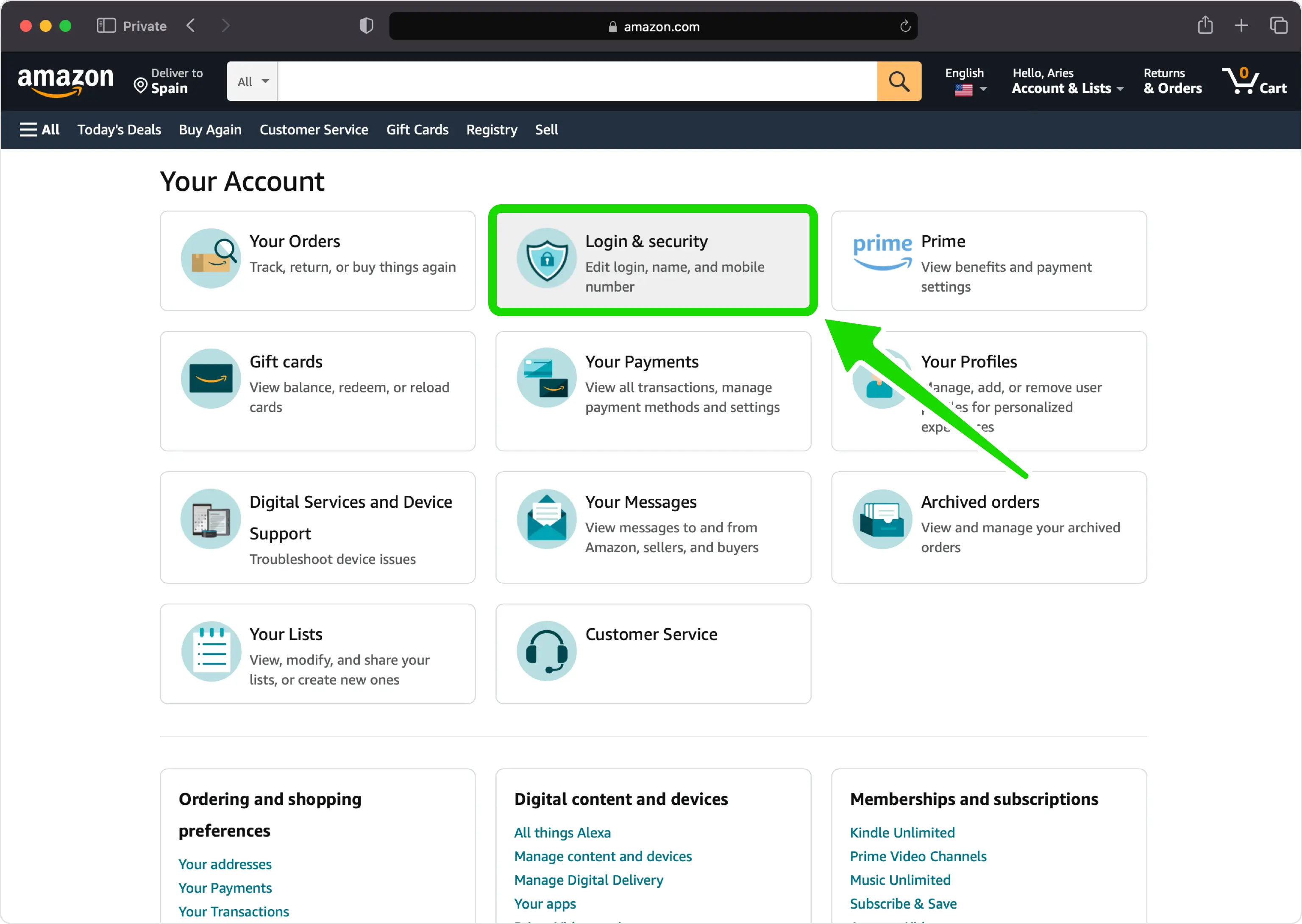
アカウント ページで、[ログインとセキュリティ] タイルをクリックして、サインインと検証の設定が存在するページを開きます。
2 段階認証設定の編集
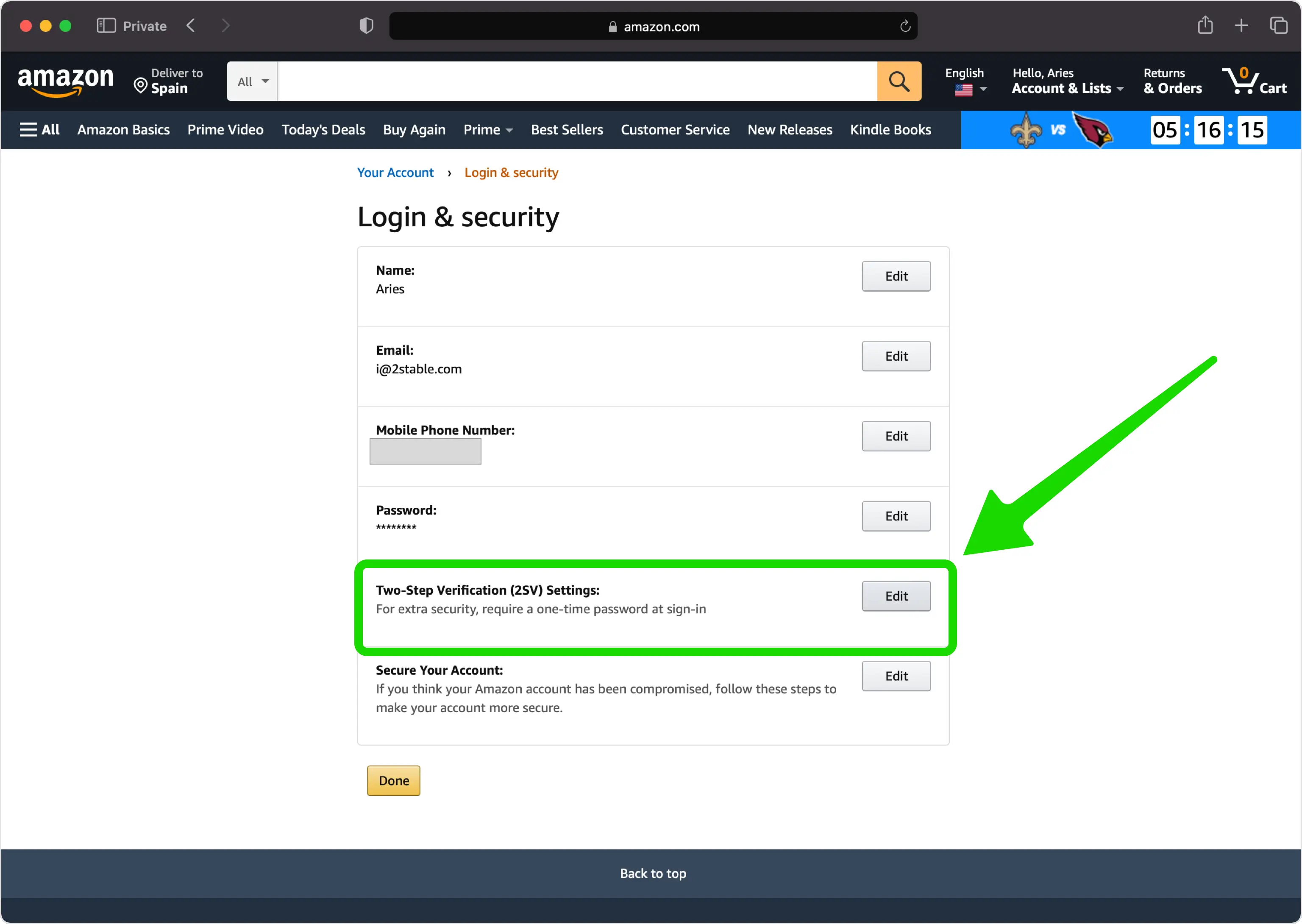
[ログインとセキュリティ] ページで、[2 段階認証 (2SV) 設定] を見つけ、その横にある [編集] をクリックします。
「始める」をクリックします
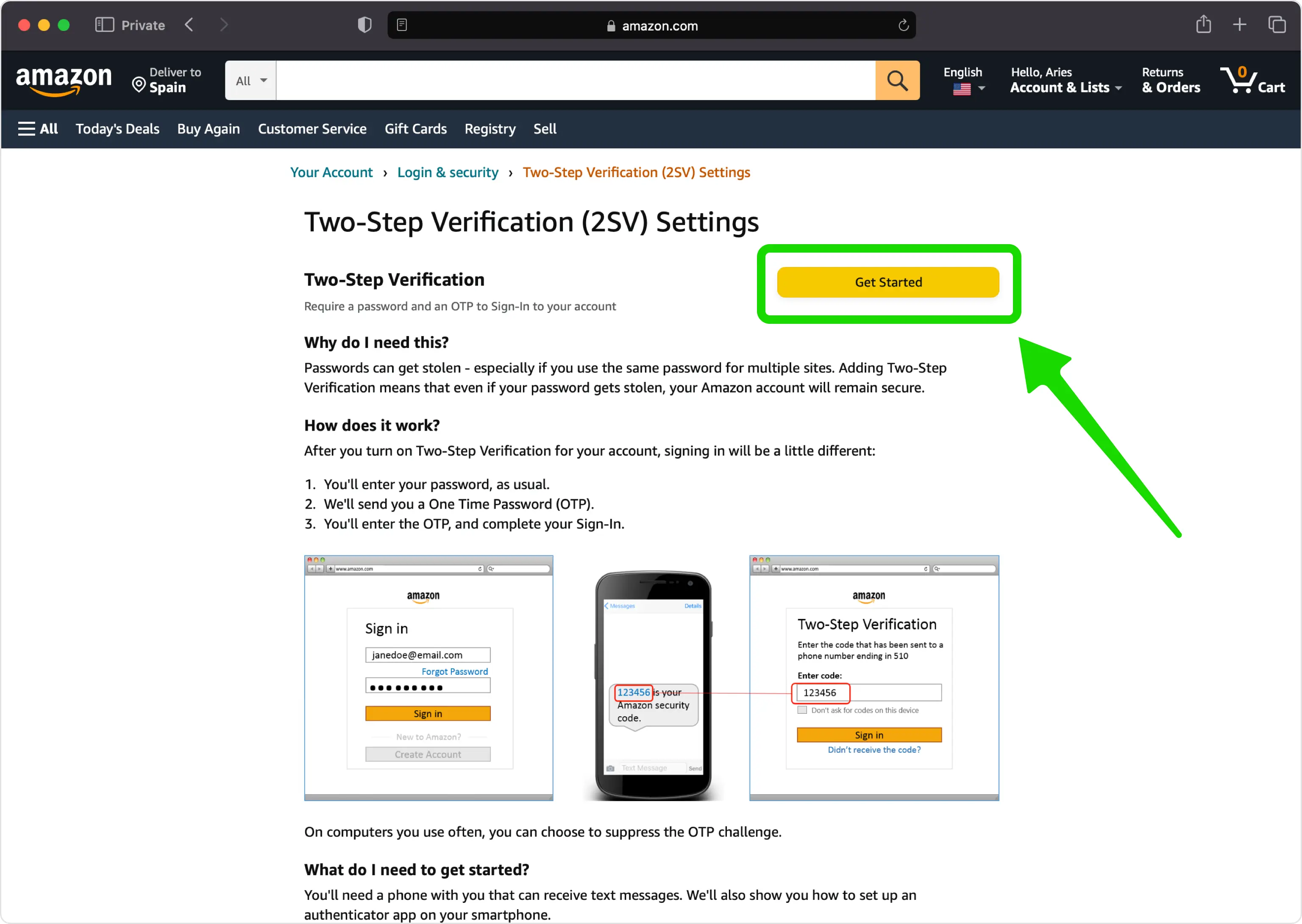
新しい 2 段階認証方法の登録を開始するには、[開始する] を選択します。 (すでに別の方法を使用している場合は、代わりに新しい Authenticator App を追加することを選択してください。)
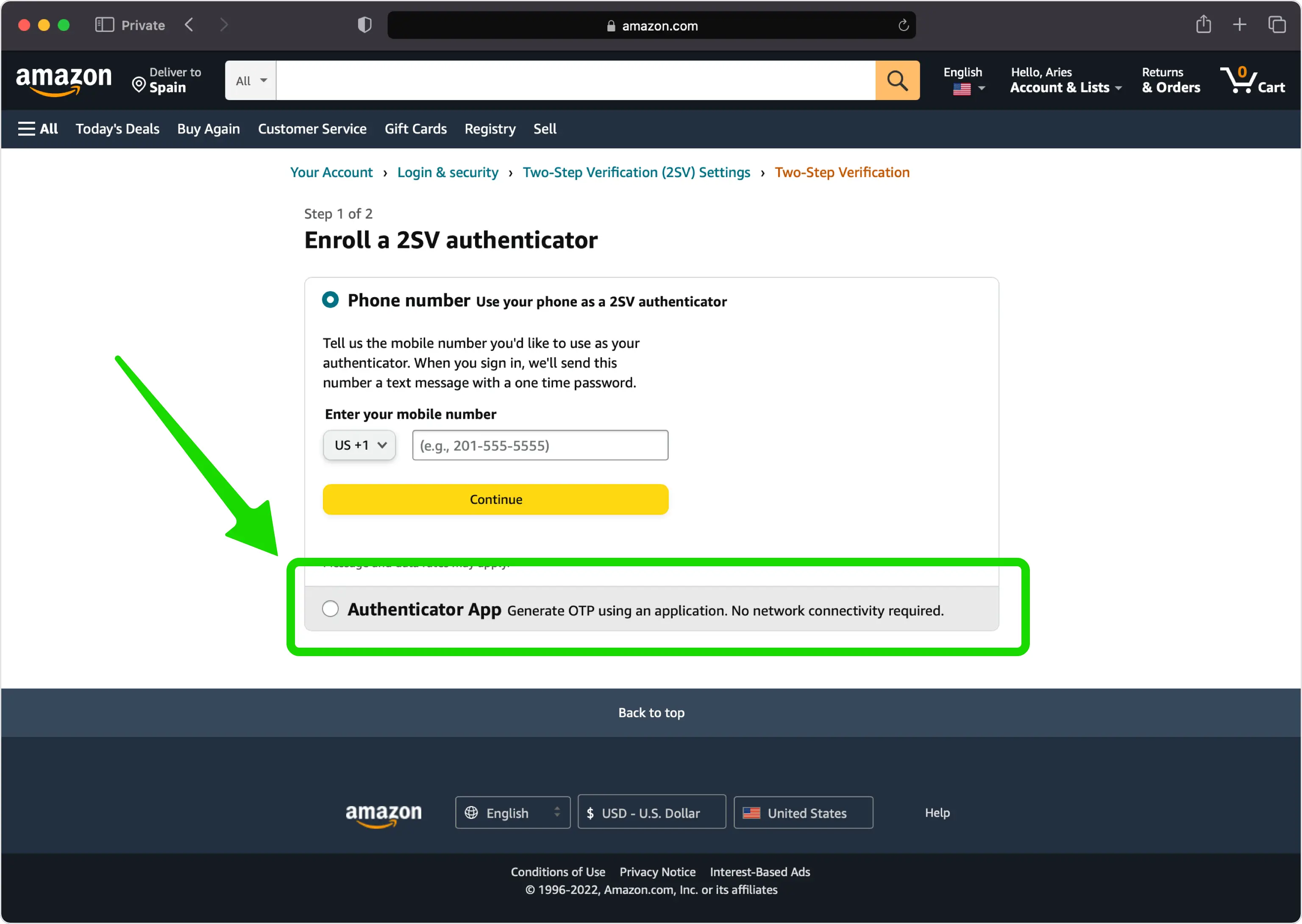
Authenticator App を選択します
コードの受け取り方法を尋ねられたら、テキスト メッセージではなく「Authenticator App」オプションを選択します。
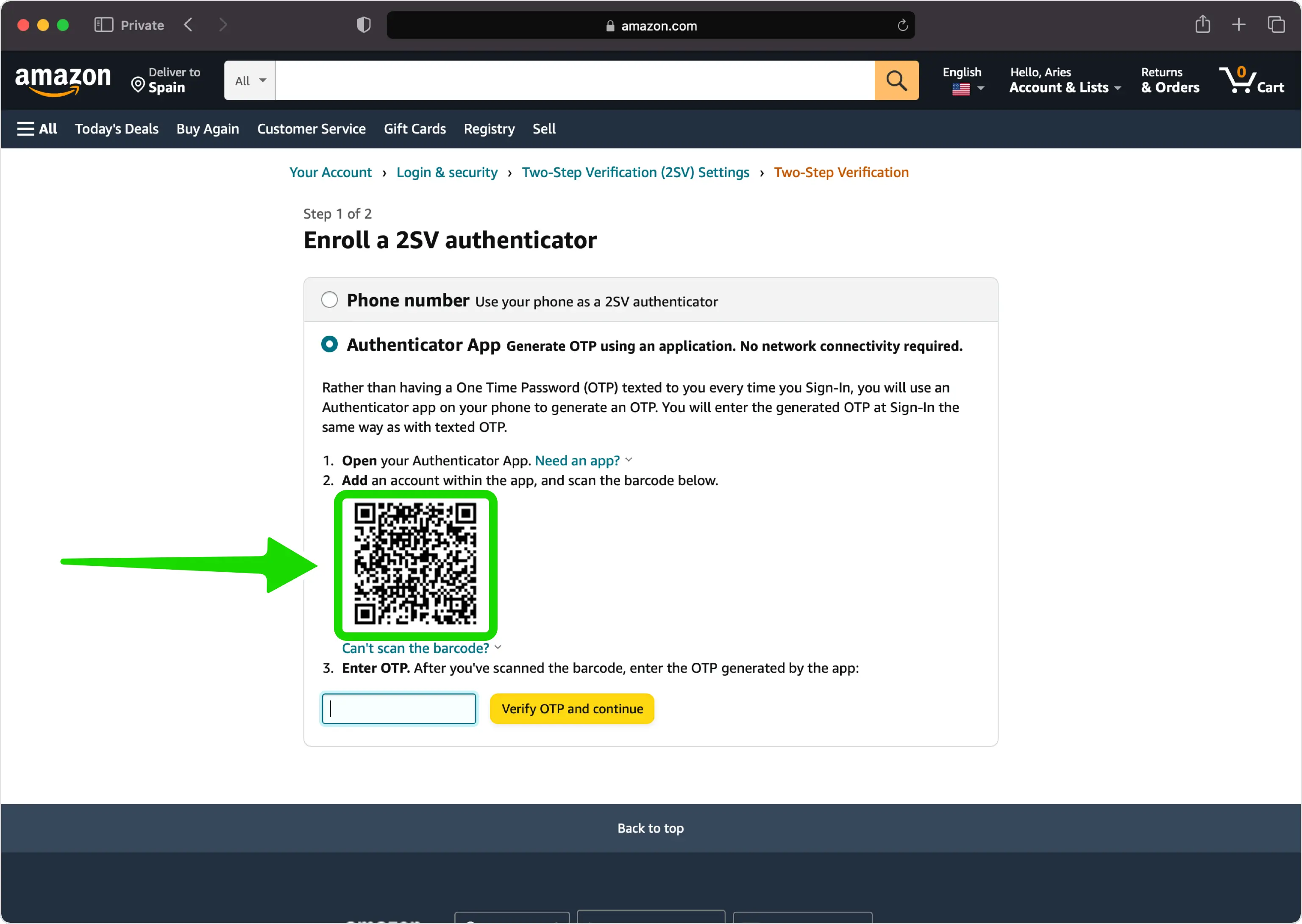
Amazonが表示するQRコードを表示する
Amazon は秘密キーを含む QR コードを表示します。 iPhone を手に取るときは、コンピュータ上でこのページを開いたままにしてください。スキャンできない場合は、「バーコードをスキャンできませんか?」を使用してください。リンクをクリックすると、手動入力用の秘密キーが表示されます。
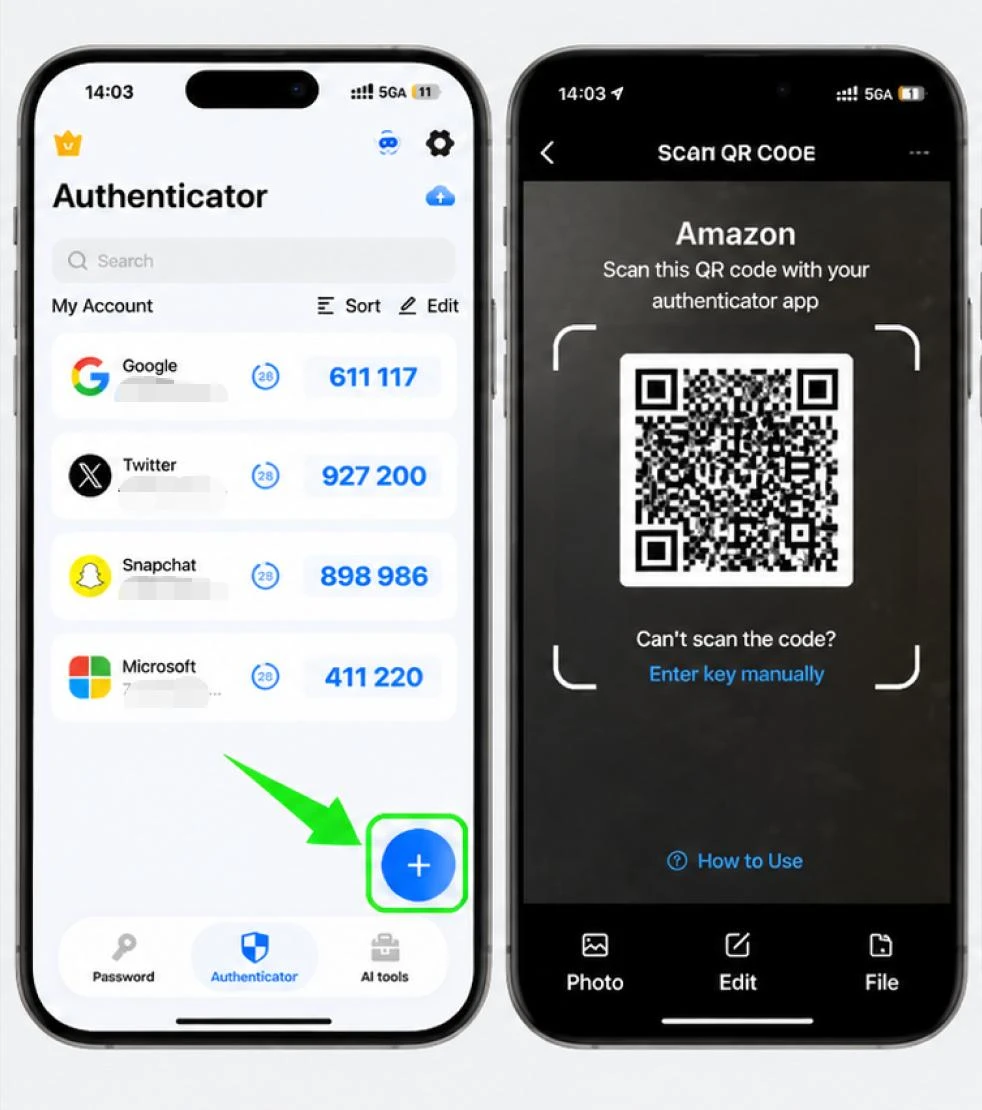
Authenticator App で QR コードをスキャンします
iPhone で Authenticator App を開き、+ ボタンをタップし、携帯電話を画面にかざして、Amazon が表示する QR コードをスキャンします。
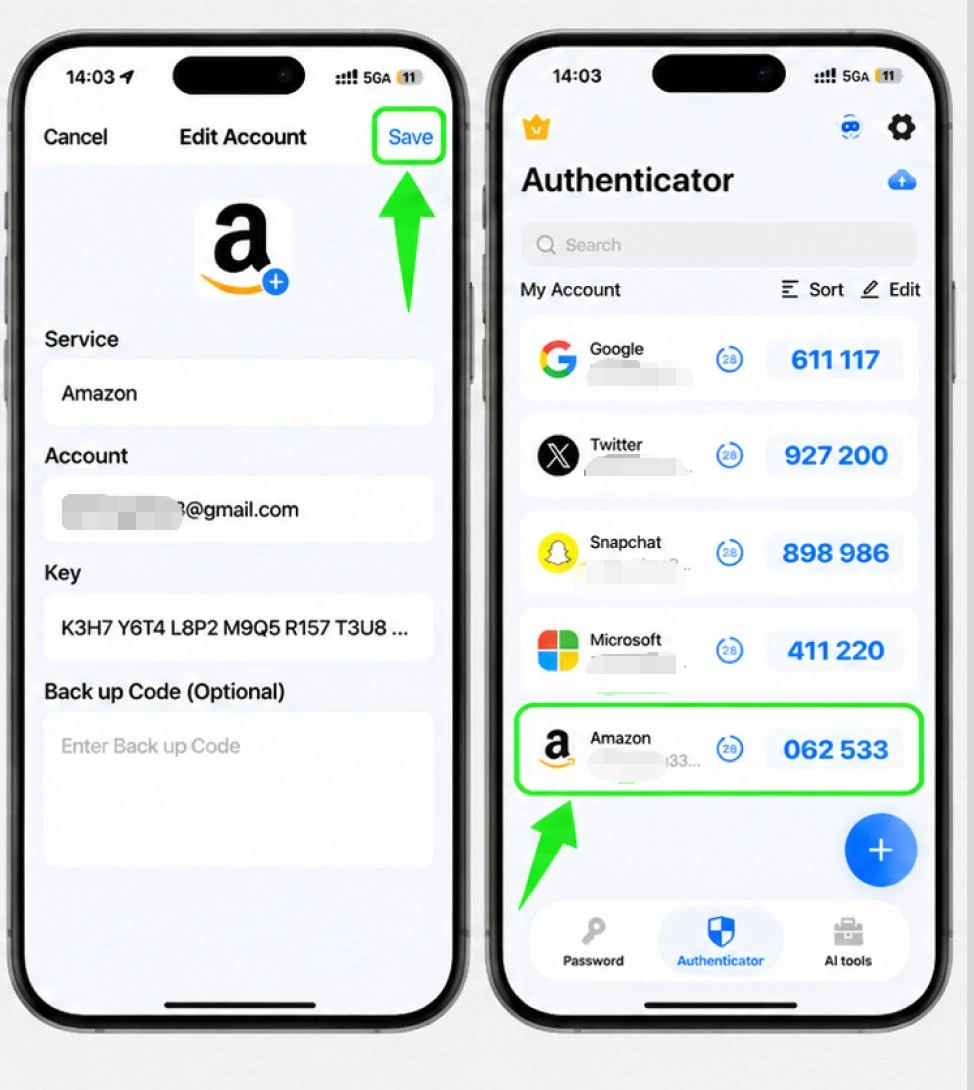
アプリにAmazonアカウントを追加させます
スキャン後、Authenticator App は Amazon アカウント名と秘密キーを自動的に入力し、6 桁のコードの生成を開始します。新しい Amazon エントリをアプリに保存することを確認します。
Amazonで6桁のコードを入力してください
Authenticator App に表示されている Amazon の 6 桁のコードを読み取り、Amazon Web サイトの QR コードの下のフィールドに入力し、接続を確認します。
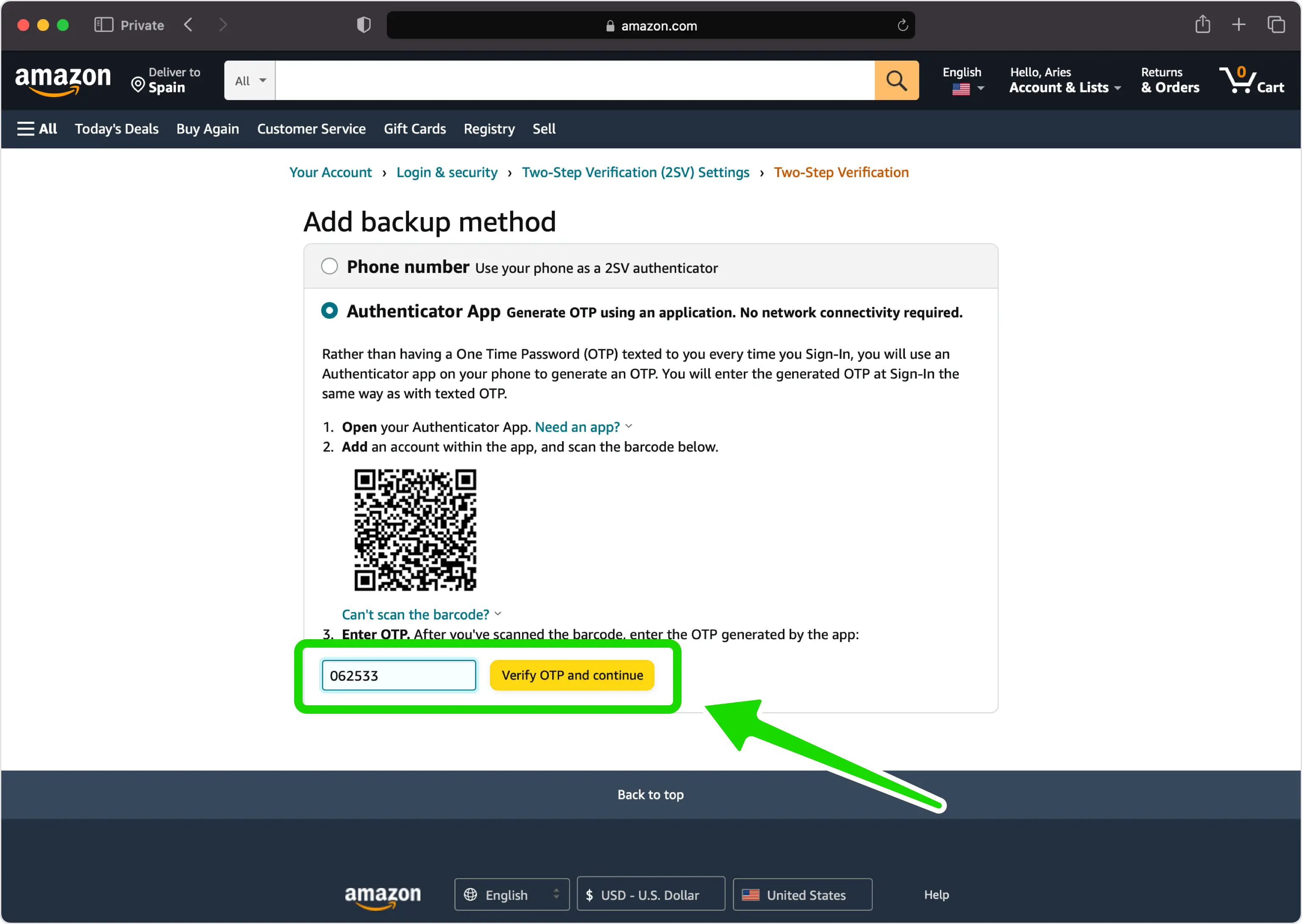
バックアップ方法を追加する
[バックアップ方法の追加] ページで、認証アプリにアクセスできなくなった場合でもコードを受信できるようにバックアップの電話番号を追加し、続行します。
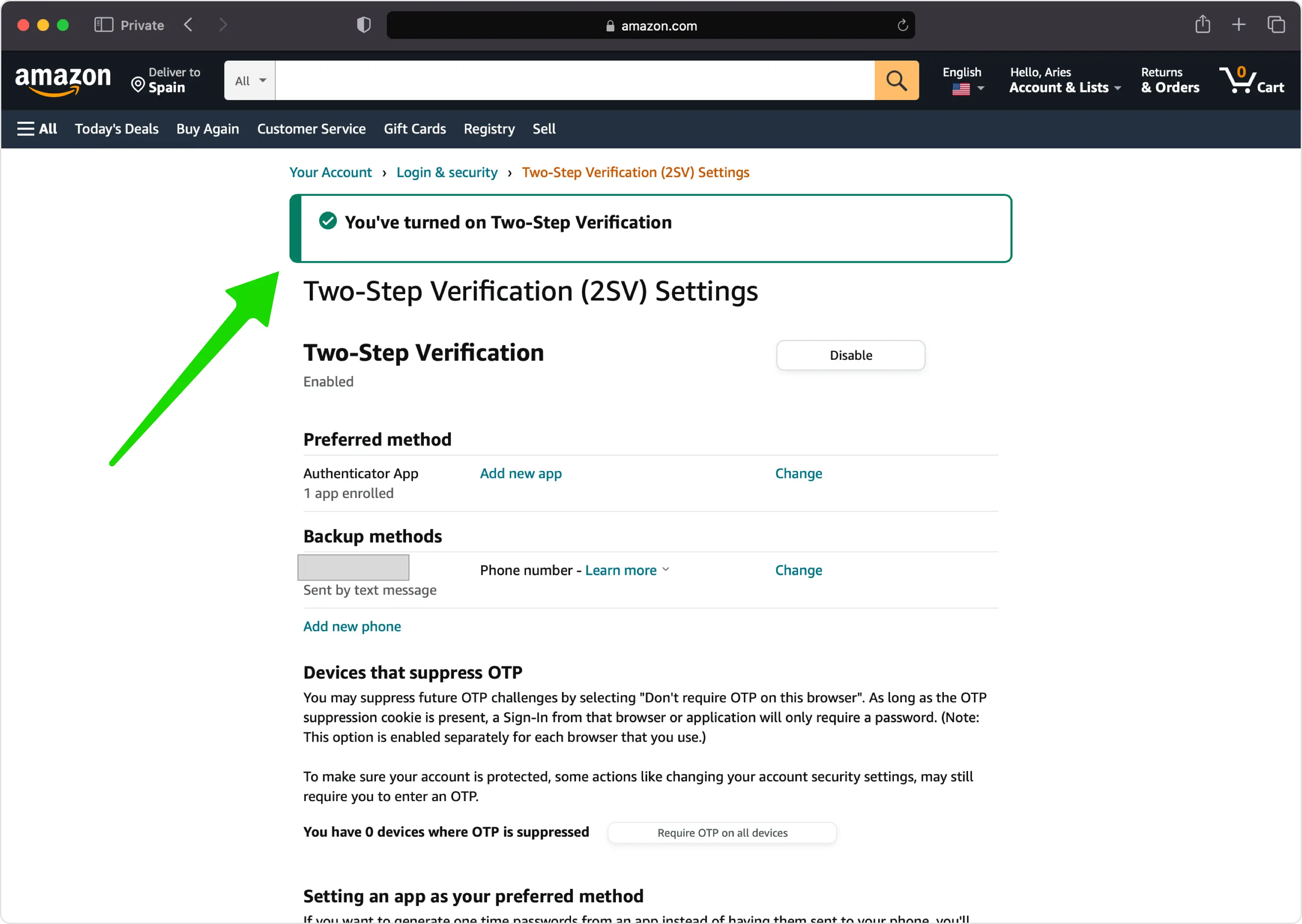
2 段階認証が有効になっています
Amazon アカウントの 2 段階認証が有効になりました。今後は、サインインするたびにパスワードに加えて Authenticator App のコードを入力することになります。



バックアップと復旧
[バックアップ方法の追加] ページで、認証アプリにアクセスできなくなった場合でもコードを受信できるようにバックアップの電話番号を追加し、続行します。
以上で完了です。Amazonアカウントは2要素認証で保護されました。復旧情報は安全に保管し、画面が変更された場合はサービスの公式ドキュメントをご確認ください。


