

Come attivare la 2FA per il tuo account Kraken
Aggiornato il 4 agosto 2026
L'autenticazione a due fattori (2FA) protegge il tuo account Kraken anche se la password viene compromessa. Segui i passaggi qui sotto per generare i codici di verifica di Kraken con Authenticator App su iPhone, iPad o Mac.
Apri le impostazioni di sicurezza
Dopo aver effettuato l'accesso al sito Web Kraken, fai clic sull'icona del profilo nell'angolo in alto a destra, seleziona Impostazioni, quindi fai clic su Sicurezza.
Scegli la funzione Accedi e avvia la configurazione
Trova la funzione che desideri proteggere (ad esempio, Accesso, Chiave principale, Finanziamenti o Trading) e fai clic sul relativo interruttore OFF/ON. Se hai già configurato 2FA, seleziona invece Cambia metodo.
Seleziona l'app di autenticazione
Dall'elenco delle opzioni 2FA, seleziona App Authenticator. Kraken visualizzerà quindi un codice QR e una chiave di configurazione sullo schermo.
Scansiona il codice QR con il tuo Authenticator App
Apri Authenticator App sul tuo iPhone, tocca il pulsante + e scansiona il codice QR mostrato da Kraken. Se non riesci a scansionarlo, scegli l'opzione di immissione manuale nell'app e digita il tasto di configurazione visualizzato da Kraken.
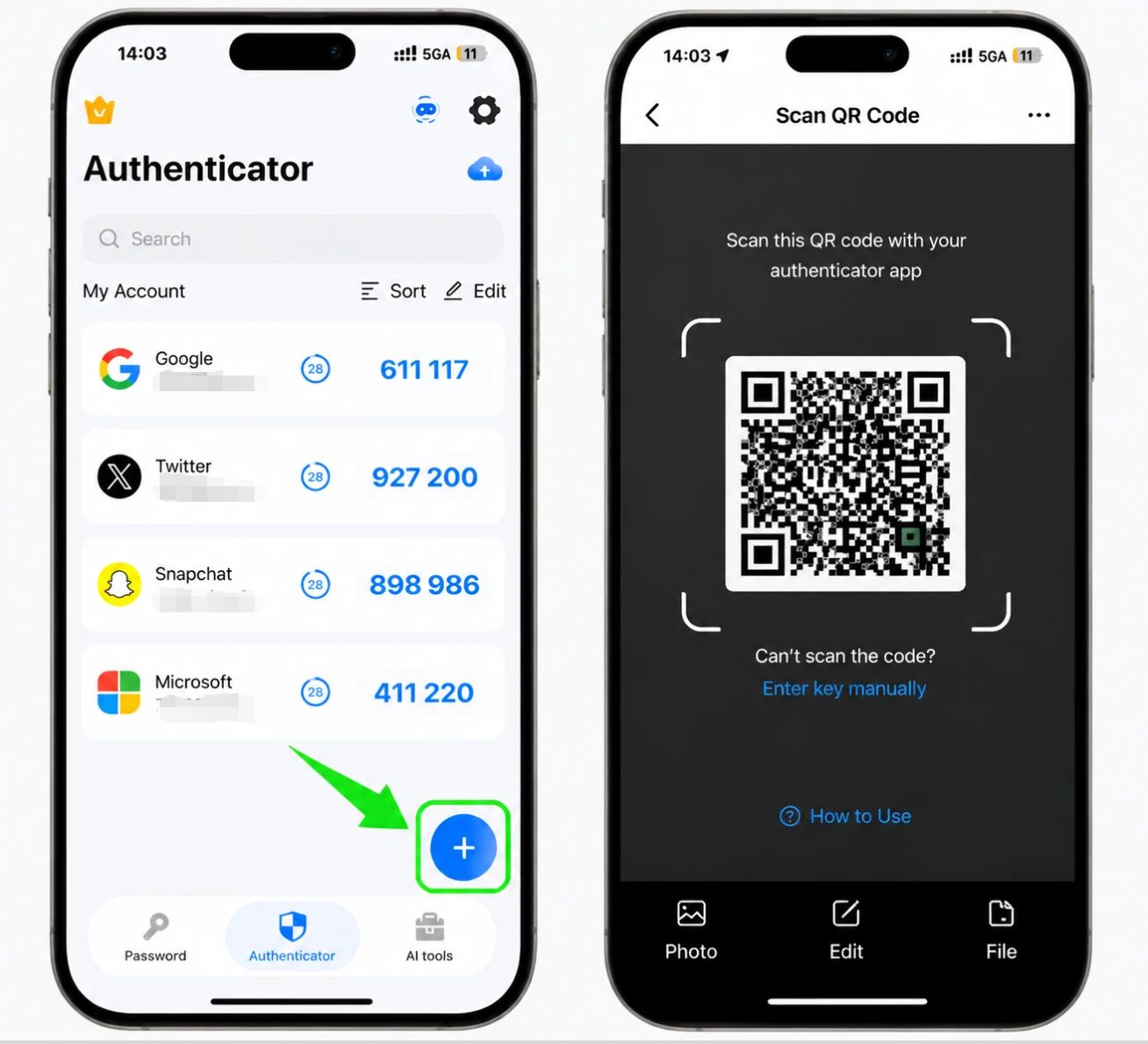
Inserisci il codice di verifica e conferma
La tua Authenticator App ora mostra un codice di 6 cifre che si aggiorna ogni 30 secondi. Digita il codice corrente nel campo su Kraken e fai clic su Conferma.
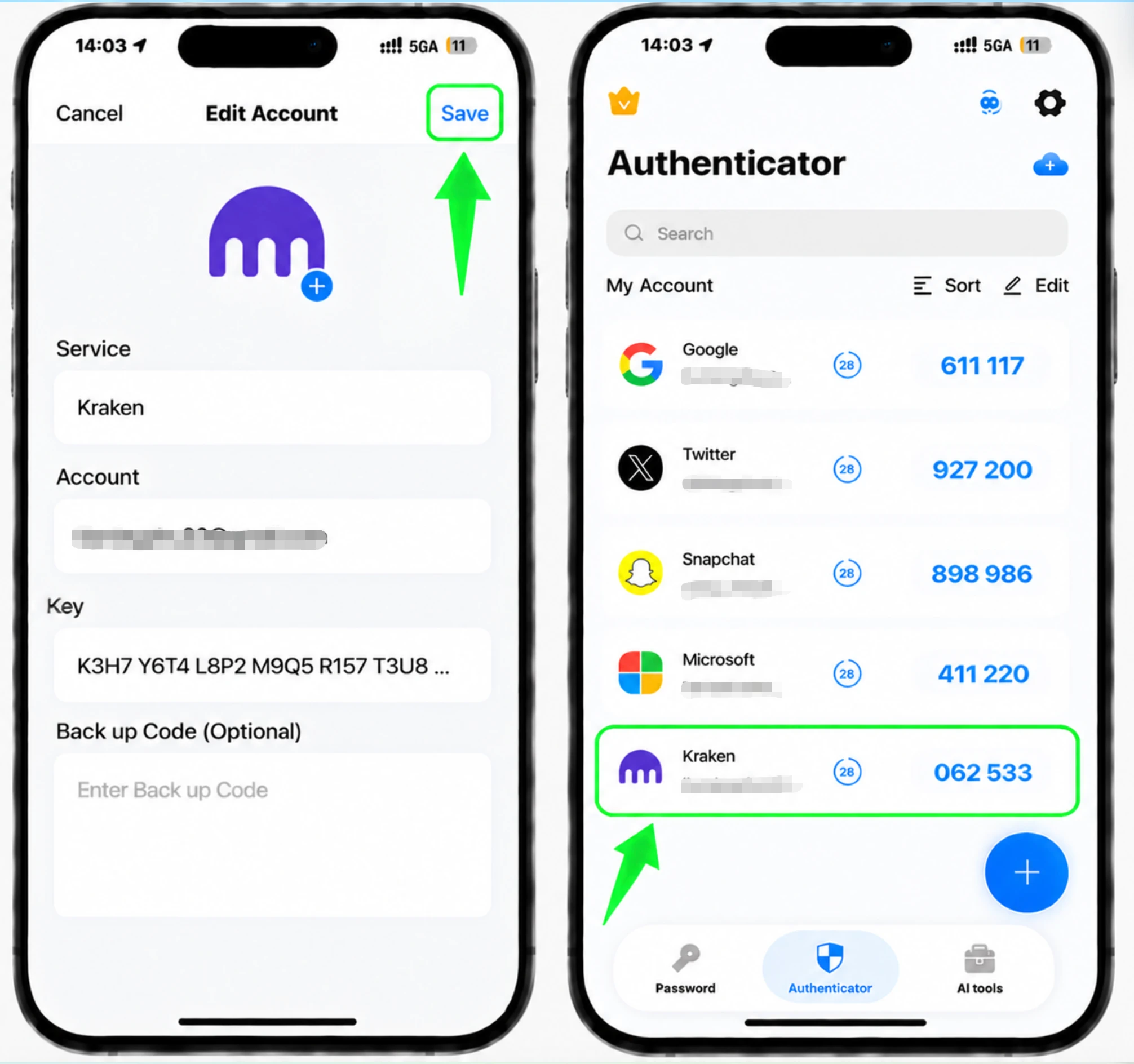
Verifica che 2FA sia abilitato e salva la chiave di configurazione
Kraken conferma il successo mostrando "app 2FA" come metodo di autenticazione (e l'interruttore si sposta su ON). Conserva la chiave di configurazione che Kraken ti ha mostrato in un luogo sicuro in modo da poter ripristinare l'accesso in caso di smarrimento del telefono.



Backup e recupero
Kraken conferma il successo mostrando "app 2FA" come metodo di autenticazione (e l'interruttore si sposta su ON). Conserva la chiave di configurazione che Kraken ti ha mostrato in un luogo sicuro in modo da poter ripristinare l'accesso in caso di smarrimento del telefono.
Fatto: il tuo account Kraken è ora protetto dall’autenticazione a due fattori. Conserva al sicuro le informazioni di recupero e consulta la documentazione ufficiale del servizio se l’interfaccia cambia.
Consulta tutti i metodi 2FA supportati da Kraken →


