

Come attivare la 2FA per il tuo account Microsoft
Aggiornato il 4 agosto 2026
L'autenticazione a due fattori (2FA) protegge il tuo account Microsoft anche se la password viene compromessa. Segui i passaggi qui sotto per generare i codici di verifica di Microsoft con Authenticator App su iPhone, iPad o Mac.
Apri il menu del tuo account Microsoft
Accedi al tuo account Microsoft, fai clic sull'icona dell'account nell'angolo in alto a destra e scegli Il mio account Microsoft dal menu a discesa.
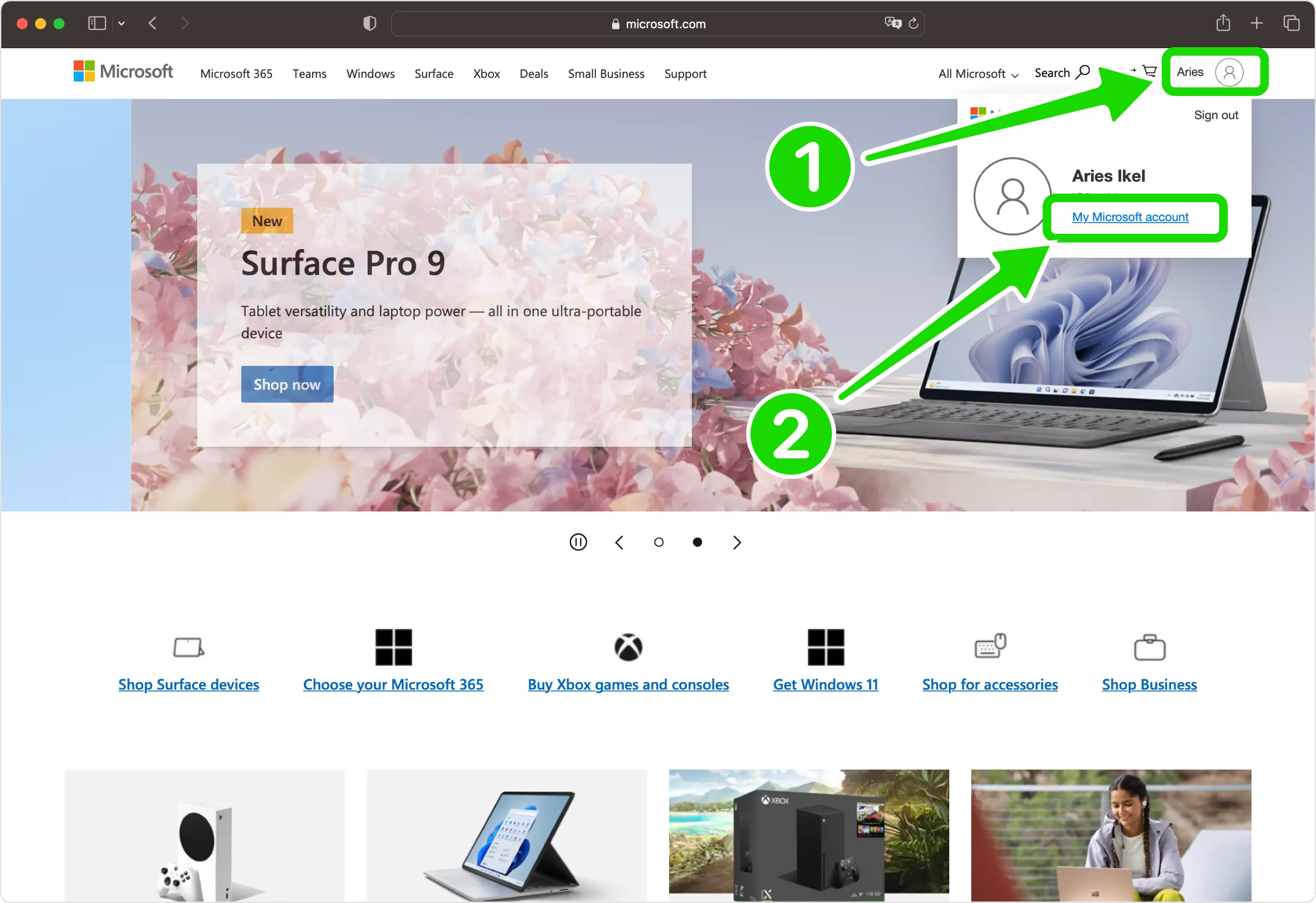
Vai alla dashboard Sicurezza
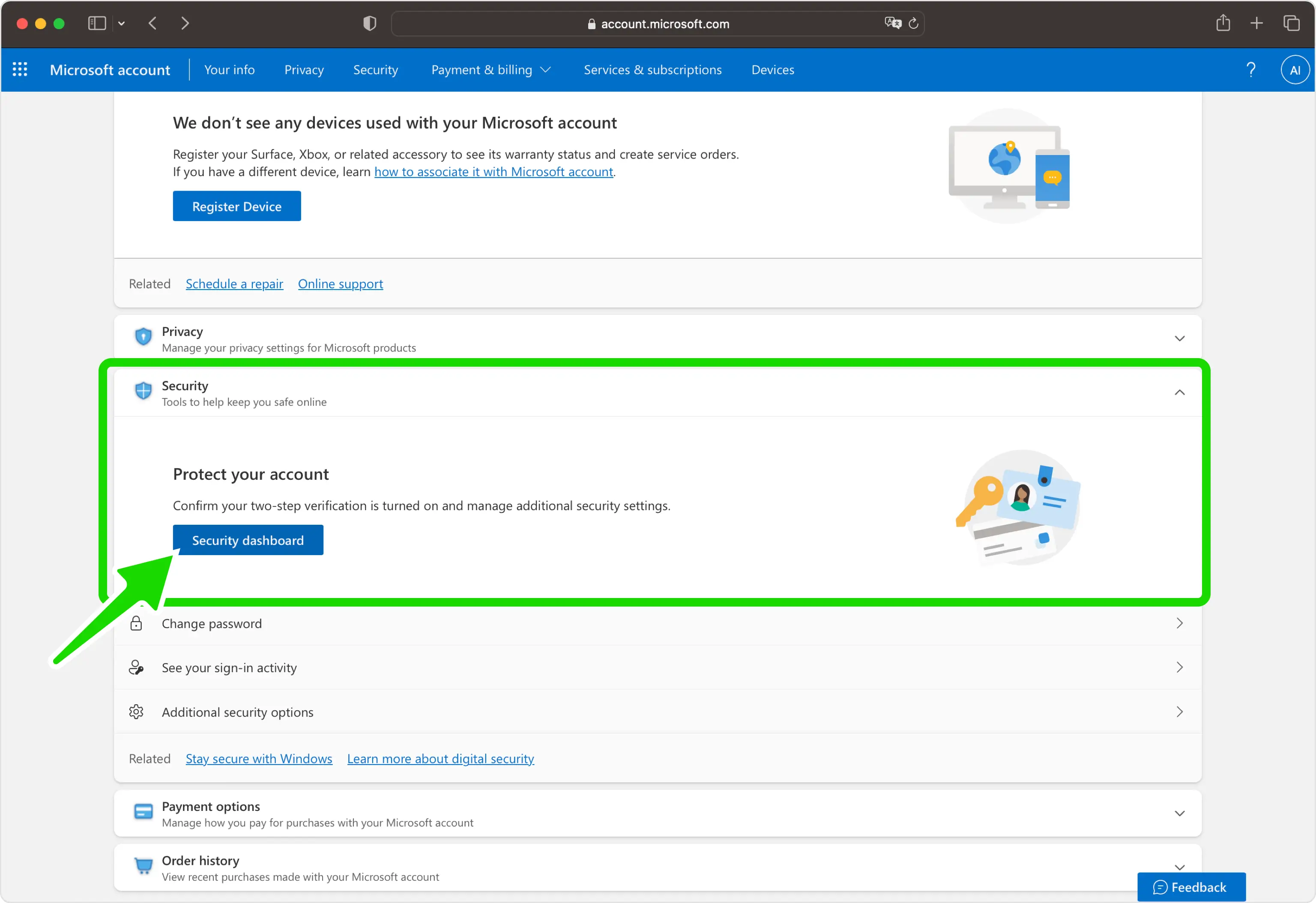
Trova la sezione Sicurezza della pagina del tuo account e fai clic sul pulsante del dashboard Sicurezza per aprire le impostazioni di sicurezza.
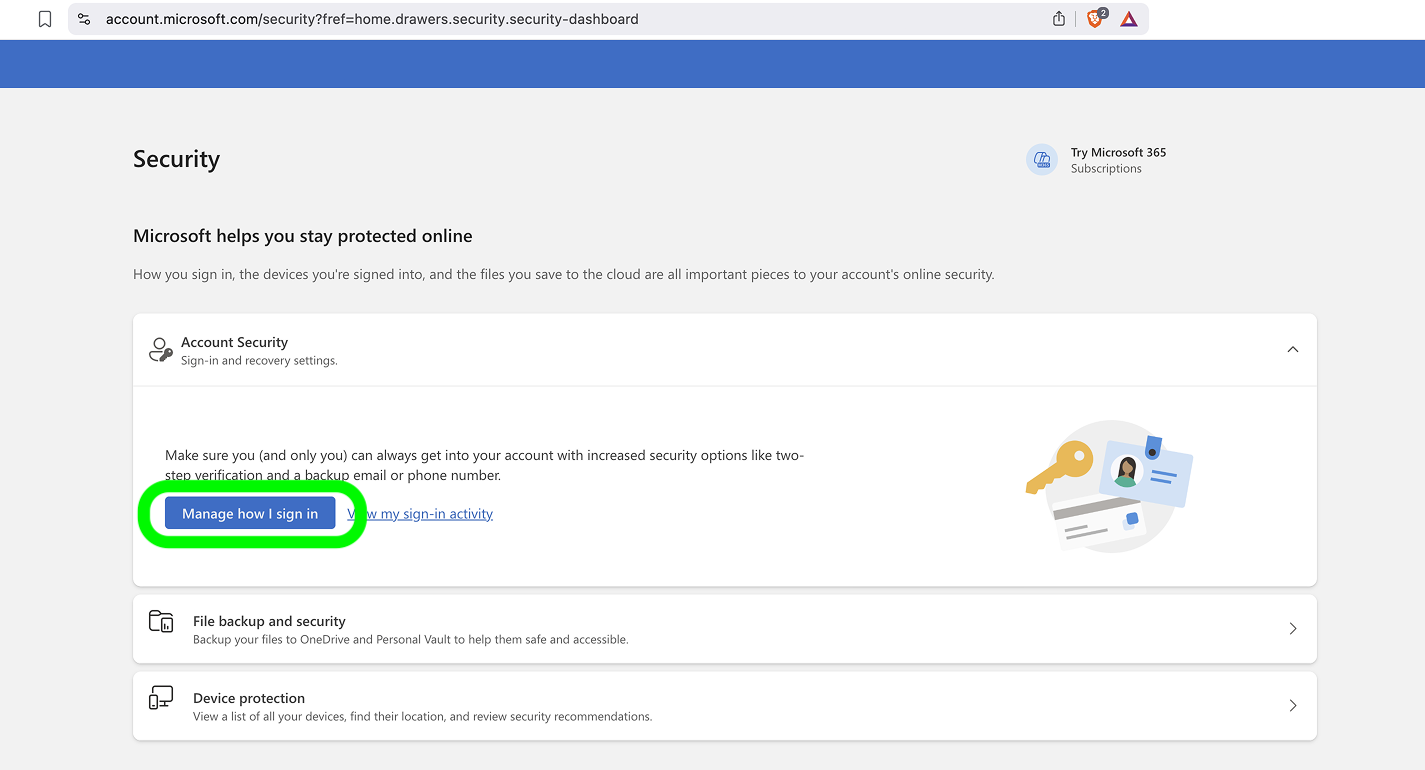
Apri "Gestisci la modalità di accesso"
In Sicurezza dell'account, fai clic su Gestisci la modalità di accesso per visualizzare tutti i modi in cui puoi verificare la tua identità.
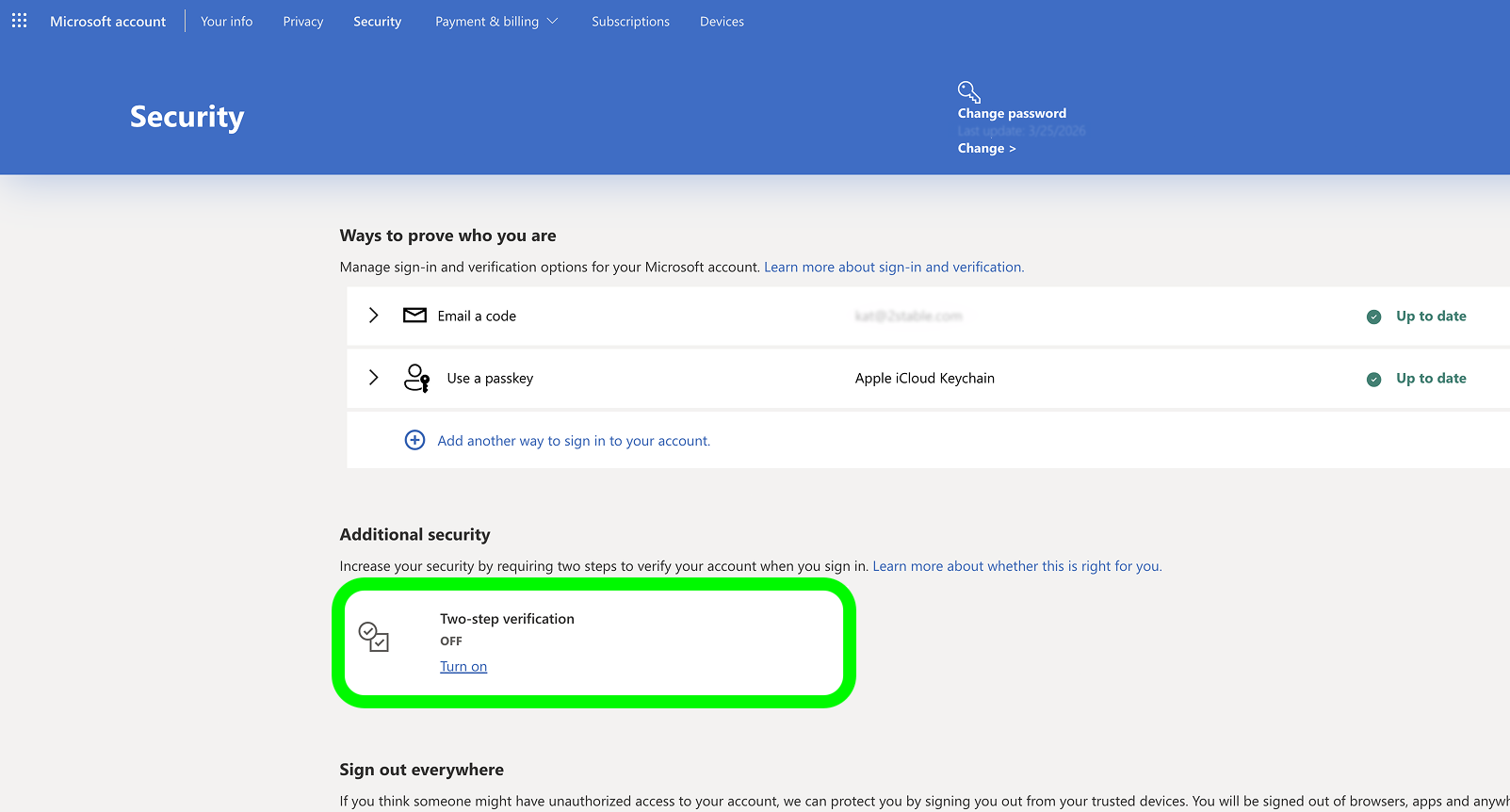
Attiva la verifica in due passaggi
Nella sezione Sicurezza aggiuntiva, trova Verifica in due passaggi e fai clic sul collegamento Attiva per avviare la configurazione.
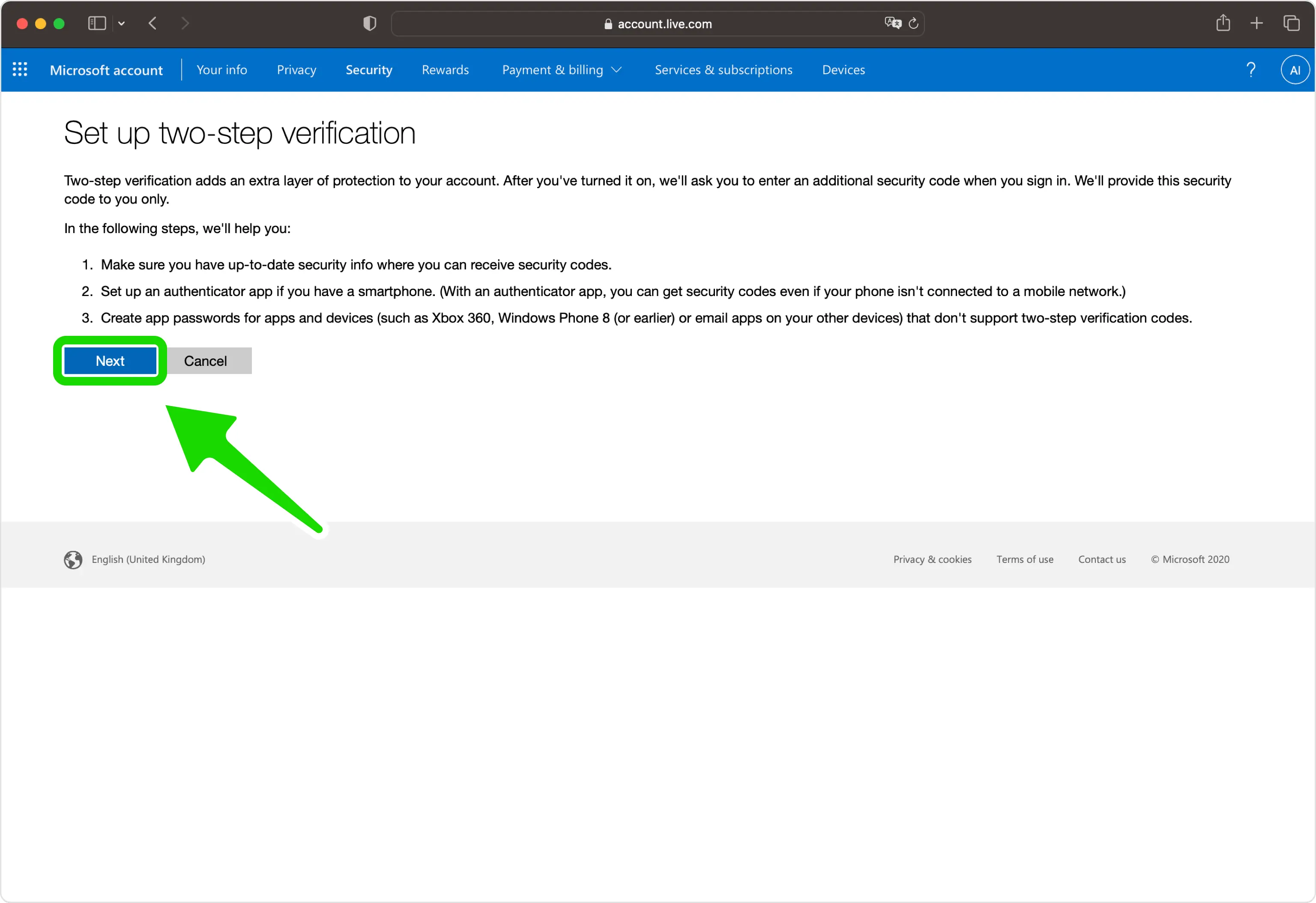
Inizia la configurazione della verifica in due passaggi
Leggere la schermata introduttiva e fare clic su Avanti per continuare con la configurazione guidata.
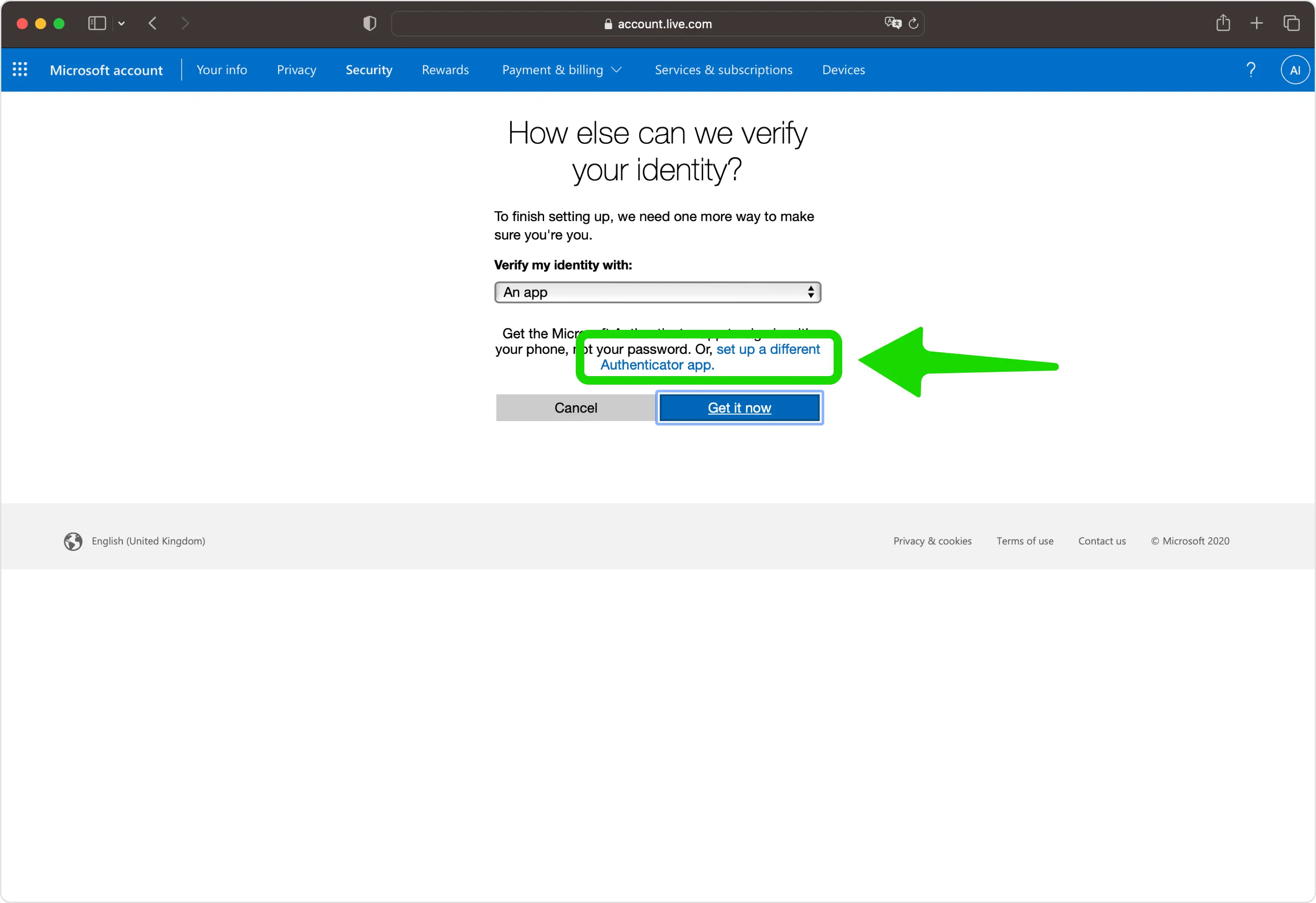
Scegli di configurare un'app Authenticator diversa
Seleziona "Configura un'app di autenticazione diversa" in modo da poter utilizzare la tua Authenticator App anziché quella di Microsoft.
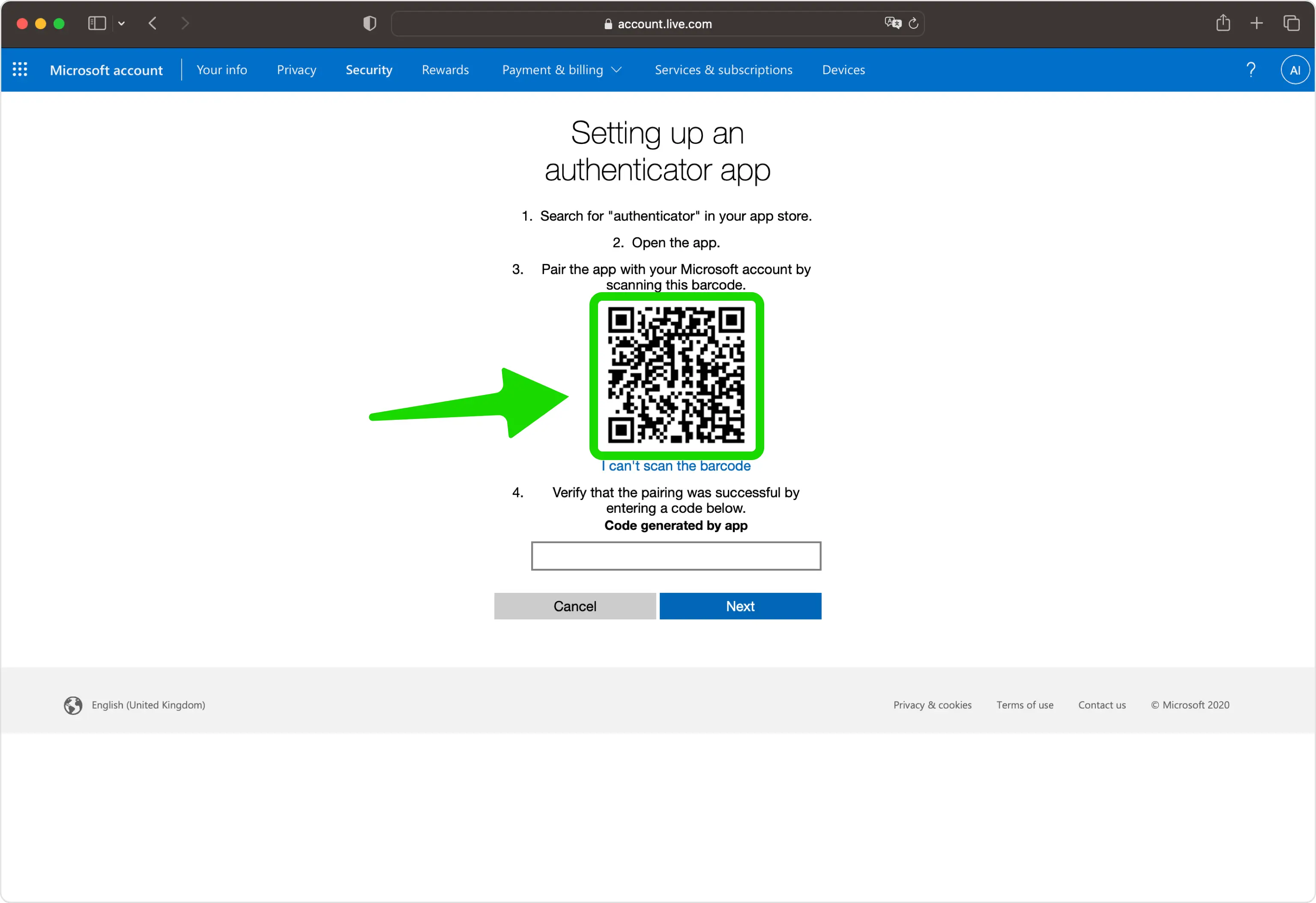
Rivela il codice QR
Microsoft visualizza un codice QR che contiene la tua chiave segreta. Lascia questa pagina aperta sul tuo computer mentre prendi in mano il telefono.
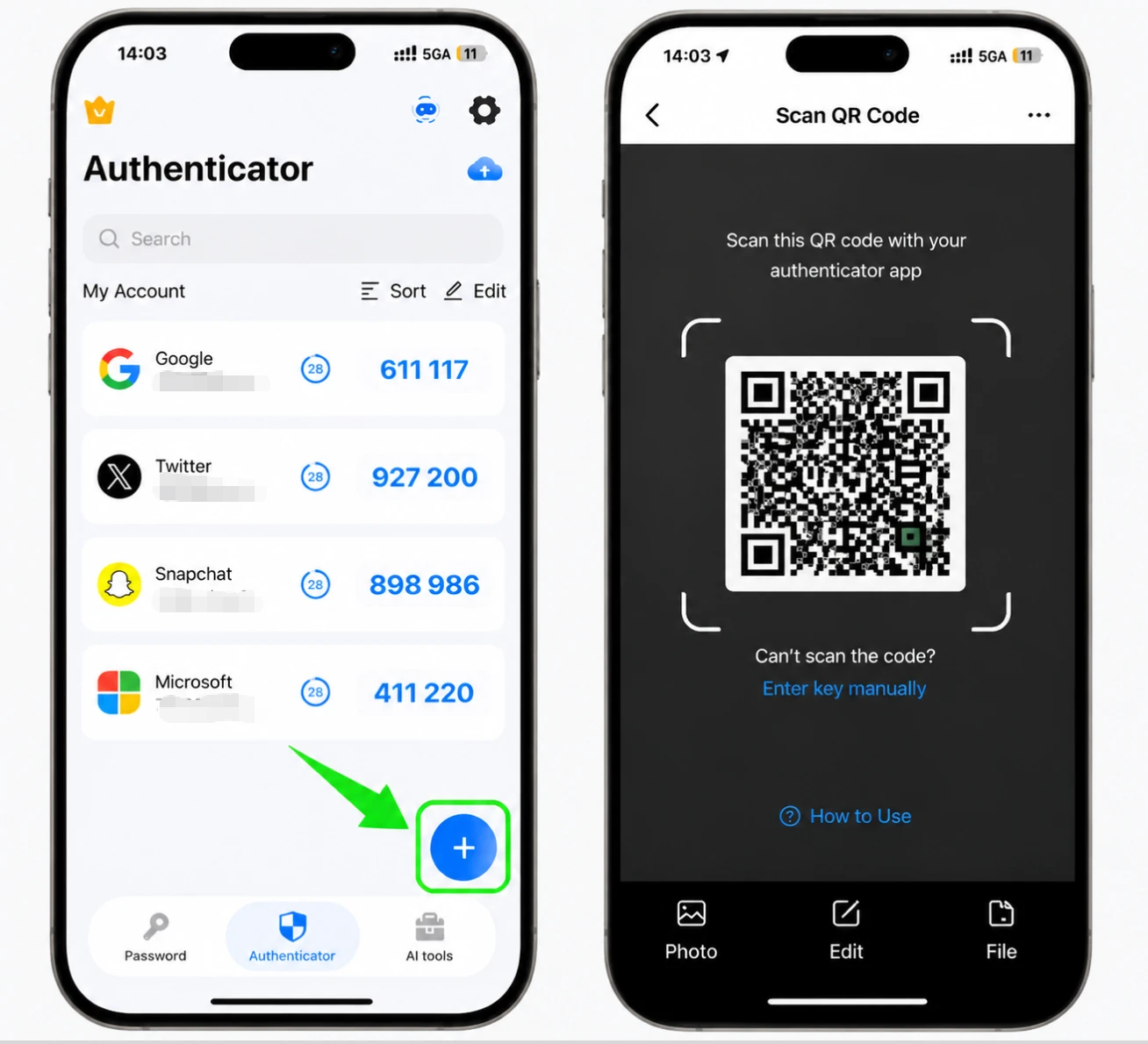
Scansiona il codice QR con il tuo Authenticator App
Apri Authenticator App sul tuo iPhone, tocca il pulsante + e punta il telefono verso lo schermo per scansionare il codice QR mostrato da Microsoft. Se non riesci a scansionarlo, scegli "Non riesco a scansionare il codice a barre" e inserisci invece manualmente la chiave segreta.
Salva l'account nella tua Authenticator App
Dopo la scansione, Authenticator App inserisce automaticamente il nome dell'account Microsoft e la chiave segreta. Tocca Salva per memorizzare la nuova voce, che quindi inizierà a generare codici.
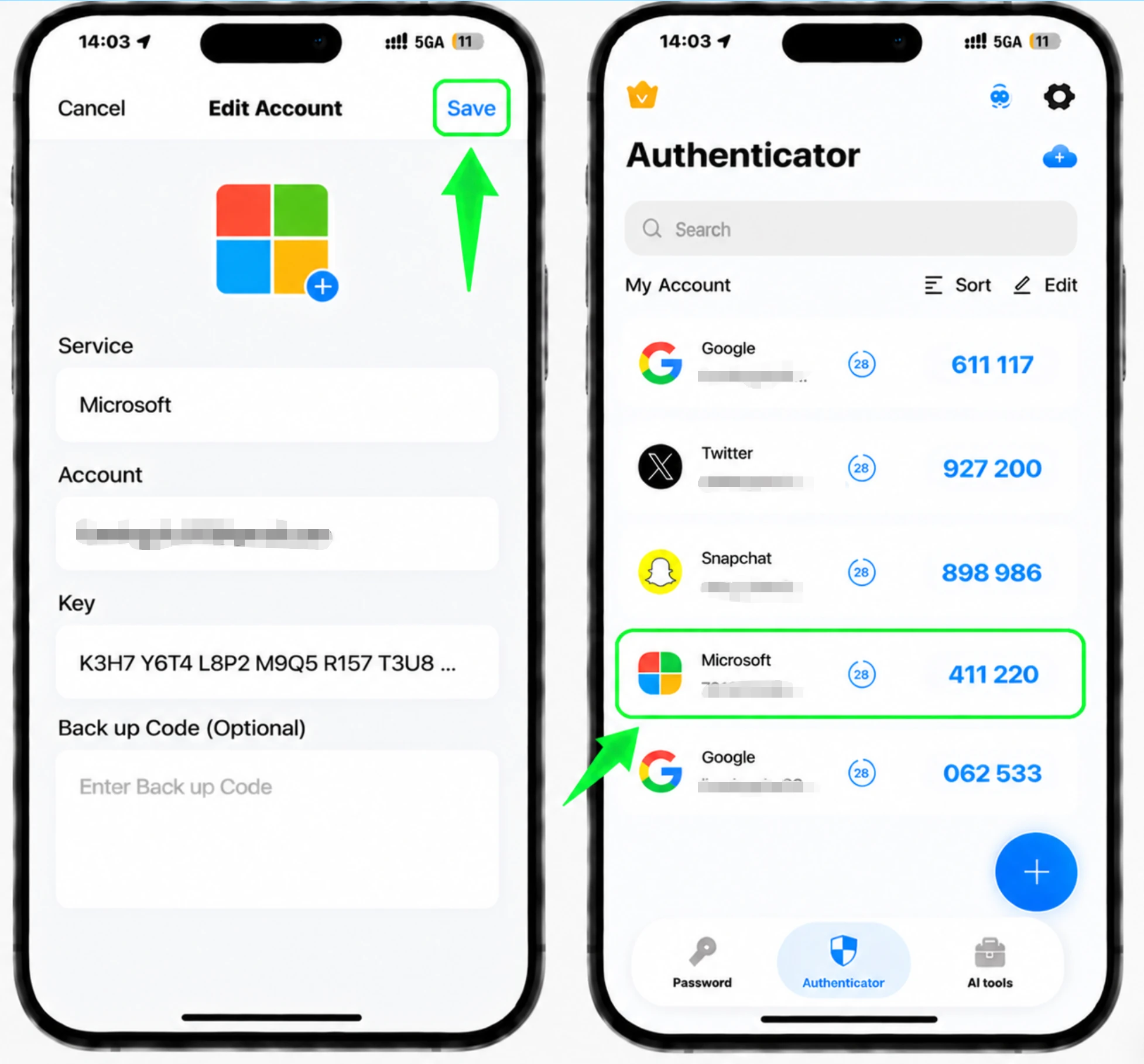
Inserisci il codice di verifica di 6 cifre
Torna alla pagina Microsoft, digita il codice corrente a 6 cifre del tuo Authenticator App nel campo, quindi fai clic su Avanti.
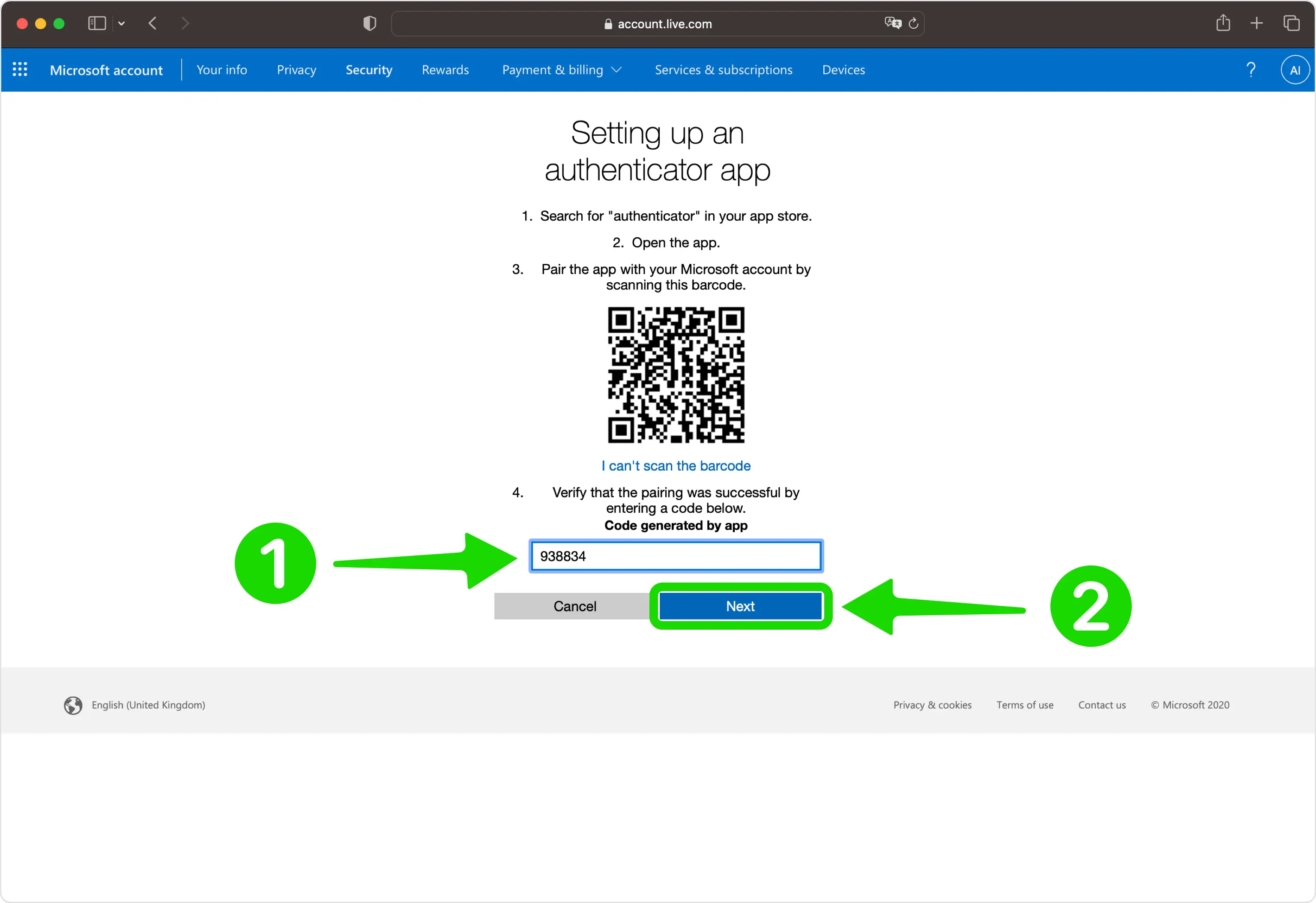
Continua fino al passaggio finale
Una volta accettato il codice, fare clic su Avanti per passare all'ultima schermata.
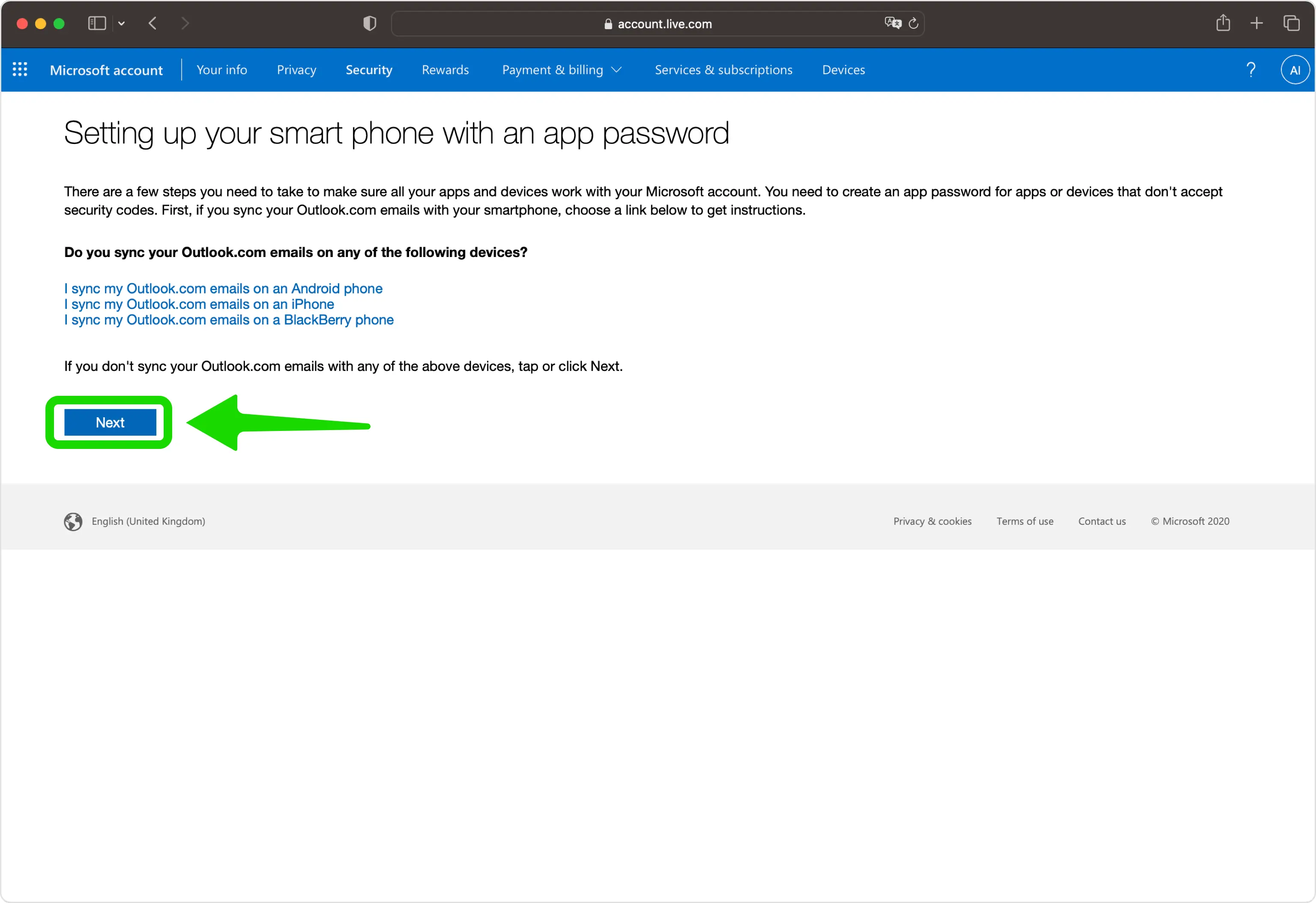
Termina la configurazione
Fare clic su Fine per completare la configurazione. La tua Authenticator App è ora un metodo di accesso e verifica e la utilizzerai ogni volta che accedi. Microsoft non mostra i codici di backup qui, quindi in seguito valuta la possibilità di tornare a Gestisci la modalità di accesso per generare un singolo codice di ripristino di 25 cifre e archiviarlo in un luogo sicuro.
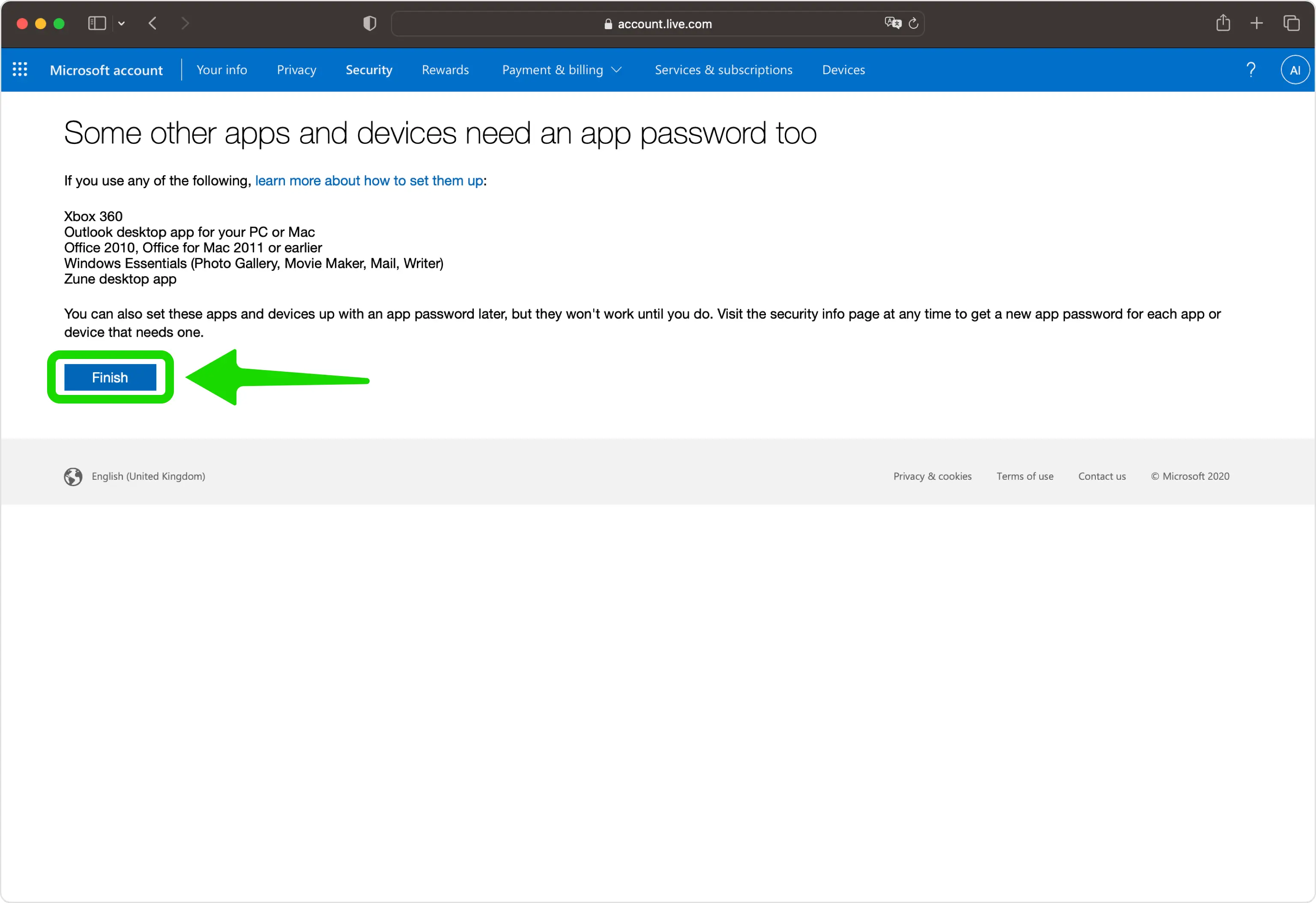



Backup e recupero
Fare clic su Fine per completare la configurazione. La tua Authenticator App è ora un metodo di accesso e verifica e la utilizzerai ogni volta che accedi. Microsoft non mostra i codici di backup qui, quindi in seguito valuta la possibilità di tornare a Gestisci la modalità di accesso per generare un singolo codice di ripristino di 25 cifre e archiviarlo in un luogo sicuro.
Fatto: il tuo account Microsoft è ora protetto dall’autenticazione a due fattori. Conserva al sicuro le informazioni di recupero e consulta la documentazione ufficiale del servizio se l’interfaccia cambia.
Consulta tutti i metodi 2FA supportati da Microsoft →


