

Come attivare la 2FA per il tuo account Notion
Aggiornato il 4 agosto 2026
L'autenticazione a due fattori (2FA) protegge il tuo account Notion anche se la password viene compromessa. Segui i passaggi qui sotto per generare i codici di verifica di Notion con Authenticator App su iPhone, iPad o Mac.
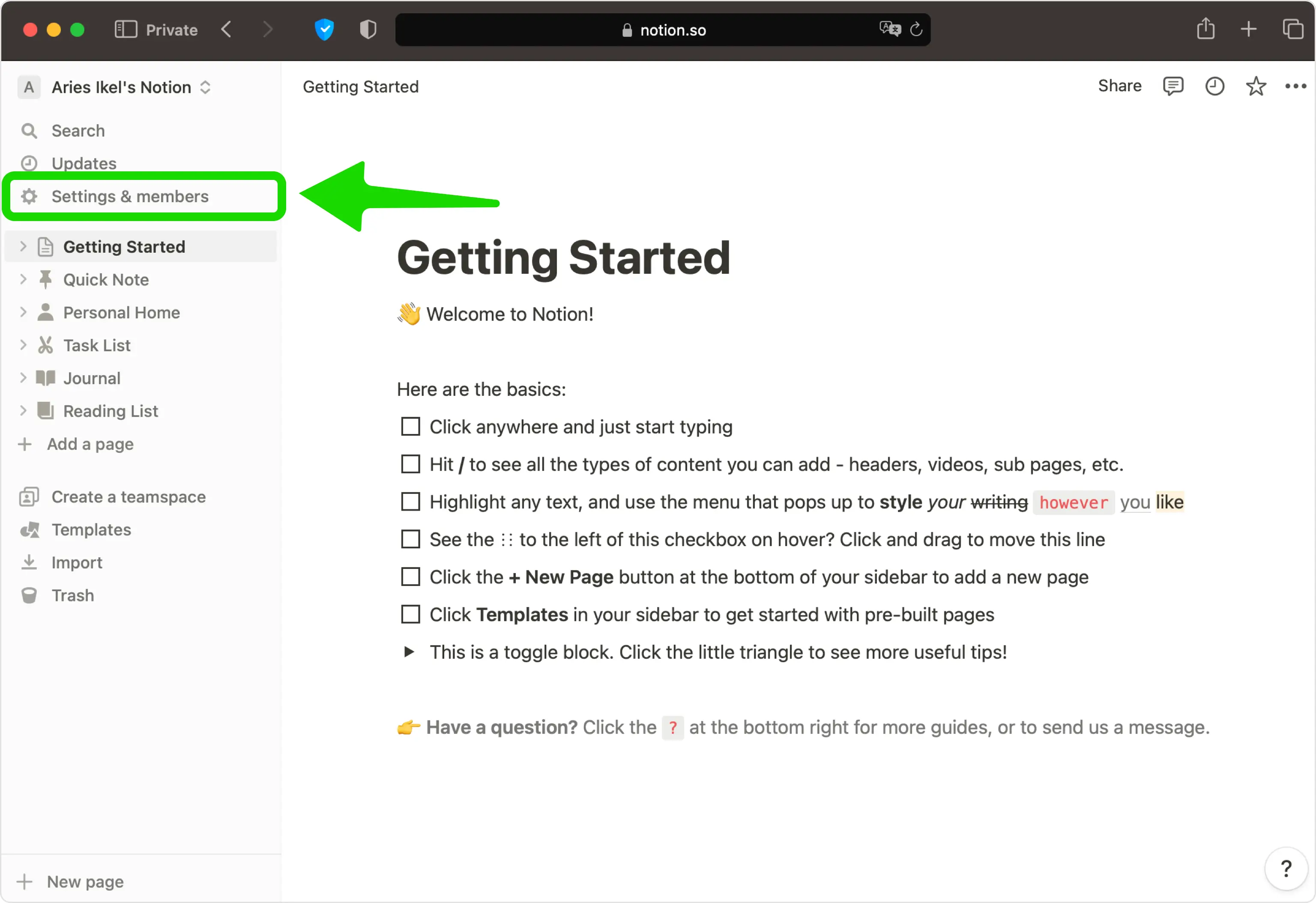
Apri le impostazioni di Notion
Accedi a Notion sul Web e apri Impostazioni dalla barra laterale di sinistra, quindi seleziona il tuo nome/account nella parte superiore del menu delle impostazioni.
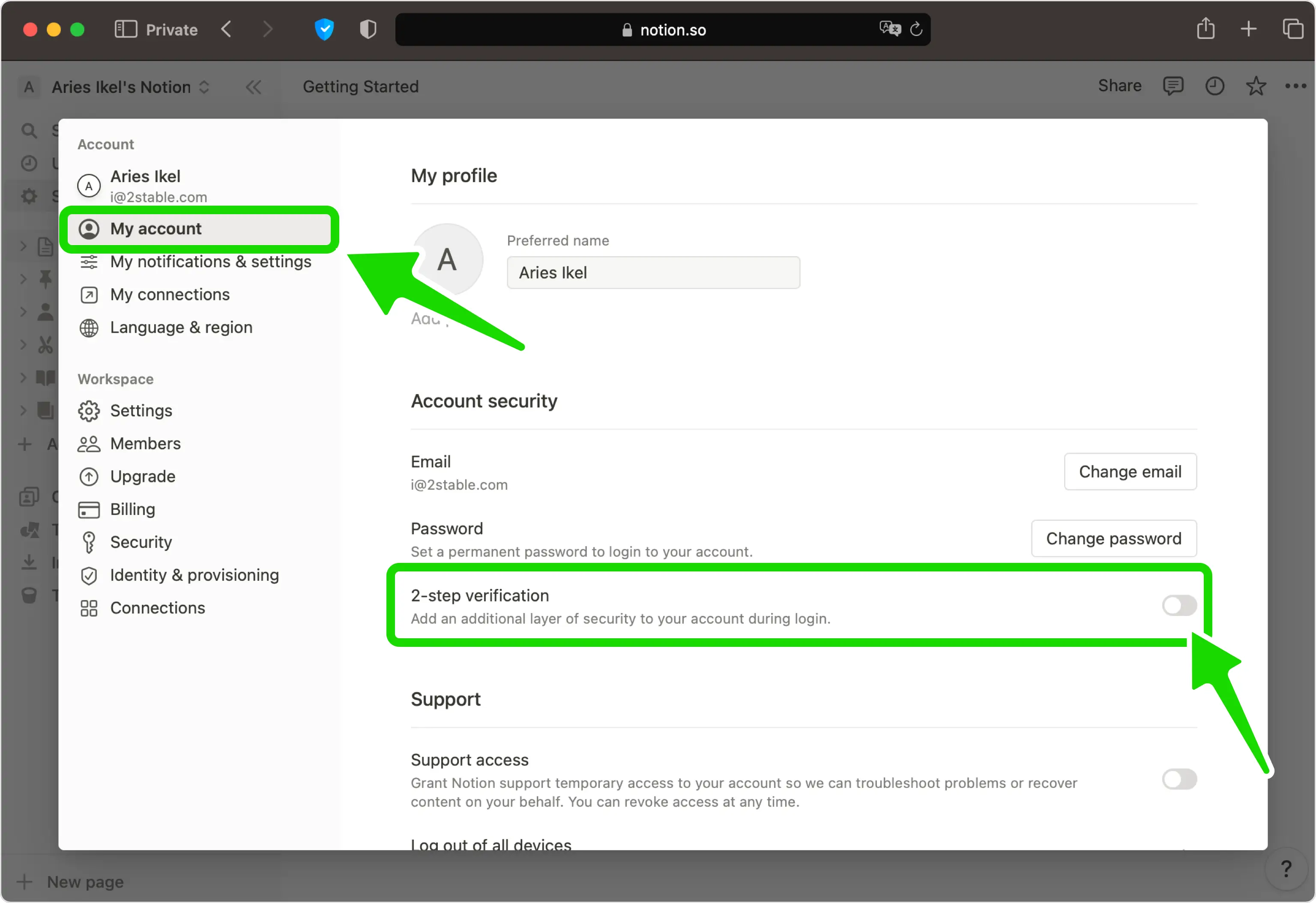
Attiva la verifica in due passaggi
Nella sezione Sicurezza dell'account, attiva la verifica in due passaggi (potresti vederla come un'azione Aggiungi metodo di verifica a seconda della versione).
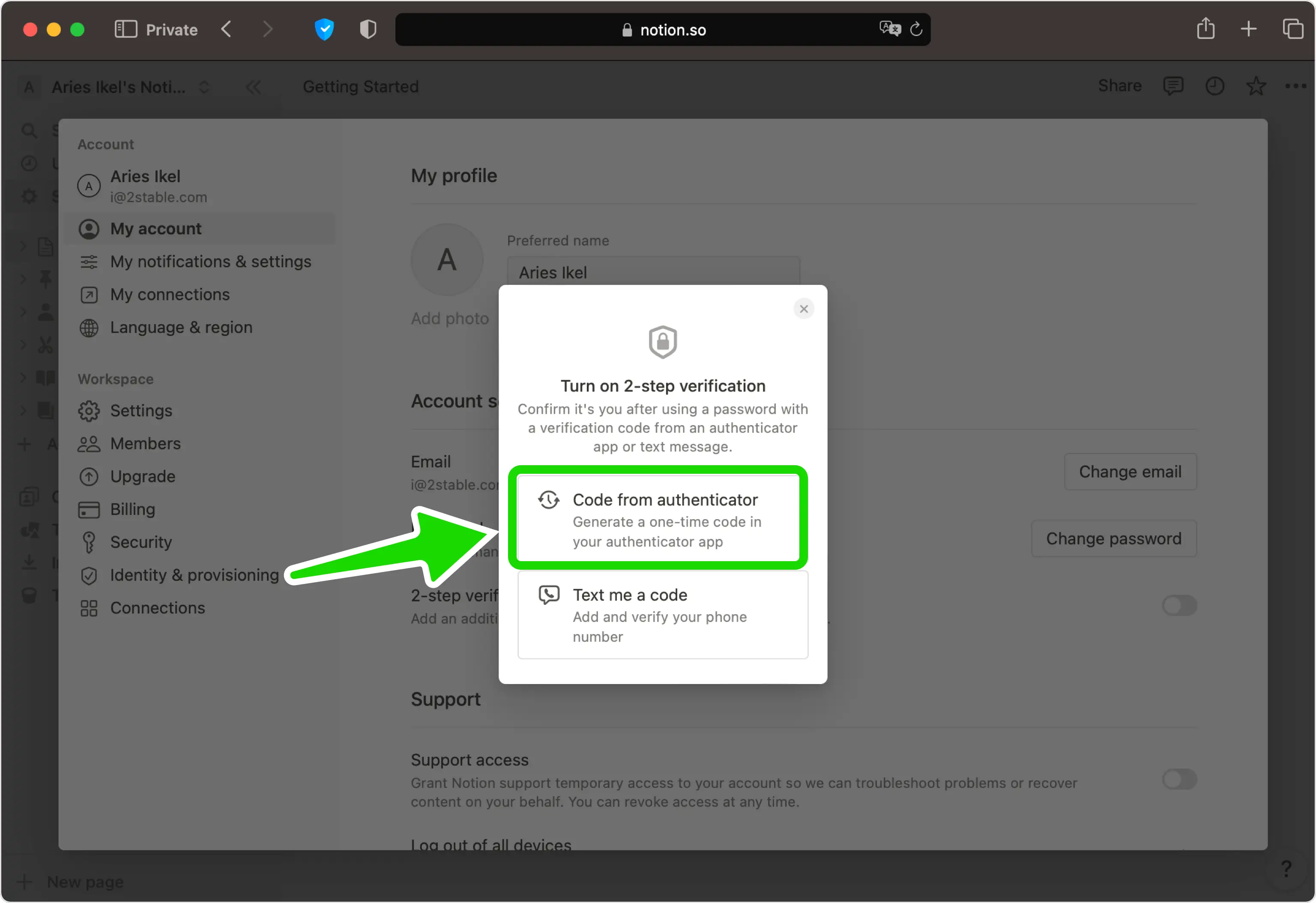
Scegli l'opzione di autenticazione
Seleziona Codice dall'autenticatore come metodo di verifica. In alcune regioni questa è l'unica opzione offerta.
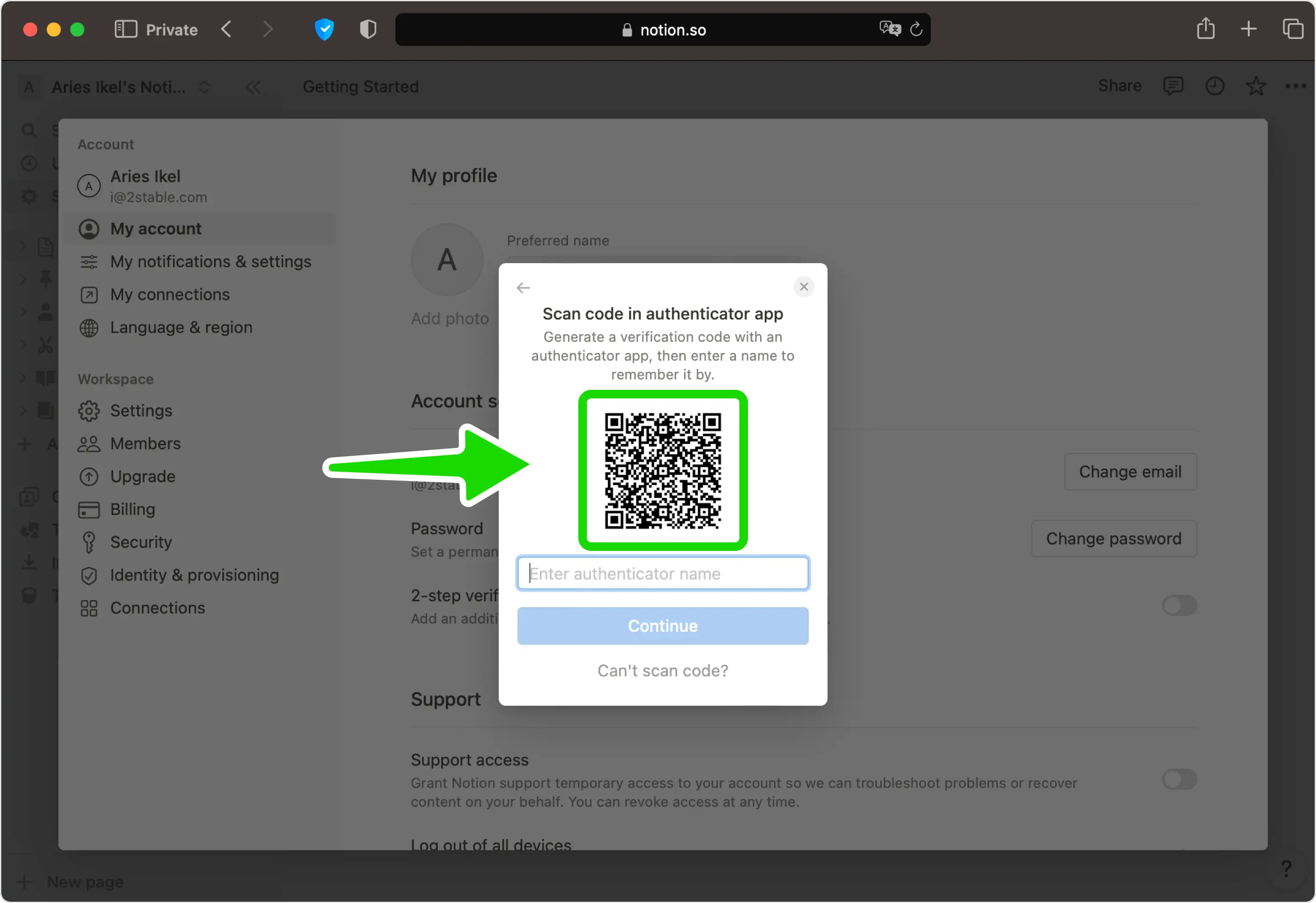
Visualizza il codice QR
Notion ora mostra un codice QR che contiene la tua chiave segreta. Lascia questa pagina aperta sullo schermo mentre prendi il telefono.
Scansiona il codice QR con il tuo Authenticator App
Apri Authenticator App sul tuo iPhone, tocca il pulsante + e tieni il telefono sollevato per scansionare il codice QR mostrato da Notion. Se non riesci a scansionarlo, inserisci invece manualmente la chiave segreta.
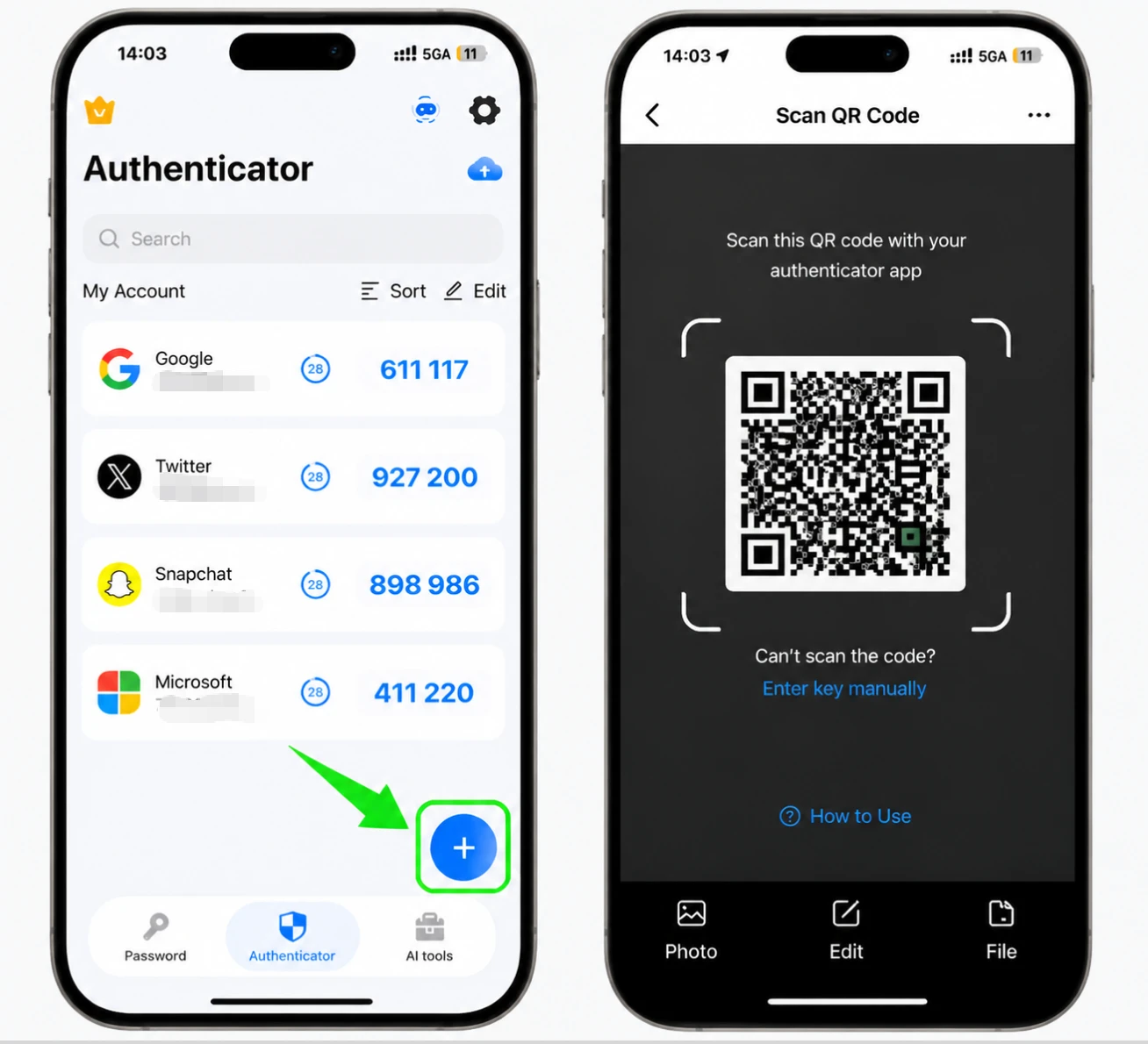
Salva l'account nell'app
Dopo la scansione, Authenticator App inserisce automaticamente il logo Notion, il nome dell'account e la chiave segreta. Tocca Salva nell'app per memorizzare la nuova voce.
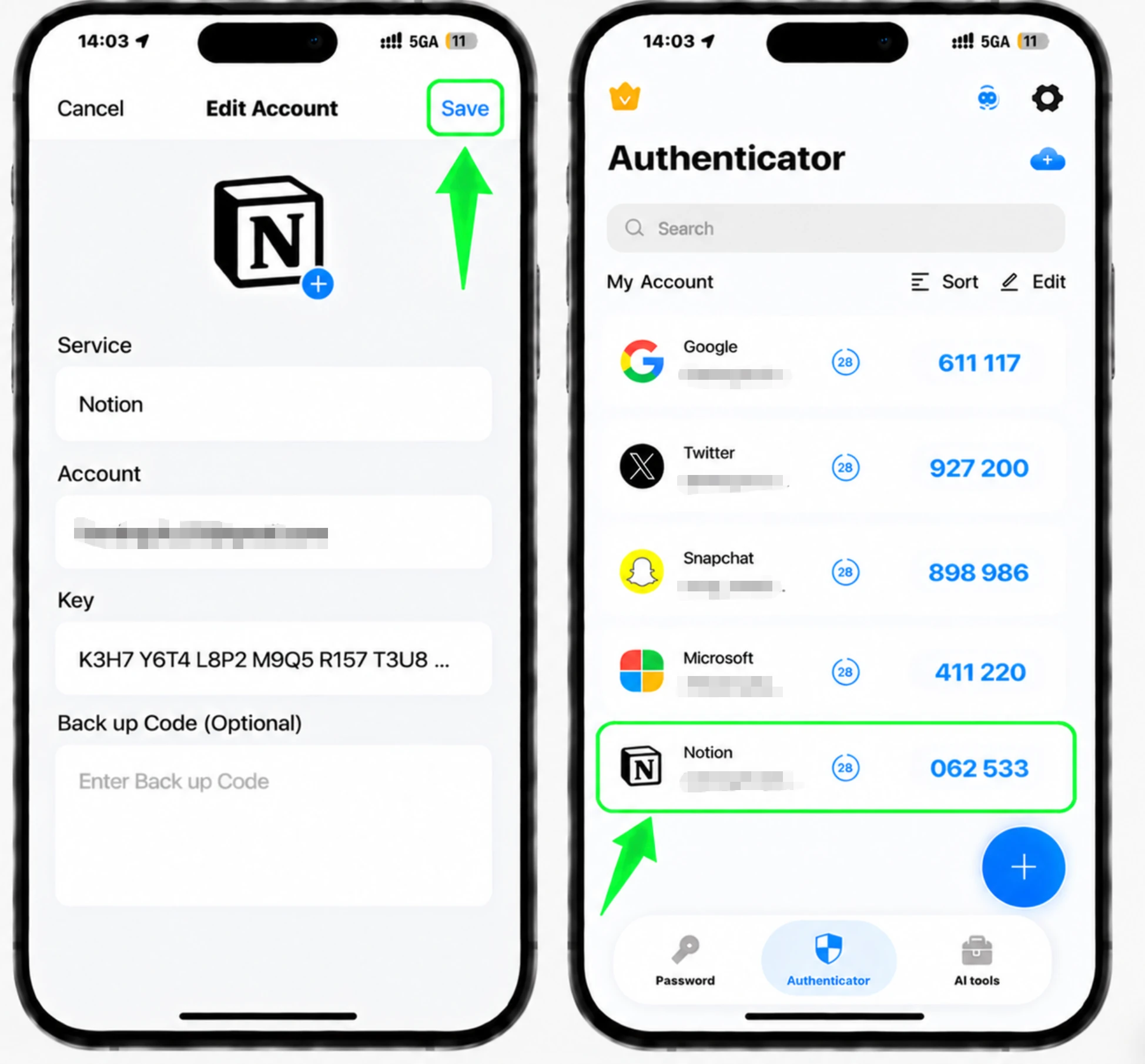
Dai un nome al metodo
Tornando alla pagina Web di Notion, digita un nome per questo metodo di autenticazione in modo da poterlo riconoscere in seguito, quindi fai clic su Continua.
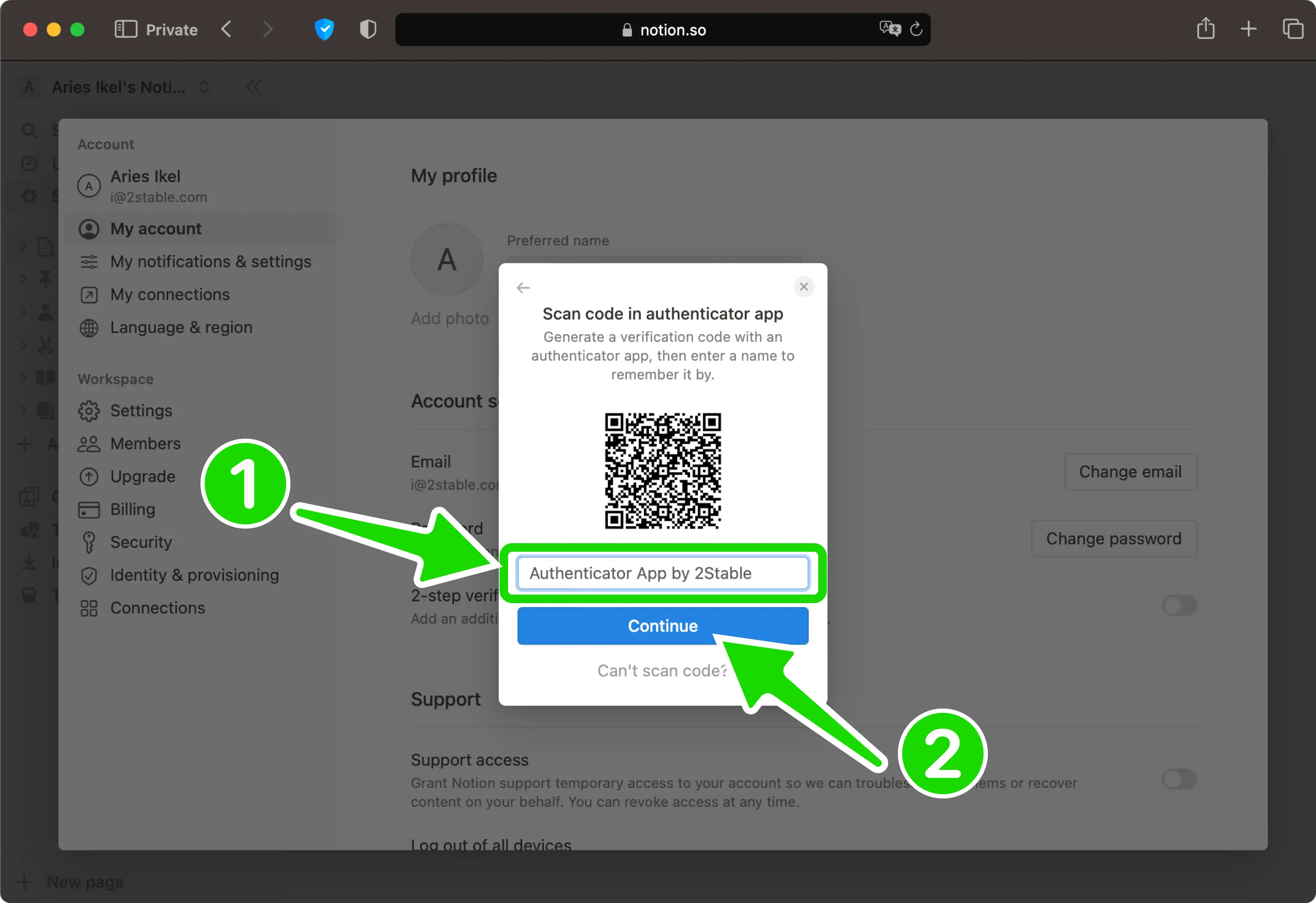
Inserisci il codice di verifica
Digita il codice monouso di 6 cifre dal tuo Authenticator App nel campo su Notion, quindi fai clic su Verifica codice per confermare.
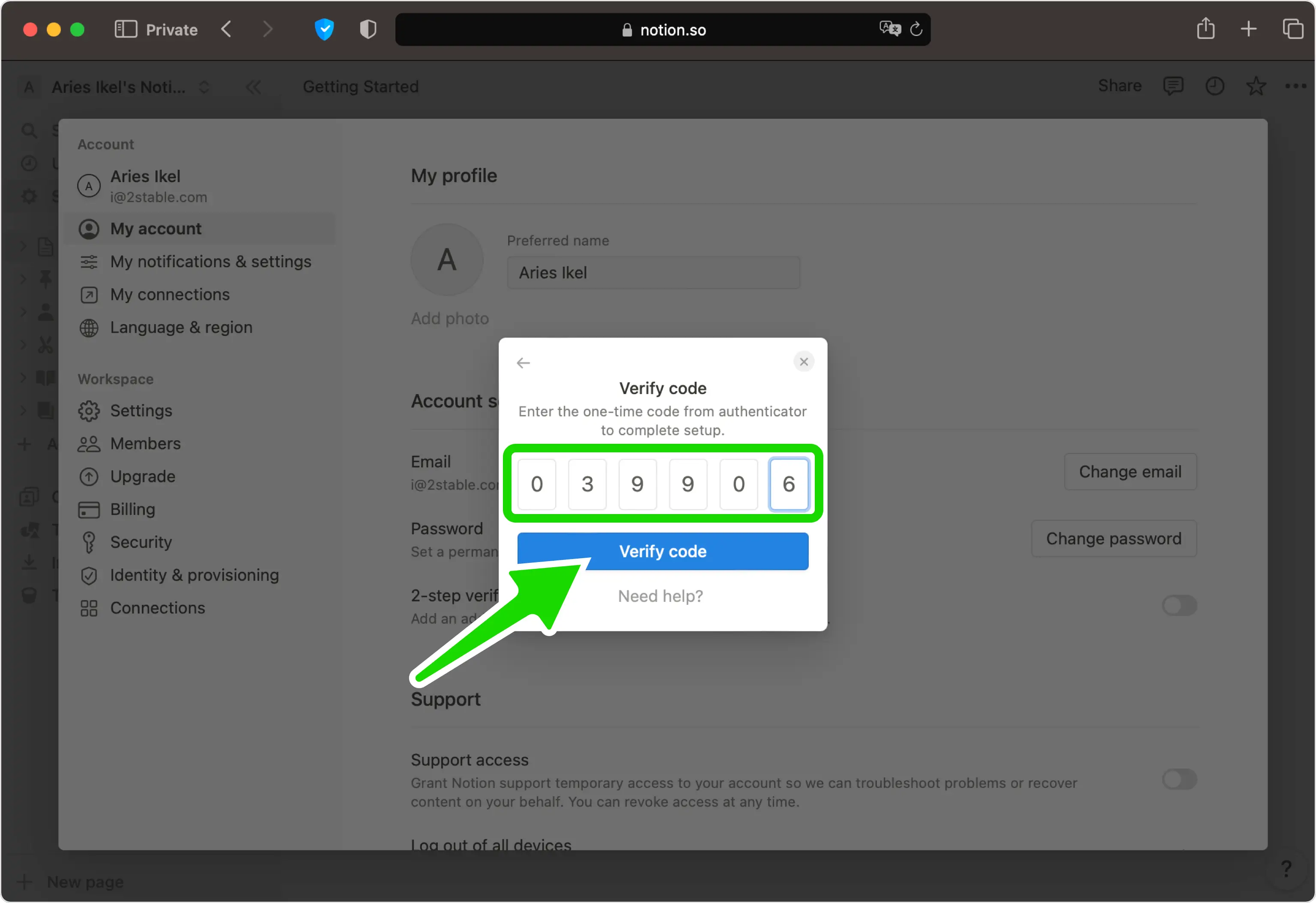
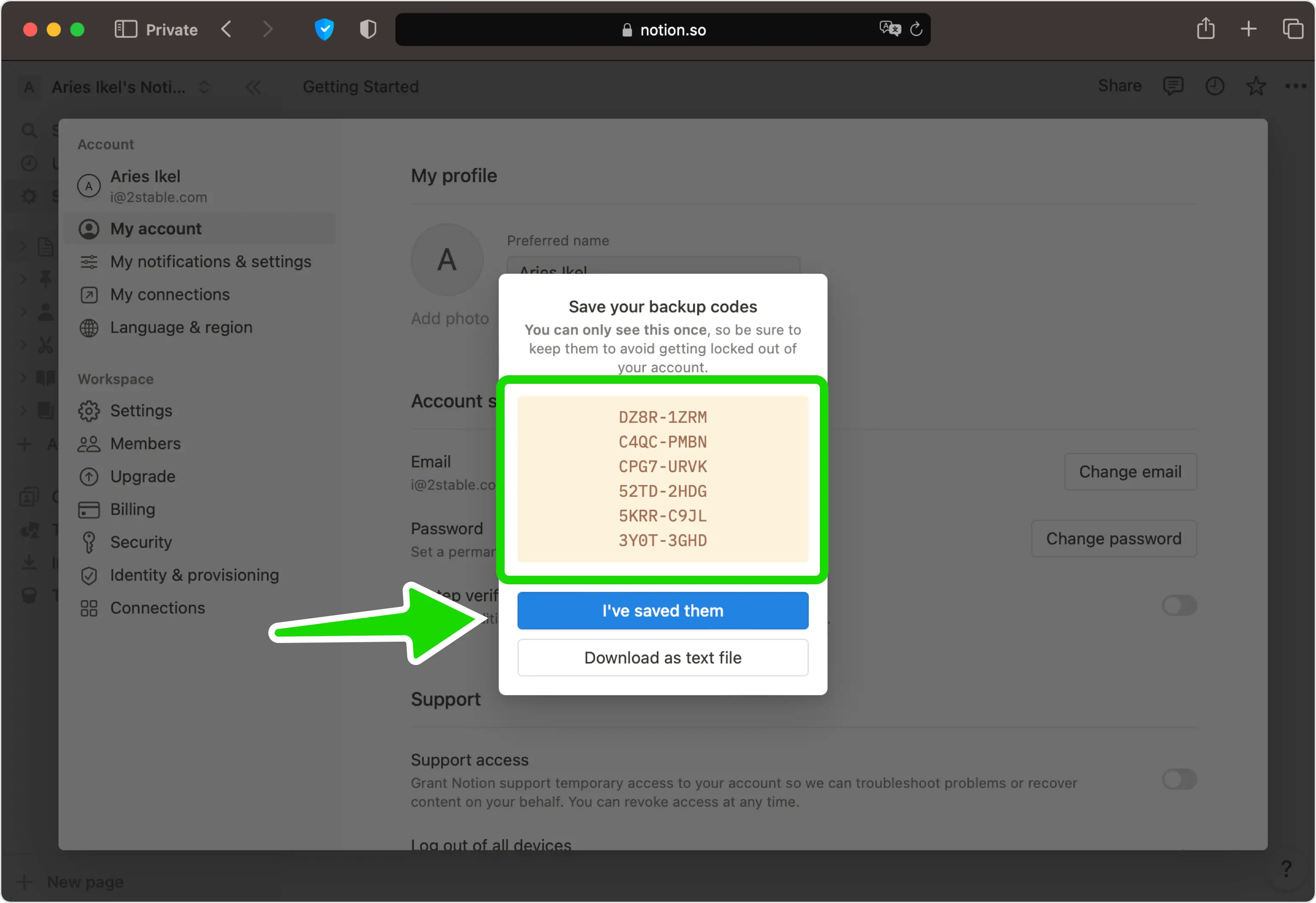
Salva i tuoi codici di backup
La verifica in due passaggi è ora attiva. Se questo è il tuo primo metodo, Notion mostra una serie di codici di backup. Salvali in un posto sicuro (ognuno funziona solo una volta), quindi premi Li ho salvati per terminare.



Backup e recupero
La verifica in due passaggi è ora attiva. Se questo è il tuo primo metodo, Notion mostra una serie di codici di backup. Salvali in un posto sicuro (ognuno funziona solo una volta), quindi premi Li ho salvati per terminare.
Fatto: il tuo account Notion è ora protetto dall’autenticazione a due fattori. Conserva al sicuro le informazioni di recupero e consulta la documentazione ufficiale del servizio se l’interfaccia cambia.
Consulta tutti i metodi 2FA supportati da Notion →


