

Come attivare la 2FA per il tuo account LinkedIn
Aggiornato il 4 agosto 2026
L'autenticazione a due fattori (2FA) protegge il tuo account LinkedIn anche se la password viene compromessa. Segui i passaggi qui sotto per generare i codici di verifica di LinkedIn con Authenticator App su iPhone, iPad o Mac.
Apri Impostazioni e Privacy
Accedi a LinkedIn sul sito web. Fai clic sull'icona Io nella parte superiore della home page di LinkedIn, quindi seleziona Impostazioni e privacy dal menu a discesa.
Vai su Accesso e sicurezza
Nella barra di sinistra, fai clic su Accesso e sicurezza, quindi su Autenticazione a due fattori.
Attiva l'autenticazione a due fattori
Fare clic su Attiva per iniziare ad abilitare l'autenticazione a due fattori. Potrebbe esserti chiesto di inserire la tua password o un codice di autenticazione inviato alla tua email.
Scegli il metodo Authenticator App
Fai clic su Configura, seleziona Authenticator App come metodo preferito, quindi fai clic su Continua. Inserisci la tua password LinkedIn se richiesta.
Scansiona il codice QR con il tuo Authenticator App
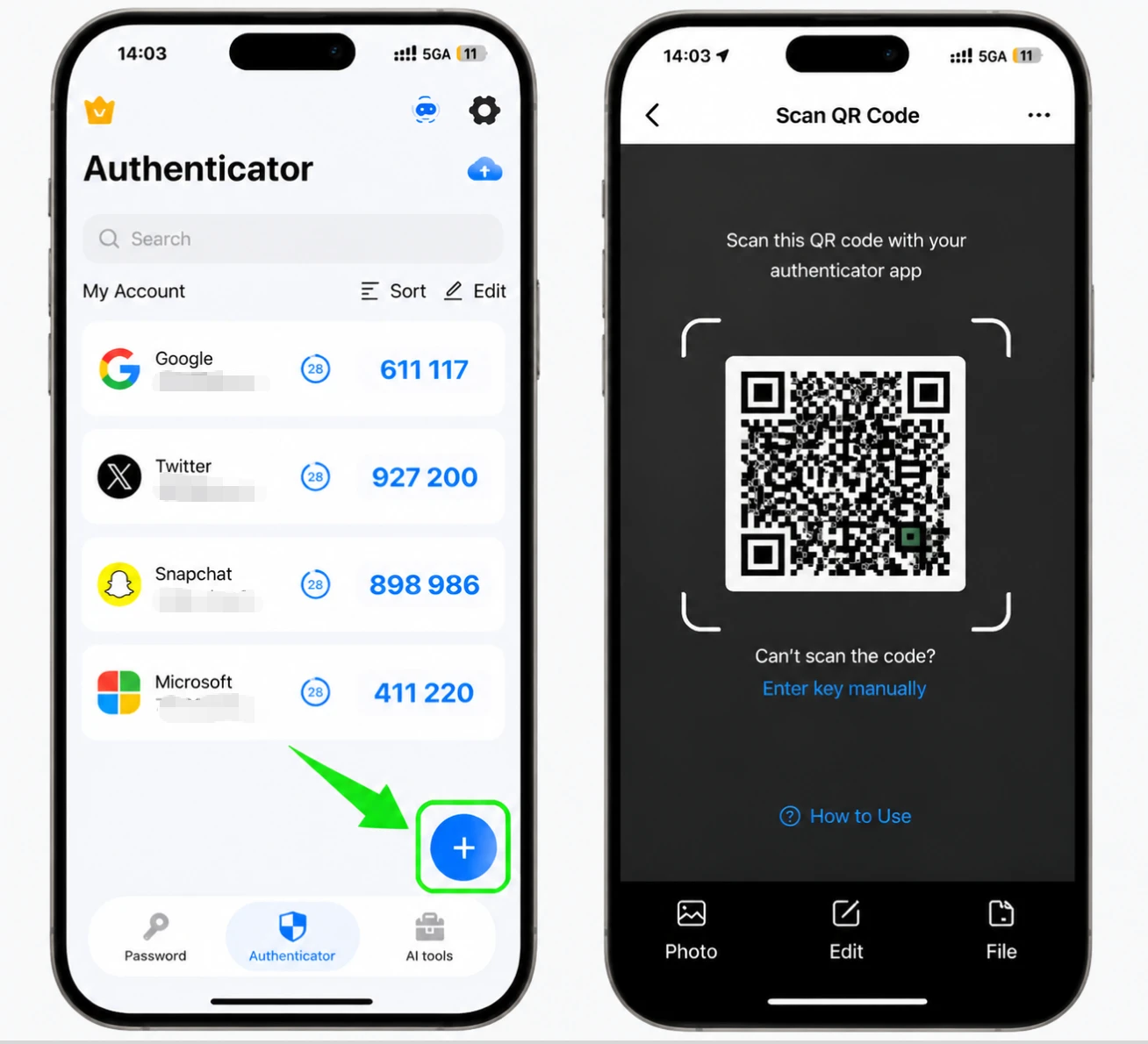
Apri Authenticator App sul tuo iPhone, tocca il pulsante + e scansiona il codice QR mostrato da LinkedIn. Se non riesci a scansionarlo, scegli di inserire un codice manualmente e digita la chiave segreta visualizzata da LinkedIn.
Inserisci il codice di 6 cifre su LinkedIn
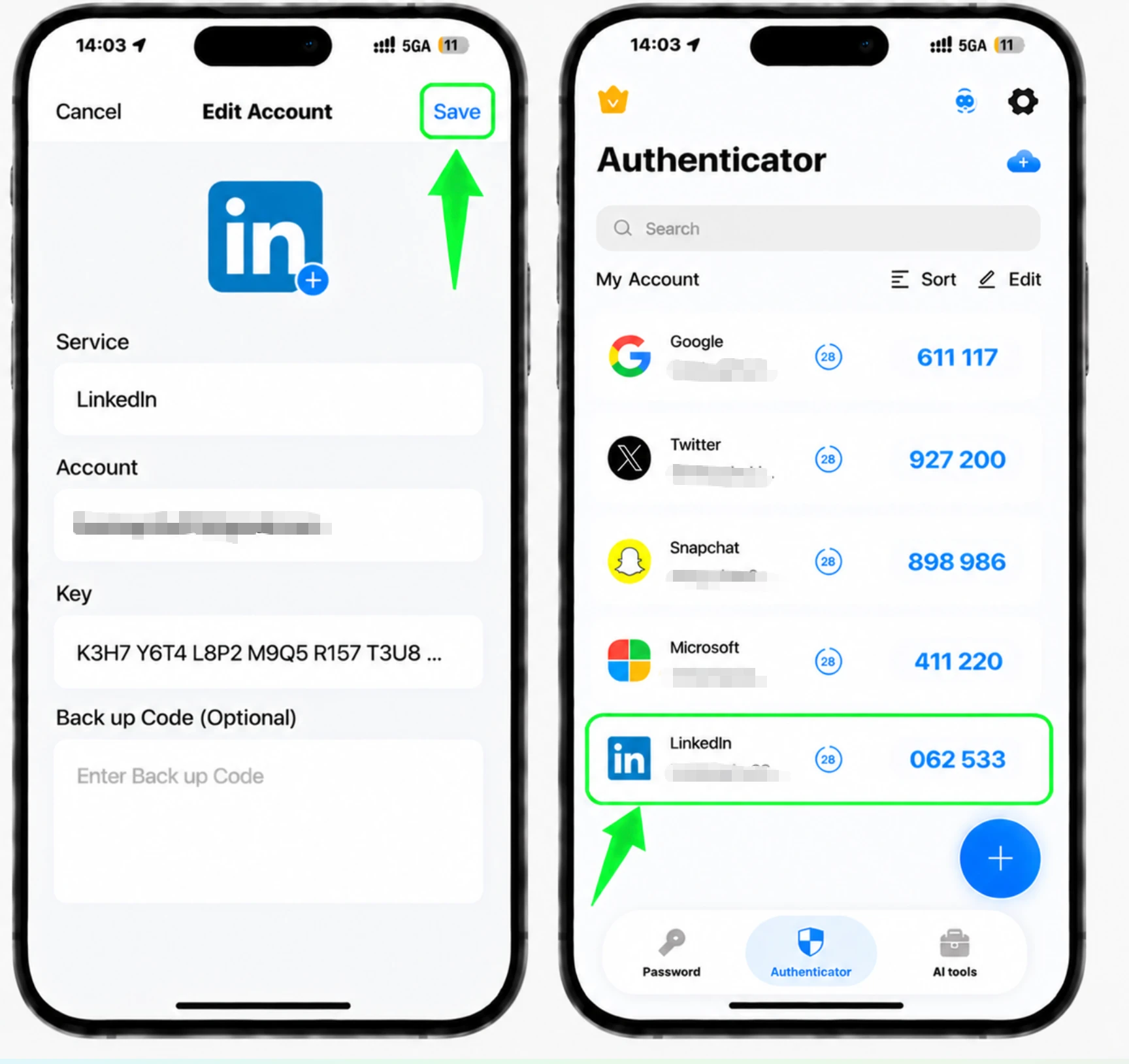
Il tuo Authenticator App ora mostra un codice di 6 cifre per LinkedIn. Digita il codice nel campo di verifica su LinkedIn e conferma per completare la configurazione.
Verifica che l'autenticazione a due fattori sia attiva
LinkedIn conferma che il tuo dispositivo è pronto e che l'autenticazione a due fattori è attivata. D'ora in poi, inserirai un codice dalla tua Authenticator App quando accedi da un nuovo dispositivo.



Backup e recupero
Apri Authenticator App sul tuo iPhone, tocca il pulsante + e scansiona il codice QR mostrato da LinkedIn. Se non riesci a scansionarlo, scegli di inserire un codice manualmente e digita la chiave segreta visualizzata da LinkedIn.
Fatto: il tuo account LinkedIn è ora protetto dall’autenticazione a due fattori. Conserva al sicuro le informazioni di recupero e consulta la documentazione ufficiale del servizio se l’interfaccia cambia.
Consulta tutti i metodi 2FA supportati da LinkedIn →


