

So aktivieren Sie 2FA für Ihr Zoom-Konto
Aktualisiert am 4. August 2026
Die Zwei-Faktor-Authentifizierung (2FA) schützt Ihr Zoom-Konto selbst dann, wenn Ihr Passwort bekannt wird. Befolgen Sie die nachstehenden Schritte, um mit Authenticator App auf Ihrem iPhone, iPad oder Mac Verifizierungscodes für Zoom zu erzeugen.
Melden Sie sich an und öffnen Sie Ihr Profil
Melden Sie sich in Ihrem Browser beim Zoom-Webportal an. Klicken Sie im Navigationsmenü auf „Profil“, scrollen Sie dann zum Abschnitt „Anmelden“ und suchen Sie nach „Zwei-Schritt-Verifizierung“.
Starten Sie die Einrichtung der Authentifizierungs-App
Klicken Sie neben „Authentifizierungs-App“ auf „Einrichten“. Wenn Sie dazu aufgefordert werden, geben Sie Ihr Kontopasswort ein, um die Bestätigung in zwei Schritten zu aktivieren, und klicken Sie dann auf Weiter.
Scannen Sie den QR-Code mit Ihrem Authenticator App
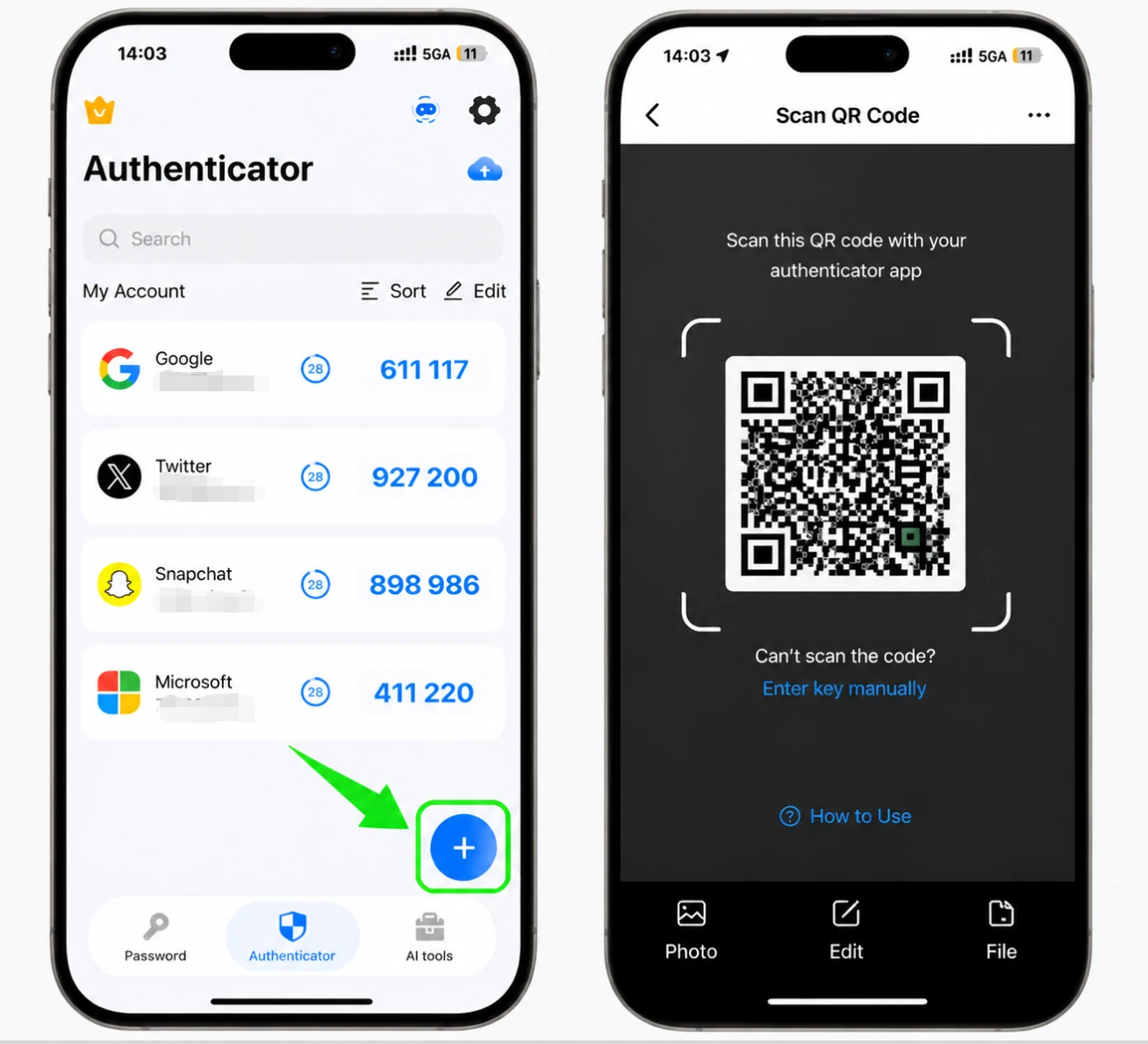
Zoom zeigt einen QR-Code an. Öffnen Sie Authenticator App auf Ihrem iPhone, tippen Sie auf die Schaltfläche „+“ und scannen Sie den von Zoom angezeigten QR-Code. Wenn Sie es nicht scannen können, wählen Sie die manuelle Option und geben Sie stattdessen den von Zoom angezeigten Geheimschlüssel ein.
Geben Sie den 6-stelligen Code ein und bestätigen Sie
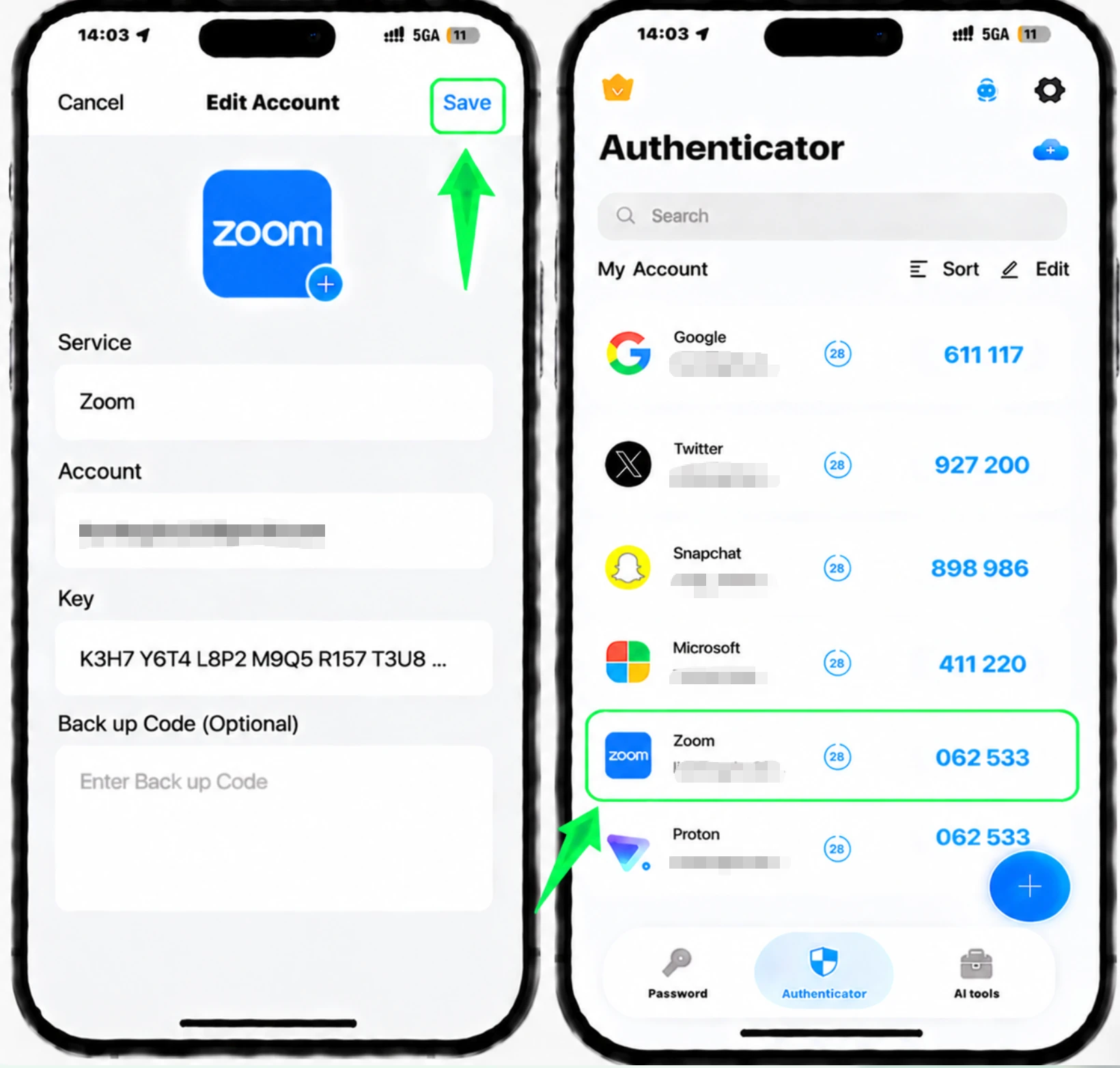
Klicken Sie bei Zoom auf Weiter. Geben Sie dann den 6-stelligen Einmalcode ein, der von Ihrer Authentifizierungs-App generiert wurde, und klicken Sie auf „Bestätigen“.
Speichern Sie Ihre Wiederherstellungscodes und beenden Sie den Vorgang
Nach der Überprüfung zeigt Zoom Ihre Wiederherstellungscodes an. Klicken Sie auf „Herunterladen“ oder „Drucken“, um sie an einem sicheren Ort zu speichern, und klicken Sie dann auf „Fertig“, um die Einrichtung abzuschließen.



Sicherung und Wiederherstellung
Nach der Überprüfung zeigt Zoom Ihre Wiederherstellungscodes an. Klicken Sie auf „Herunterladen“ oder „Drucken“, um sie an einem sicheren Ort zu speichern, und klicken Sie dann auf „Fertig“, um die Einrichtung abzuschließen.
Fertig — Ihr Zoom-Konto ist jetzt durch Zwei-Faktor-Authentifizierung geschützt. Bewahren Sie Ihre Wiederherstellungsdaten sicher auf und folgen Sie bei Änderungen der Oberfläche der offiziellen Dokumentation des Dienstes.
Alle von Zoom unterstützten 2FA-Methoden anzeigen →


