

So aktivieren Sie 2FA für Ihr Binance-Konto
Aktualisiert am 4. August 2026
Die Zwei-Faktor-Authentifizierung (2FA) schützt Ihr Binance-Konto selbst dann, wenn Ihr Passwort bekannt wird. Befolgen Sie die nachstehenden Schritte, um mit Authenticator App auf Ihrem iPhone, iPad oder Mac Verifizierungscodes für Binance zu erzeugen.
Sicherheitseinstellungen öffnen
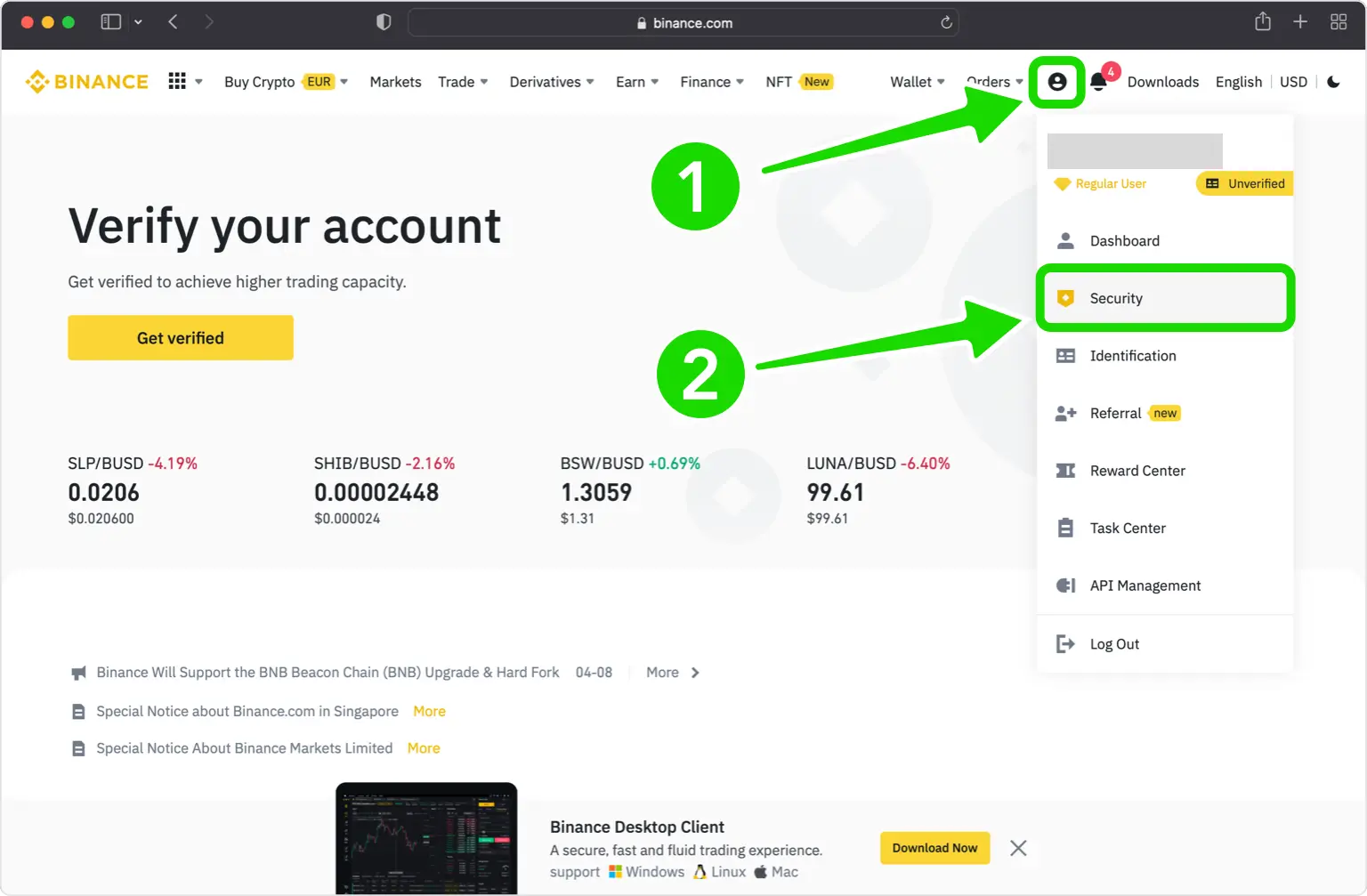
Melden Sie sich auf der Binance-Website an, klicken Sie oben rechts auf Ihr Profilsymbol und wählen Sie „Sicherheit“ aus.
Authenticator App aktivieren
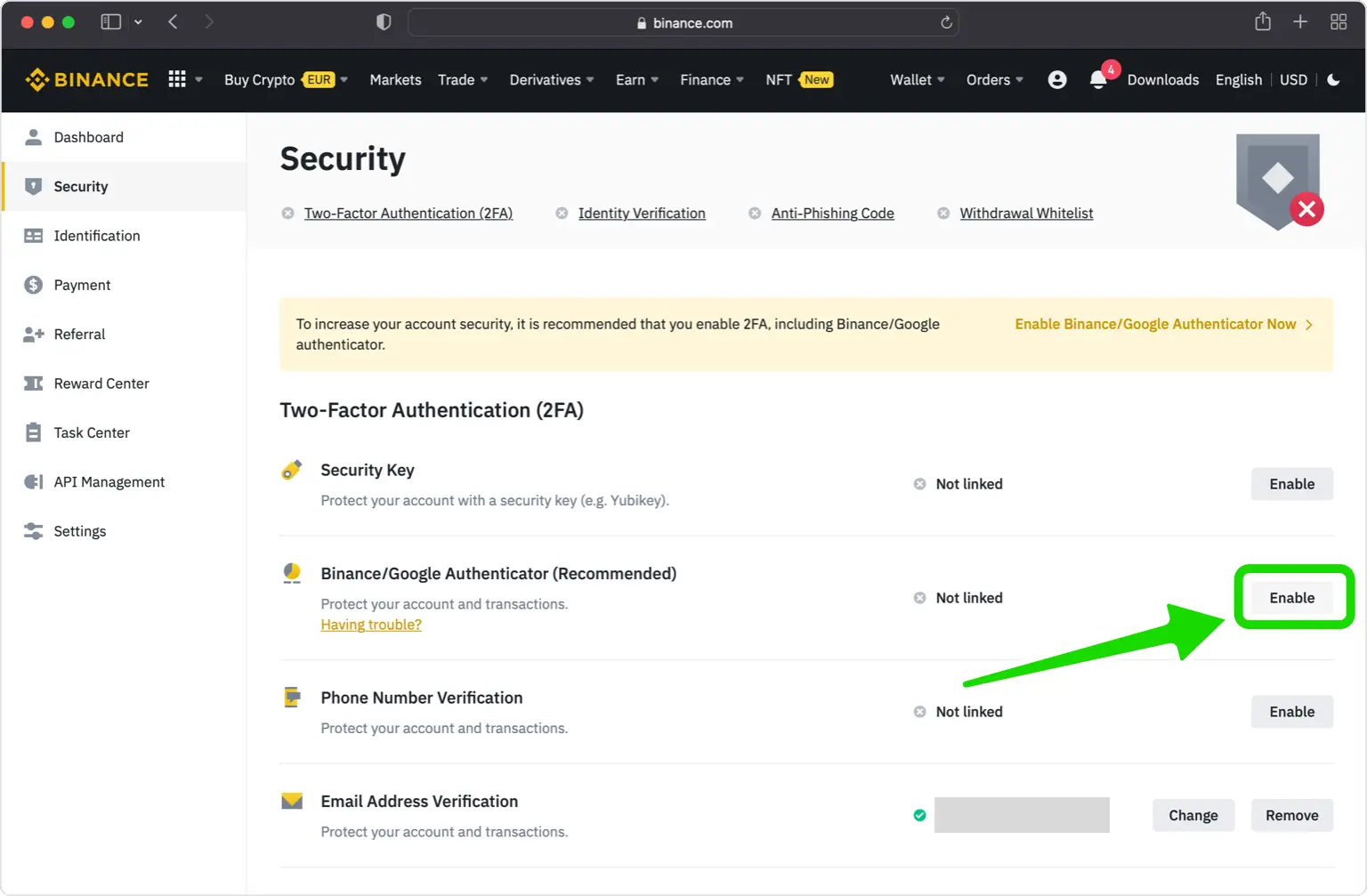
Suchen Sie in den Sicherheitseinstellungen nach „Authenticator App“ und klicken Sie auf „Aktivieren“ oder „Verwalten“.
Authenticator App als Methode wählen
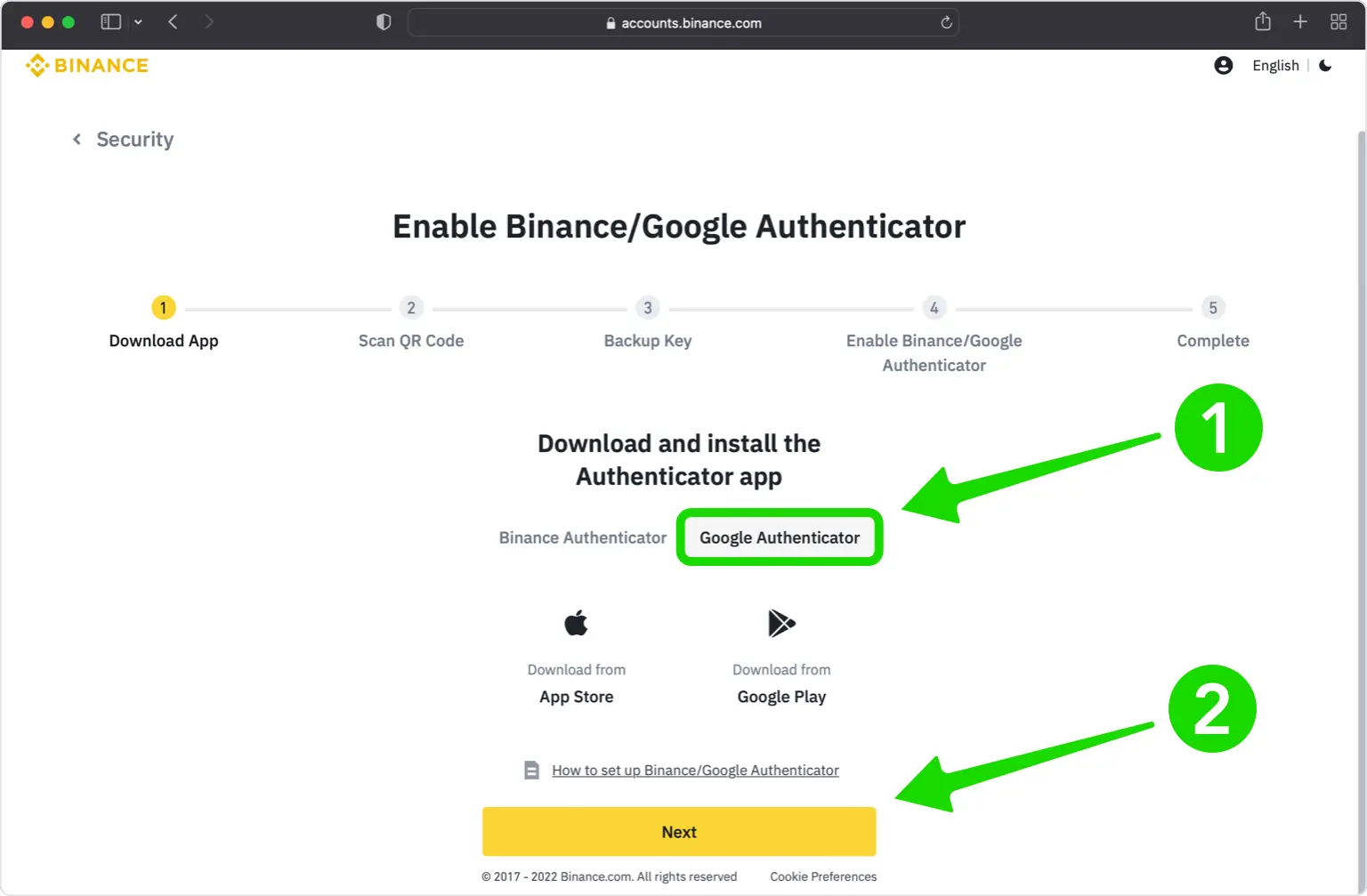
Wählen Sie „Authenticator App“ als Verifizierungsmethode und klicken Sie auf „Weiter“.
QR-Code und Einrichtungsschlüssel anzeigen
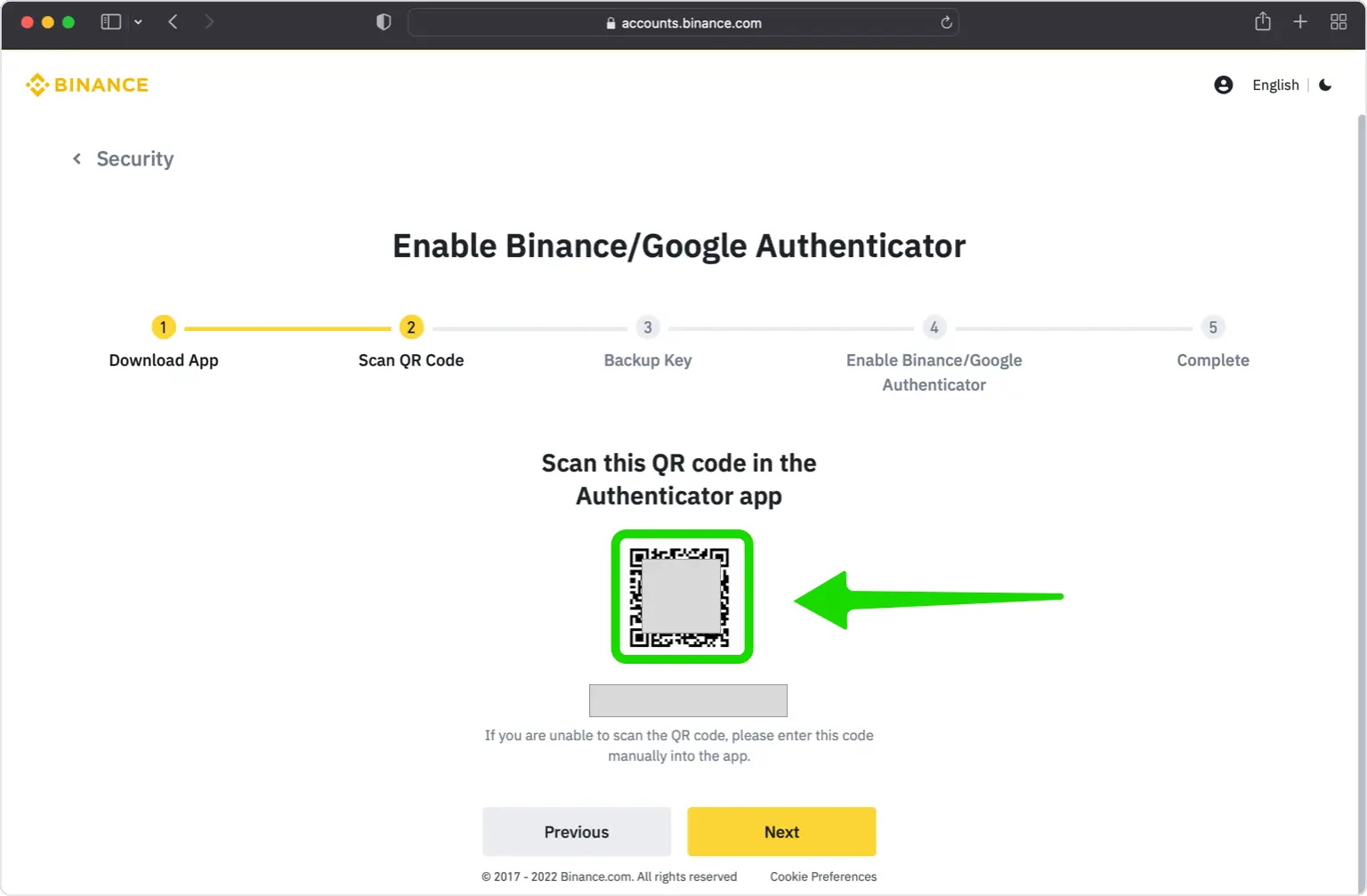
Binance zeigt nun einen QR-Code und den zugehörigen Einrichtungsschlüssel an. Lassen Sie das Fenster geöffnet.
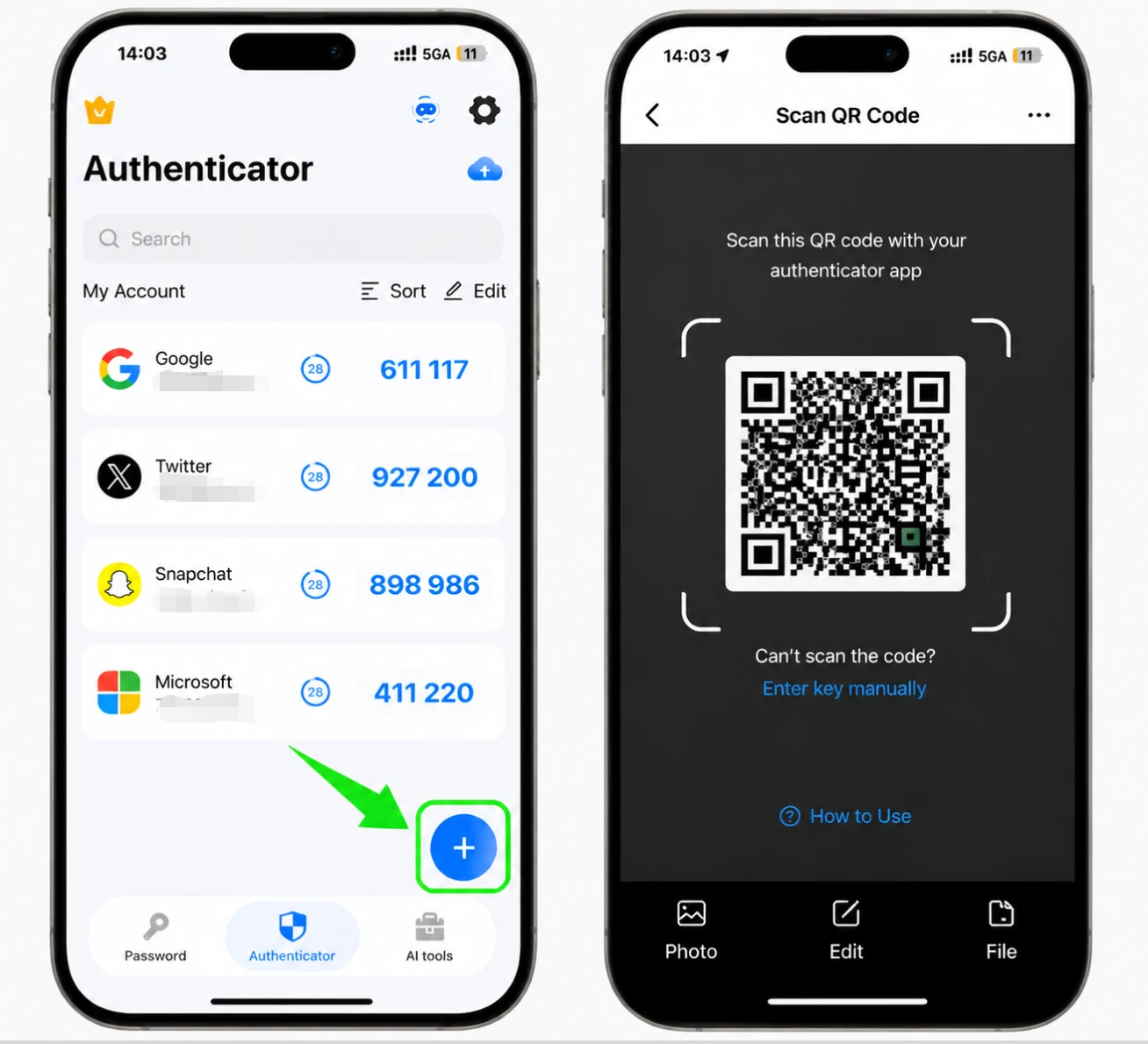
QR-Code mit Authenticator App scannen
Öffnen Sie Authenticator App, tippen Sie auf + und wählen Sie „QR-Code scannen“. Alternativ können Sie den Einrichtungsschlüssel manuell eingeben.
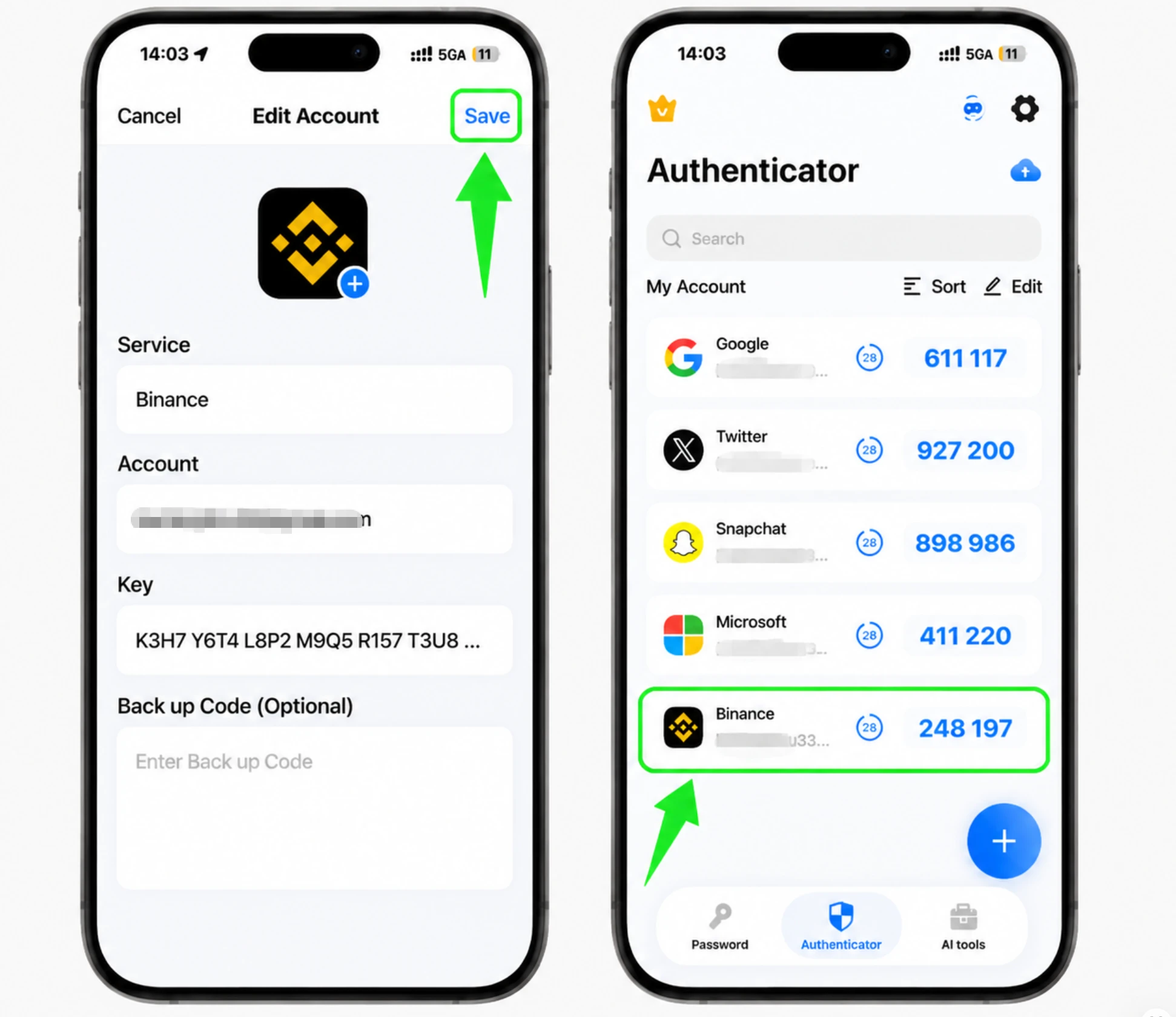
Neuen Eintrag speichern und Code kopieren
Speichern Sie den automatisch ausgefüllten Binance-Eintrag und kopieren Sie den aktuellen sechsstelligen Code.
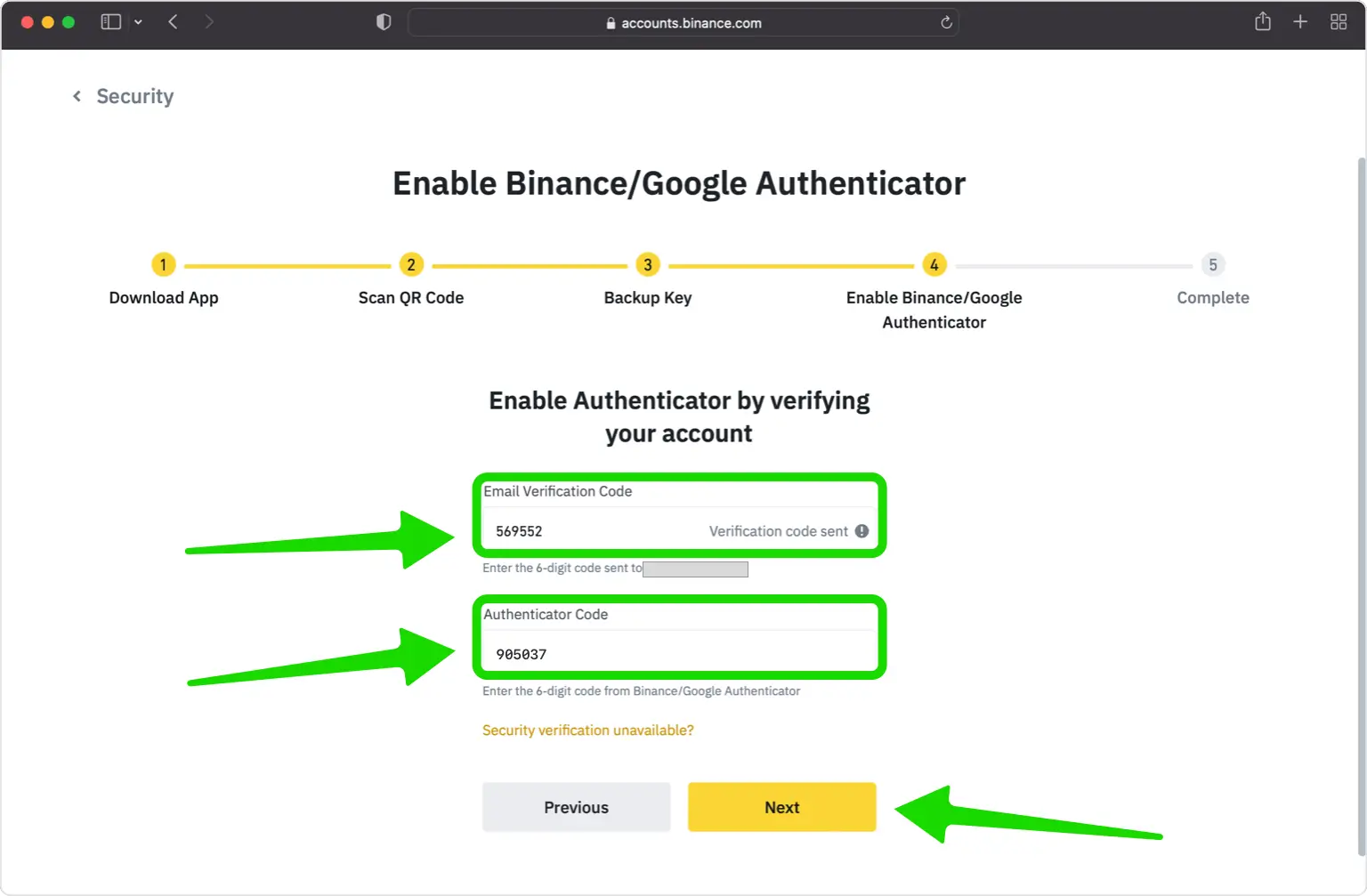
Code bei Binance bestätigen
Klicken Sie bei Binance auf „Weiter“, geben Sie den E-Mail-Code und anschließend den sechsstelligen Code aus Authenticator App ein.
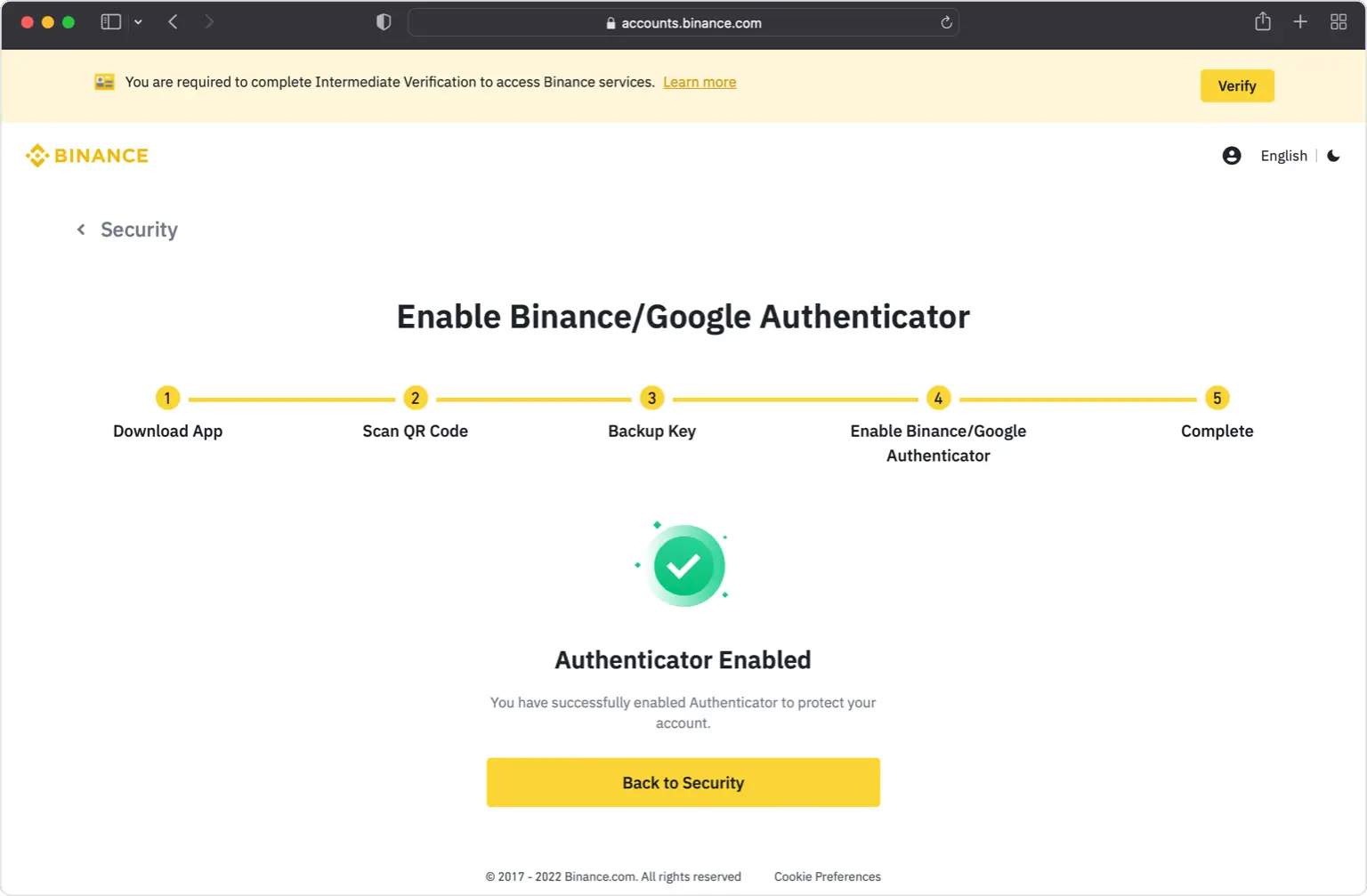
Zwei-Faktor-Authentifizierung ist aktiviert
Binance bestätigt die Aktivierung. Bei künftigen Anmeldungen benötigen Sie einen Code aus Authenticator App.
Sicherungsschlüssel speichern
Notieren Sie den zuvor angezeigten Einrichtungs- oder Sicherungsschlüssel und bewahren Sie ihn sicher offline auf.



Sicherung und Wiederherstellung
Binance stellt keine Liste einmalig verwendbarer Wiederherstellungscodes aus. Stattdessen wird bei der Einrichtung ein Einrichtungs- bzw. Sicherungsschlüssel angezeigt, der dem Schlüssel für die manuelle Eingabe entspricht. Notieren Sie ihn und bewahren Sie ihn offline auf. Bei Verlust Ihres Authentifikator-Geräts können Sie das Konto damit in einer neuen Authentifikator-App erneut hinzufügen. Ist auch der Schlüssel verloren, müssen Sie 2FA über die Kontowiederherstellung oder Identitätsprüfung von Binance zurücksetzen.
Fertig — Ihr Binance-Konto ist jetzt durch Zwei-Faktor-Authentifizierung geschützt. Bei Problemen besuchen Sie die offizielle Binance-Hilfeseite. Bleiben Sie sicher!
Alle von Binance unterstützten 2FA-Methoden anzeigen →


