

So aktivieren Sie 2FA für Ihr Coinbase-Konto
Aktualisiert am 4. August 2026
Die Zwei-Faktor-Authentifizierung (2FA) schützt Ihr Coinbase-Konto selbst dann, wenn Ihr Passwort bekannt wird. Befolgen Sie die nachstehenden Schritte, um mit Authenticator App auf Ihrem iPhone, iPad oder Mac Verifizierungscodes für Coinbase zu erzeugen.
Suchen Sie Ihre 2FA-Einstellungen
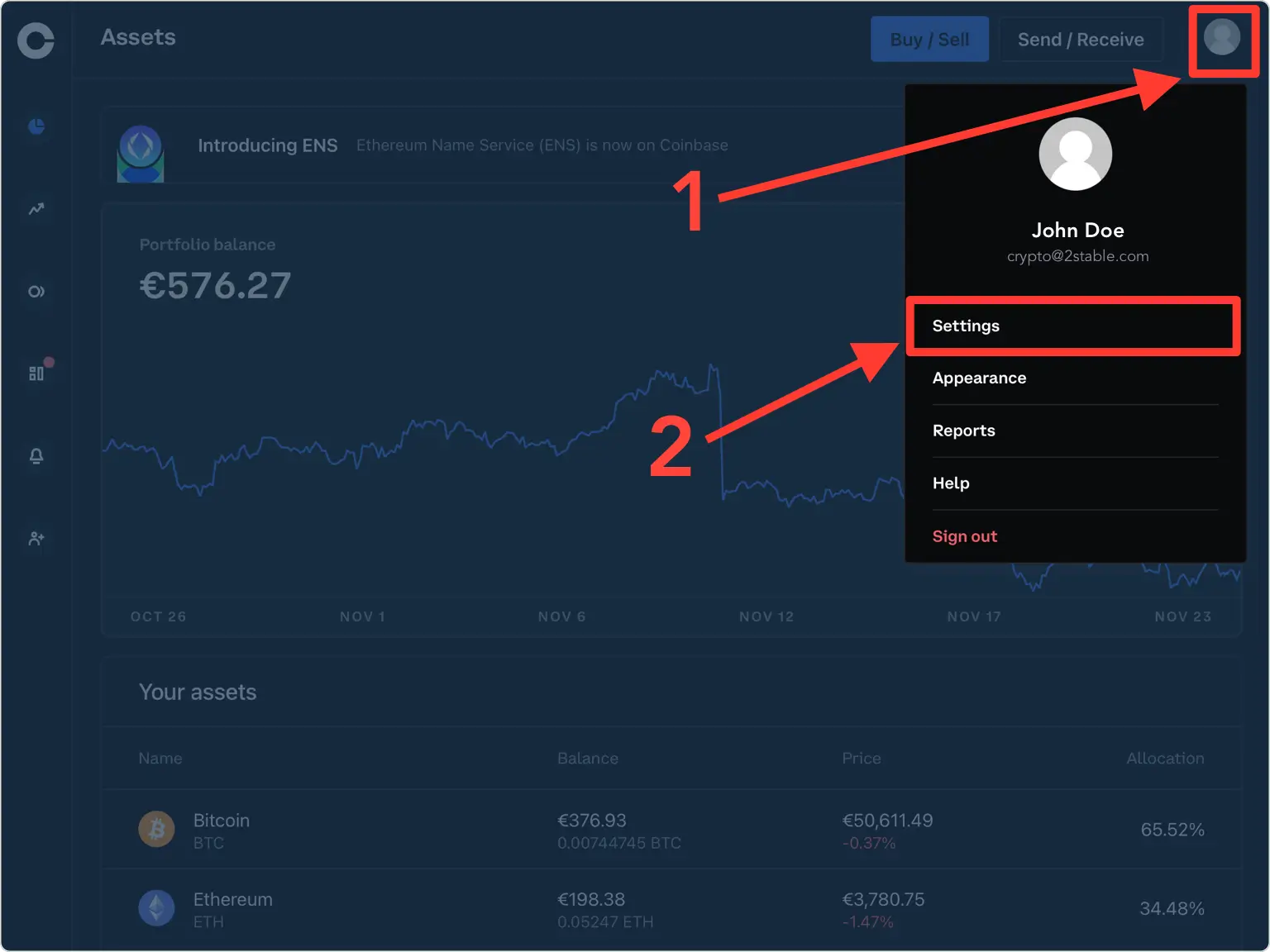
Melden Sie sich in einem Webbrowser bei Ihrem Coinbase-Konto an. Klicken Sie oben rechts auf „Konto“ und wählen Sie „Einstellungen“.
Öffnen Sie den Abschnitt Sicherheit
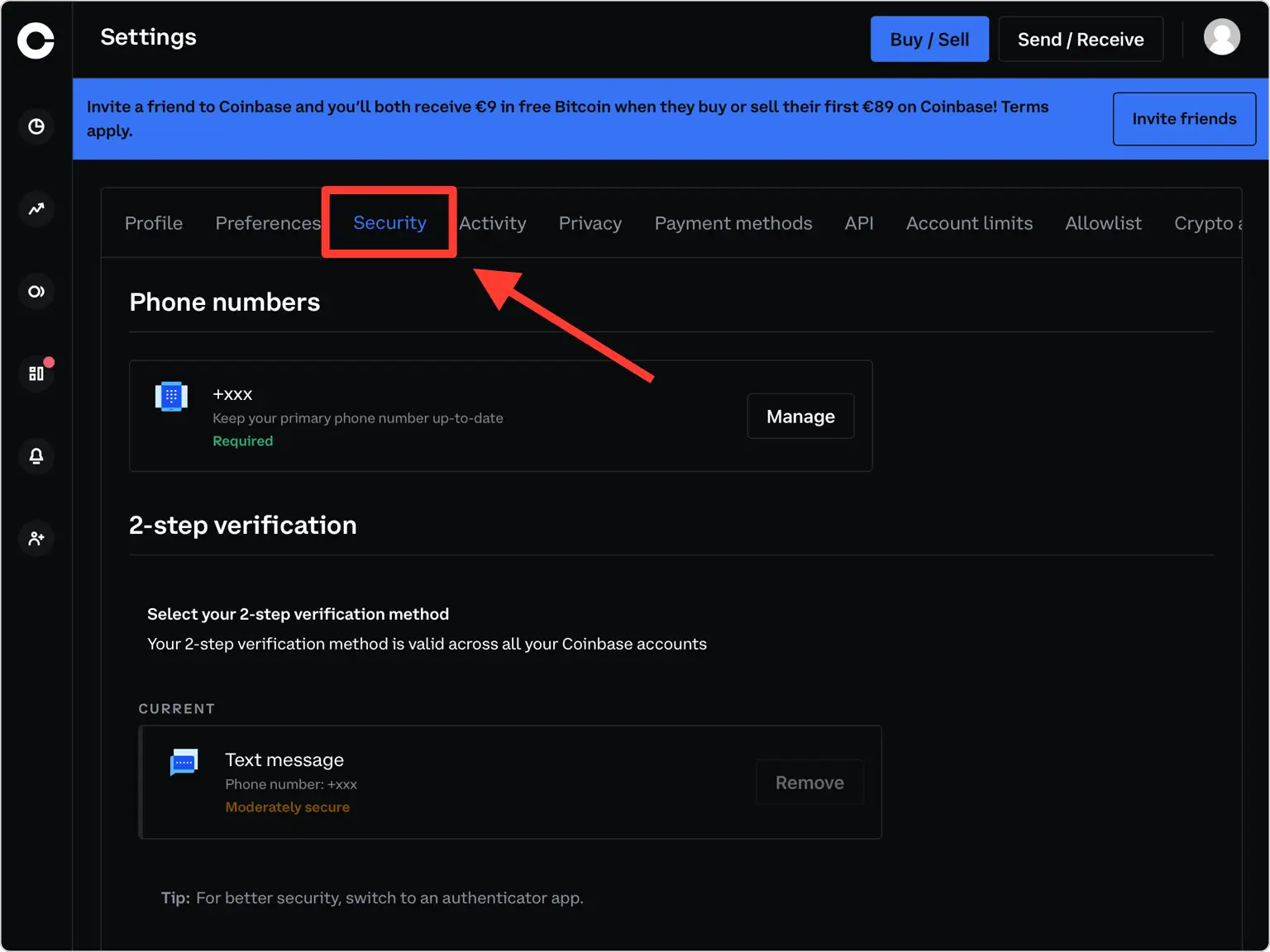
Klicken Sie im Einstellungsmenü auf Sicherheit, um zu den Optionen für die zweistufige Verifizierung zu gelangen.
Wählen Sie die Option Authenticator-App
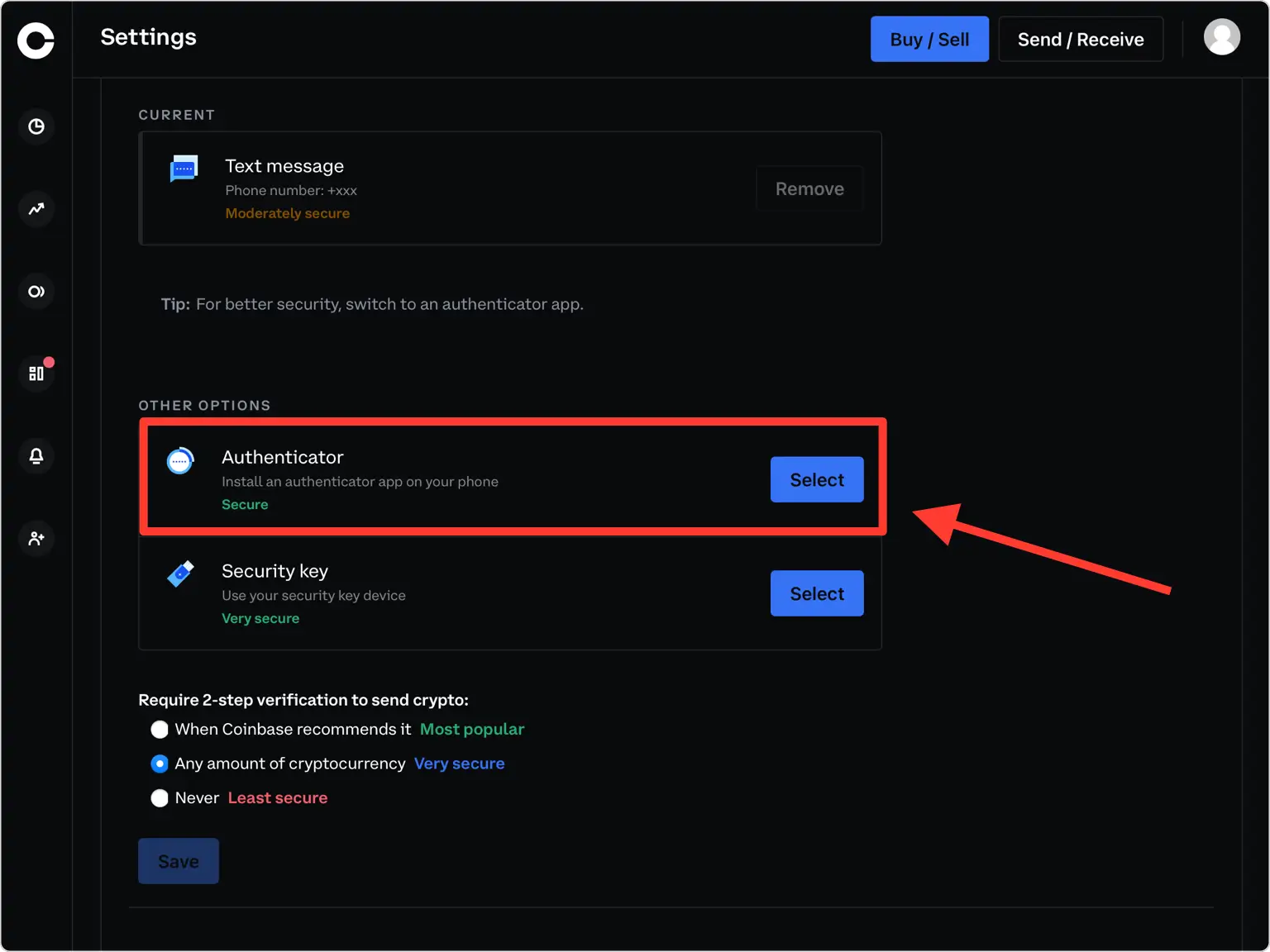
Scrollen Sie nach unten zu „Andere Optionen“ und wählen Sie „Authentifikator“, um mit der Einrichtung einer Authentifizierungs-App zu beginnen. Coinbase funktioniert mit jeder TOTP-App.
Bestätigen Sie Ihre Telefonnummer
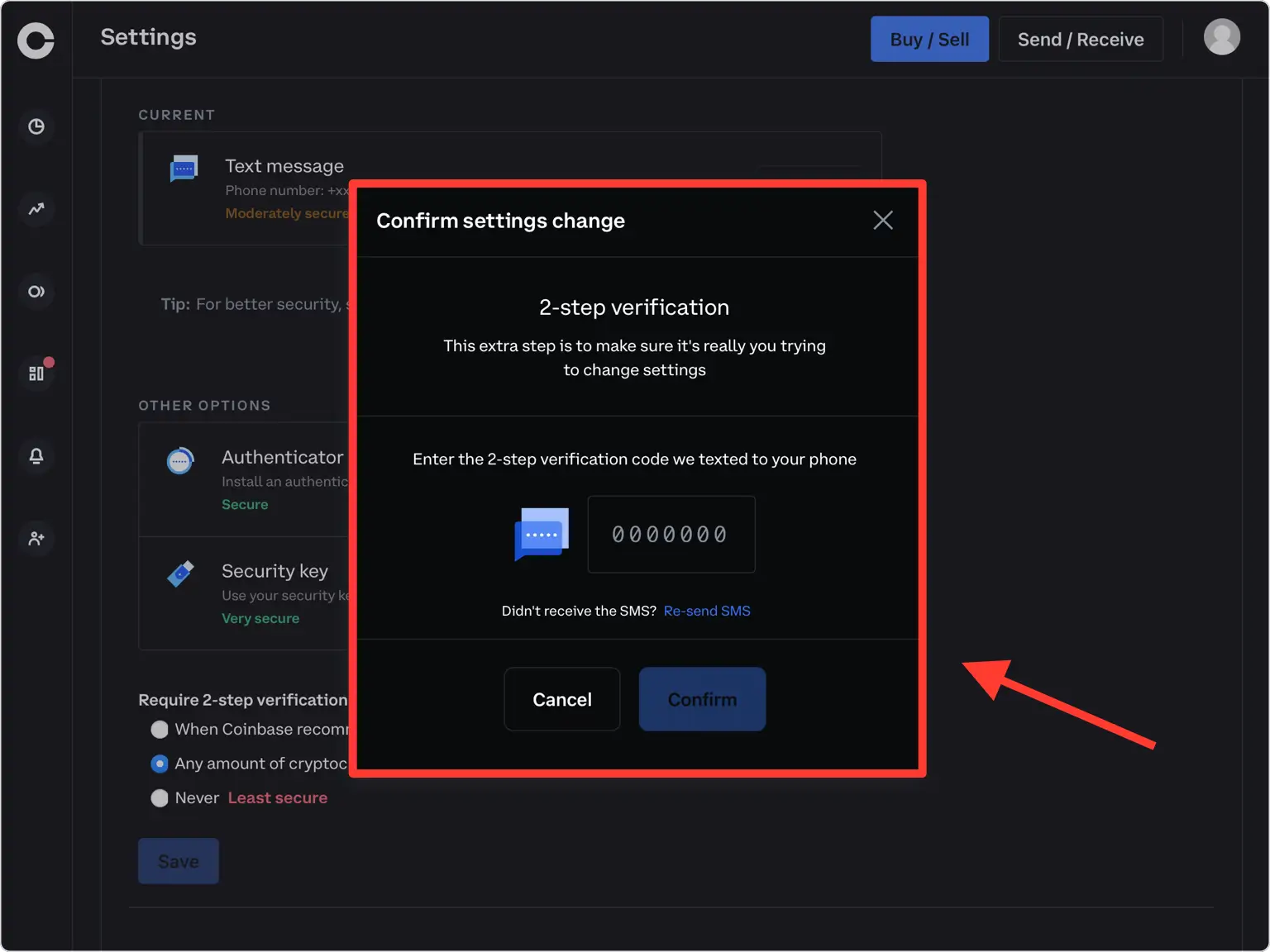
Coinbase sendet einen 7-stelligen Sicherheitscode an Ihr Telefon. Geben Sie diesen Code in das Bestätigungsfeld ein und klicken Sie auf „Bestätigen“, um fortzufahren.
Zeigen Sie den QR-Code an
Es erscheint ein Popup-Fenster mit einem QR-Code, der Ihren geheimen Schlüssel verschlüsselt. Lassen Sie dieses Fenster auf Ihrem Computer geöffnet, während Sie Ihr iPhone in die Hand nehmen.
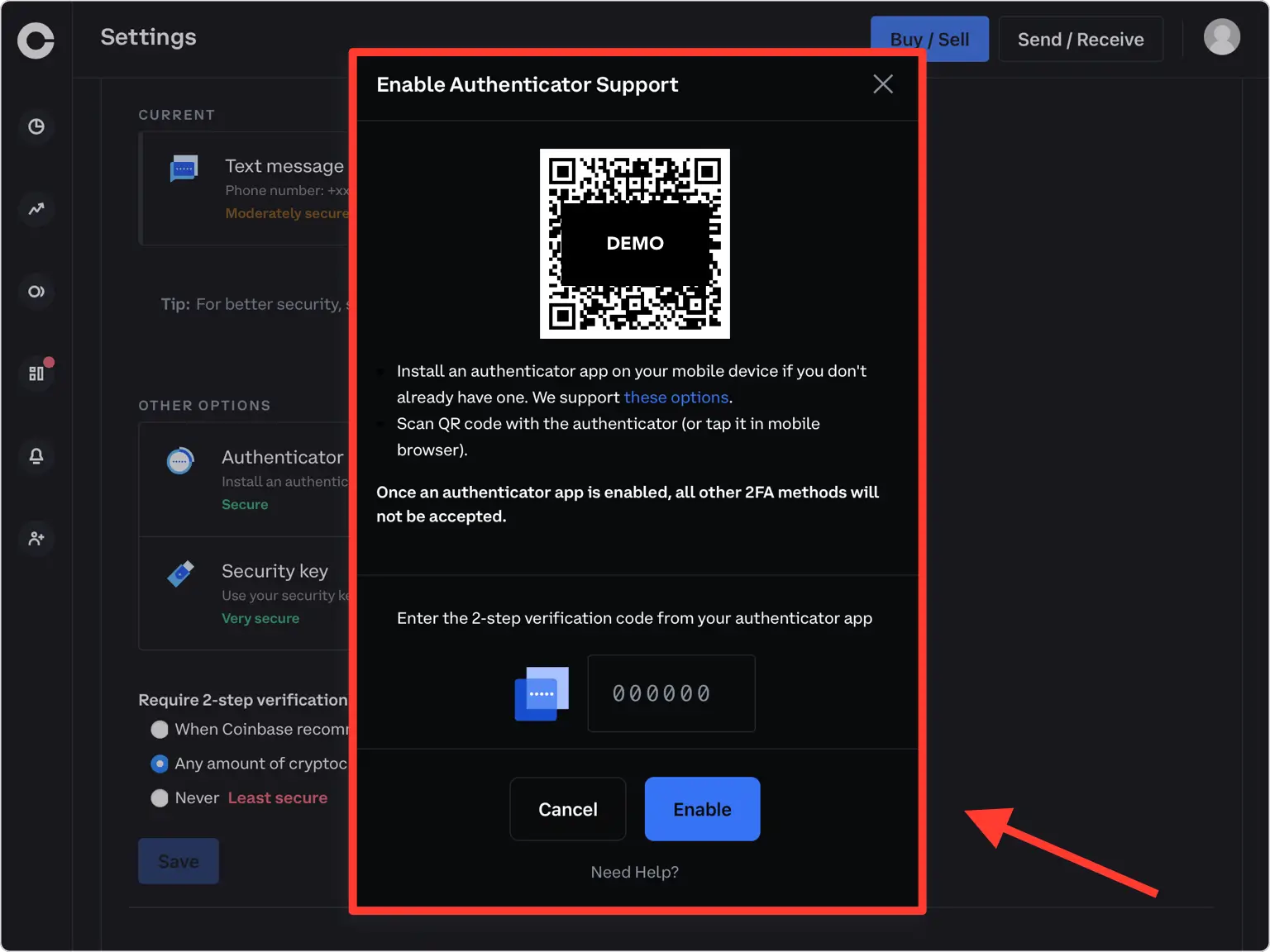
Scannen Sie den QR-Code mit Ihrem Authenticator App
Öffnen Sie die Authenticator App auf Ihrem iPhone, tippen Sie unten auf die Schaltfläche „+“ und richten Sie Ihre Kamera auf den QR-Code auf dem Bildschirm. Wenn Sie es nicht scannen können, fügen Sie das Konto über „Dateien“ hinzu oder geben Sie den geheimen Schlüssel stattdessen manuell ein.
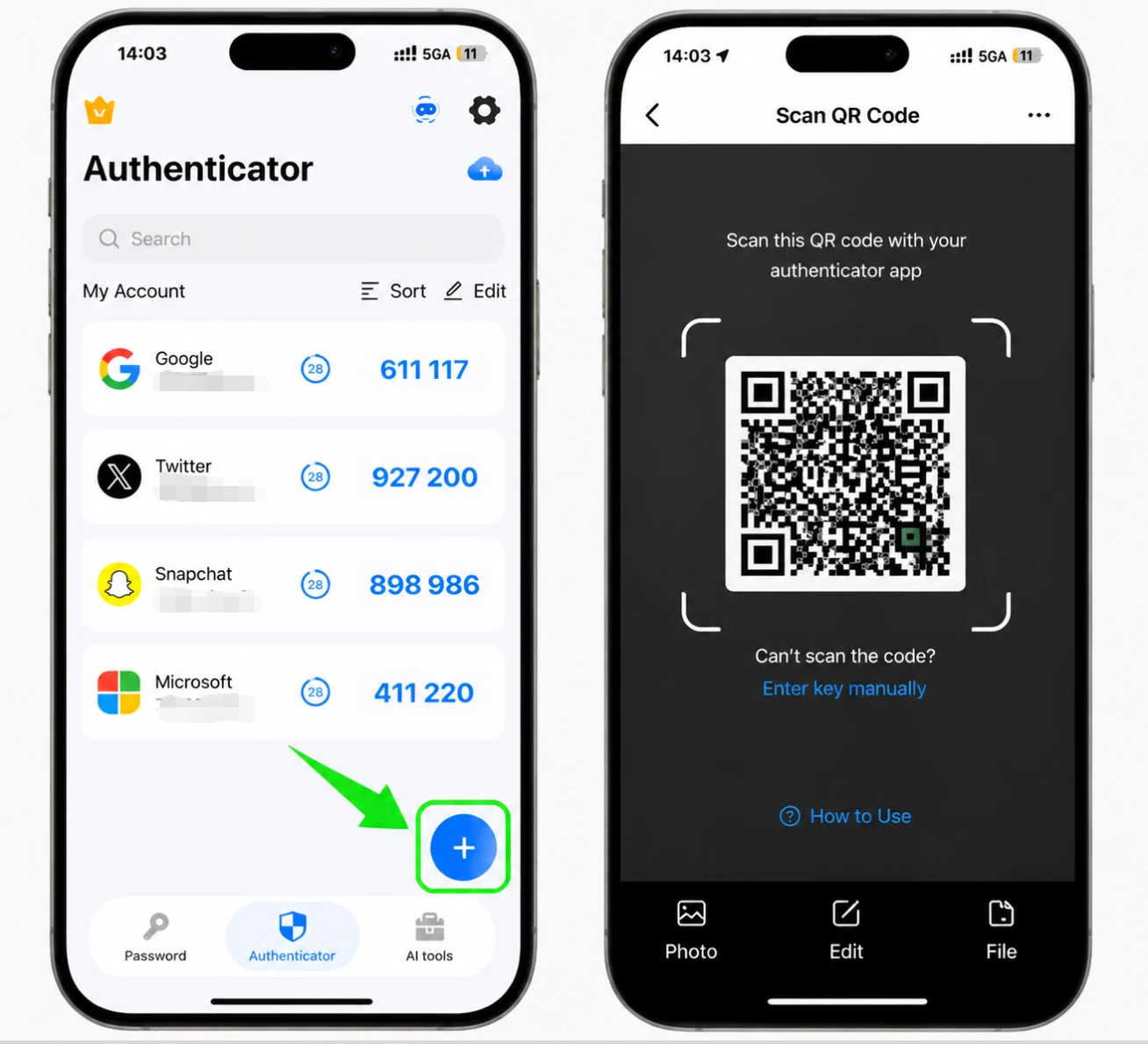
Speichern Sie das neue Konto in der App
Nach dem Scan trägt Authenticator App das Coinbase-Logo, den Kontonamen und den geheimen Schlüssel für Sie ein. Passen Sie bei Bedarf den Namen oder das Symbol an und tippen Sie dann auf Speichern.
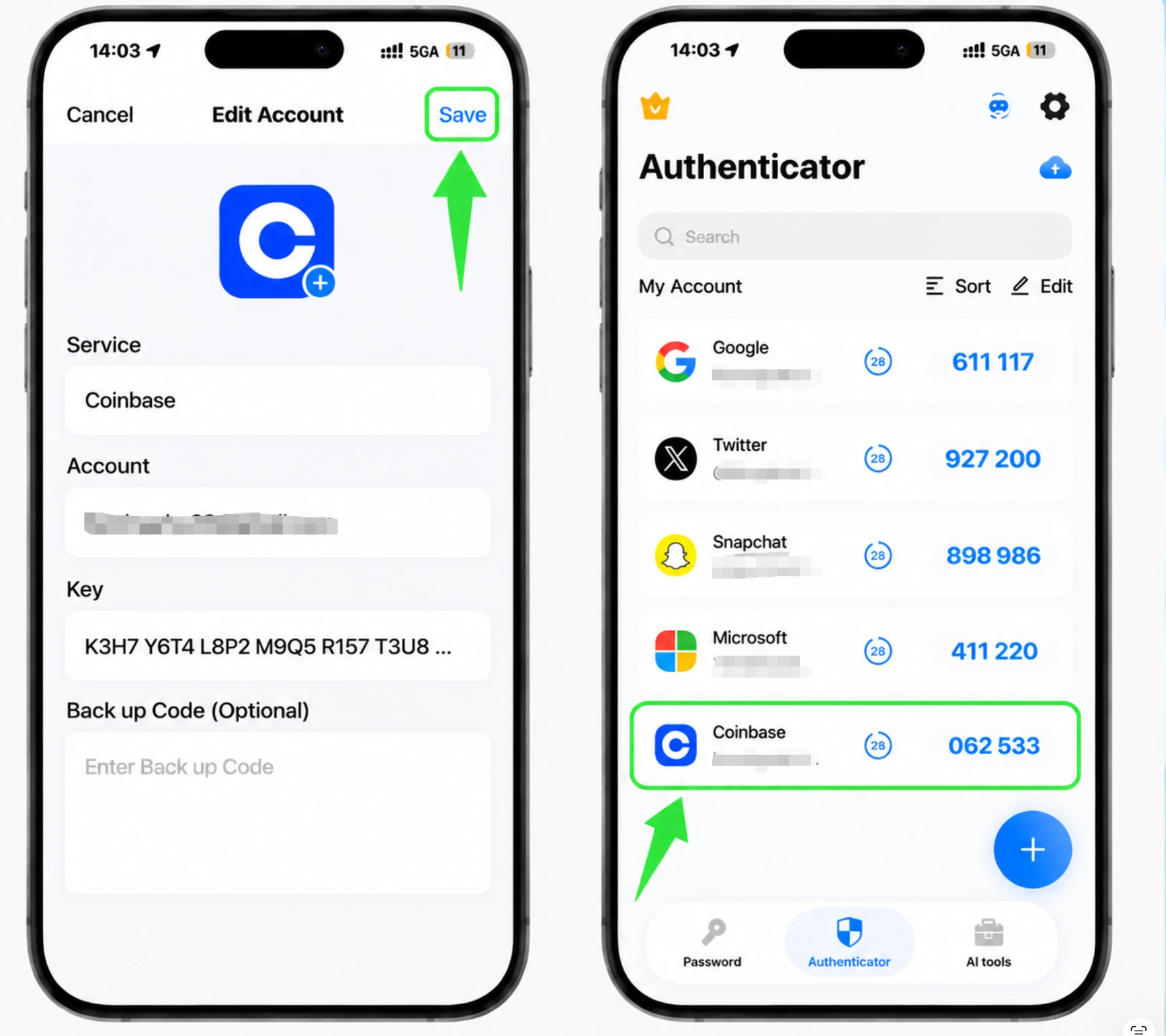
Geben Sie den 6-stelligen Code ein und aktivieren Sie ihn
Kopieren Sie den in Ihrem Authenticator App angezeigten 6-stelligen Code, geben Sie ihn erneut in Coinbase ein und klicken Sie auf Aktivieren. Der Code wird alle 30 Sekunden aktualisiert. Geben Sie daher den aktuellen Code ein.
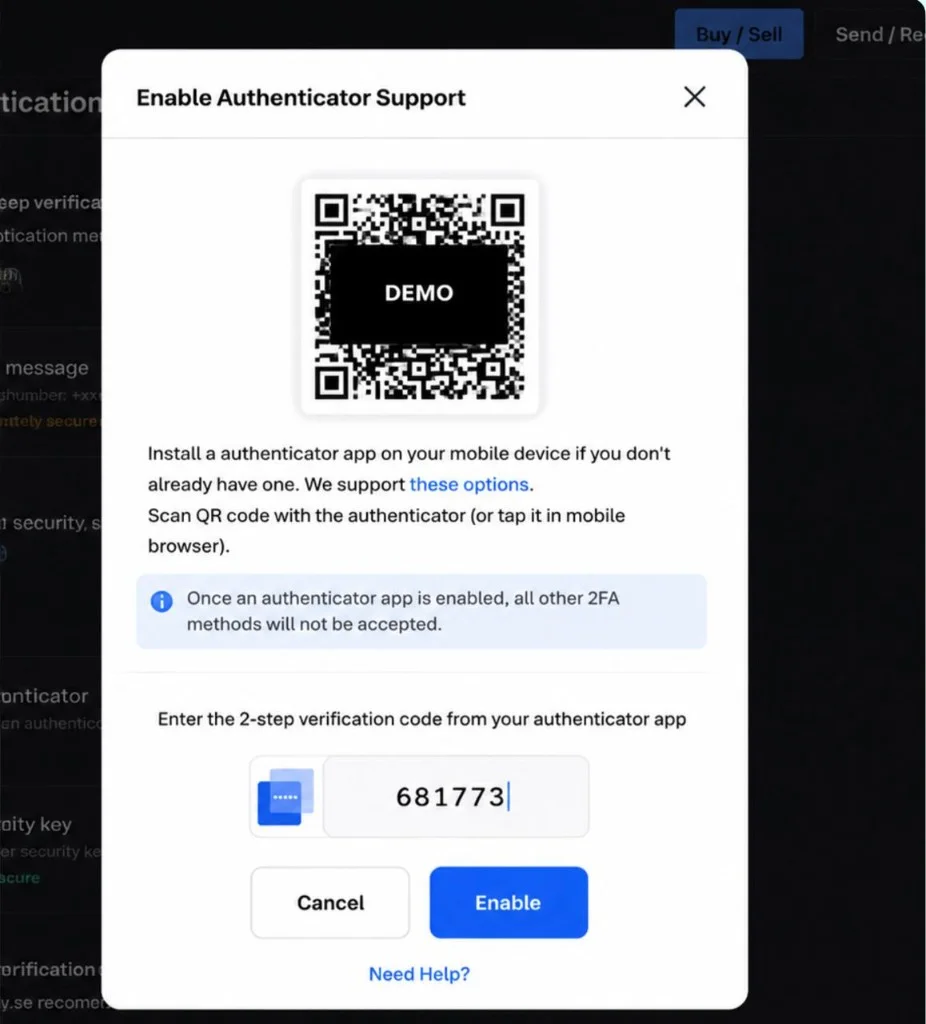
Speichern Sie Ihren geheimen Schlüssel zur Wiederherstellung
Coinbase stellt Ihnen keine einmaligen Backup-Codes zur Verfügung, daher ist der während der Einrichtung angezeigte geheime Schlüssel Ihr Wiederherstellungsmechanismus. Schreiben Sie es auf oder speichern Sie es offline und bewahren Sie es niemals in einem unverschlüsselten Cloud-Speicher auf.
Beenden Sie die Einrichtung
Die Zwei-Faktor-Authentifizierung ist jetzt für Ihr Coinbase-Konto aktiv. Von nun an geben Sie bei jeder Anmeldung einen Code von Ihrem Authenticator App ein.




Sicherung und Wiederherstellung
Coinbase stellt Ihnen keine einmaligen Backup-Codes zur Verfügung, daher ist der während der Einrichtung angezeigte geheime Schlüssel Ihr Wiederherstellungsmechanismus. Schreiben Sie es auf oder speichern Sie es offline und bewahren Sie es niemals in einem unverschlüsselten Cloud-Speicher auf.
Fertig — Ihr Coinbase-Konto ist jetzt durch Zwei-Faktor-Authentifizierung geschützt. Bewahren Sie Ihre Wiederherstellungsdaten sicher auf und folgen Sie bei Änderungen der Oberfläche der offiziellen Dokumentation des Dienstes.
Alle von Coinbase unterstützten 2FA-Methoden anzeigen →


