

So aktivieren Sie 2FA für Ihr Amazon-Konto
Aktualisiert am 4. August 2026
Die Zwei-Faktor-Authentifizierung (2FA) schützt Ihr Amazon-Konto selbst dann, wenn Ihr Passwort bekannt wird. Befolgen Sie die nachstehenden Schritte, um mit Authenticator App auf Ihrem iPhone, iPad oder Mac Verifizierungscodes für Amazon zu erzeugen.
Öffnen Sie Ihr Konto und gehen Sie zu Anmeldung & Sicherheit
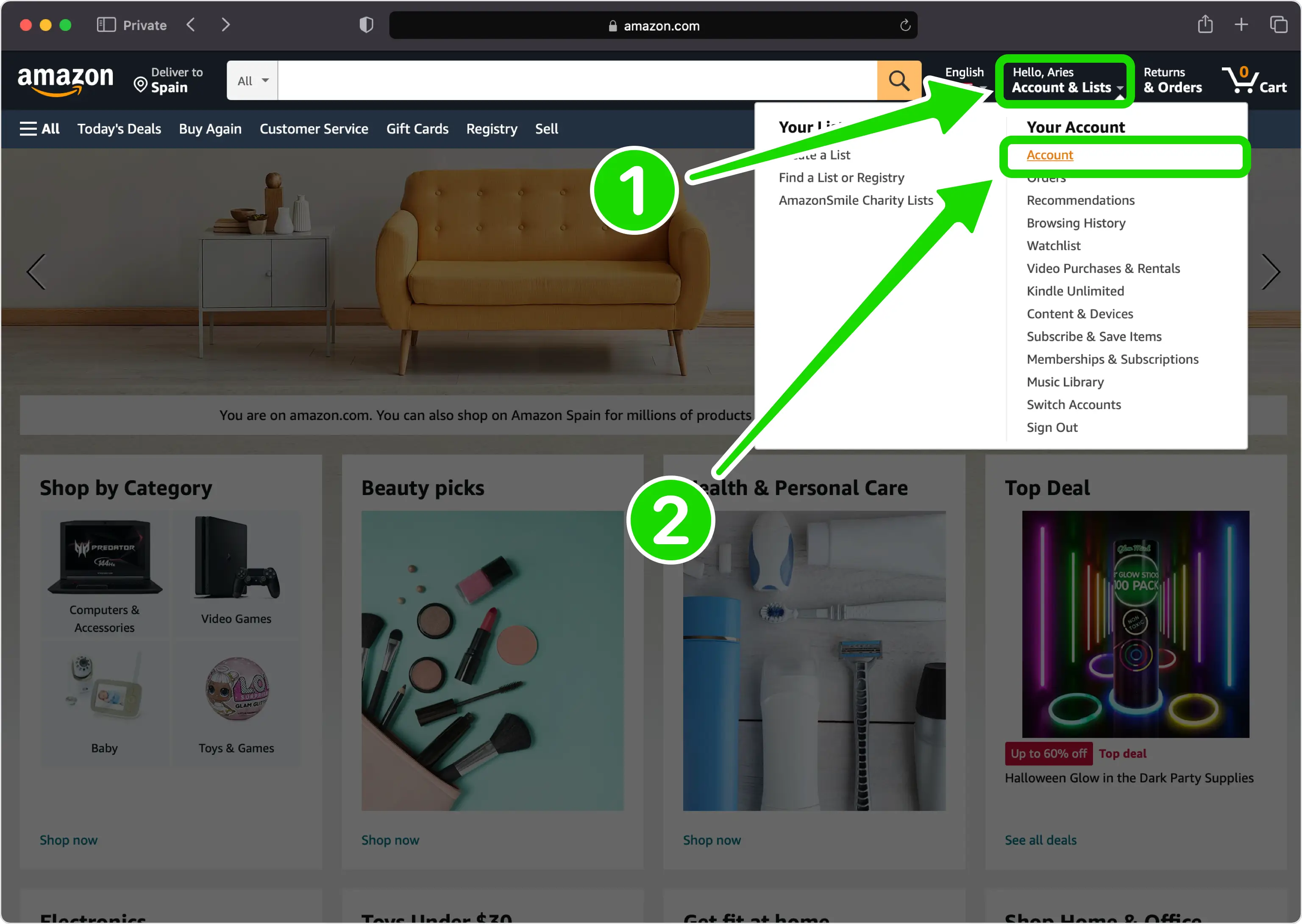
Melden Sie sich auf der Website bei Amazon an, bewegen Sie den Mauszeiger über „Konto & Listen“ in der oberen rechten Ecke und wählen Sie „Konto“.
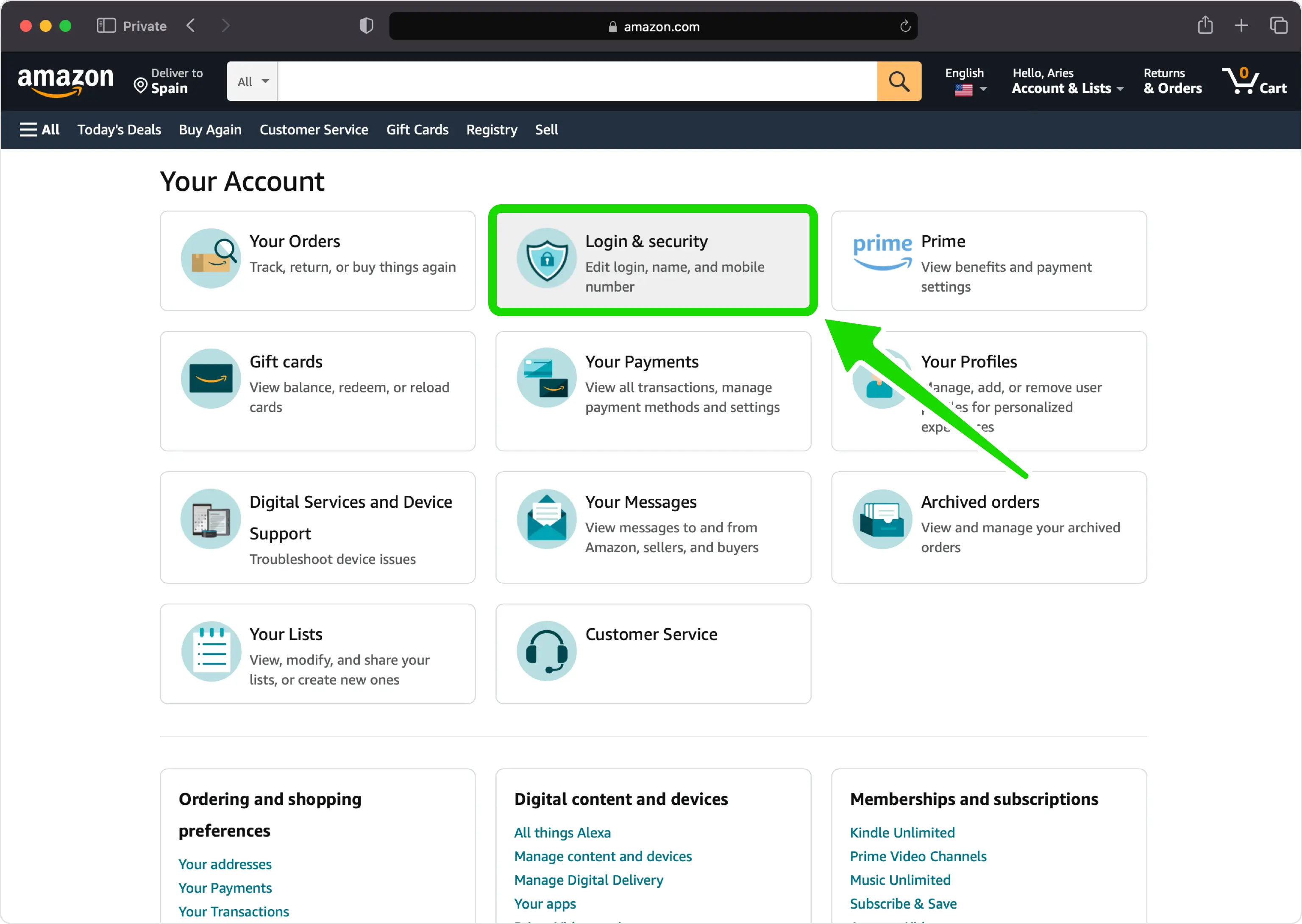
Wählen Sie Anmeldung und Sicherheit
Klicken Sie auf Ihrer Kontoseite auf die Kachel „Anmeldung und Sicherheit“, um die Seite zu öffnen, auf der sich Ihre Anmelde- und Verifizierungseinstellungen befinden.
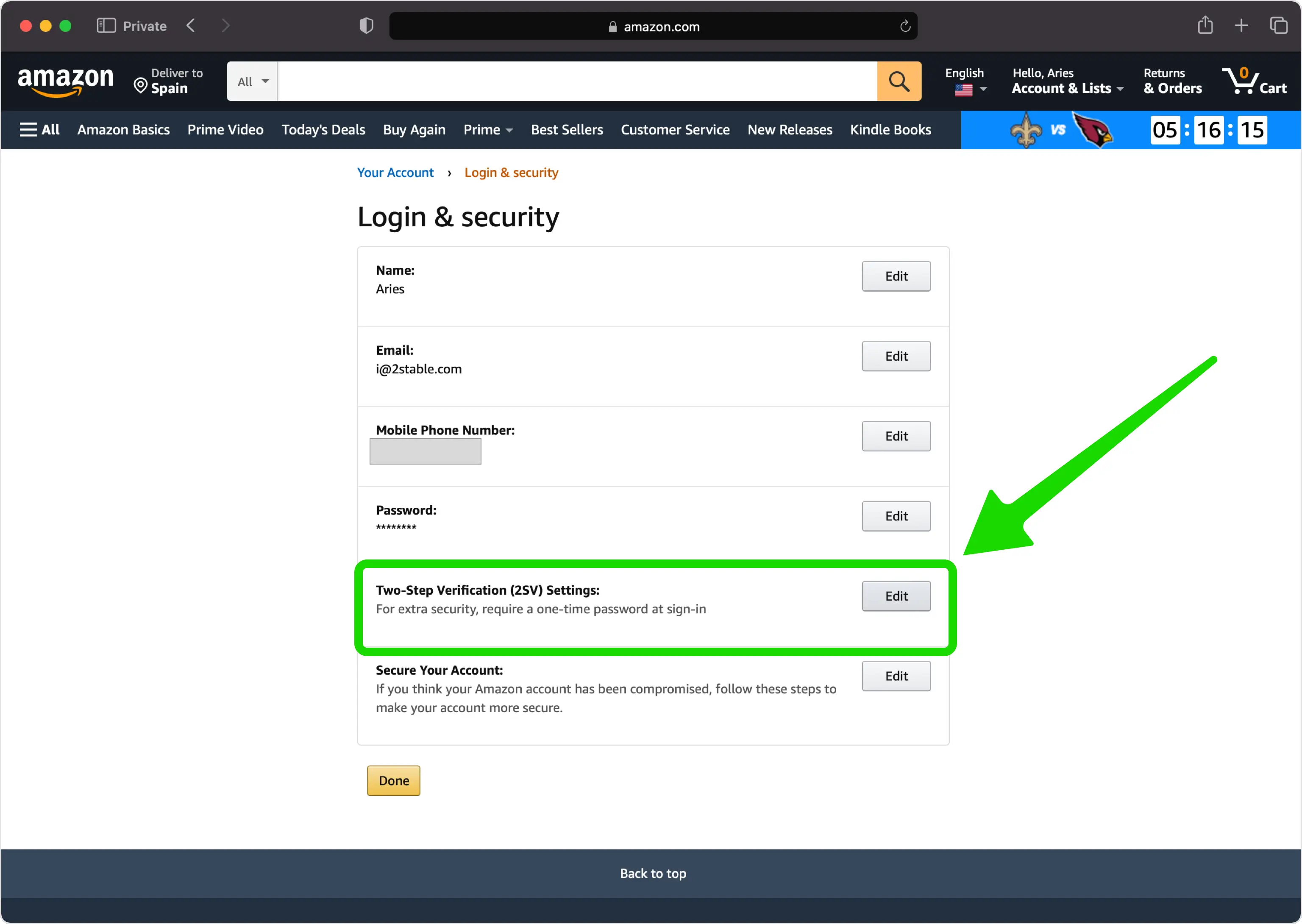
Bearbeiten Sie die Einstellungen für die Bestätigung in zwei Schritten
Suchen Sie auf der Seite „Anmeldung und Sicherheit“ nach „Einstellungen für die Zwei-Schritt-Verifizierung (2SV)“ und klicken Sie daneben auf „Bearbeiten“.
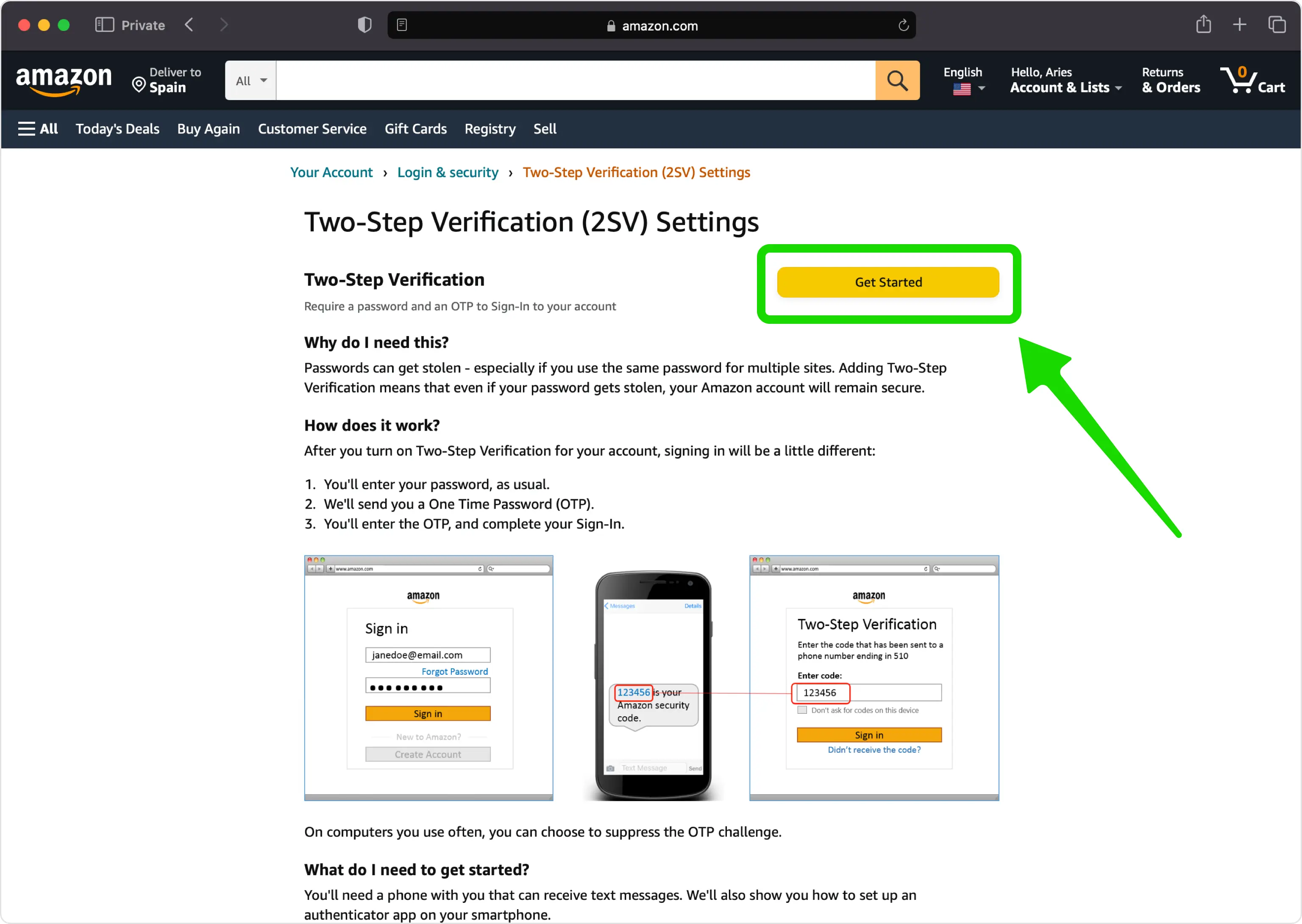
Klicken Sie auf „Erste Schritte“.
Wählen Sie „Erste Schritte“, um mit der Registrierung einer neuen zweistufigen Verifizierungsmethode zu beginnen. (Wenn Sie bereits eine andere Methode verwenden, fügen Sie stattdessen eine neue Authenticator App hinzu.)
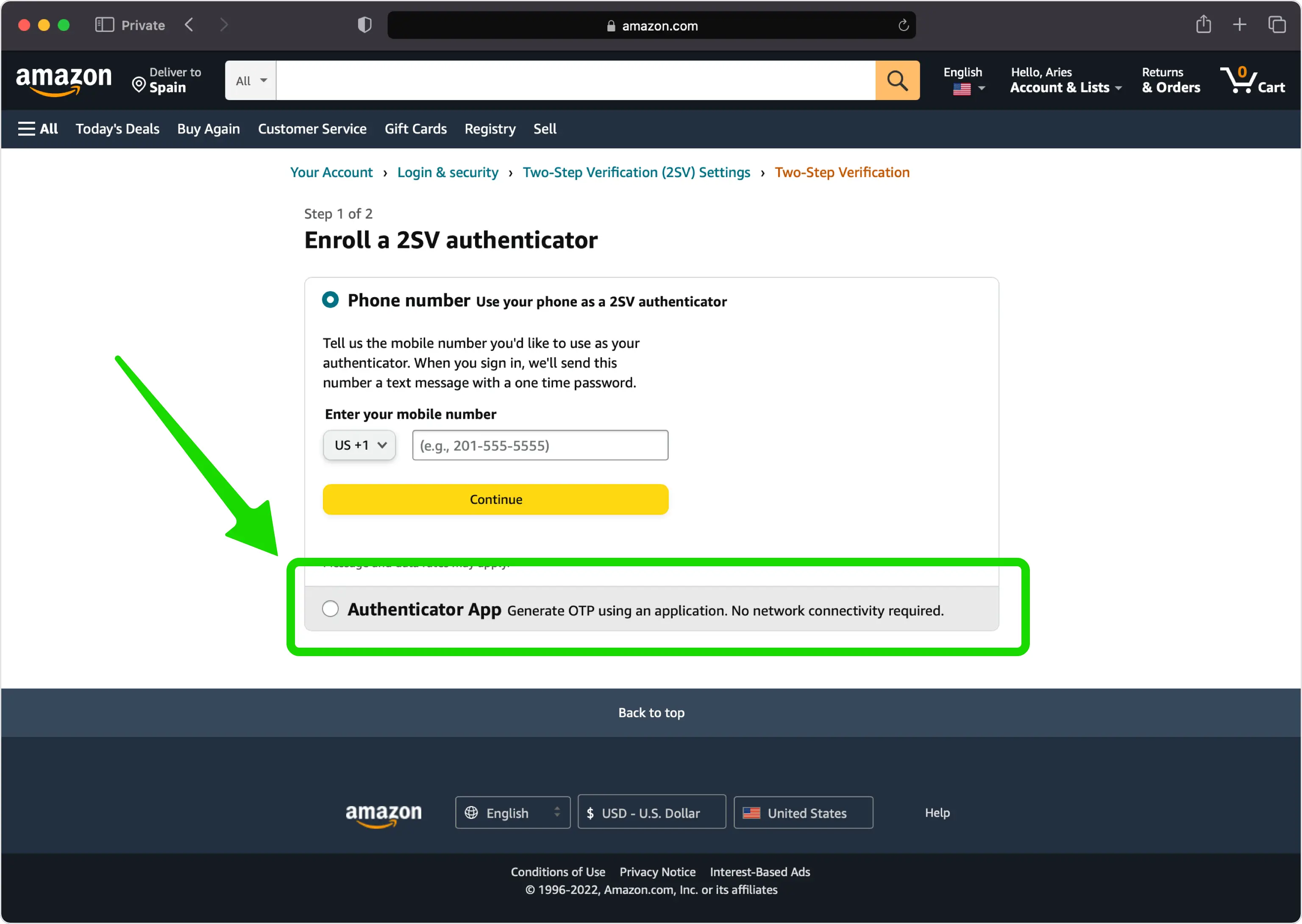
Wählen Sie Authenticator App
Wenn Sie gefragt werden, wie Sie Codes erhalten möchten, wählen Sie die Option „Authenticator App“ anstelle einer Textnachricht.
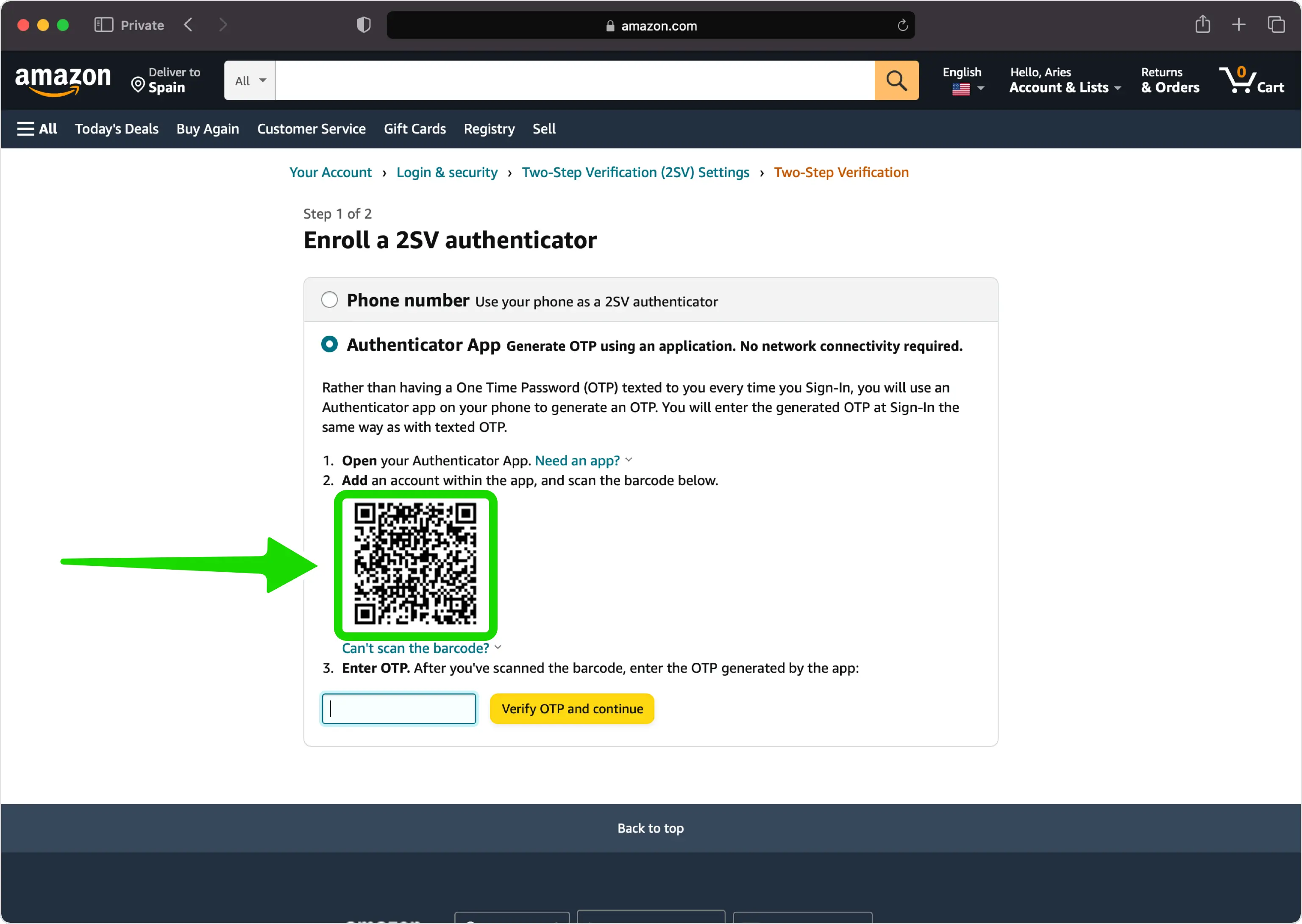
Sehen Sie sich den QR-Code an, den Amazon anzeigt
Amazon zeigt nun einen QR-Code an, der Ihren geheimen Schlüssel enthält. Lassen Sie diese Seite auf Ihrem Computer geöffnet, während Sie Ihr iPhone in die Hand nehmen. Wenn Sie ihn nicht scannen können, verwenden Sie die Option „Barcode kann nicht gescannt werden?“ Link, um den geheimen Schlüssel für die manuelle Eingabe anzuzeigen.
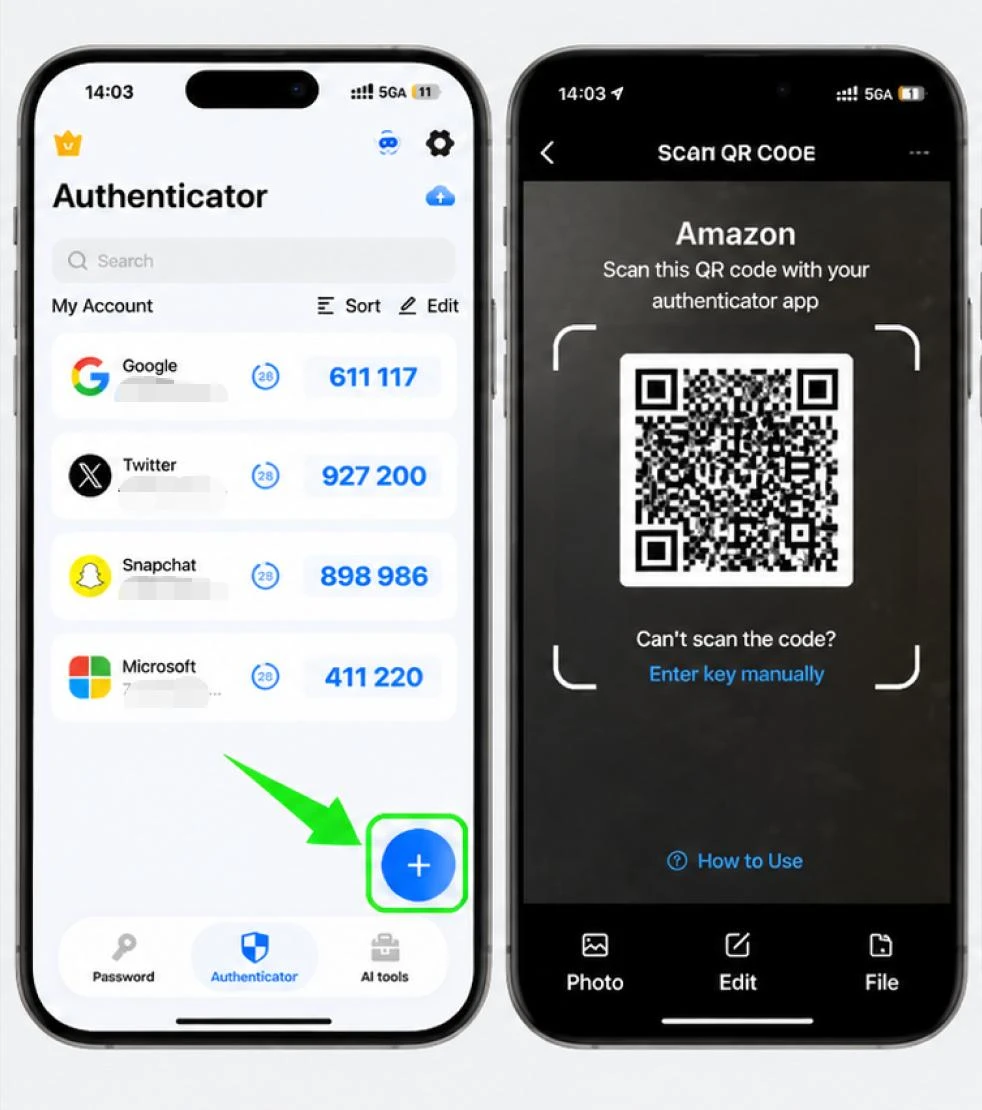
Scannen Sie den QR-Code mit Ihrem Authenticator App
Öffnen Sie Authenticator App auf Ihrem iPhone, tippen Sie auf die Schaltfläche „+“ und halten Sie Ihr Telefon an den Bildschirm, um den von Amazon angezeigten QR-Code zu scannen.
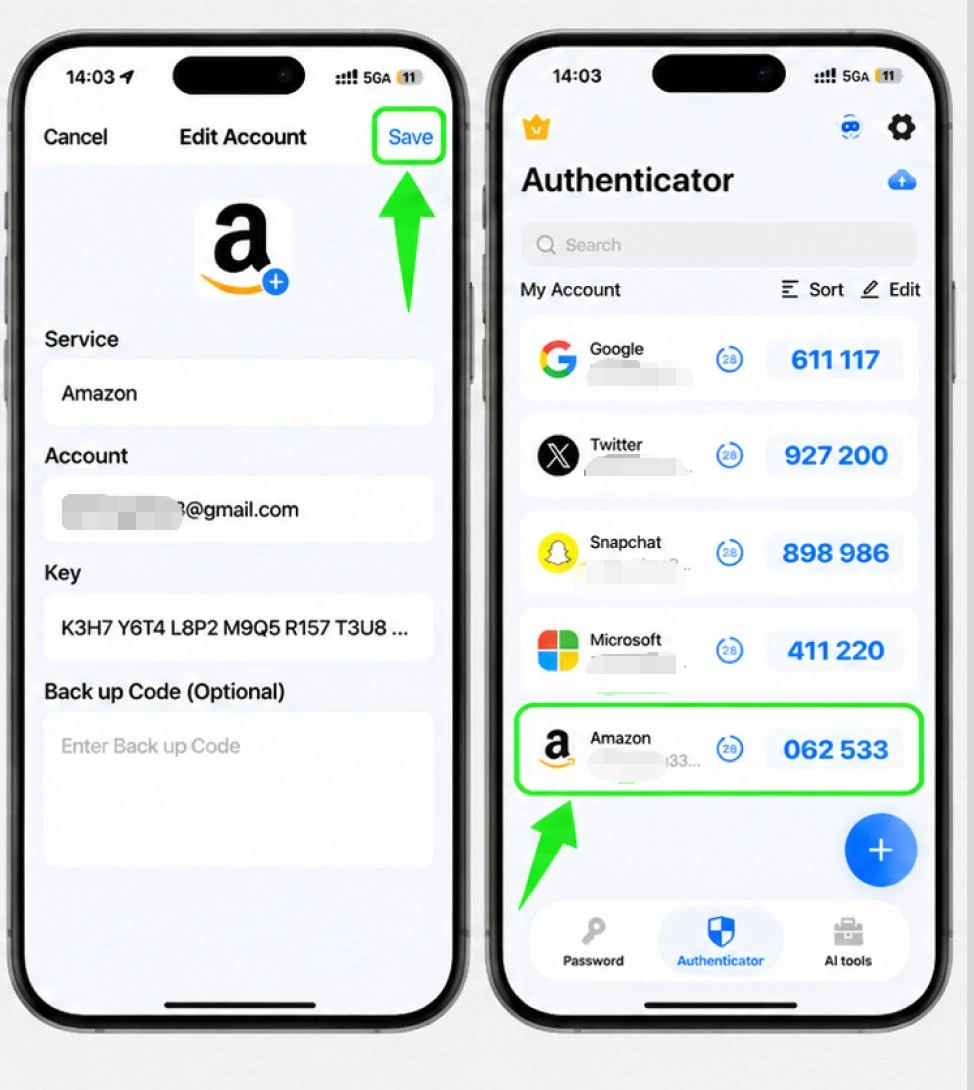
Lassen Sie die App Ihr Amazon-Konto hinzufügen
Nach dem Scannen gibt Authenticator App automatisch den Amazon-Kontonamen und den geheimen Schlüssel ein und beginnt mit der Generierung eines 6-stelligen Codes. Bestätigen Sie, um den neuen Amazon-Eintrag in der App zu speichern.
Geben Sie den 6-stelligen Code bei Amazon ein
Lesen Sie den jetzt für Amazon angezeigten 6-stelligen Code in Ihrem Authenticator App und geben Sie ihn in das Feld unter dem QR-Code auf der Amazon-Website ein. Bestätigen Sie dann, um die Verbindung zu überprüfen.
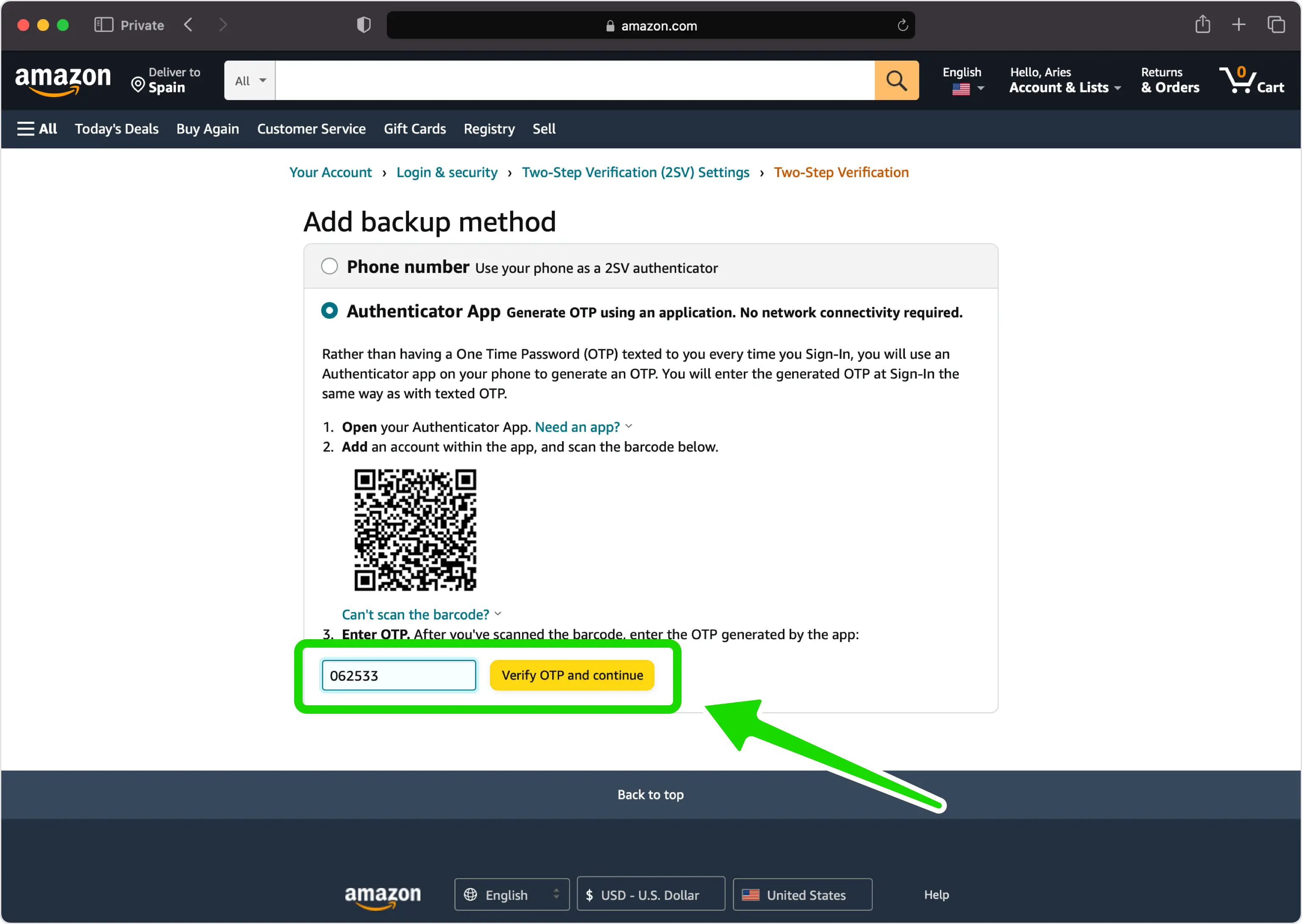
Fügen Sie eine Sicherungsmethode hinzu
Fügen Sie auf der Seite „Sicherungsmethode hinzufügen“ eine Ersatztelefonnummer hinzu, damit Sie weiterhin einen Code erhalten können, wenn Sie den Zugriff auf Ihre Authentifizierungs-App verlieren, und fahren Sie dann fort.
Die zweistufige Verifizierung ist aktiviert
Für Ihr Amazon-Konto ist jetzt die Bestätigung in zwei Schritten aktiviert. Von nun an geben Sie bei jeder Anmeldung zusätzlich zu Ihrem Passwort einen Code aus Ihrem Authenticator App ein.
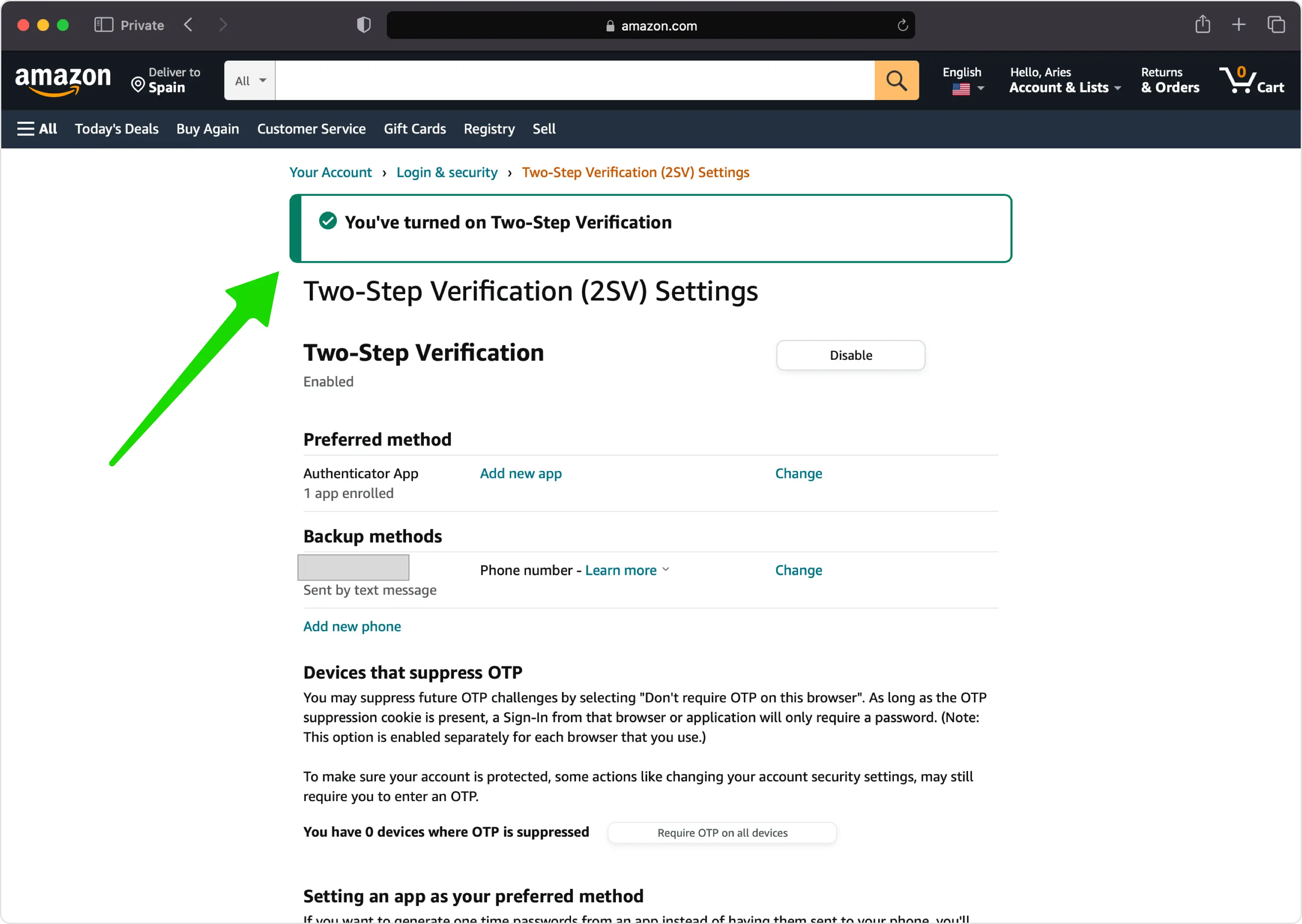



Sicherung und Wiederherstellung
Fügen Sie auf der Seite „Sicherungsmethode hinzufügen“ eine Ersatztelefonnummer hinzu, damit Sie weiterhin einen Code erhalten können, wenn Sie den Zugriff auf Ihre Authentifizierungs-App verlieren, und fahren Sie dann fort.
Fertig — Ihr Amazon-Konto ist jetzt durch Zwei-Faktor-Authentifizierung geschützt. Bewahren Sie Ihre Wiederherstellungsdaten sicher auf und folgen Sie bei Änderungen der Oberfläche der offiziellen Dokumentation des Dienstes.
Alle von Amazon unterstützten 2FA-Methoden anzeigen →


