

So aktivieren Sie 2FA für Ihr Slack-Konto
Aktualisiert am 4. August 2026
Die Zwei-Faktor-Authentifizierung (2FA) schützt Ihr Slack-Konto selbst dann, wenn Ihr Passwort bekannt wird. Befolgen Sie die nachstehenden Schritte, um mit Authenticator App auf Ihrem iPhone, iPad oder Mac Verifizierungscodes für Slack zu erzeugen.
Melden Sie sich an und öffnen Sie Ihre Kontoeinstellungen
Melden Sie sich in einem Webbrowser bei Ihrem Slack-Arbeitsbereich an und gehen Sie zu Ihrer Kontoseite unter my.slack.com/account/settings.
Erweitern Sie Zwei-Faktor-Authentifizierung
Klicken Sie neben „Zwei-Faktor-Authentifizierung“ auf „Erweitern“, um die Einrichtungsoptionen anzuzeigen.
Starten Sie die Einrichtung
Klicken Sie auf Zwei-Faktor-Authentifizierung einrichten und geben Sie dann Ihr Passwort ein, um fortzufahren.
Wählen Sie die Option „Authentifikator-App“.
Klicken Sie auf „Eine App verwenden“, um die Zwei-Faktor-Authentifizierung mithilfe einer TOTP-Authentifikator-App anstelle einer Textnachricht einzurichten.
Scannen Sie den QR-Code mit Ihrem Authenticator App
Öffnen Sie Authenticator App auf Ihrem iPhone, tippen Sie auf die Schaltfläche „+“ und scannen Sie den von Slack angezeigten QR-Code. Wenn Sie ihn nicht scannen können, geben Sie den Code manuell ein, indem Sie den geheimen Schlüssel verwenden, den Slack anzeigt.
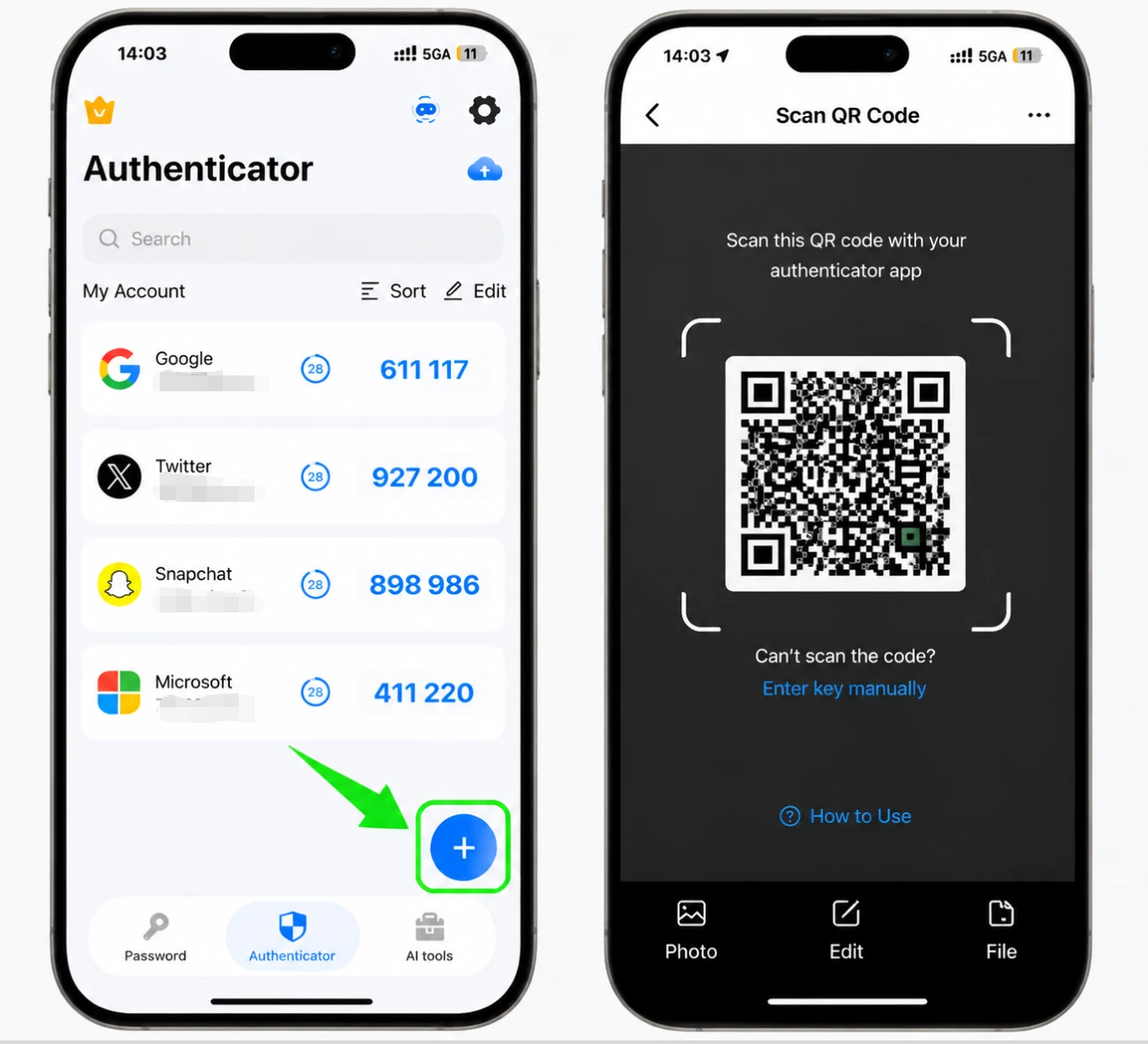
Geben Sie den 6-stelligen Code ein und bestätigen Sie
Geben Sie auf der 2FA-Konfigurationsseite von Slack den 6-stelligen Bestätigungscode ein, der von Ihrer Authentifizierungs-App generiert wurde, und klicken Sie dann zur Bestätigung auf Code bestätigen.
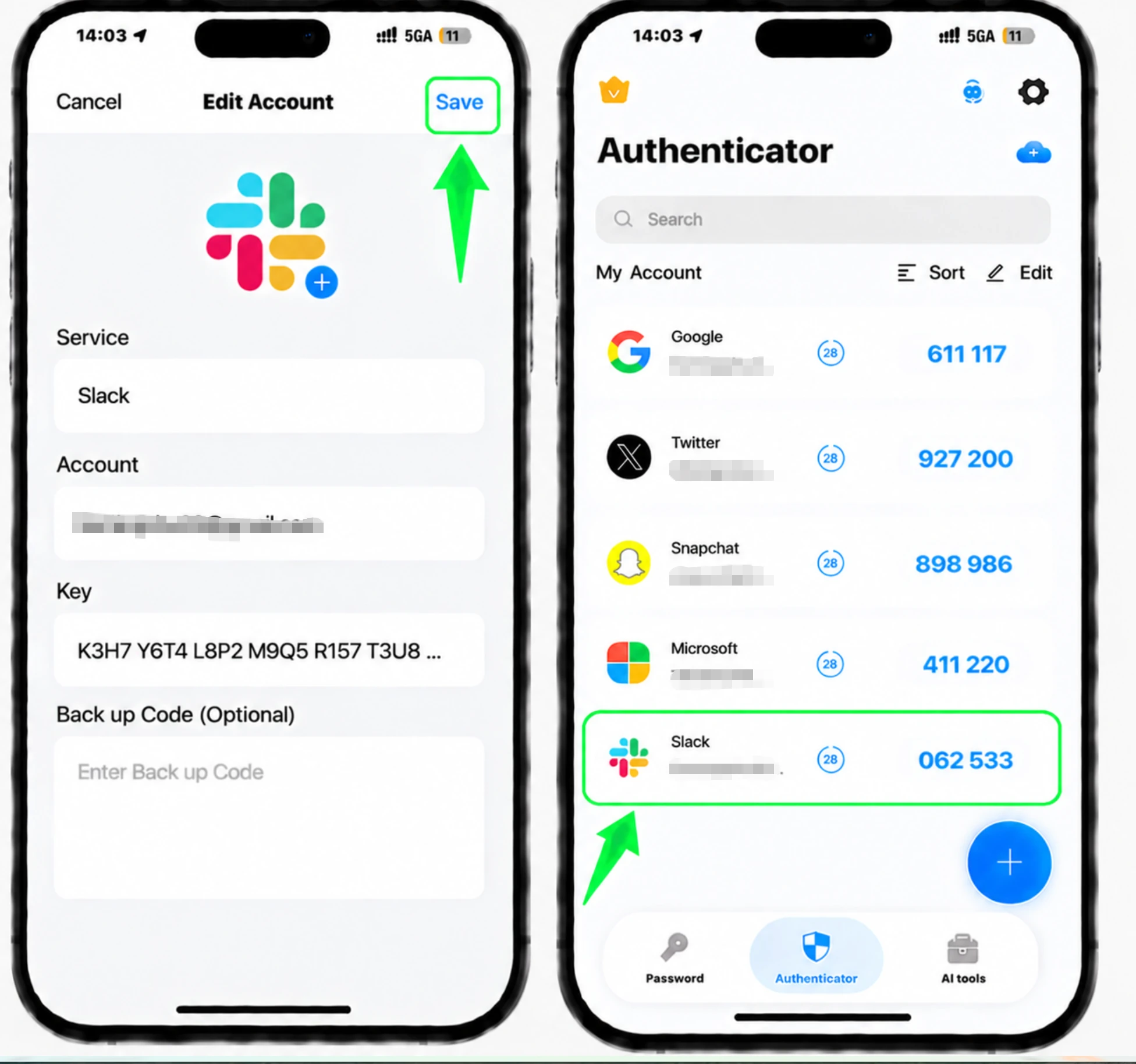
Speichern Sie Ihre Backup-Codes
Slack stellt Backup-Codes bereit, wenn Sie 2FA einrichten. Bewahren Sie sie an einem sicheren Ort auf, da jeder Code nur einmal zum Anmelden verwendet werden kann, wenn Sie den Zugriff auf Ihre Authentifizierungs-App verlieren. Sie können sie jederzeit auf Ihrer Kontoseite wiederfinden.



Sicherung und Wiederherstellung
Slack stellt Backup-Codes bereit, wenn Sie 2FA einrichten. Bewahren Sie sie an einem sicheren Ort auf, da jeder Code nur einmal zum Anmelden verwendet werden kann, wenn Sie den Zugriff auf Ihre Authentifizierungs-App verlieren. Sie können sie jederzeit auf Ihrer Kontoseite wiederfinden.
Fertig — Ihr Slack-Konto ist jetzt durch Zwei-Faktor-Authentifizierung geschützt. Bewahren Sie Ihre Wiederherstellungsdaten sicher auf und folgen Sie bei Änderungen der Oberfläche der offiziellen Dokumentation des Dienstes.
Alle von Slack unterstützten 2FA-Methoden anzeigen →


