

So aktivieren Sie 2FA für Ihr Tesla-Konto
Aktualisiert am 4. August 2026
Die Zwei-Faktor-Authentifizierung (2FA) schützt Ihr Tesla-Konto selbst dann, wenn Ihr Passwort bekannt wird. Befolgen Sie die nachstehenden Schritte, um mit Authenticator App auf Ihrem iPhone, iPad oder Mac Verifizierungscodes für Tesla zu erzeugen.
Melden Sie sich an und öffnen Sie die Einstellungen Ihres Tesla-Kontos
Gehen Sie auf einem Computer zu tesla.com und melden Sie sich mit Ihrer E-Mail-Adresse und Ihrem Passwort bei Ihrem Tesla-Konto an. Sobald Sie angemeldet sind, öffnen Sie Ihre Kontoeinstellungen (die Multi-Faktor-Authentifizierung wird über die Konto-Website verwaltet, nicht über Ihr Fahrzeug).
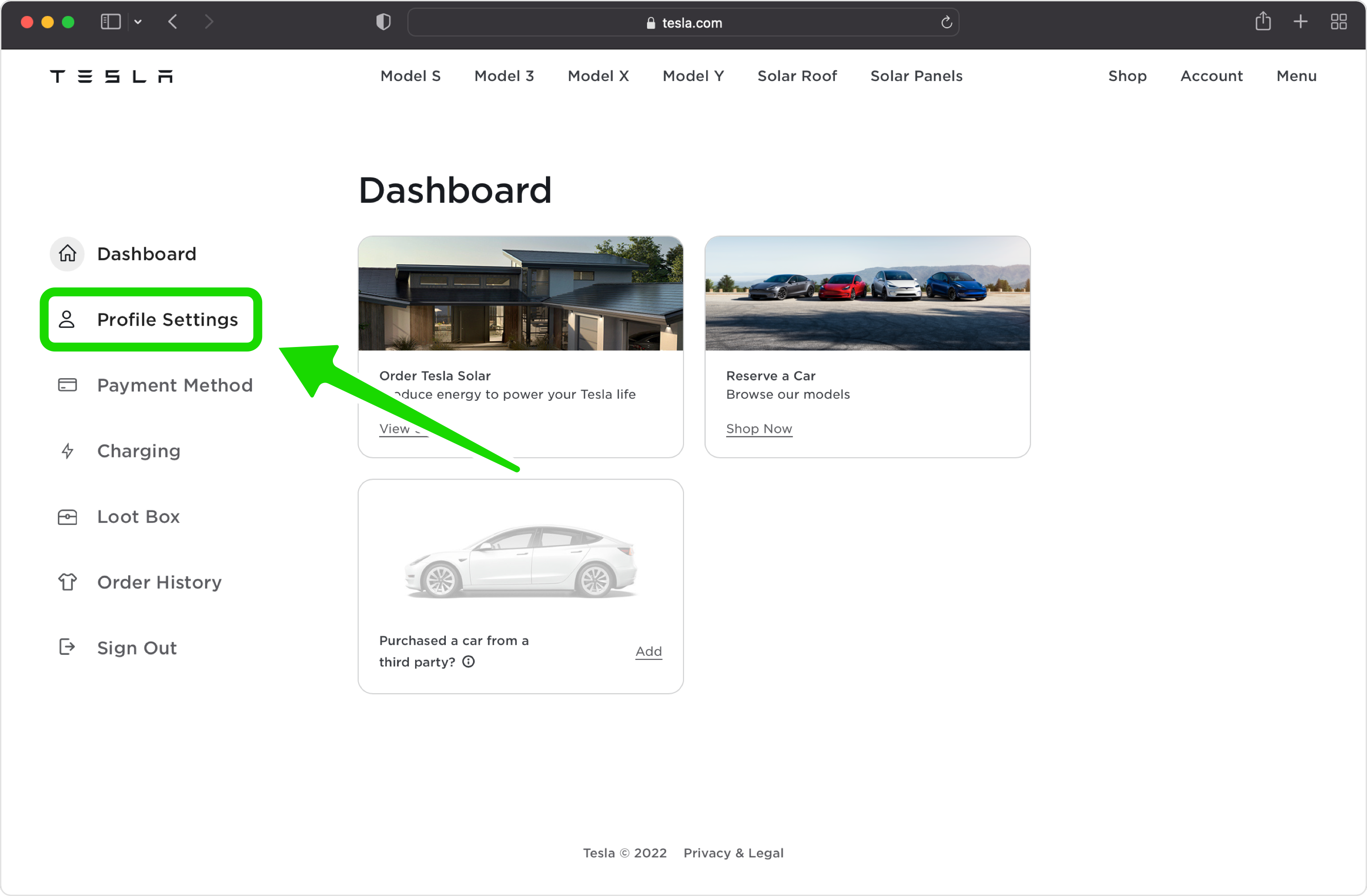
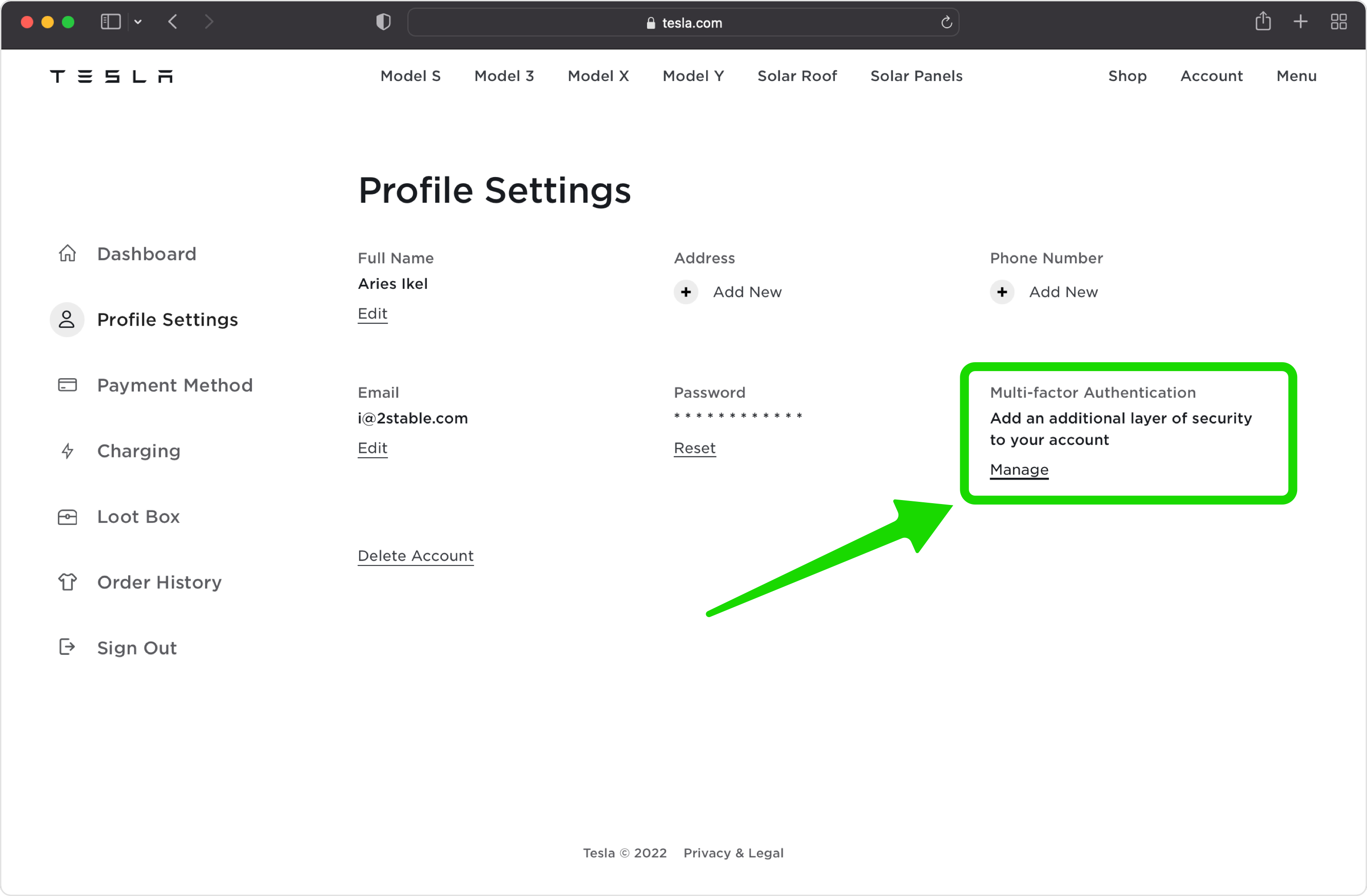
Gehen Sie zu Sicherheit und starten Sie die MFA-Einrichtung
Öffnen Sie in den Kontoeinstellungen den Abschnitt Sicherheit. Tippen Sie neben „Multi-Faktor-Authentifizierung“ auf „Einrichten“, um zu beginnen.
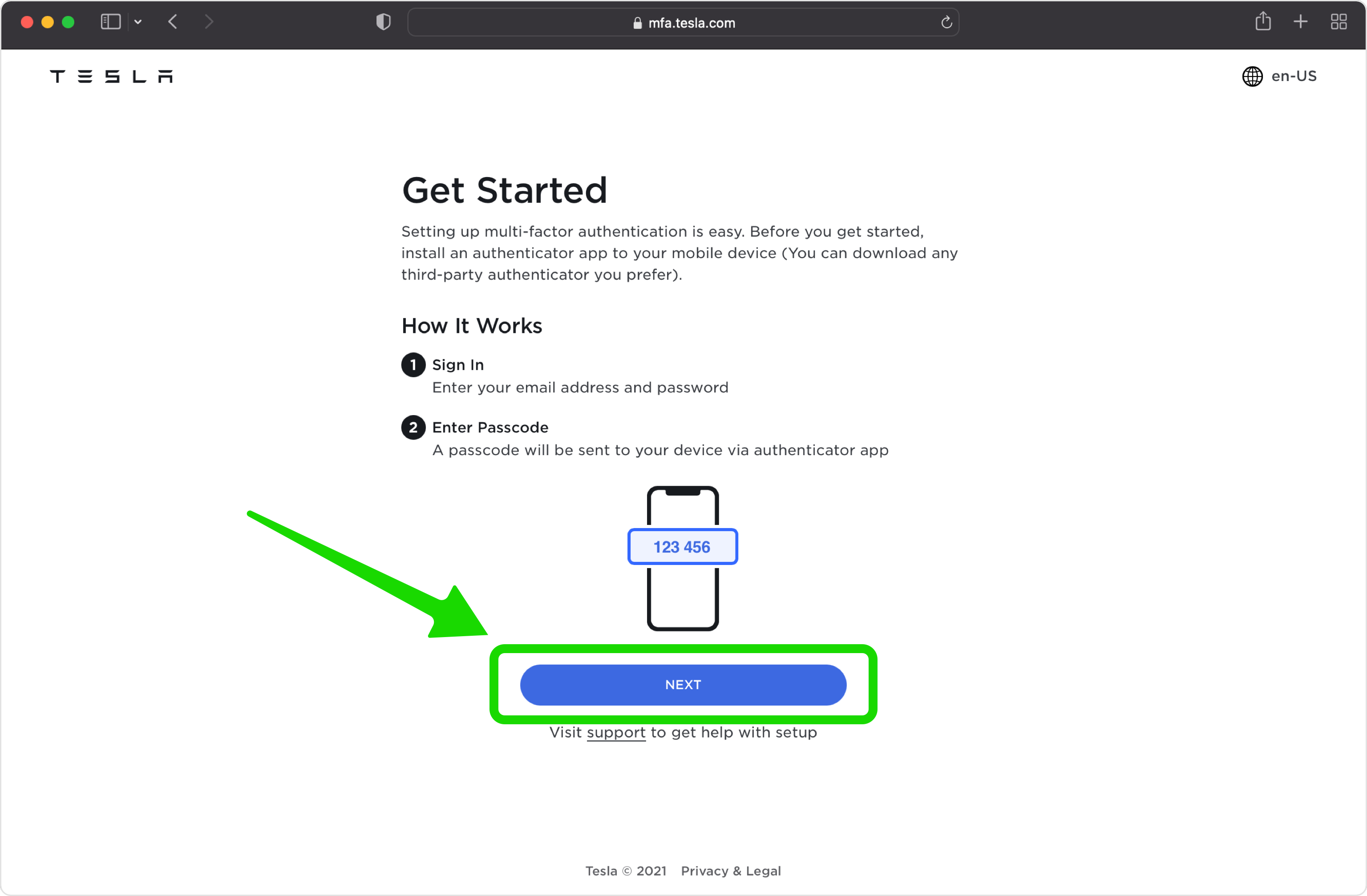
Fahren Sie über den Einführungsbildschirm hinaus fort
Tesla zeigt eine kurze Informationsseite, auf der die Multi-Faktor-Authentifizierung erläutert wird. Lesen Sie es und tippen Sie dann auf Weiter, wenn Sie fortfahren möchten.
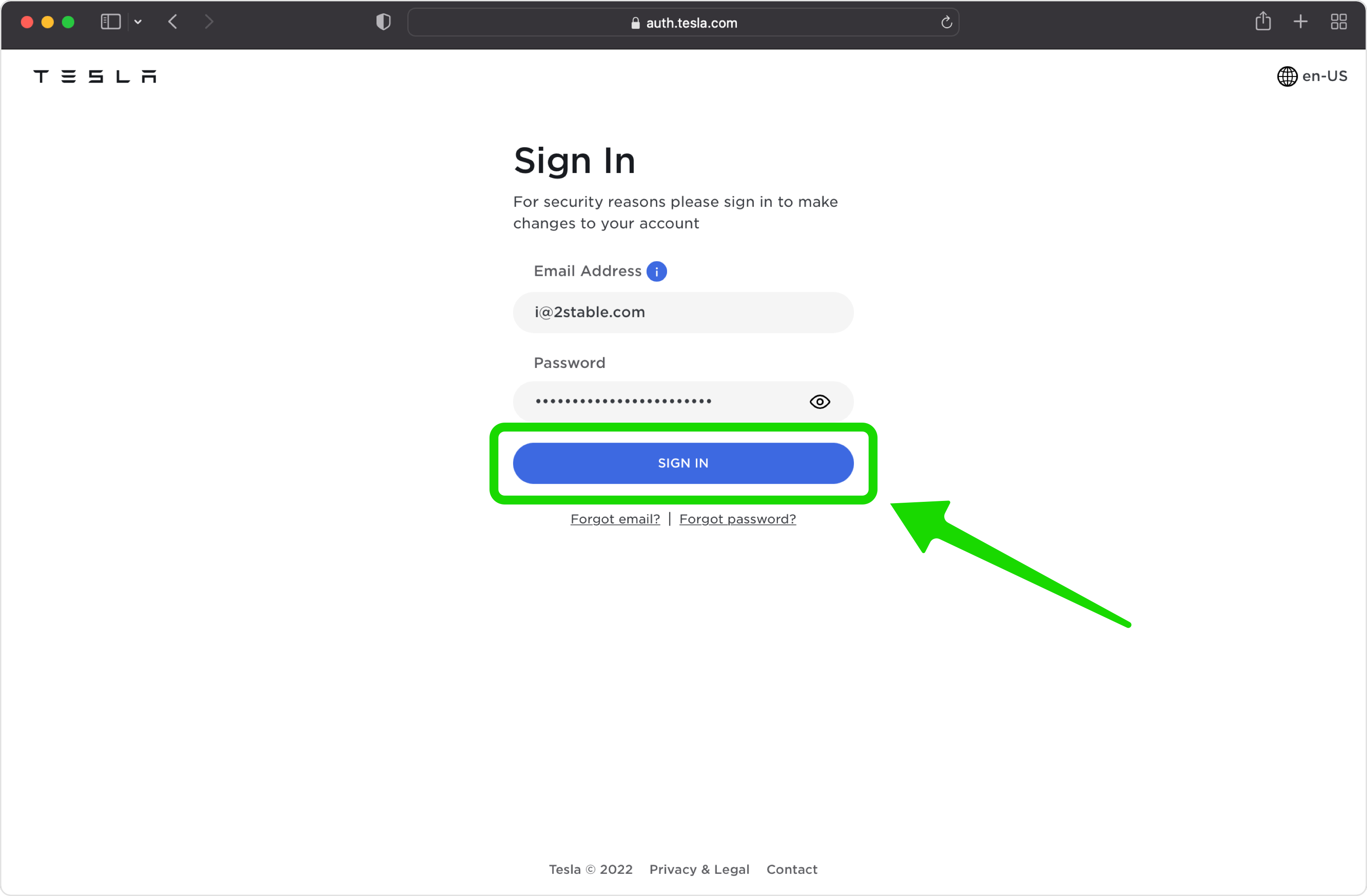
Bestätigen Sie Ihr Tesla-Passwort
Aus Sicherheitsgründen bittet Tesla Sie, Ihr Kontopasswort erneut einzugeben, bevor Sie fortfahren. Geben Sie es ein, um zu bestätigen, dass Sie es wirklich sind.
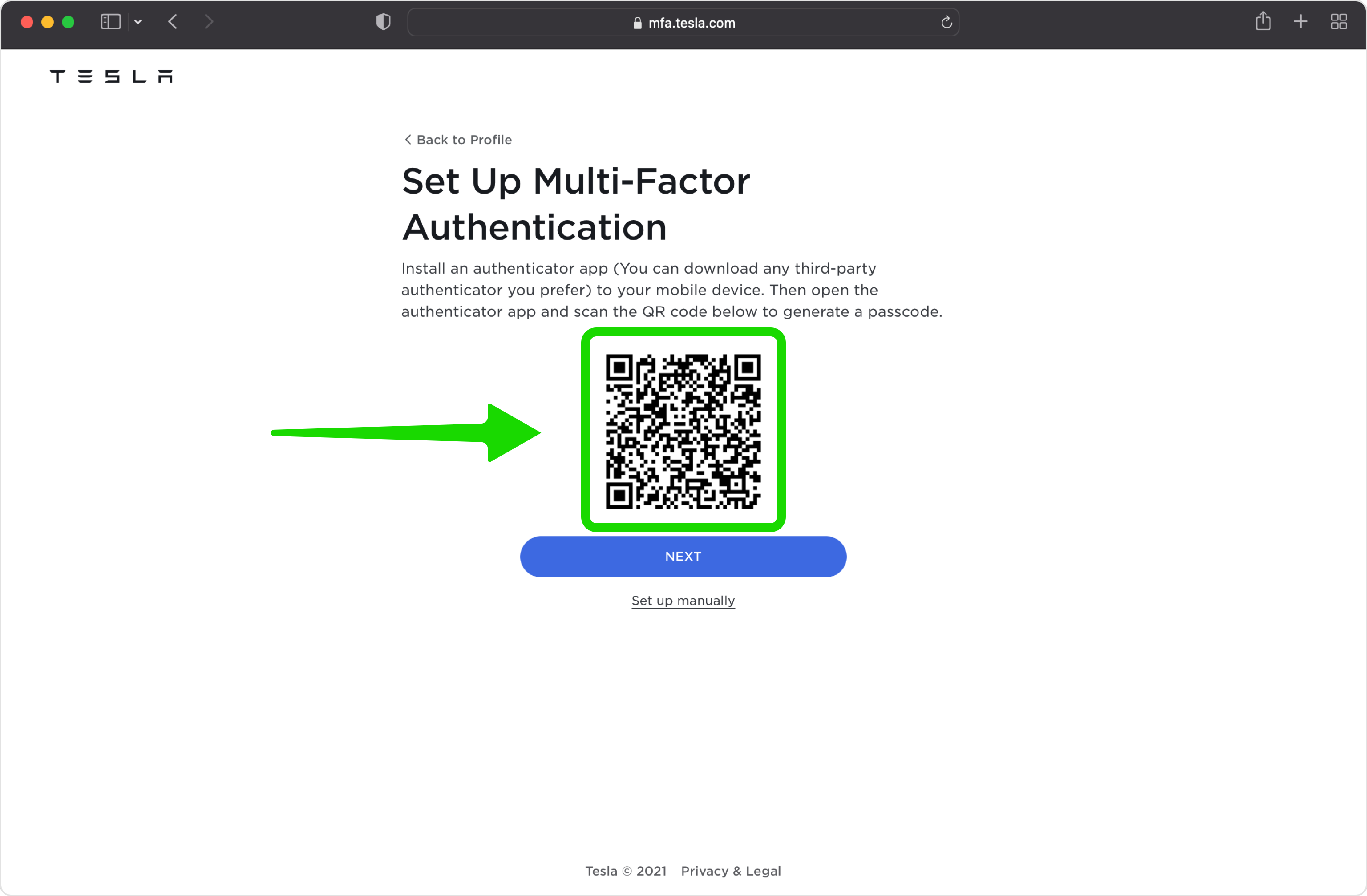
Sehen Sie sich den QR-Code an
Tesla zeigt jetzt einen QR-Code an, der Ihren Sicherheitsschlüssel enthält. Lassen Sie diese Seite auf Ihrem Computer geöffnet, während Sie sich für den nächsten Schritt Ihr iPhone schnappen. Wenn Sie ihn lieber eintippen möchten, können Sie den Sicherheitsschlüssel verwenden, der neben dem QR-Code angezeigt wird.
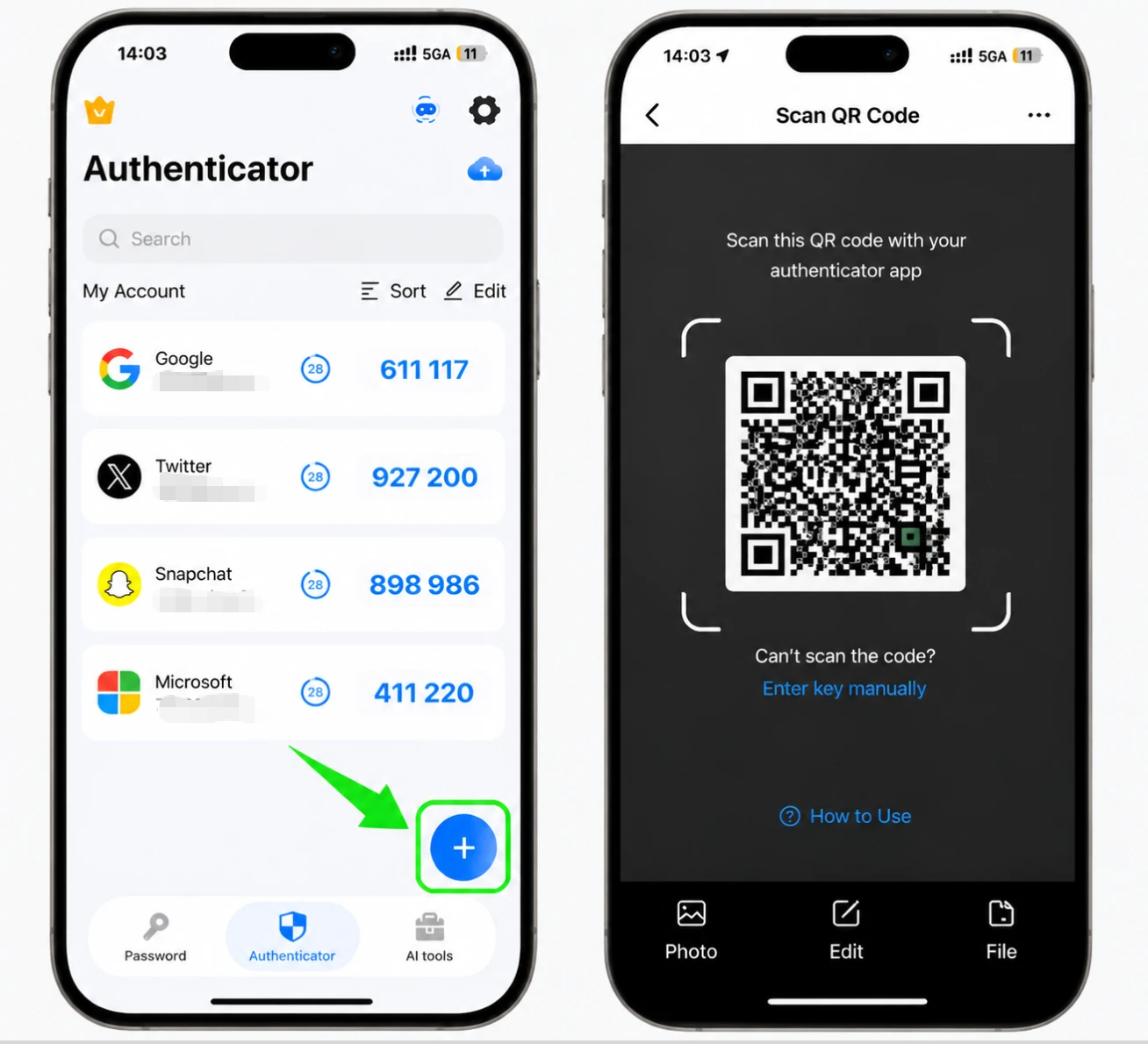
Scannen Sie den QR-Code mit Ihrem Authenticator App
Öffnen Sie Authenticator App auf Ihrem iPhone, tippen Sie auf die Schaltfläche „+“ und richten Sie Ihr Telefon auf den Bildschirm, um den QR-Code von Tesla zu scannen. Wenn das Scannen nicht funktioniert, wählen Sie die manuelle Eingabe in der App und geben Sie den von Tesla angezeigten Sicherheitsschlüssel ein.
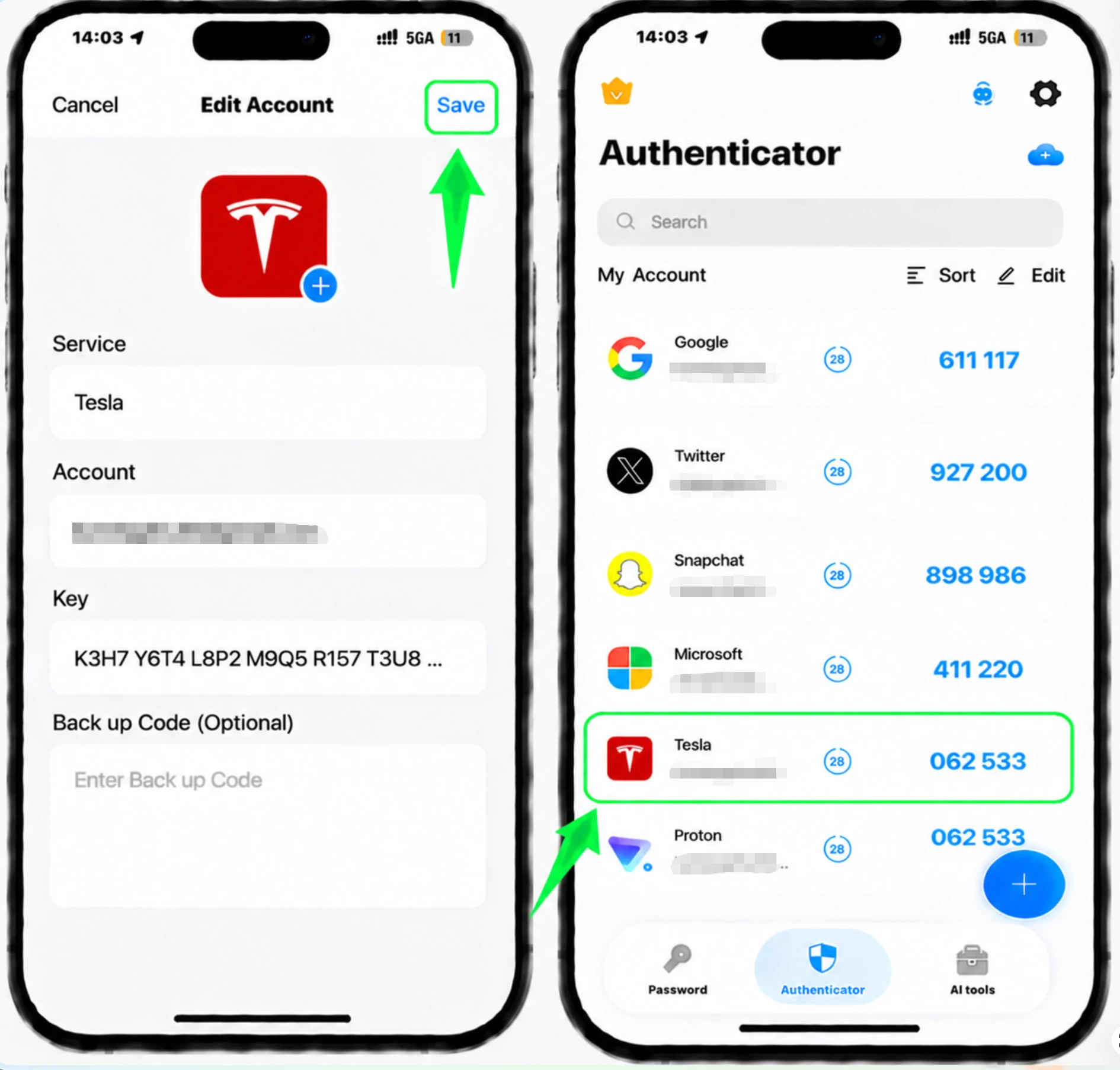
Speichern Sie den neuen Eintrag in Ihrem Authenticator App
Sobald der Code gescannt wurde, gibt Authenticator App den Tesla-Kontonamen und den Schlüssel für Sie ein. Tippen Sie auf „Speichern“, um den neuen Eintrag zu speichern. Dadurch werden sechsstellige Passcodes generiert.
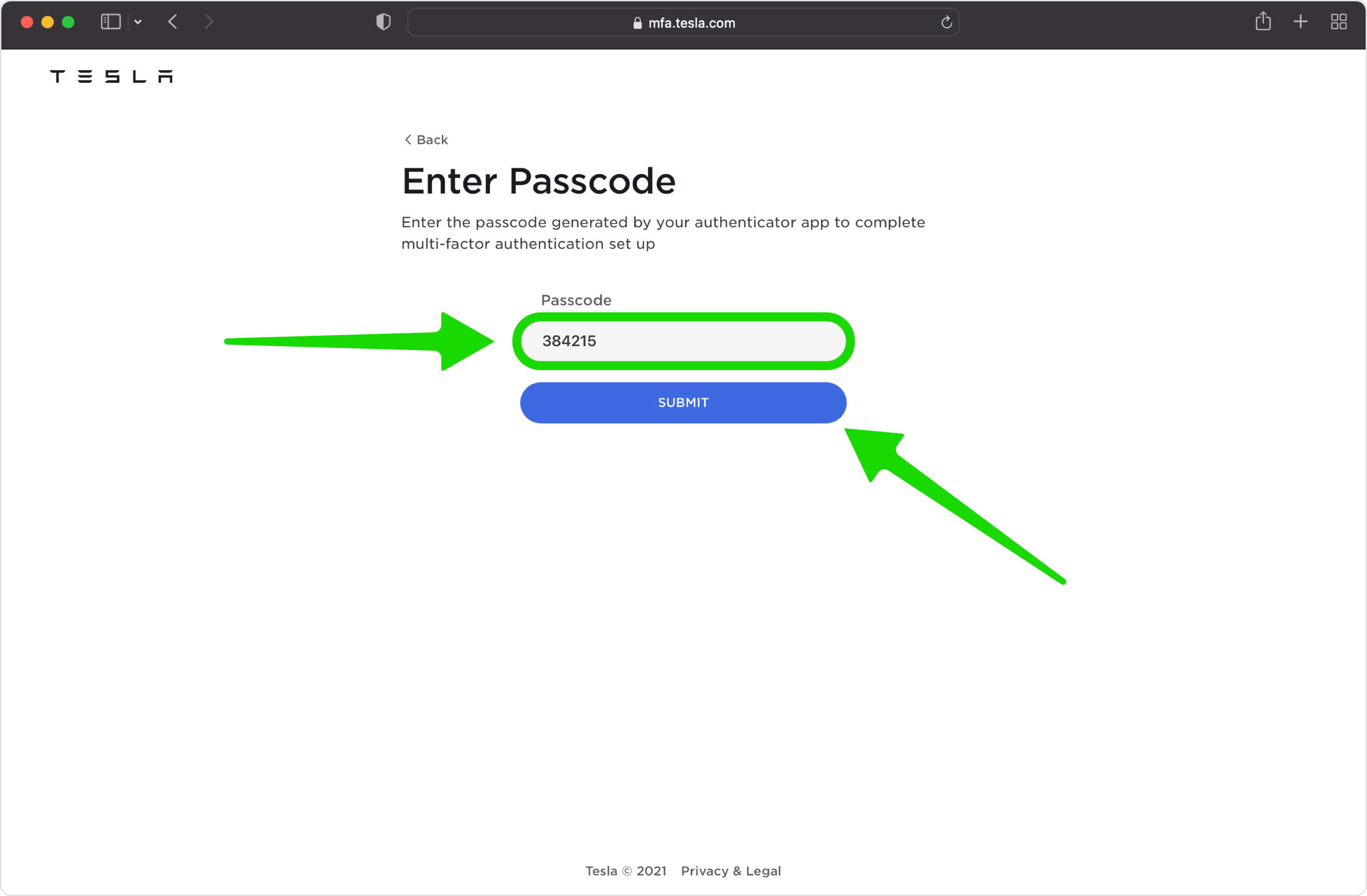
Geben Sie den 6-stelligen Passcode bei Tesla ein
Ihr Authenticator App zeigt jetzt einen 6-stelligen Passcode für Tesla an. Kehren Sie zur Tesla-Website zurück und geben Sie den Passcode ein, um die Verbindung zu überprüfen und zu bestätigen.
Holen Sie sich Ihre Backup-Passcodes und speichern Sie sie
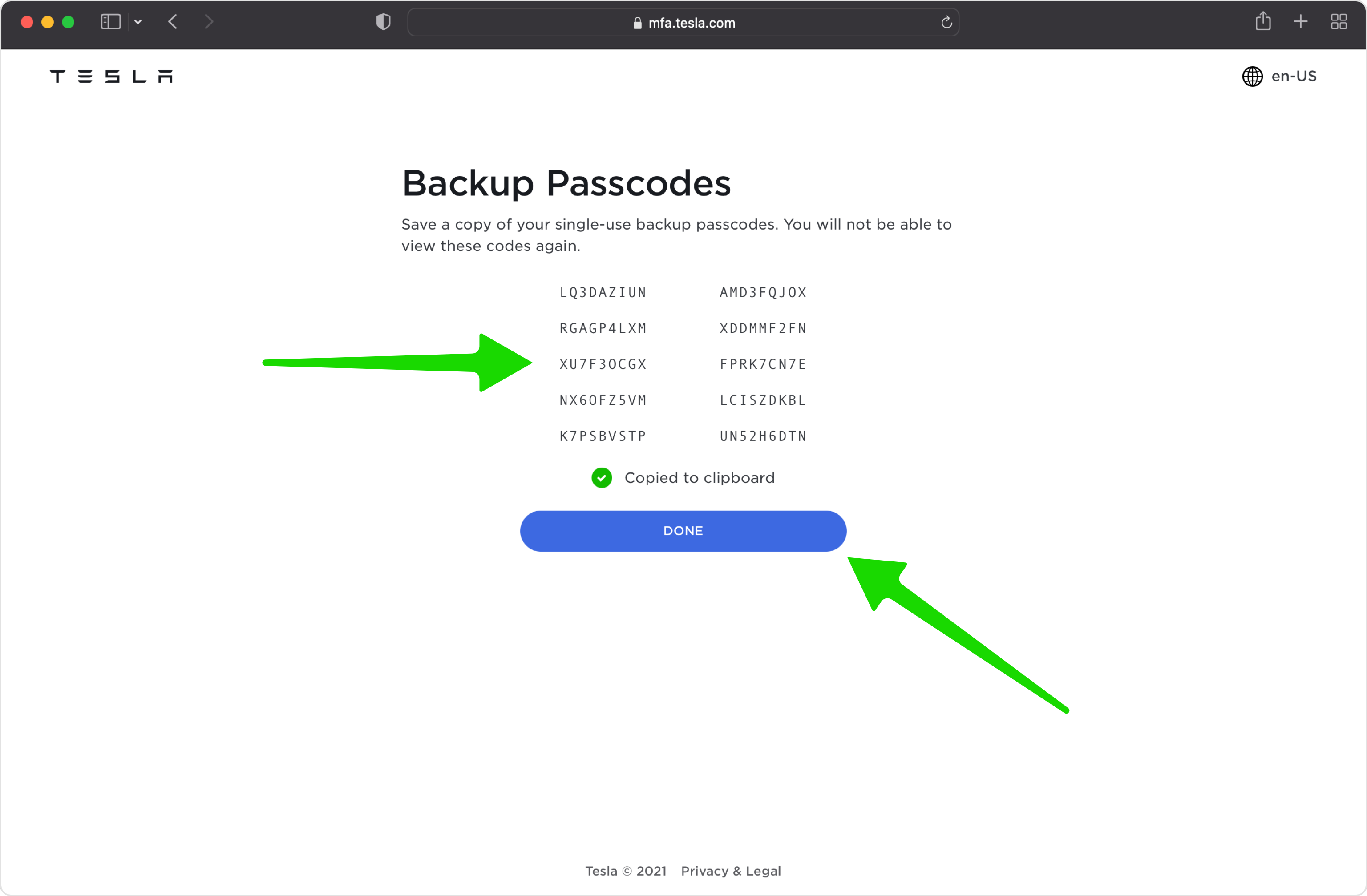
Die Multi-Faktor-Authentifizierung ist jetzt aktiviert. Tippen Sie auf „Neue Passcodes abrufen“, um Ihre einmaligen Backup-Passcodes zu generieren und eine Kopie an einem sicheren Ort zu speichern, damit Sie sich weiterhin anmelden können, wenn Sie den Zugriff auf Ihre Authentifizierungs-App verlieren. Tippen Sie zum Fertigstellen auf „Fertig“.



Sicherung und Wiederherstellung
Die Multi-Faktor-Authentifizierung ist jetzt aktiviert. Tippen Sie auf „Neue Passcodes abrufen“, um Ihre einmaligen Backup-Passcodes zu generieren und eine Kopie an einem sicheren Ort zu speichern, damit Sie sich weiterhin anmelden können, wenn Sie den Zugriff auf Ihre Authentifizierungs-App verlieren. Tippen Sie zum Fertigstellen auf „Fertig“.
Fertig — Ihr Tesla-Konto ist jetzt durch Zwei-Faktor-Authentifizierung geschützt. Bewahren Sie Ihre Wiederherstellungsdaten sicher auf und folgen Sie bei Änderungen der Oberfläche der offiziellen Dokumentation des Dienstes.
Alle von Tesla unterstützten 2FA-Methoden anzeigen →


