

So aktivieren Sie 2FA für Ihr TikTok-Konto
Aktualisiert am 4. August 2026
Die Zwei-Faktor-Authentifizierung (2FA) schützt Ihr TikTok-Konto selbst dann, wenn Ihr Passwort bekannt wird. Befolgen Sie die nachstehenden Schritte, um mit Authenticator App auf Ihrem iPhone, iPad oder Mac Verifizierungscodes für TikTok zu erzeugen.
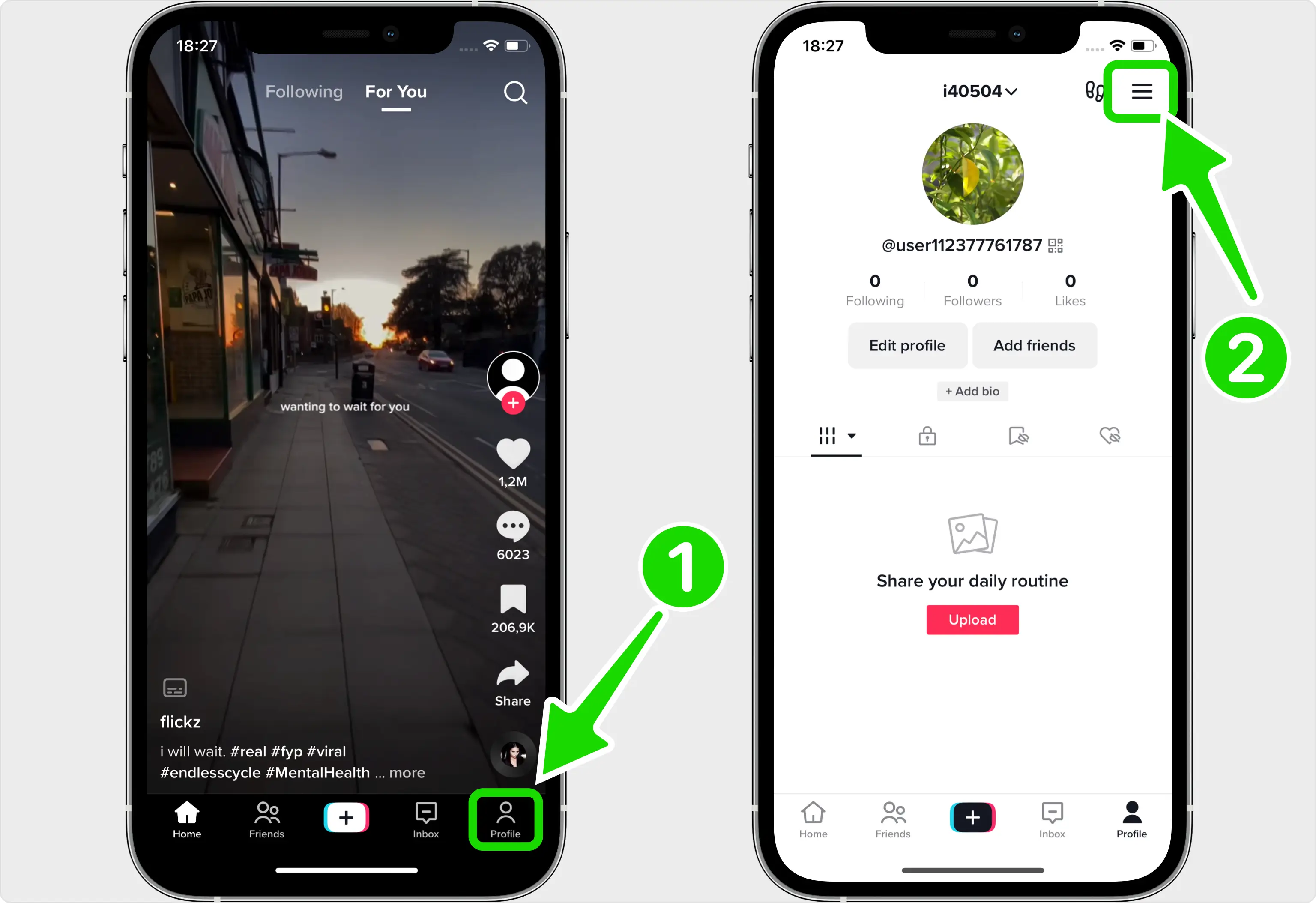
Öffnen Sie TikTok und finden Sie Ihre Sicherheitseinstellungen
In der mobilen TikTok-App ist die zweistufige Verifizierung eingerichtet. Öffnen Sie TikTok, während Sie angemeldet sind, tippen Sie unten rechts auf „Profil“ und dann oben rechts auf das dreizeilige Menüsymbol.
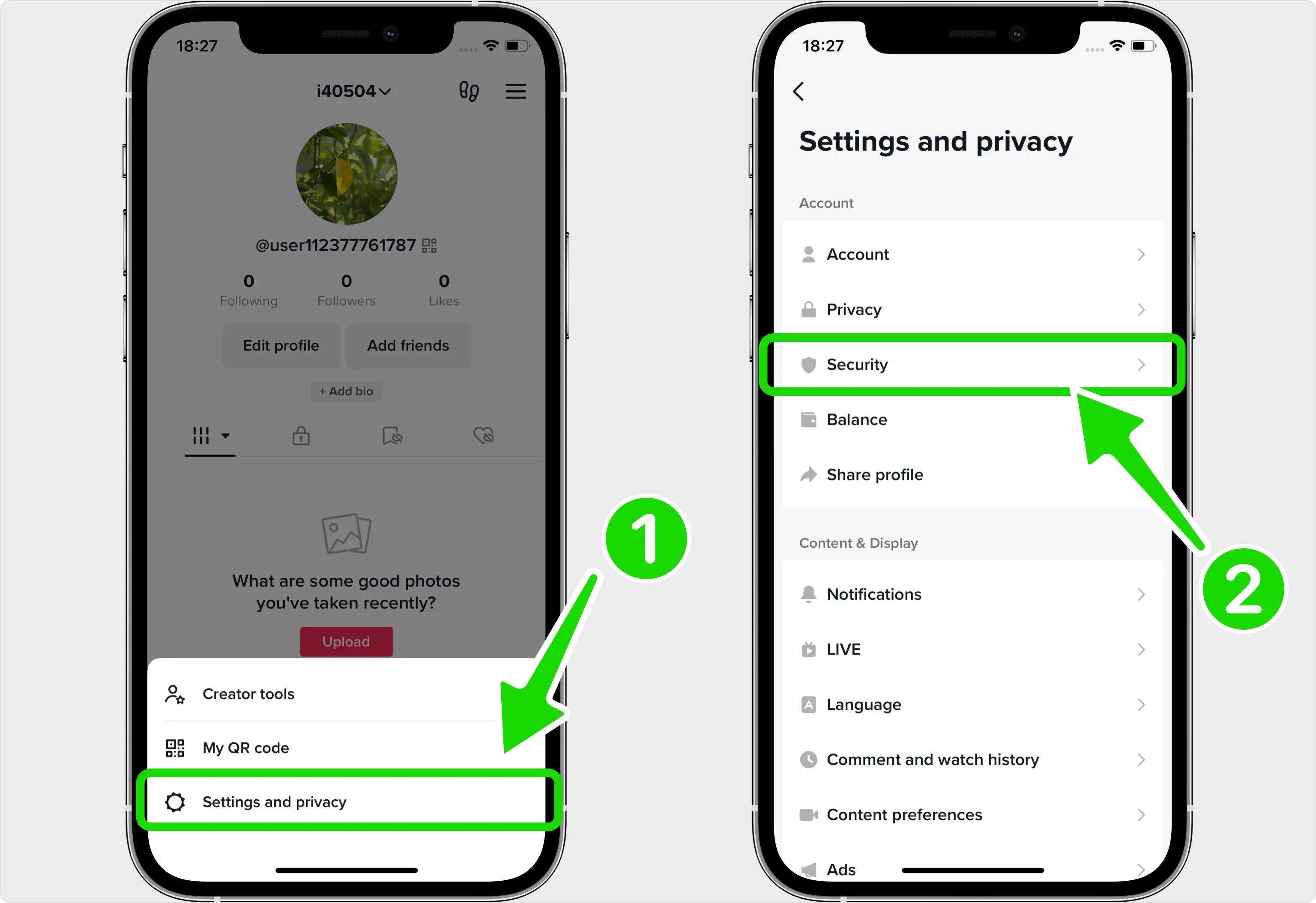
Gehen Sie zu Einstellungen und Datenschutz und dann zu Sicherheit
Tippen Sie auf das Zahnradsymbol, um Einstellungen und Datenschutz zu öffnen. Tippen Sie im nächsten Bildschirm auf „Sicherheit“ (dieser Abschnitt wird je nach App-Version manchmal mit „Sicherheit und Berechtigungen“ bezeichnet).
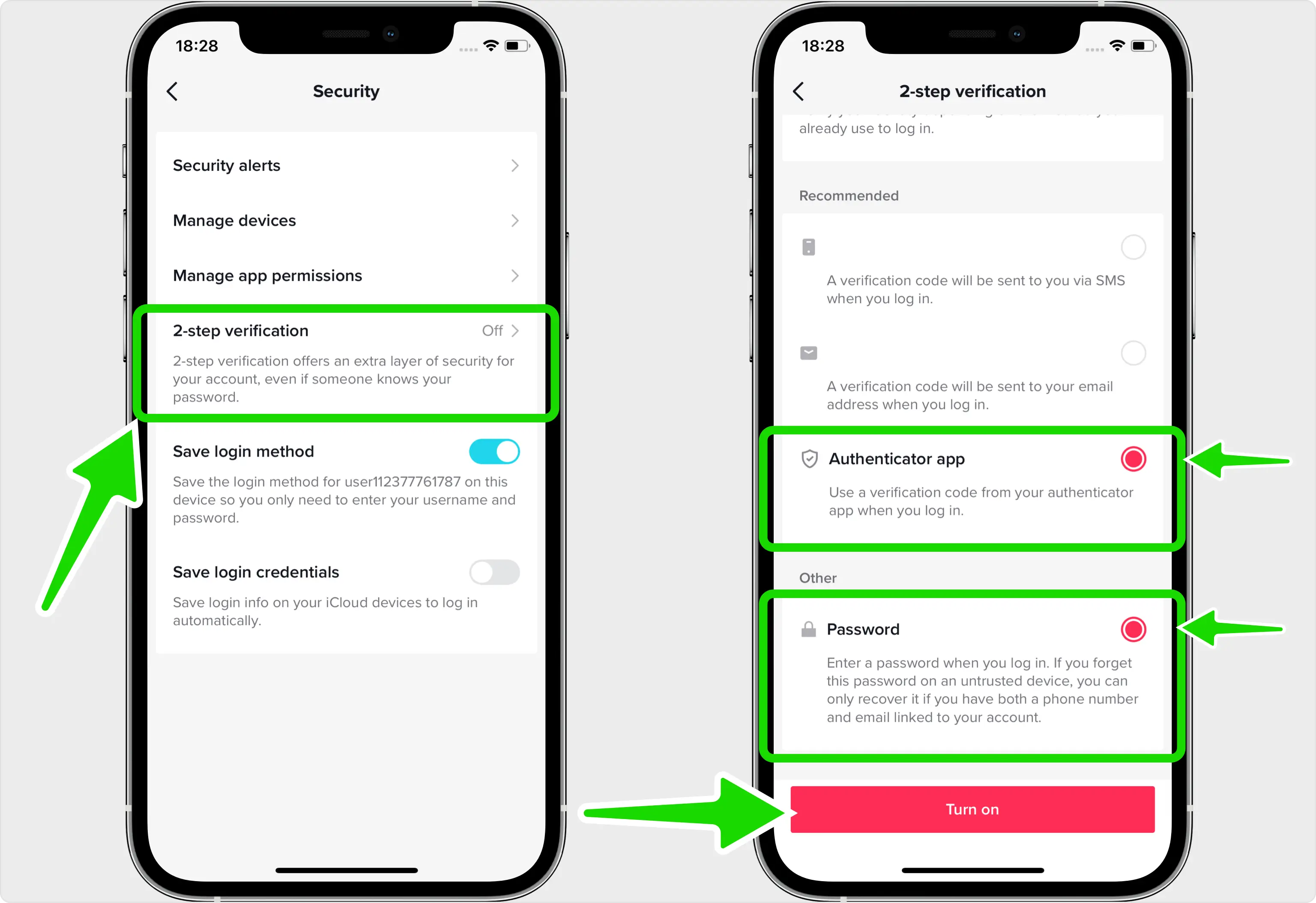
Wählen Sie die Authenticator-App-Methode
Tippen Sie auf „Bestätigung in zwei Schritten“ und wählen Sie dann Ihre Bestätigungsmethoden aus. Wählen Sie die Authenticator-App aus (TikTok erfordert mindestens zwei Methoden, daher können Sie auch „Passwort“ ausgewählt lassen) und tippen Sie dann auf „Einschalten“, um mit der Einrichtung zu beginnen.
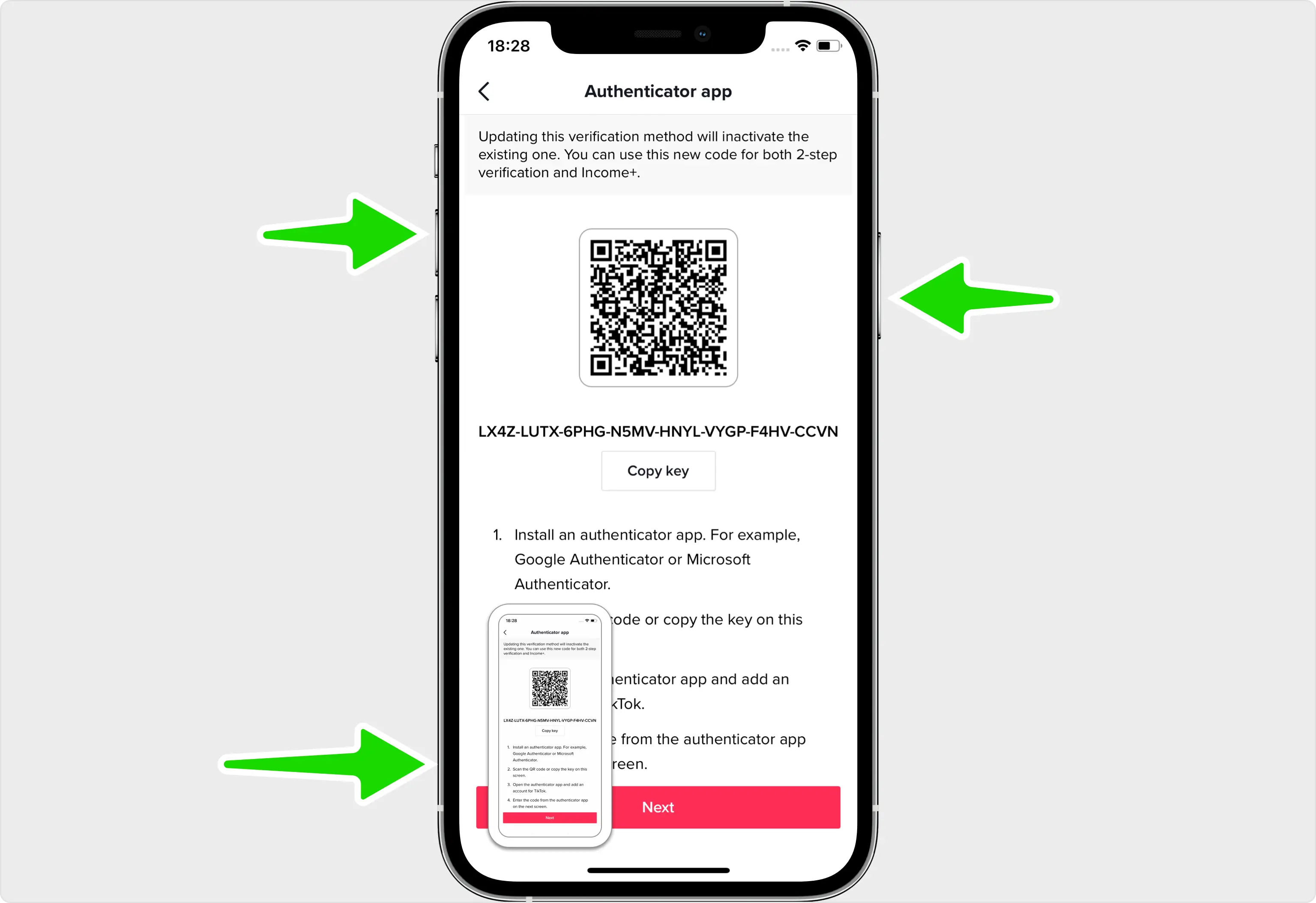
Sehen Sie sich den QR-Code an, den TikTok zeigt
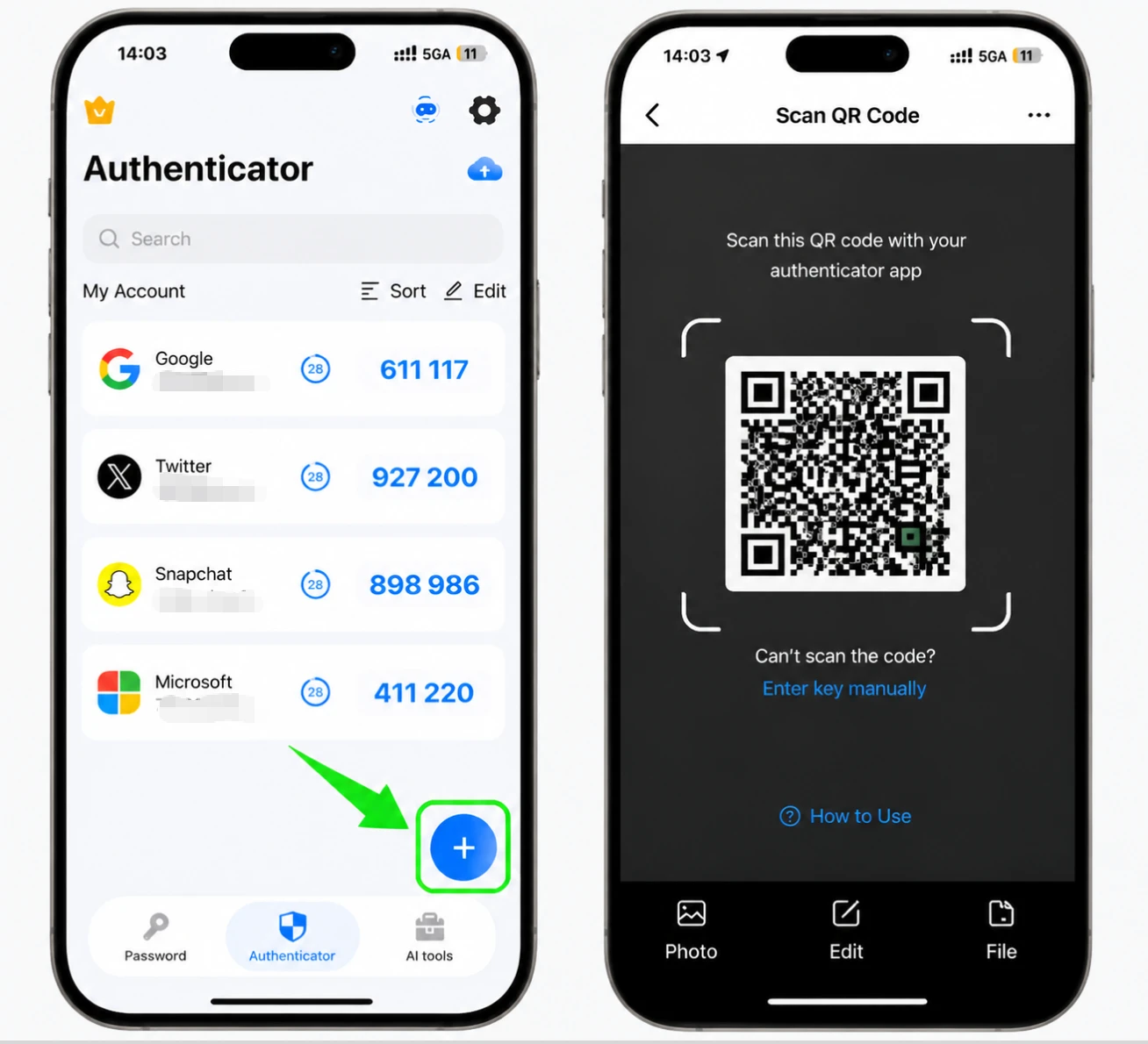
TikTok zeigt nun einen QR-Code an, der Ihren geheimen Schlüssel enthält. Da die Einrichtung auf demselben Telefon erfolgt, machen Sie einen Screenshot dieses Bildschirms, damit Sie den Code im nächsten Schritt in Authenticator App importieren können.
Importieren Sie den QR-Code in Ihr Authenticator App
Öffnen Sie den Screenshot, den Sie gerade aufgenommen haben, tippen Sie auf das Teilen-Symbol in der oberen rechten Ecke und wählen Sie Authenticator App aus der Liste der Apps aus. Dadurch wird der QR-Code direkt zum Lesen an die App übergeben.
Speichern Sie das TikTok-Konto in Ihrem Authenticator App
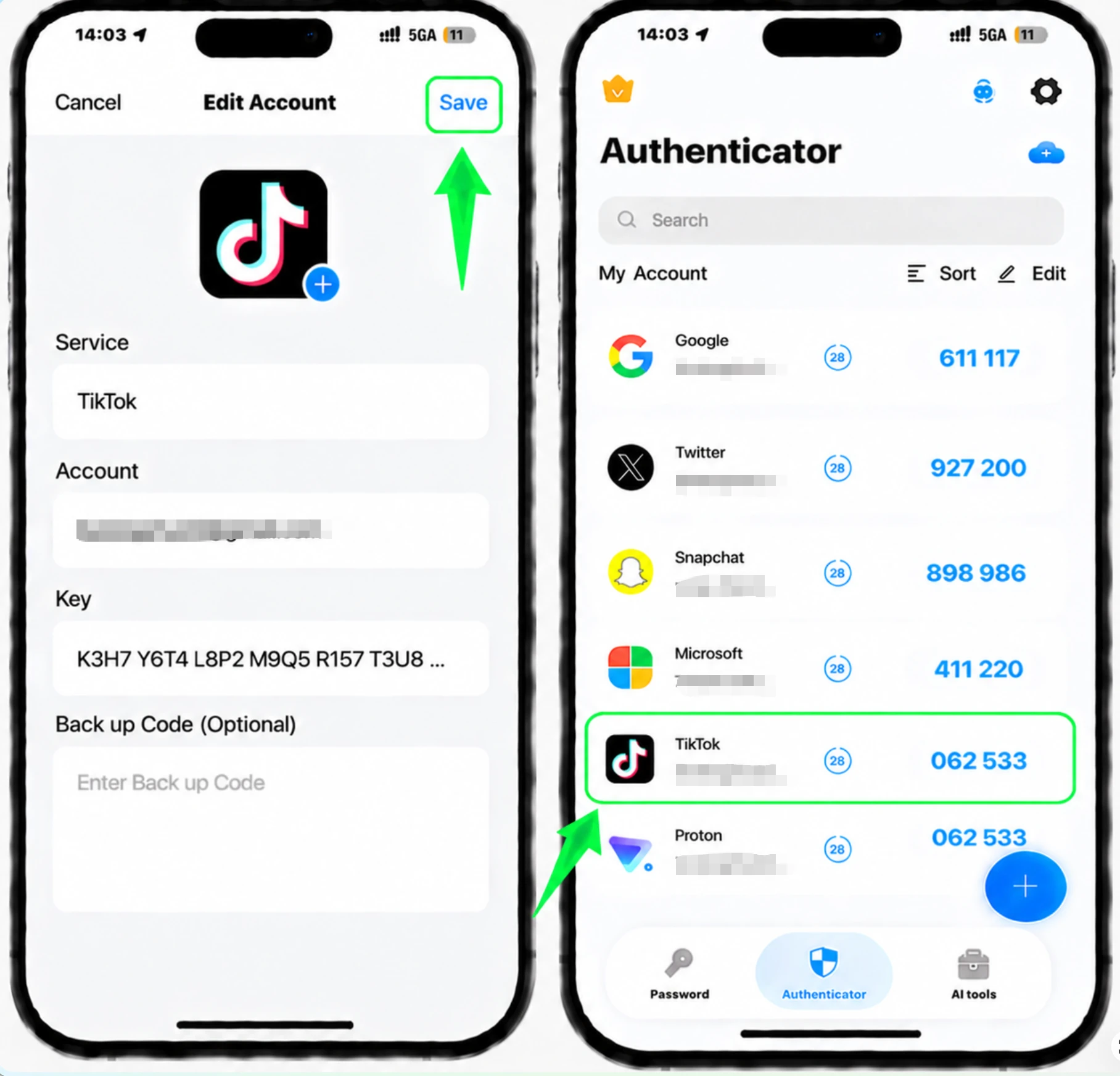
Nach dem Lesen des QR-Codes trägt Authenticator App automatisch den TikTok-Kontonamen und den geheimen Schlüssel ein. Tippen Sie auf Speichern, um das Konto hinzuzufügen und mit der Generierung von Codes zu beginnen.
Geben Sie zur Bestätigung den Bestätigungscode ein
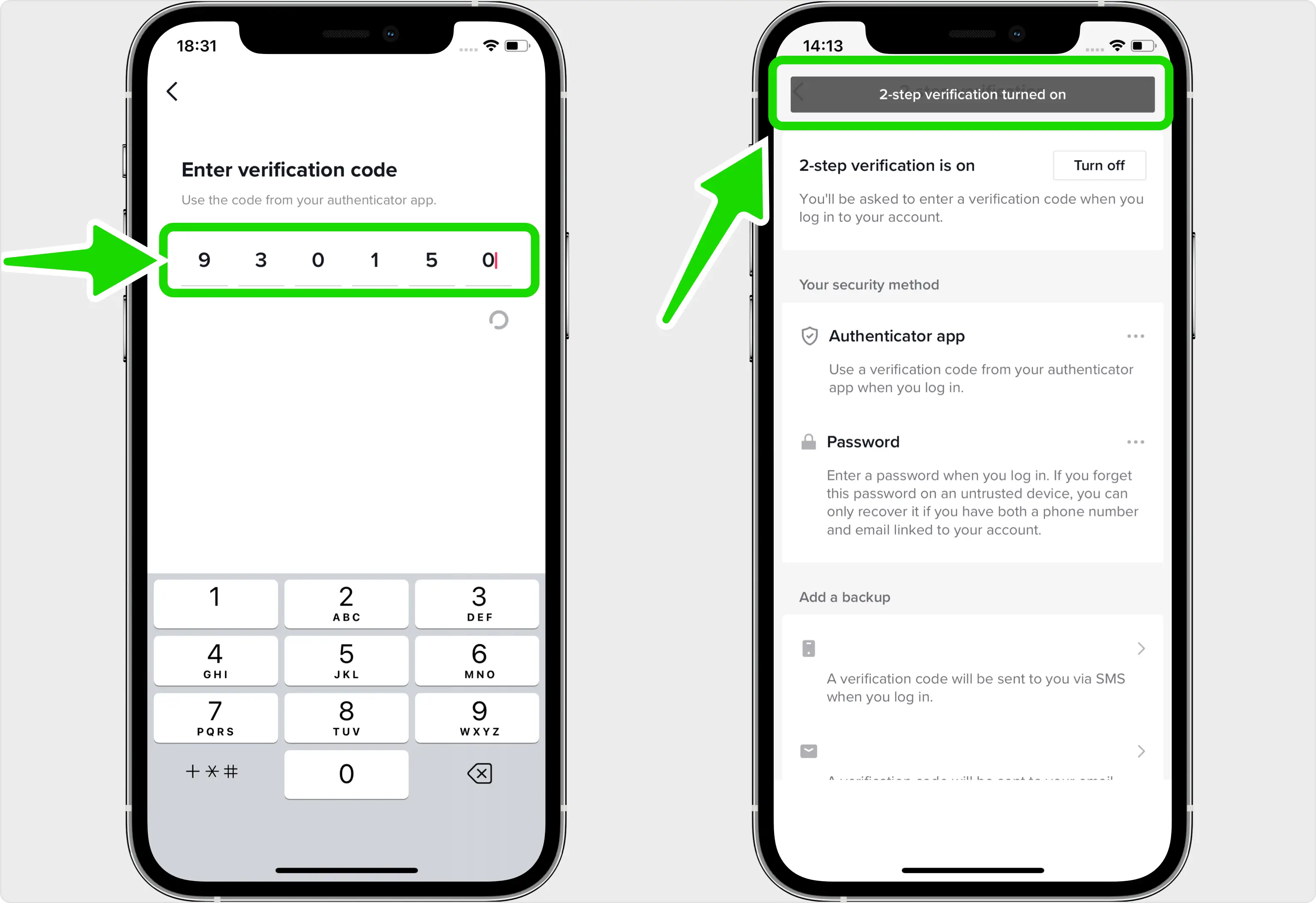
Kopieren Sie den jetzt für TikTok angezeigten 6-stelligen Code in Ihr Authenticator App, kehren Sie zu TikTok zurück, fügen Sie ihn in das Feld „Verifizierungscode eingeben“ ein und bestätigen Sie, um die Aktivierung der Bestätigung in zwei Schritten abzuschließen.
Fügen Sie eine zweite Sicherungsmethode hinzu
TikTok stellt Ihnen keine herunterladbaren Backup-Codes zur Verfügung. Richten Sie daher eine zusätzliche Verifizierungsmethode wie Textnachricht oder E-Mail ein. Auf diese Weise können Sie sich immer noch anmelden, wenn Sie jemals den Zugriff auf Ihr Authenticator App verlieren.



Sicherung und Wiederherstellung
TikTok stellt Ihnen keine herunterladbaren Backup-Codes zur Verfügung. Richten Sie daher eine zusätzliche Verifizierungsmethode wie Textnachricht oder E-Mail ein. Auf diese Weise können Sie sich immer noch anmelden, wenn Sie jemals den Zugriff auf Ihr Authenticator App verlieren.
Fertig — Ihr TikTok-Konto ist jetzt durch Zwei-Faktor-Authentifizierung geschützt. Bewahren Sie Ihre Wiederherstellungsdaten sicher auf und folgen Sie bei Änderungen der Oberfläche der offiziellen Dokumentation des Dienstes.
Alle von TikTok unterstützten 2FA-Methoden anzeigen →


