

So aktivieren Sie 2FA für Ihr Snapchat-Konto
Aktualisiert am 4. August 2026
Die Zwei-Faktor-Authentifizierung (2FA) schützt Ihr Snapchat-Konto selbst dann, wenn Ihr Passwort bekannt wird. Befolgen Sie die nachstehenden Schritte, um mit Authenticator App auf Ihrem iPhone, iPad oder Mac Verifizierungscodes für Snapchat zu erzeugen.
Finden Sie die 2FA-Einstellungen in der Snapchat-App
Die Zwei-Faktor-Authentifizierung wird in der mobilen Snapchat-App eingerichtet, nicht auf der Website. Öffnen Sie Snapchat, tippen Sie oben links auf Ihr Profilbild, um Ihr Profil zu öffnen, und tippen Sie dann oben rechts auf das Zahnradsymbol, um die Einstellungen zu öffnen. Scrollen Sie zu „Mein Konto“, wo sich die Option „Zwei-Faktor-Authentifizierung“ befindet.
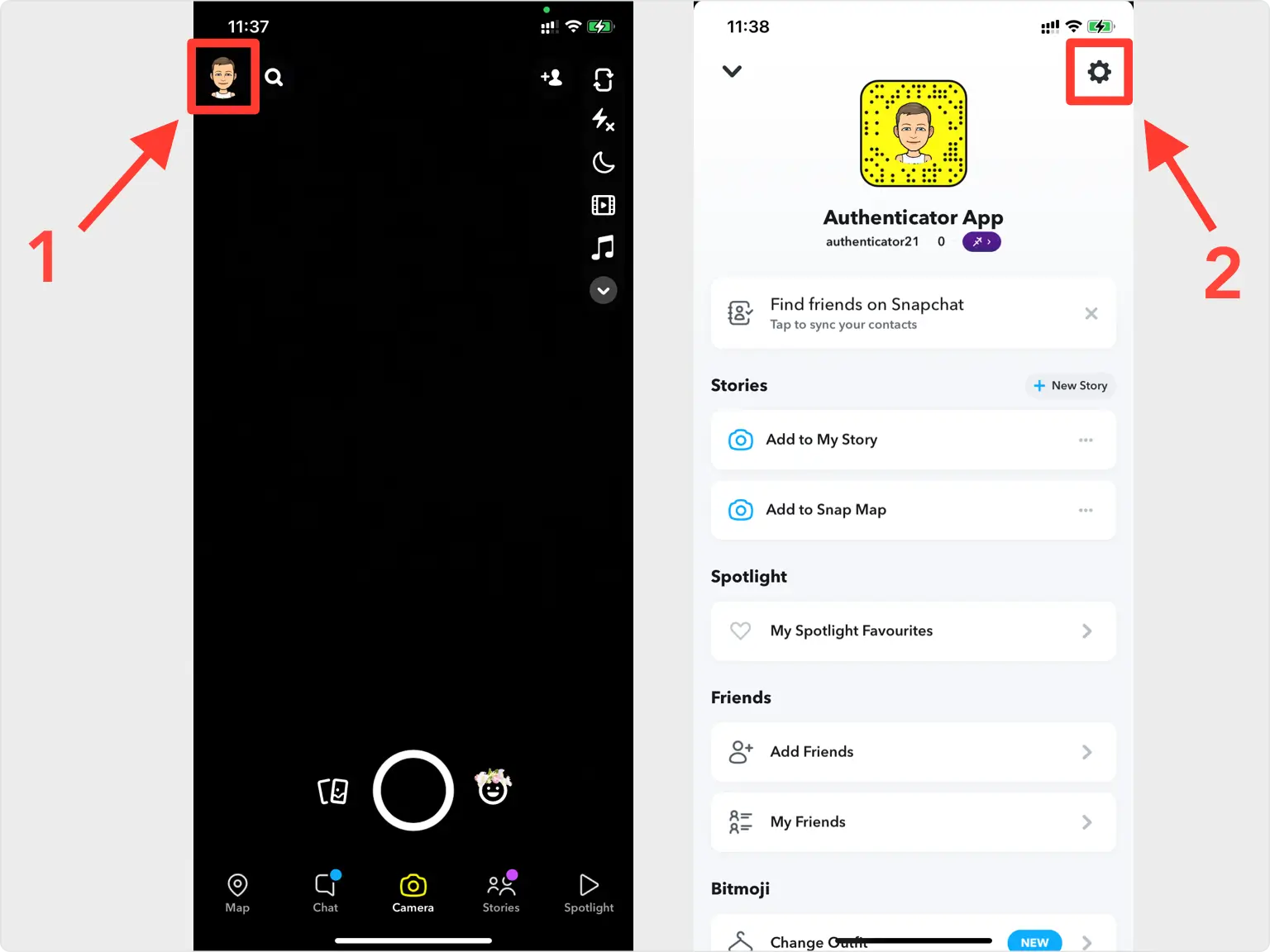
Öffnen Sie die Zwei-Faktor-Authentifizierung
Tippen Sie auf „Zwei-Faktor-Authentifizierung“, dann auf „Weiter“ und dann auf „Los geht’s“, um den Einrichtungsassistenten zu starten.
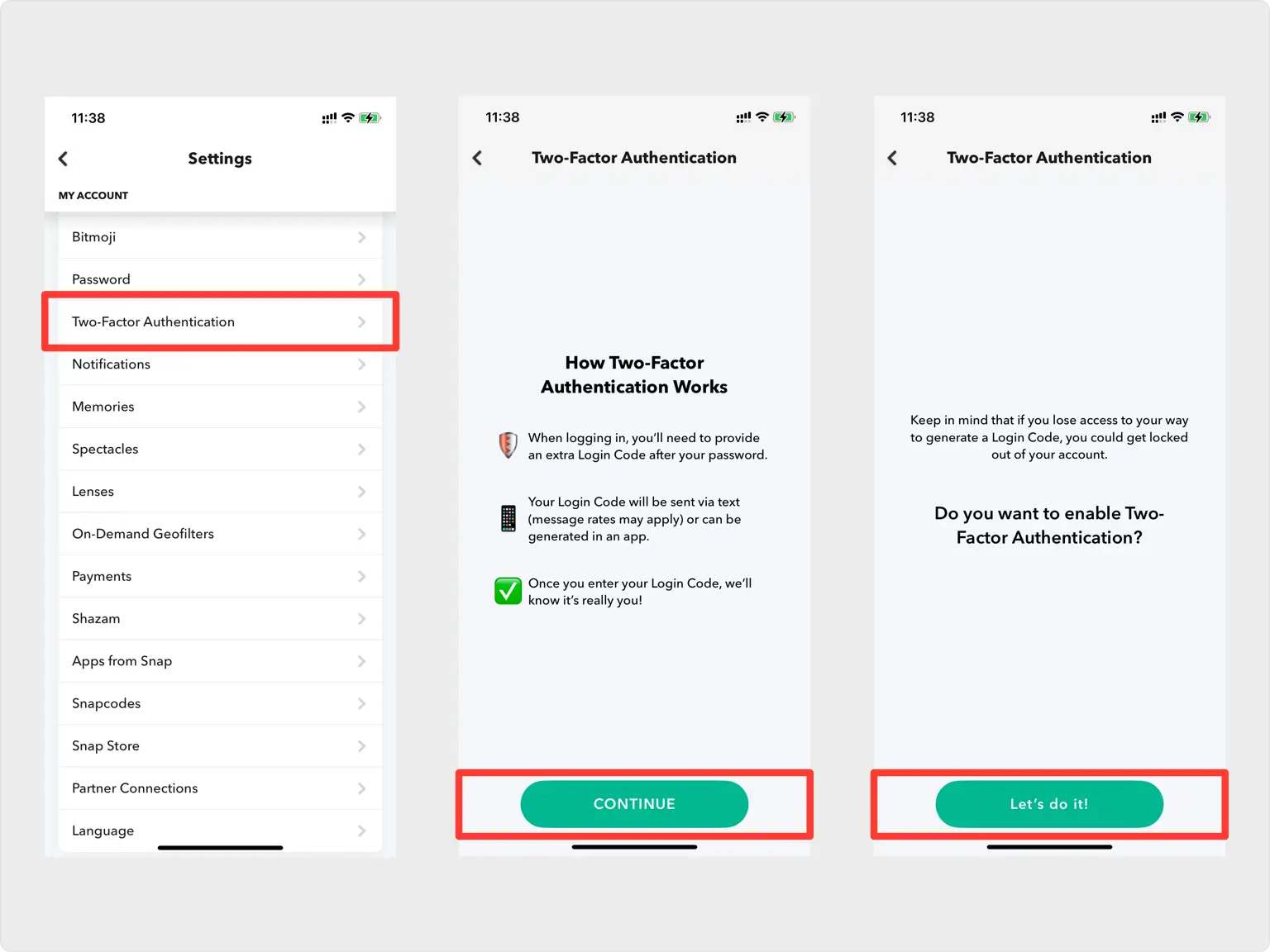
Wählen Sie Authentifizierungs-App als Methode
Wählen Sie unter den Verifizierungsmethoden die Authentifizierungs-App aus, da dies die sicherste Option ist. Beachten Sie, dass für Snapchat sowohl eine Mobiltelefonnummer als auch eine E-Mail-Adresse in Ihrem Konto erforderlich sind, bevor Sie 2FA aktivieren können.
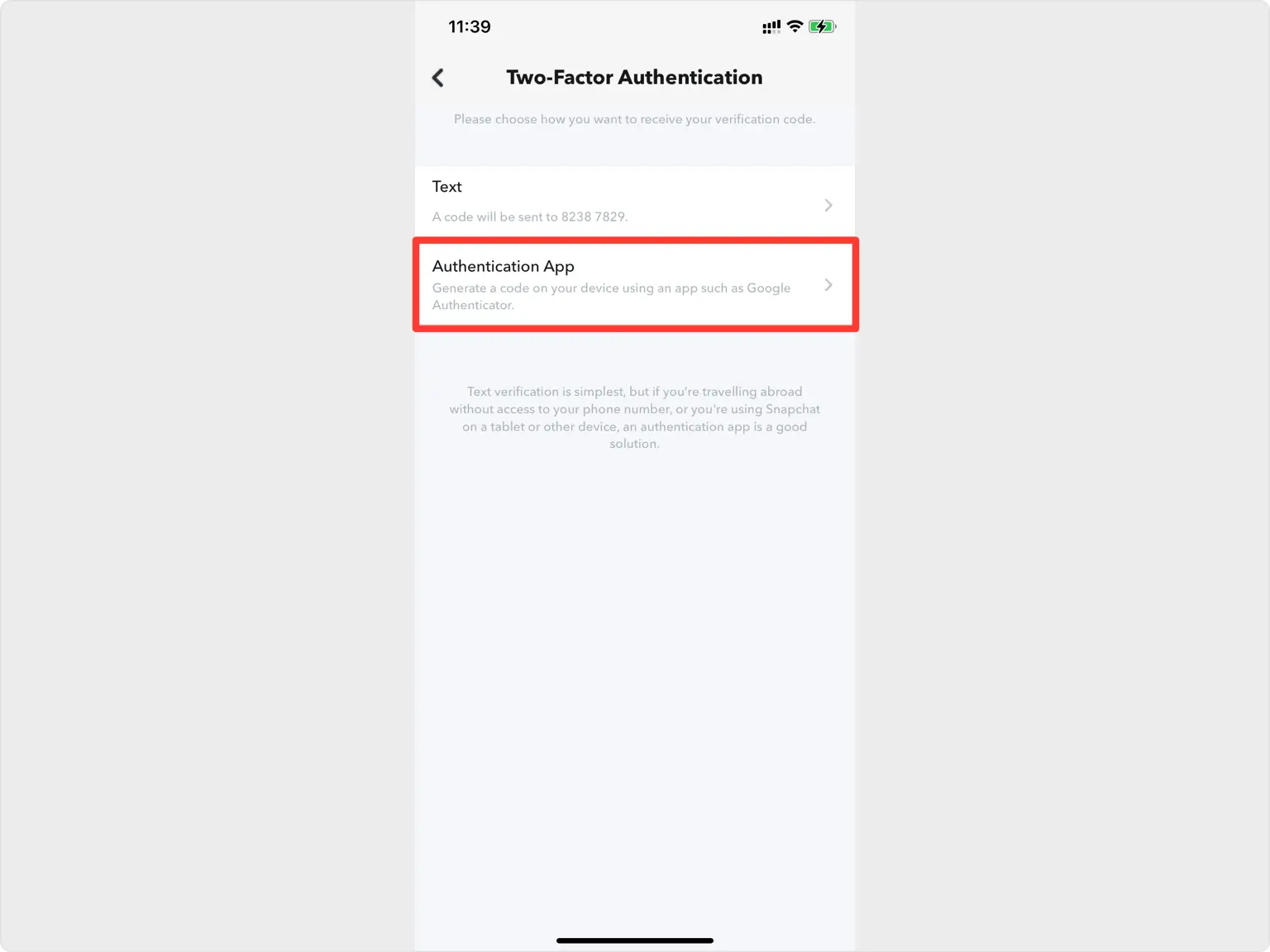
Wählen Sie „Manuell einrichten“.
Wählen Sie im nächsten Bildschirm „Manuell einrichten“, damit Sie Ihre Snapchat-Codes zuverlässig in Ihrem Authenticator App erhalten.
Erfassen Sie den QR-Code
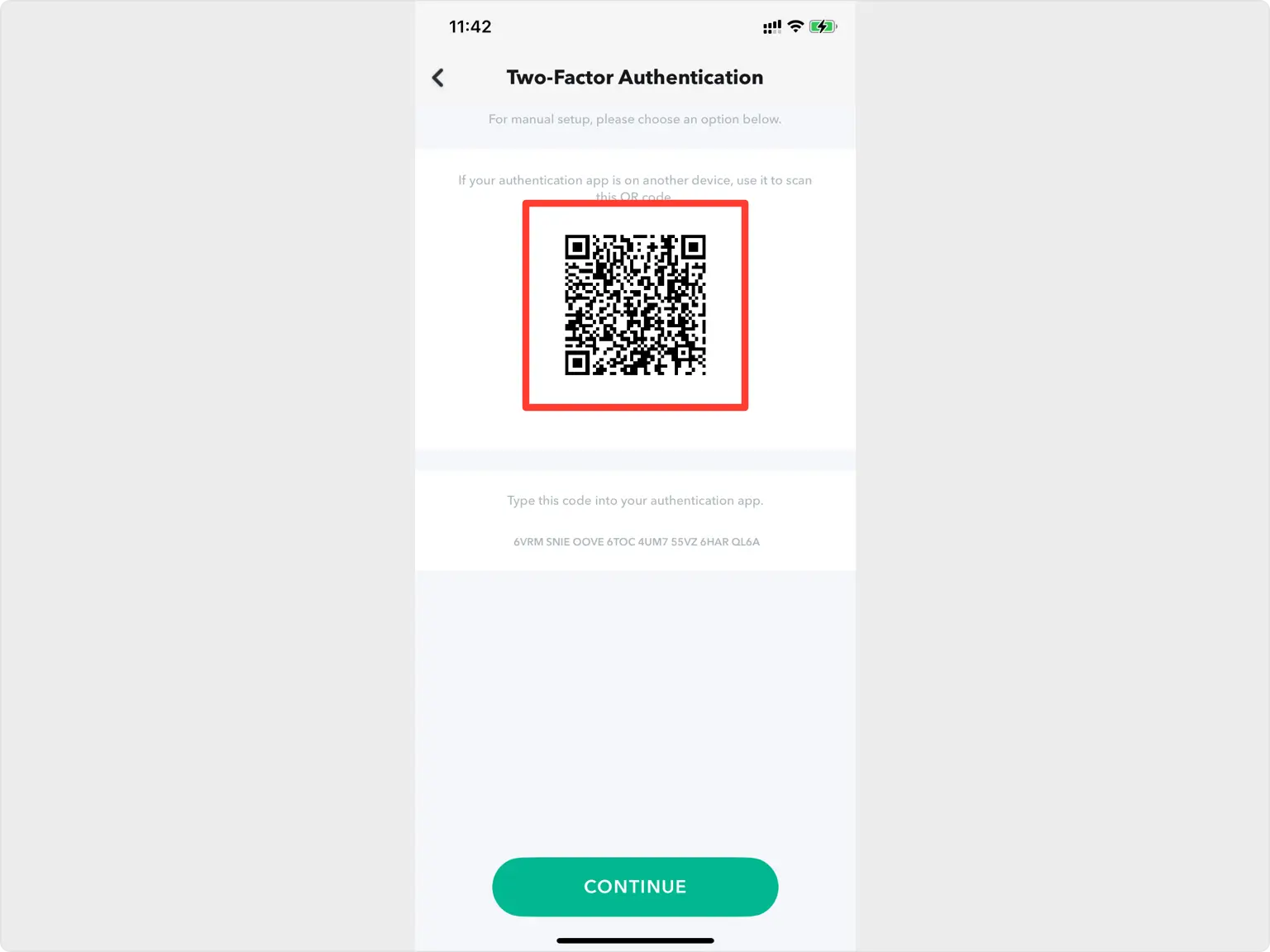
Snapchat zeigt einen QR-Code in einem Pop-up an. Da der Code auf demselben Telefon angezeigt wird, machen Sie einen Screenshot davon und speichern Sie ihn in den Dateien, damit Sie ihn in Ihr Authenticator App importieren können.
Importieren Sie den QR-Code in Ihr Authenticator App
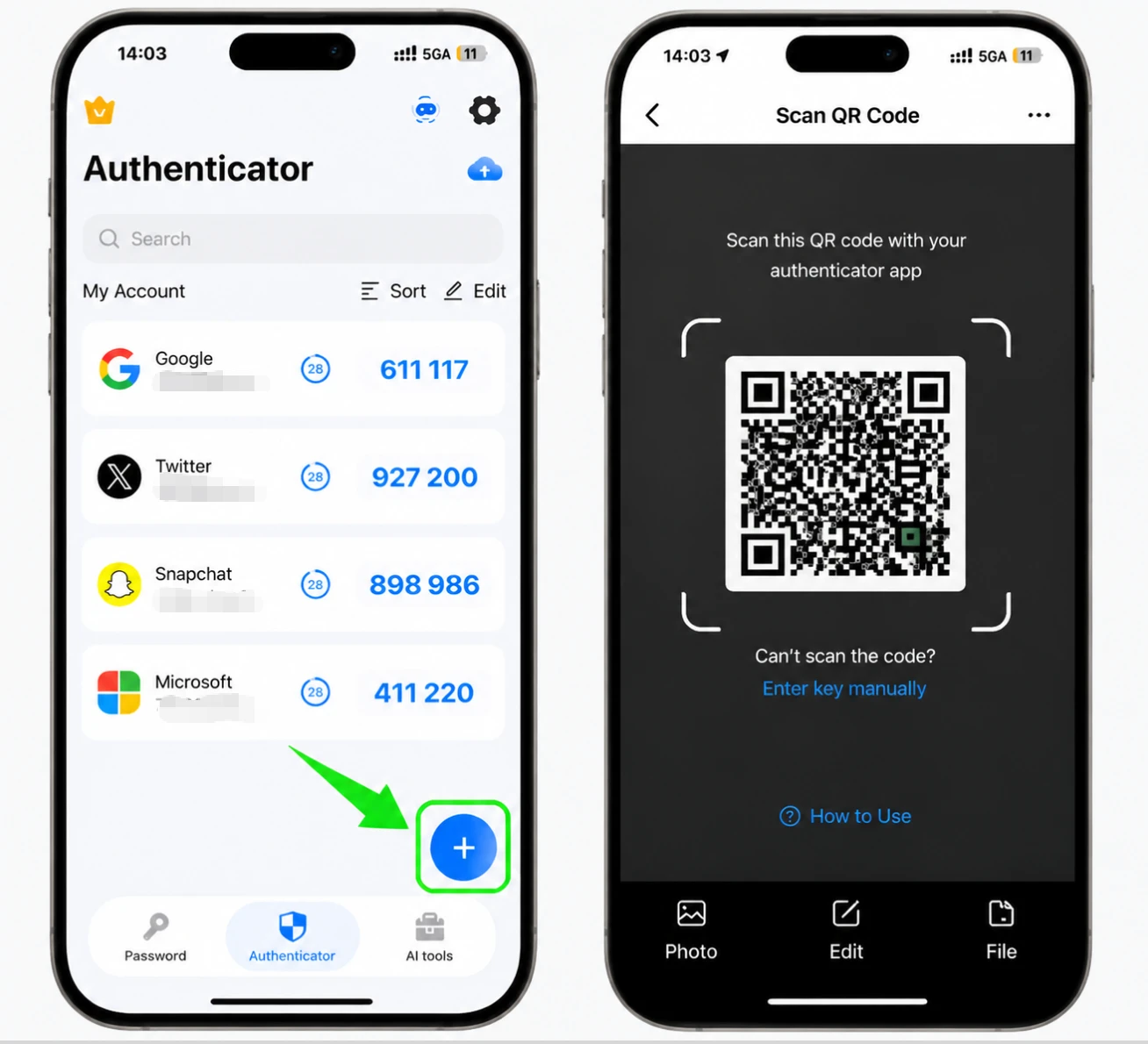
Öffnen Sie Authenticator App auf Ihrem iPhone und tippen Sie unten auf die Schaltfläche „+“. Wählen Sie „Dateien“ und dann den QR-Code-Screenshot, den Sie gerade gespeichert haben.
Speichern Sie das Snapchat-Konto
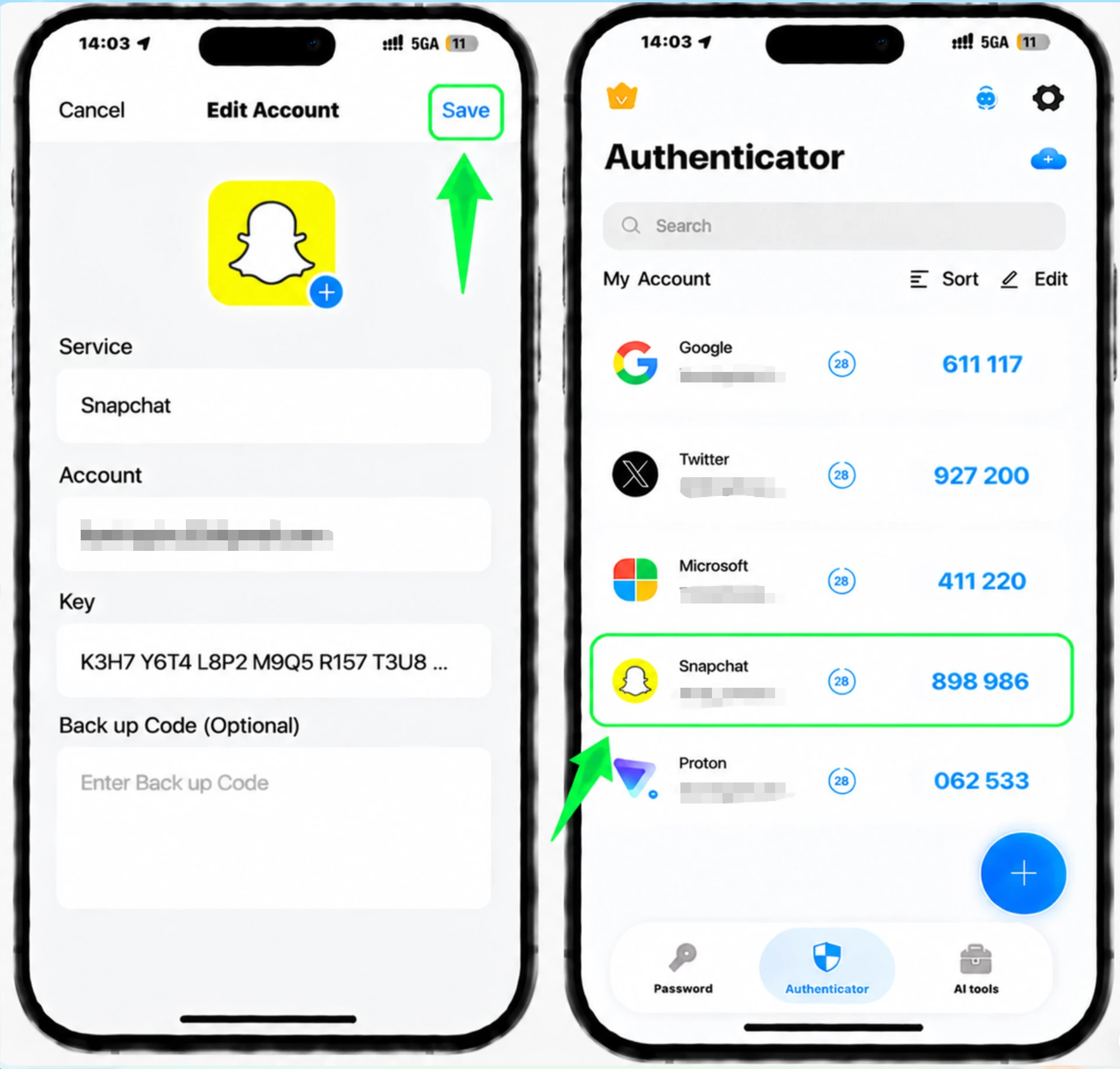
Die Authenticator App liest den Screenshot und trägt automatisch das Snapchat-Logo, den Kontonamen und den geheimen Schlüssel ein. Überprüfen Sie, ob die Details richtig aussehen, und tippen Sie auf Speichern.
Geben Sie den 6-stelligen Code in Snapchat ein
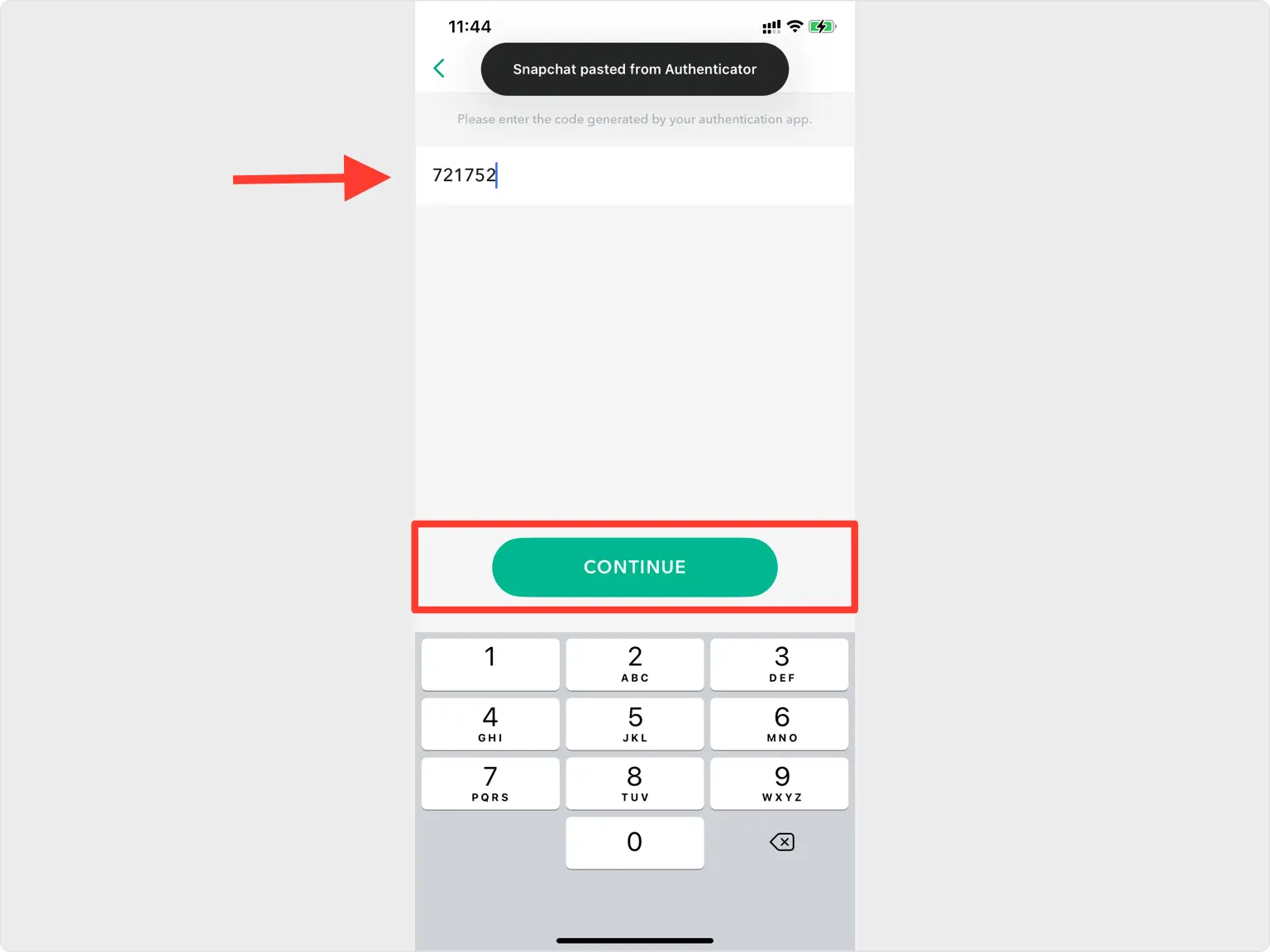
Wechseln Sie zurück zur Snapchat-App und geben Sie den aktuellen 6-stelligen Code von Ihrem Authenticator App in das Bestätigungsfeld ein und tippen Sie dann zur Bestätigung auf Weiter.
Speichern Sie Ihren Wiederherstellungscode (Backup).
Die Zwei-Faktor-Authentifizierung ist jetzt aktiviert. Speichern Sie den von Snapchat angezeigten Backup-Code an einem sicheren Ort. Sie können auch später unter „Einstellungen“ > „Mein Konto“ > „Zwei-Faktor-Authentifizierung“ > „Wiederherstellungscode“ > „Code generieren“ einen generieren und Ihr Passwort eingeben. Snapchat kann nicht dabei helfen, einen verlorenen Code wiederherzustellen. Bewahren Sie ihn daher sicher auf.
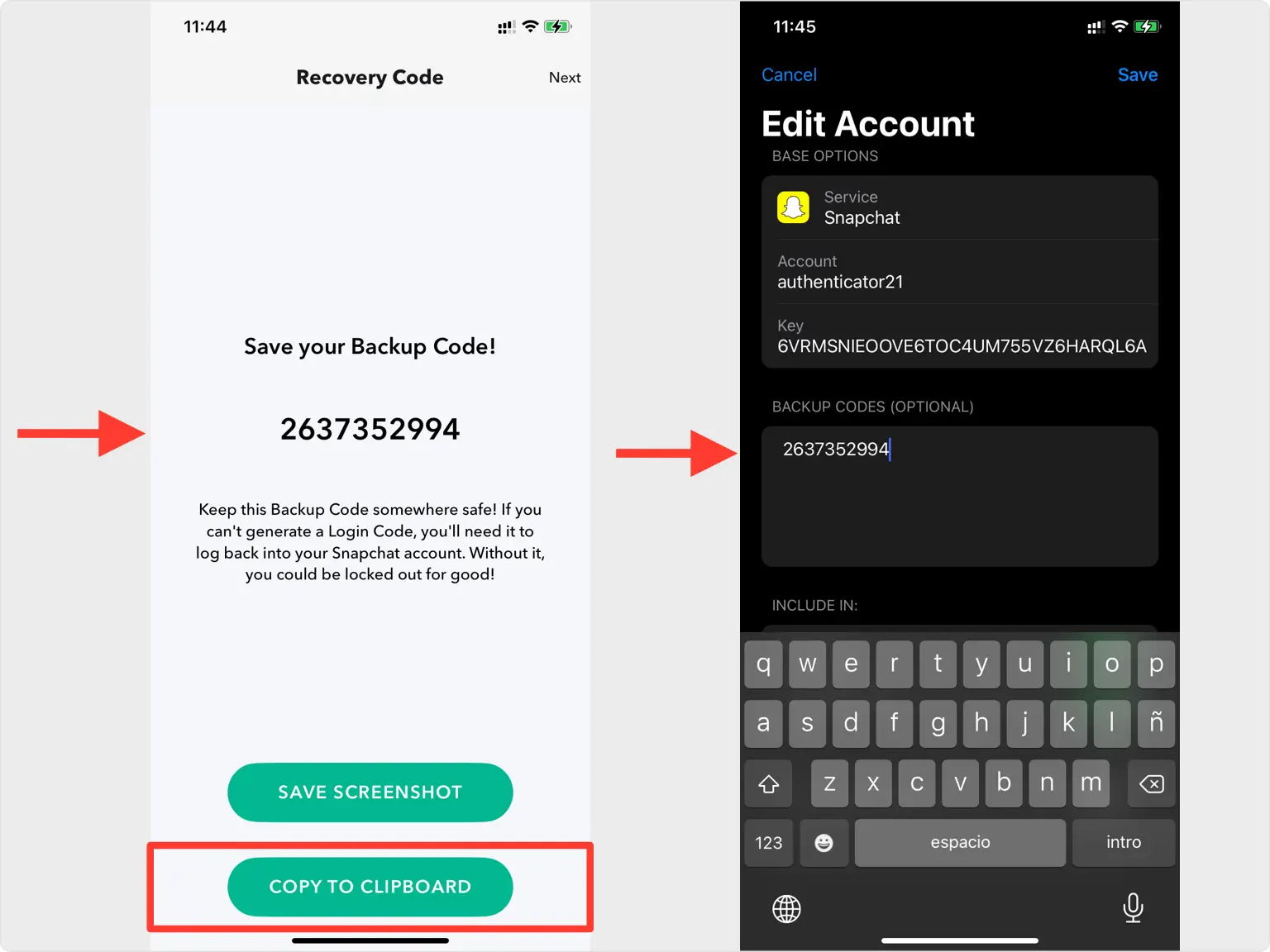



Sicherung und Wiederherstellung
Die Zwei-Faktor-Authentifizierung ist jetzt aktiviert. Speichern Sie den von Snapchat angezeigten Backup-Code an einem sicheren Ort. Sie können auch später unter „Einstellungen“ > „Mein Konto“ > „Zwei-Faktor-Authentifizierung“ > „Wiederherstellungscode“ > „Code generieren“ einen generieren und Ihr Passwort eingeben. Snapchat kann nicht dabei helfen, einen verlorenen Code wiederherzustellen. Bewahren Sie ihn daher sicher auf.
Fertig — Ihr Snapchat-Konto ist jetzt durch Zwei-Faktor-Authentifizierung geschützt. Bewahren Sie Ihre Wiederherstellungsdaten sicher auf und folgen Sie bei Änderungen der Oberfläche der offiziellen Dokumentation des Dienstes.
Alle von Snapchat unterstützten 2FA-Methoden anzeigen →


