

So aktivieren Sie 2FA für Ihr Microsoft-Konto
Aktualisiert am 4. August 2026
Die Zwei-Faktor-Authentifizierung (2FA) schützt Ihr Microsoft-Konto selbst dann, wenn Ihr Passwort bekannt wird. Befolgen Sie die nachstehenden Schritte, um mit Authenticator App auf Ihrem iPhone, iPad oder Mac Verifizierungscodes für Microsoft zu erzeugen.
Öffnen Sie Ihr Microsoft-Kontomenü
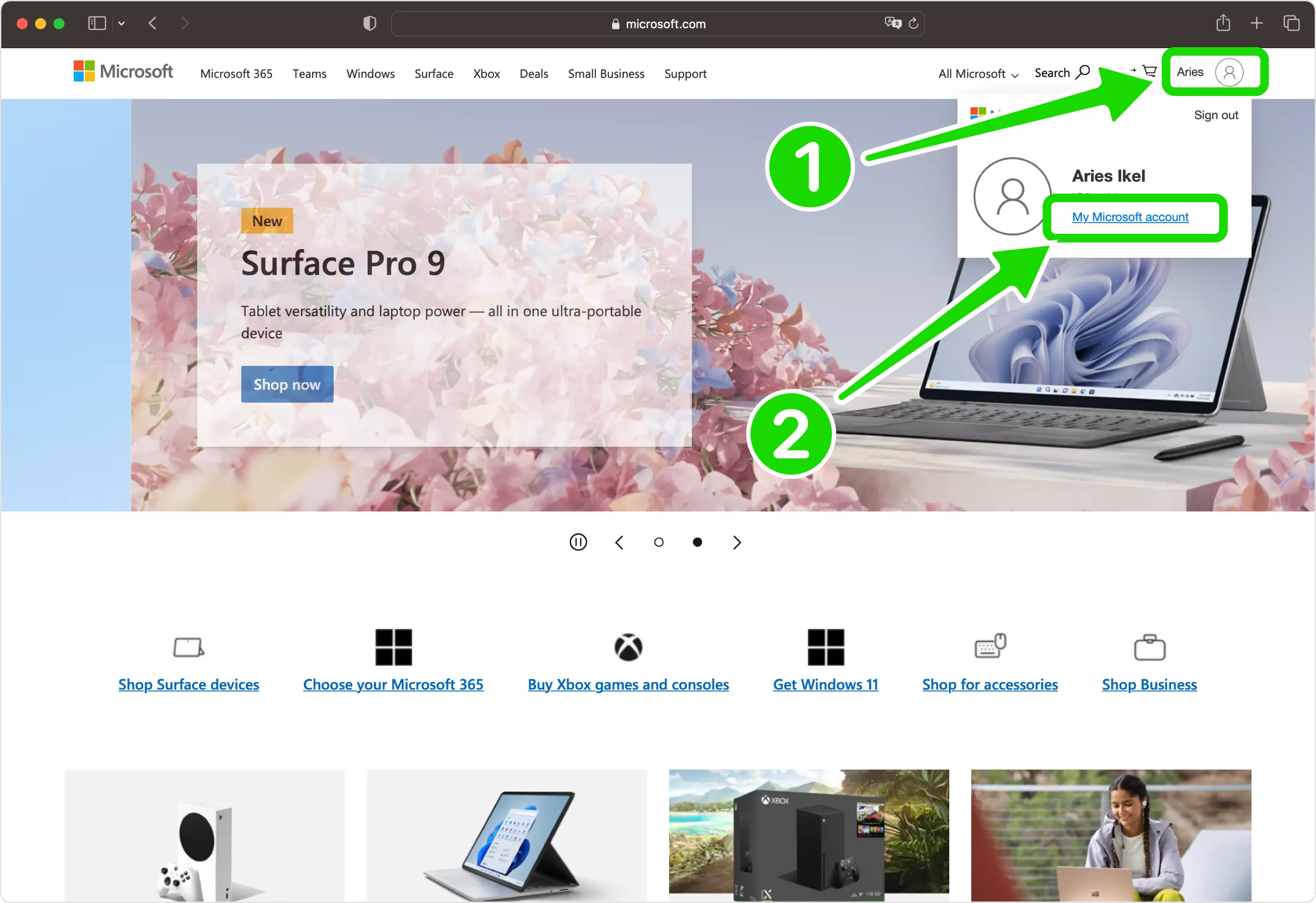
Melden Sie sich bei Ihrem Microsoft-Konto an, klicken Sie oben rechts auf Ihr Kontosymbol und wählen Sie im Dropdown-Menü „Mein Microsoft-Konto“ aus.
Gehen Sie zum Sicherheits-Dashboard
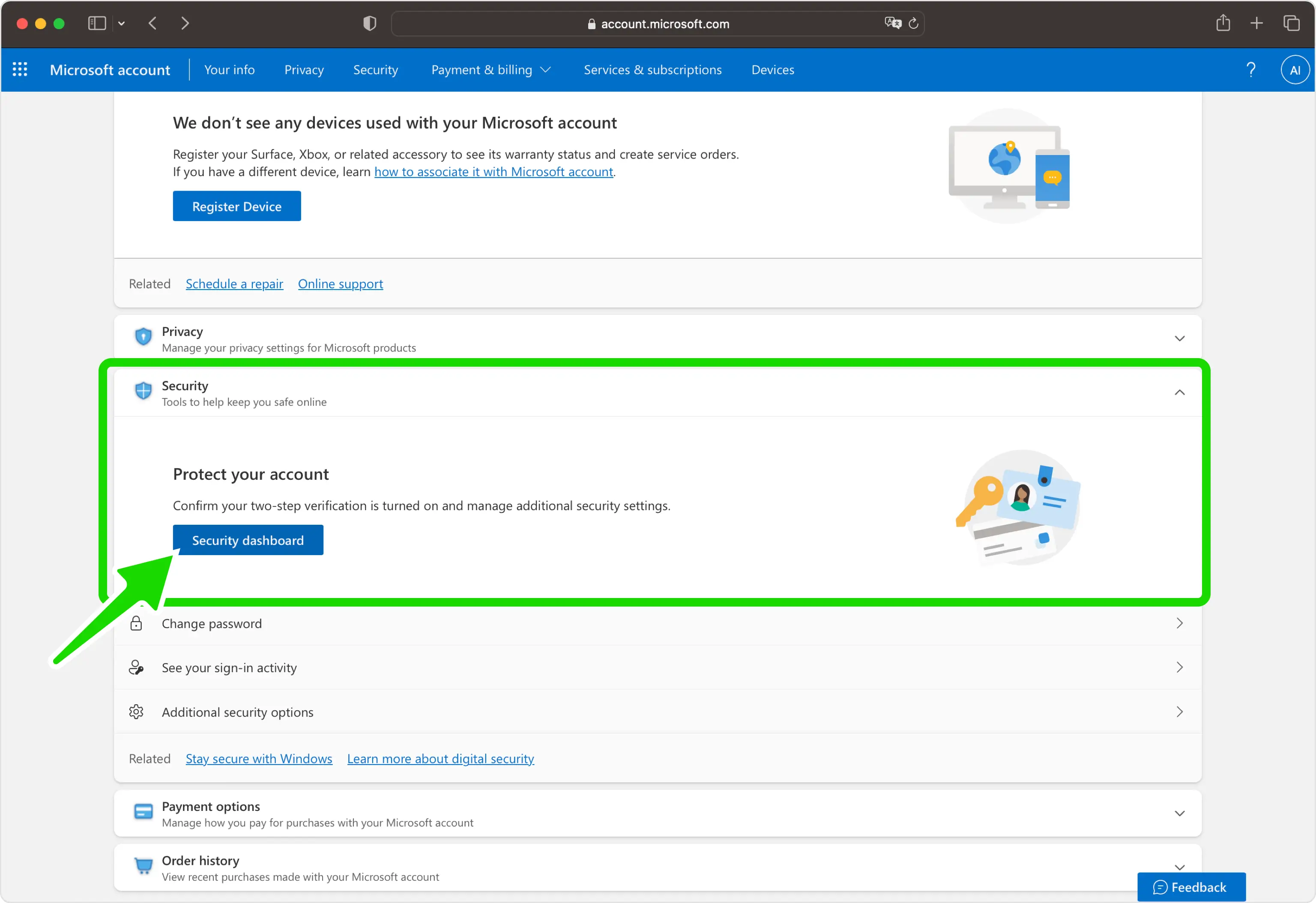
Suchen Sie den Abschnitt „Sicherheit“ auf Ihrer Kontoseite und klicken Sie auf die Schaltfläche „Sicherheits-Dashboard“, um Ihre Sicherheitseinstellungen zu öffnen.
Öffnen Sie „Verwalten, wie ich mich anmelde“.
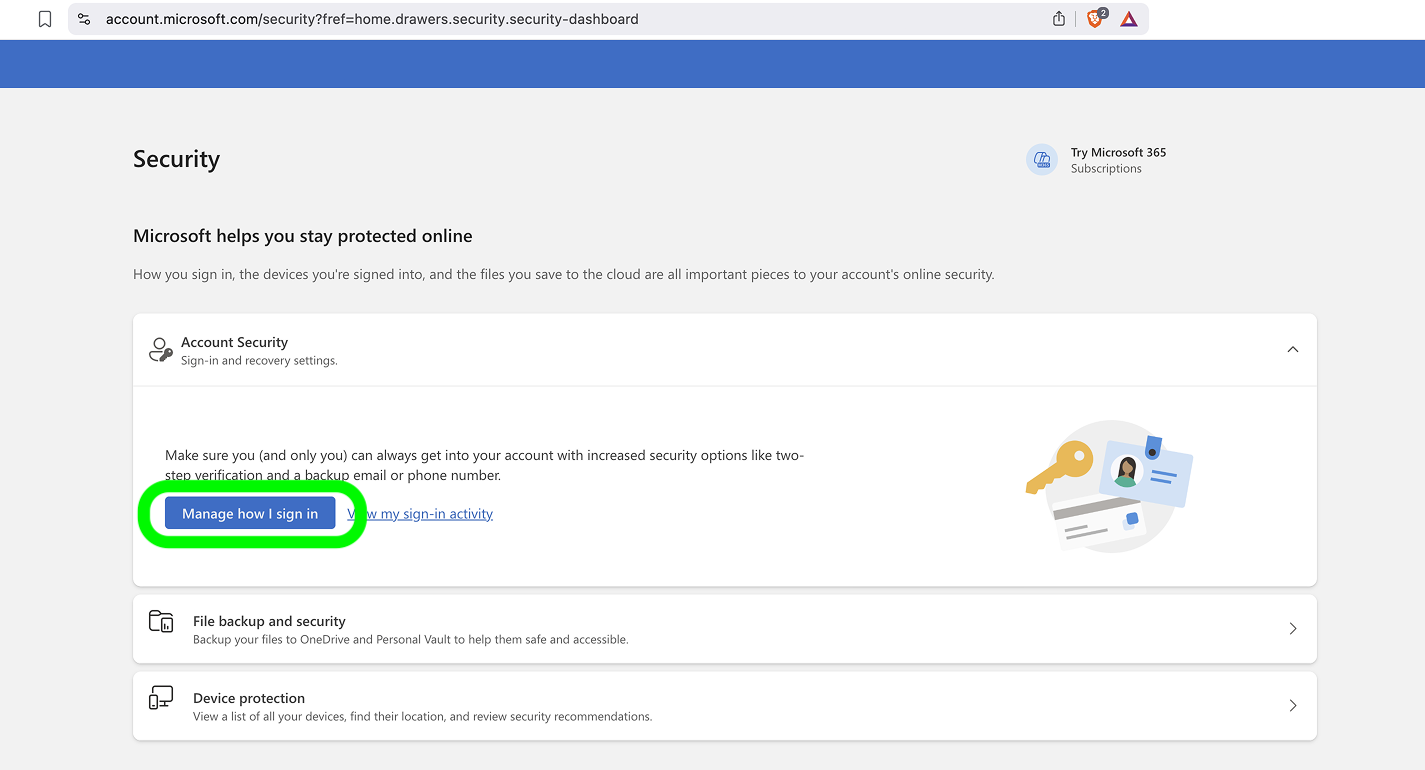
Klicken Sie unter „Kontosicherheit“ auf „Anmeldemethode verwalten“, um alle Möglichkeiten anzuzeigen, mit denen Sie Ihre Identität überprüfen können.
Aktivieren Sie die Bestätigung in zwei Schritten
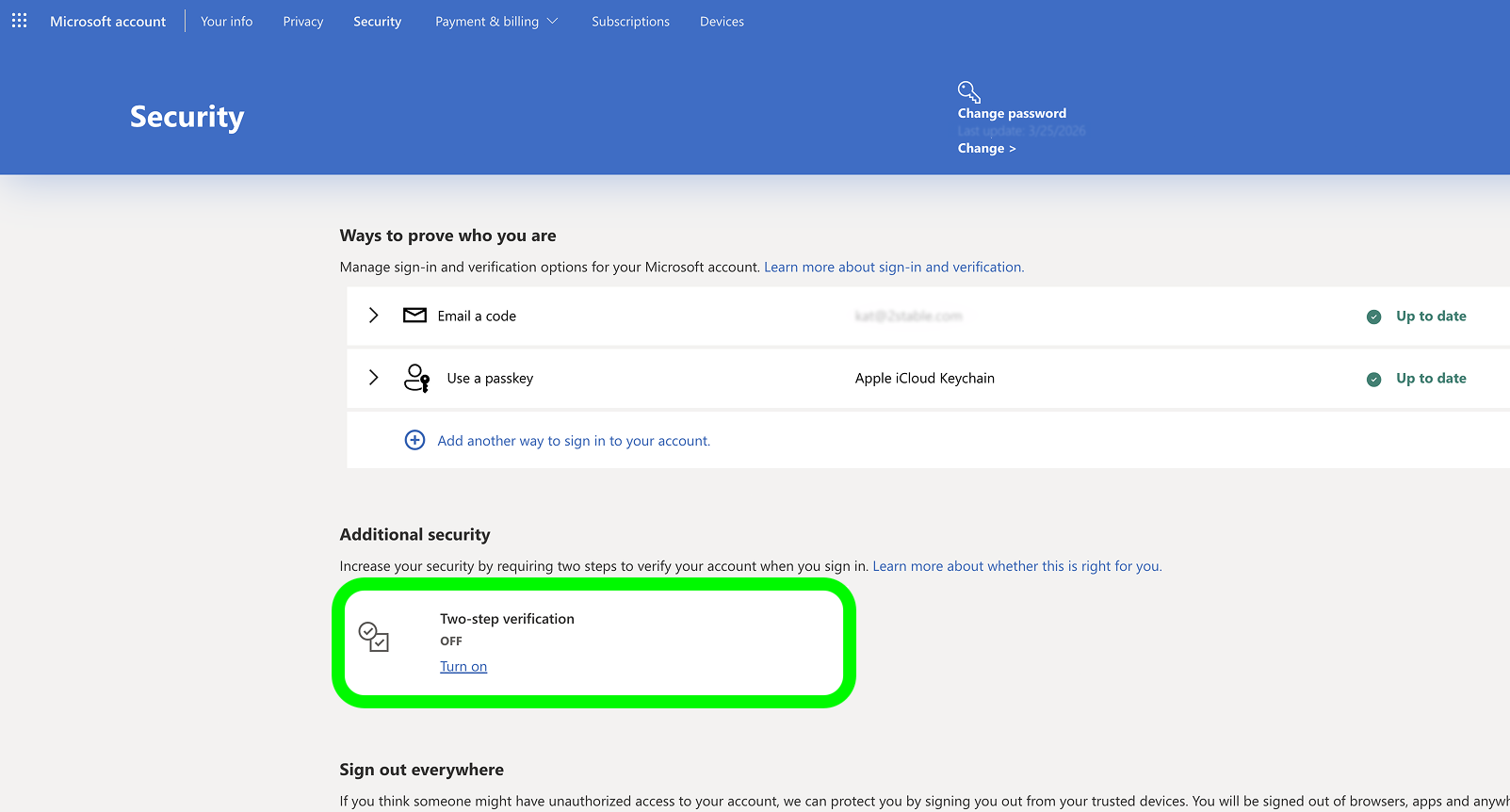
Suchen Sie im Abschnitt „Zusätzliche Sicherheit“ nach „Bestätigung in zwei Schritten“ und klicken Sie auf den Link „Aktivieren“, um mit der Einrichtung zu beginnen.
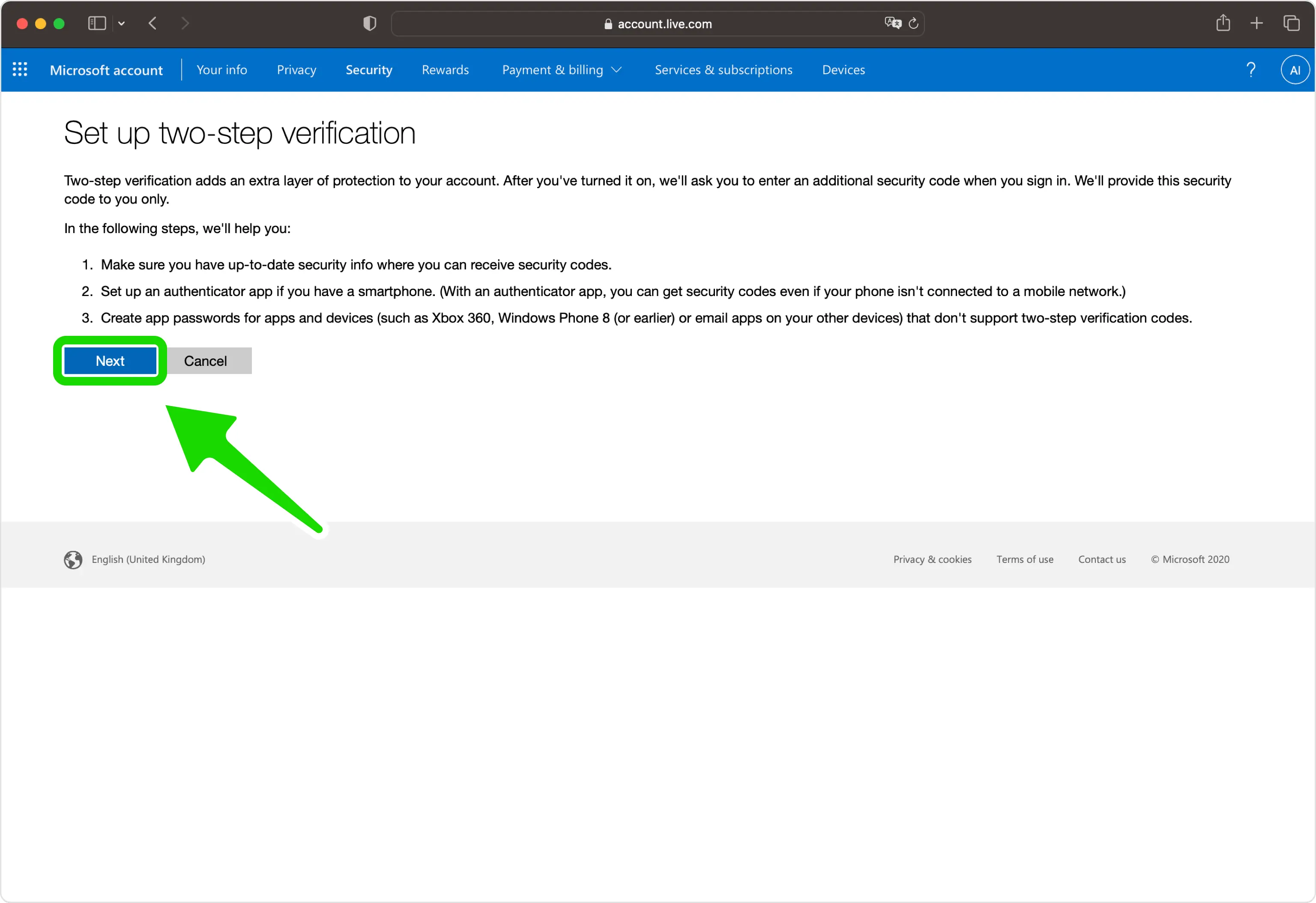
Beginnen Sie mit der Einrichtung der zweistufigen Verifizierung
Lesen Sie den Einführungsbildschirm und klicken Sie auf Weiter, um mit dem Einrichtungsassistenten fortzufahren.
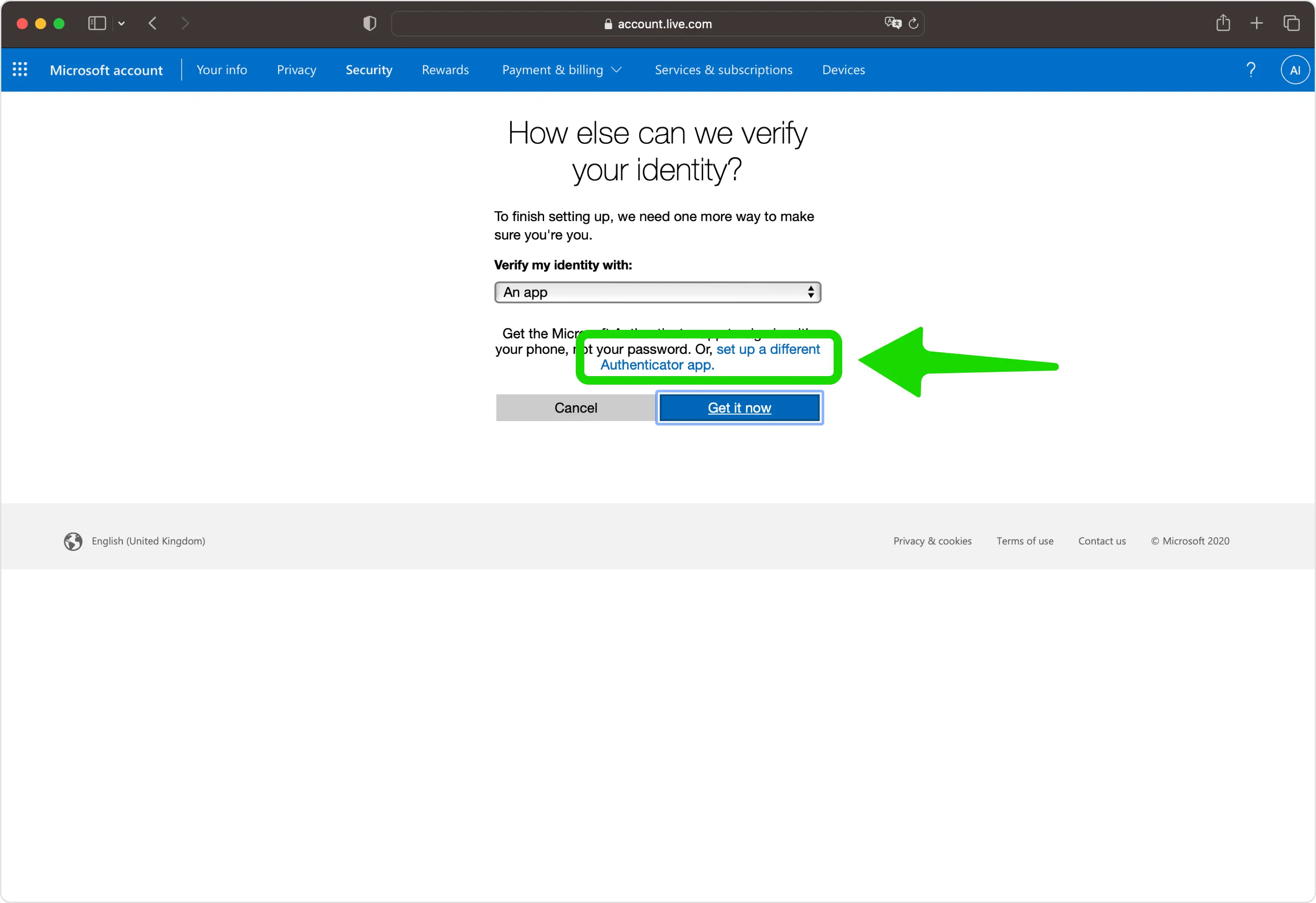
Wählen Sie, ob Sie eine andere Authenticator-App einrichten möchten
Wählen Sie „Eine andere Authenticator-App einrichten“, damit Sie Ihre eigene Authenticator App anstelle der von Microsoft verwenden können.
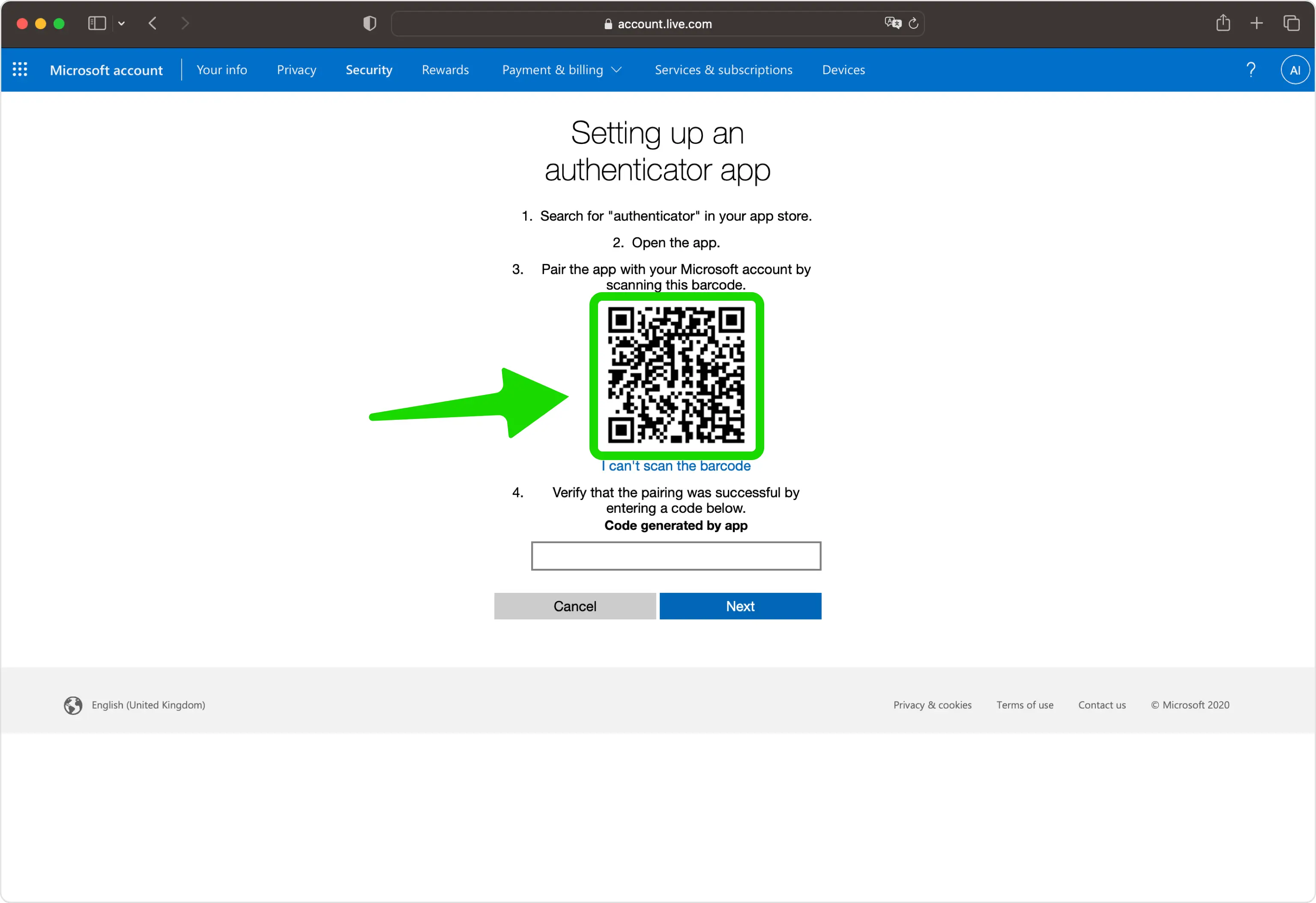
Zeigen Sie den QR-Code an
Microsoft zeigt einen QR-Code an, der Ihren geheimen Schlüssel enthält. Lassen Sie diese Seite auf Ihrem Computer geöffnet, während Sie Ihr Telefon in die Hand nehmen.
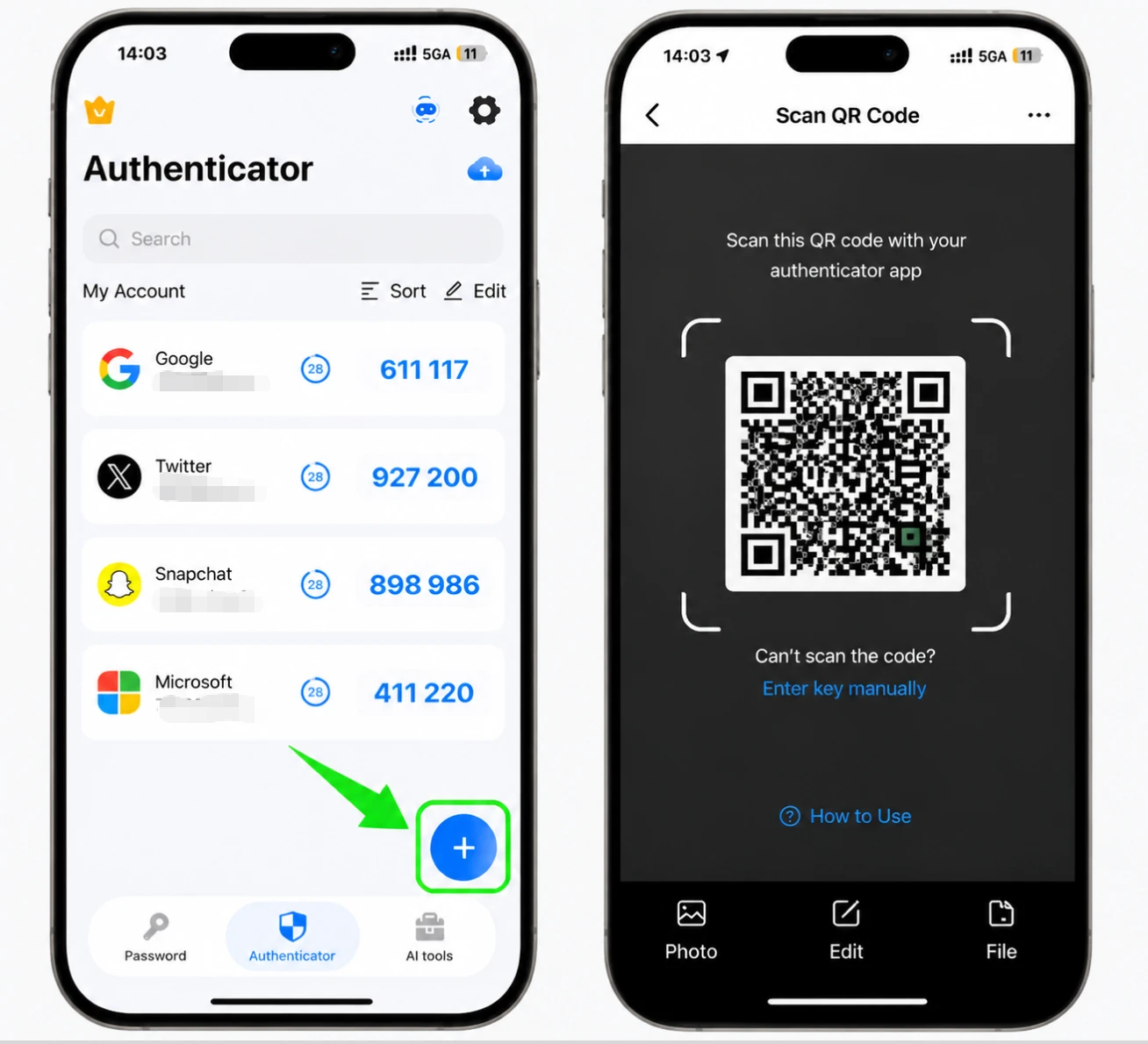
Scannen Sie den QR-Code mit Ihrem Authenticator App
Öffnen Sie Authenticator App auf Ihrem iPhone, tippen Sie auf die Schaltfläche „+“ und richten Sie Ihr Telefon auf den Bildschirm, um den von Microsoft angezeigten QR-Code zu scannen. Wenn Sie ihn nicht scannen können, wählen Sie „Ich kann den Barcode nicht scannen“ und geben Sie stattdessen den geheimen Schlüssel manuell ein.
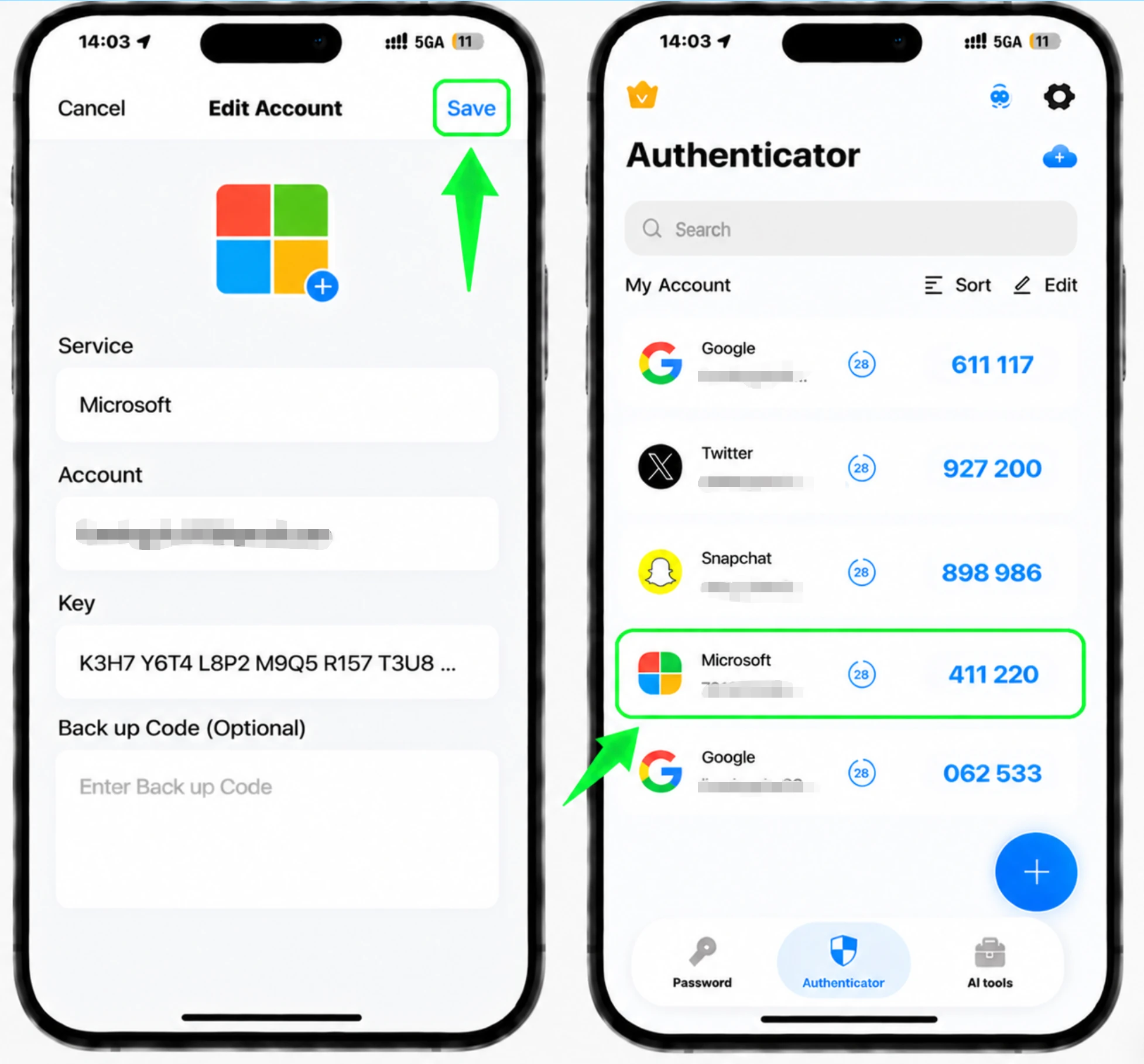
Speichern Sie das Konto in Ihrem Authenticator App
Nach dem Scannen trägt Authenticator App automatisch den Microsoft-Kontonamen und den geheimen Schlüssel ein. Tippen Sie auf „Speichern“, um den neuen Eintrag zu speichern, der dann mit der Generierung von Codes beginnt.
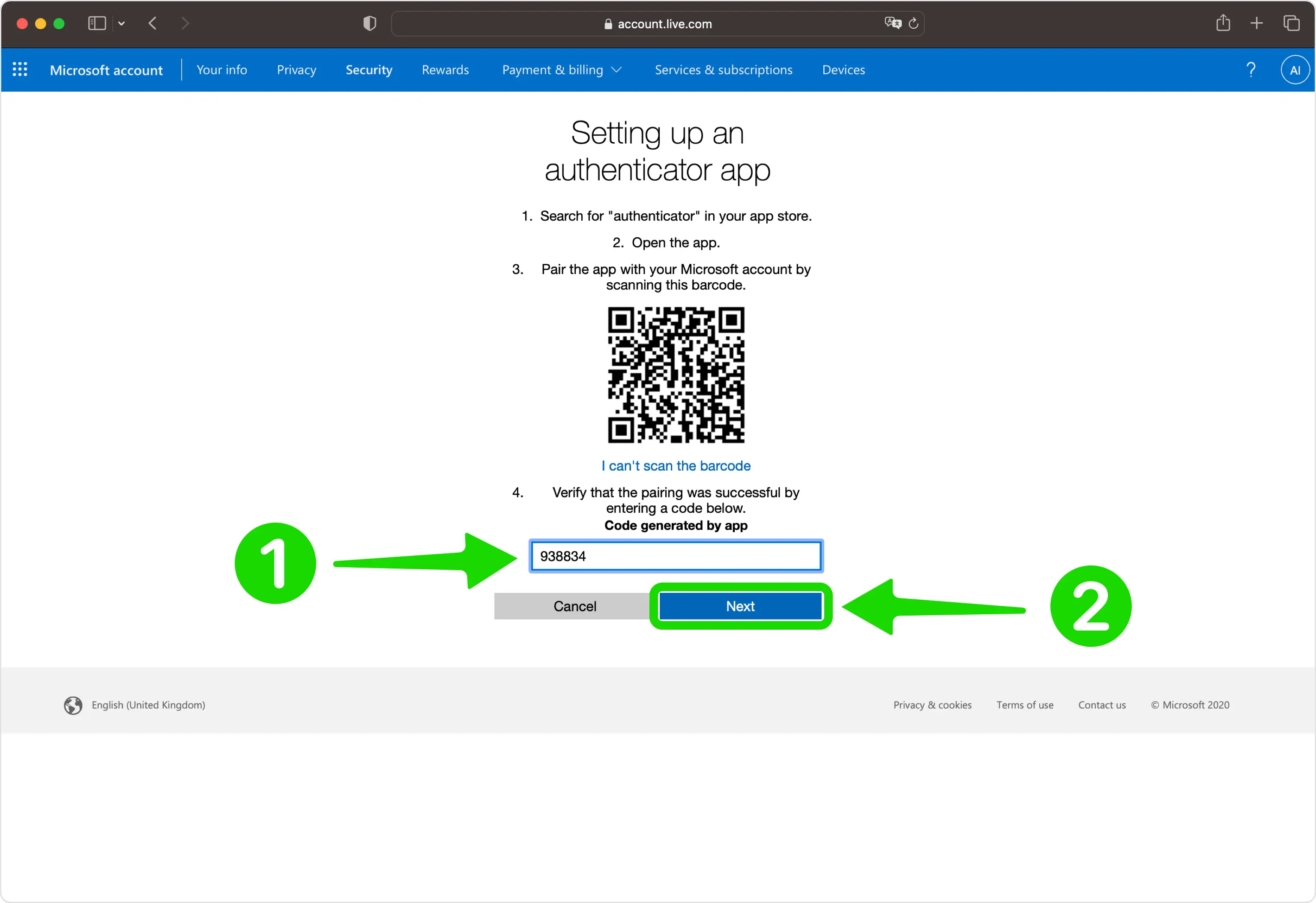
Geben Sie den 6-stelligen Bestätigungscode ein
Geben Sie auf der Microsoft-Seite den aktuellen 6-stelligen Code von Ihrem Authenticator App in das Feld ein und klicken Sie dann auf Weiter.
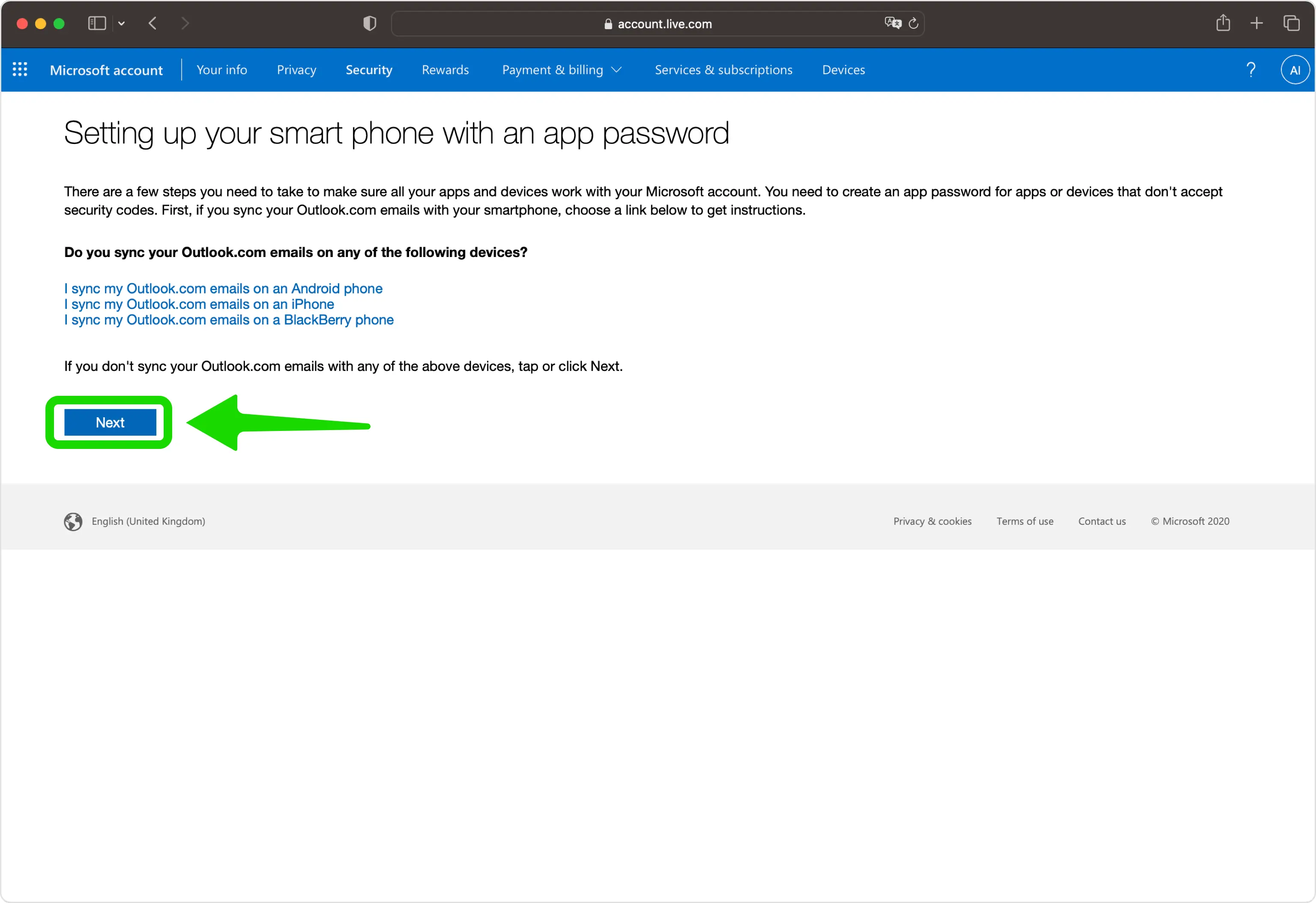
Fahren Sie mit dem letzten Schritt fort
Sobald der Code akzeptiert wurde, klicken Sie auf Weiter, um zum letzten Bildschirm zu gelangen.
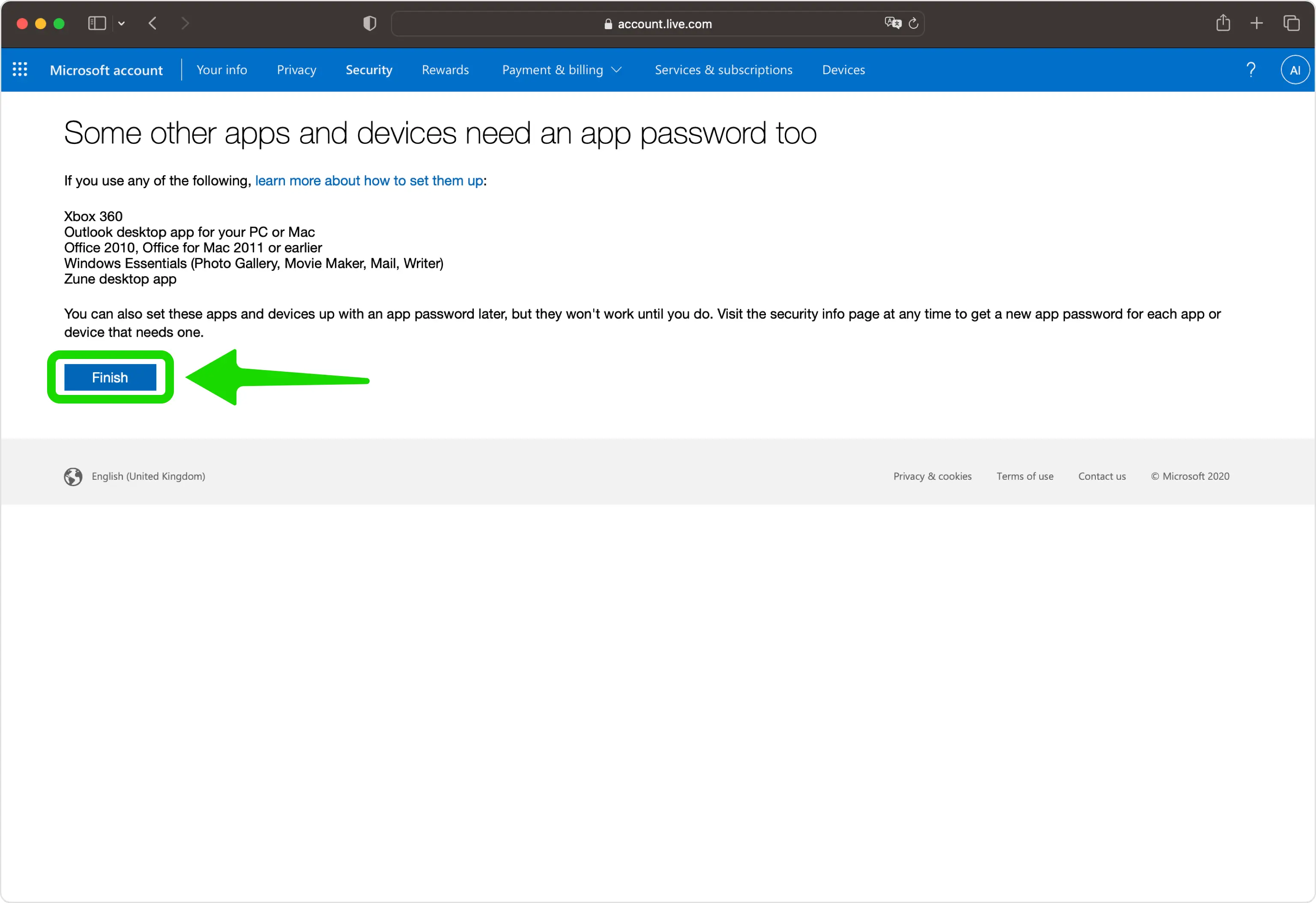
Beenden Sie die Einrichtung
Klicken Sie auf Fertig stellen, um die Einrichtung abzuschließen. Ihr Authenticator App ist jetzt eine Anmelde- und Verifizierungsmethode, die Sie bei jeder Anmeldung verwenden können. Microsoft zeigt hier keine Backup-Codes an. Gehen Sie anschließend zu „Anmeldemethode verwalten“ zurück, um einen einzelnen 25-stelligen Wiederherstellungscode zu generieren und ihn an einem sicheren Ort aufzubewahren.



Sicherung und Wiederherstellung
Klicken Sie auf Fertig stellen, um die Einrichtung abzuschließen. Ihr Authenticator App ist jetzt eine Anmelde- und Verifizierungsmethode, die Sie bei jeder Anmeldung verwenden können. Microsoft zeigt hier keine Backup-Codes an. Gehen Sie anschließend zu „Anmeldemethode verwalten“ zurück, um einen einzelnen 25-stelligen Wiederherstellungscode zu generieren und ihn an einem sicheren Ort aufzubewahren.
Fertig — Ihr Microsoft-Konto ist jetzt durch Zwei-Faktor-Authentifizierung geschützt. Bewahren Sie Ihre Wiederherstellungsdaten sicher auf und folgen Sie bei Änderungen der Oberfläche der offiziellen Dokumentation des Dienstes.
Alle von Microsoft unterstützten 2FA-Methoden anzeigen →


