

So aktivieren Sie 2FA für Ihr PayPal-Konto
Aktualisiert am 4. August 2026
Die Zwei-Faktor-Authentifizierung (2FA) schützt Ihr PayPal-Konto selbst dann, wenn Ihr Passwort bekannt wird. Befolgen Sie die nachstehenden Schritte, um mit Authenticator App auf Ihrem iPhone, iPad oder Mac Verifizierungscodes für PayPal zu erzeugen.
Melden Sie sich auf der PayPal-Website an
Melden Sie sich mit einem Webbrowser bei Ihrem Konto bei paypal.com an. Die Einrichtung der Bestätigung in zwei Schritten kann nur auf der Website erfolgen, nicht in der mobilen PayPal-App.
Öffnen Sie die Sicherheitseinstellungen
Klicken Sie oben auf der Seite neben „Abmelden“ auf das Symbol „Einstellungen“ (Zahnrad) und dann oben auf der Seite auf „Sicherheit“.
Beginnen Sie mit der Einrichtung der Bestätigung in zwei Schritten
Suchen Sie nach „Bestätigung in zwei Schritten“ und klicken Sie rechts daneben auf „Einrichten“.
Wählen Sie die Option „Authentifikator-App“.
Wenn Sie gefragt werden, wie Sie Ihren Code erhalten möchten, wählen Sie „Authentifizierungs-App verwenden“, klicken Sie dann auf „Einrichten“ und befolgen Sie die Schritte auf dem Bildschirm.
Scannen Sie den QR-Code mit Ihrem Authenticator App
Öffnen Sie Authenticator App auf Ihrem iPhone, tippen Sie auf die Schaltfläche „+“ und scannen Sie den von PayPal angezeigten QR-Code. Wenn Sie es nicht scannen können, geben Sie einen Setup-Schlüssel manuell ein und geben Sie stattdessen den geheimen Schlüssel (Serienschlüssel) ein, den PayPal anzeigt.
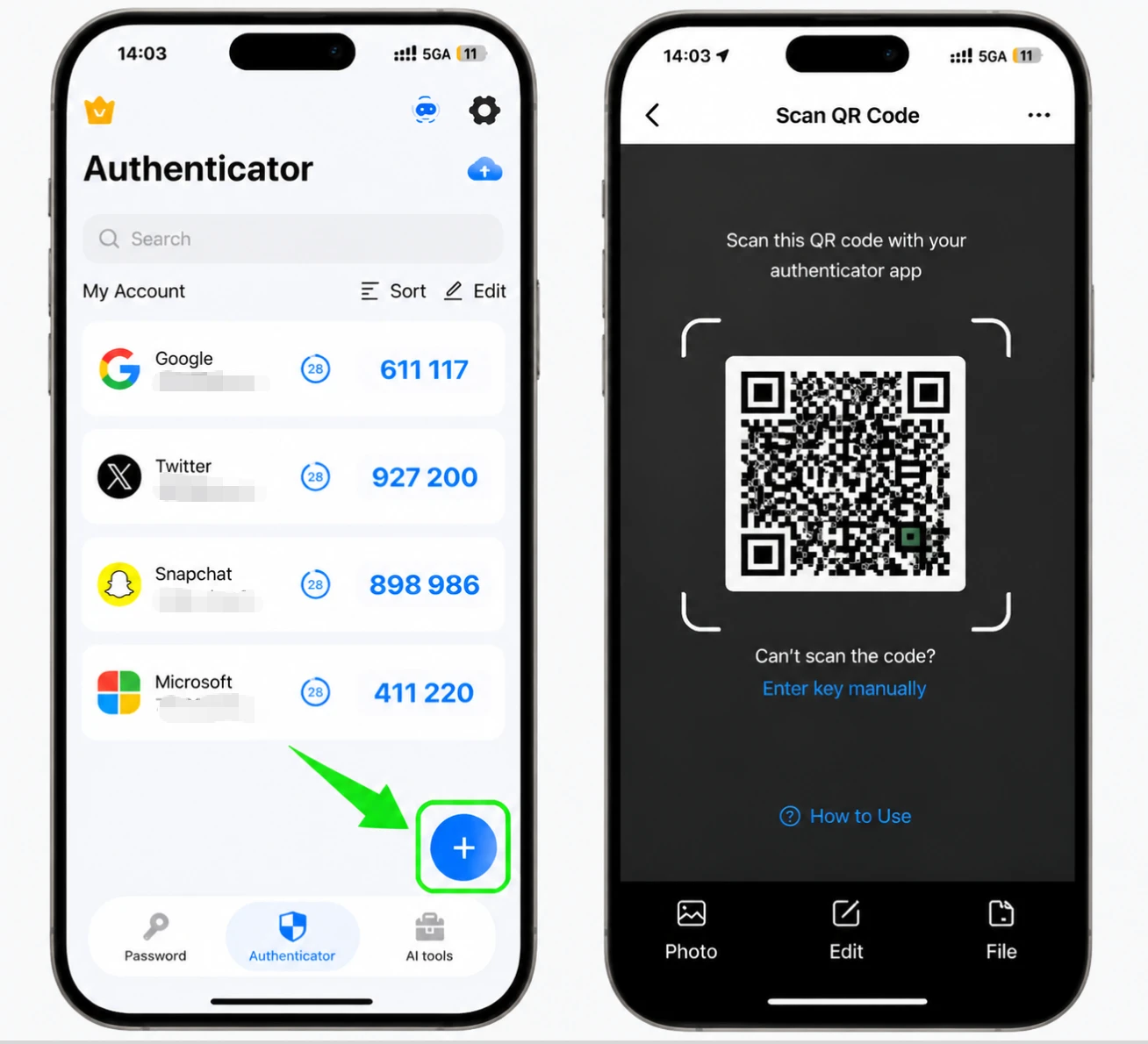
Geben Sie den 6-stelligen Bestätigungscode ein
Ihre Authentifizierungs-App generiert einen 6-stelligen Code. Geben Sie diesen Code erneut in PayPal ein, um die Verbindung zu überprüfen.
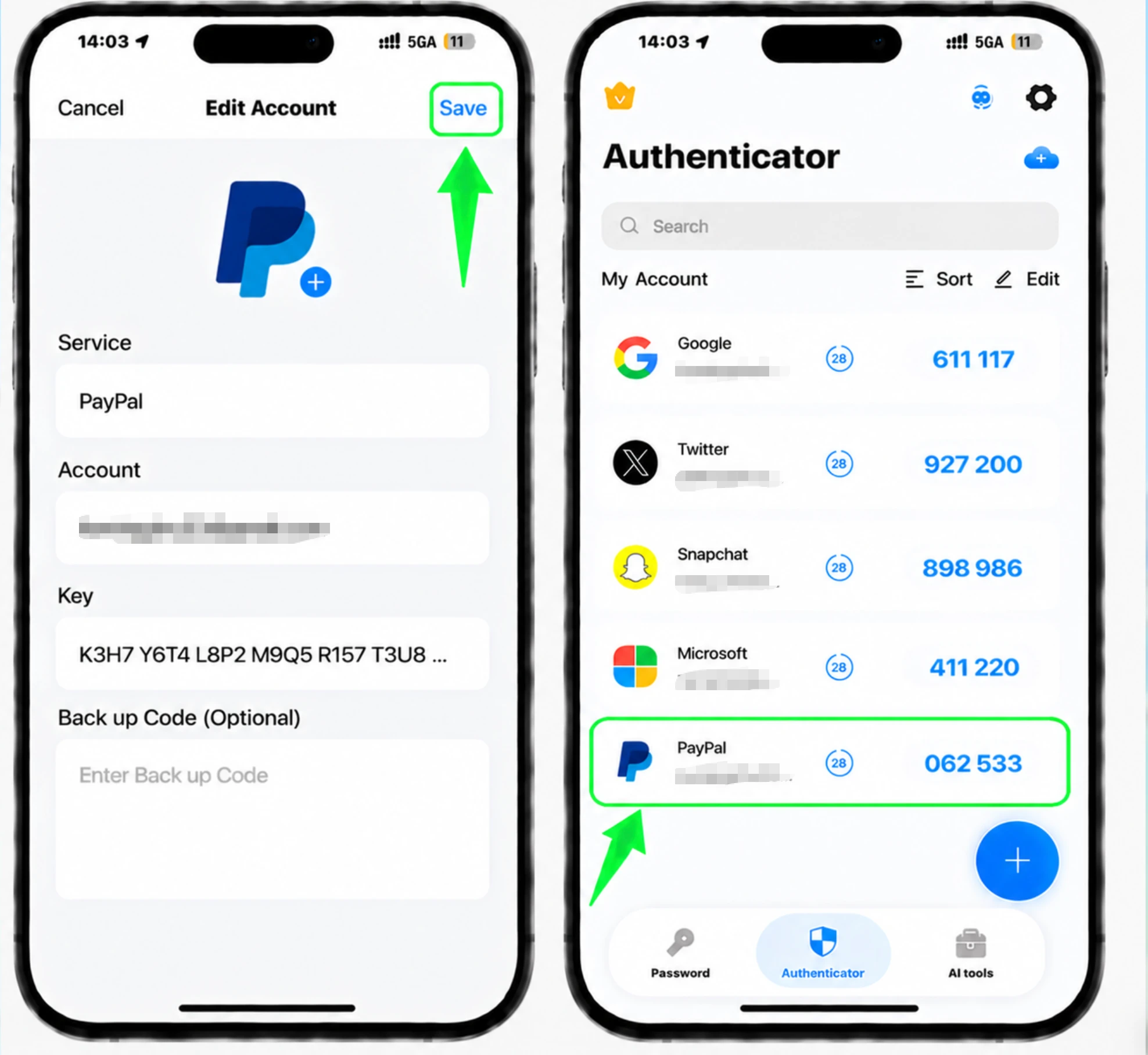
Bestätigen und beenden
Bestätigen Sie, um die Einrichtung abzuschließen. PayPal zeigt nun an, dass die Bestätigung in zwei Schritten aktiviert ist, und Ihre Authentifizierungs-App wird künftig bei der Anmeldung erforderlich sein.



Sicherung und Wiederherstellung
Öffnen Sie Authenticator App auf Ihrem iPhone, tippen Sie auf die Schaltfläche „+“ und scannen Sie den von PayPal angezeigten QR-Code. Wenn Sie es nicht scannen können, geben Sie einen Setup-Schlüssel manuell ein und geben Sie stattdessen den geheimen Schlüssel (Serienschlüssel) ein, den PayPal anzeigt.
Fertig — Ihr PayPal-Konto ist jetzt durch Zwei-Faktor-Authentifizierung geschützt. Bewahren Sie Ihre Wiederherstellungsdaten sicher auf und folgen Sie bei Änderungen der Oberfläche der offiziellen Dokumentation des Dienstes.
Alle von PayPal unterstützten 2FA-Methoden anzeigen →


