

So aktivieren Sie 2FA für Ihr Playstation Network-Konto
Aktualisiert am 4. August 2026
Die Zwei-Faktor-Authentifizierung (2FA) schützt Ihr Playstation Network-Konto selbst dann, wenn Ihr Passwort bekannt wird. Befolgen Sie die nachstehenden Schritte, um mit Authenticator App auf Ihrem iPhone, iPad oder Mac Verifizierungscodes für Playstation Network zu erzeugen.
Suchen Sie Ihre 2FA-Einstellungen
Melden Sie sich auf der PlayStation-Website bei Ihrem Sony-/PlayStation-Konto an, klicken Sie dann auf Ihr Profilsymbol und wählen Sie „Kontoverwaltung“ aus dem Dropdown-Menü, um zu Ihren Konto- und Sicherheitseinstellungen zu gelangen.
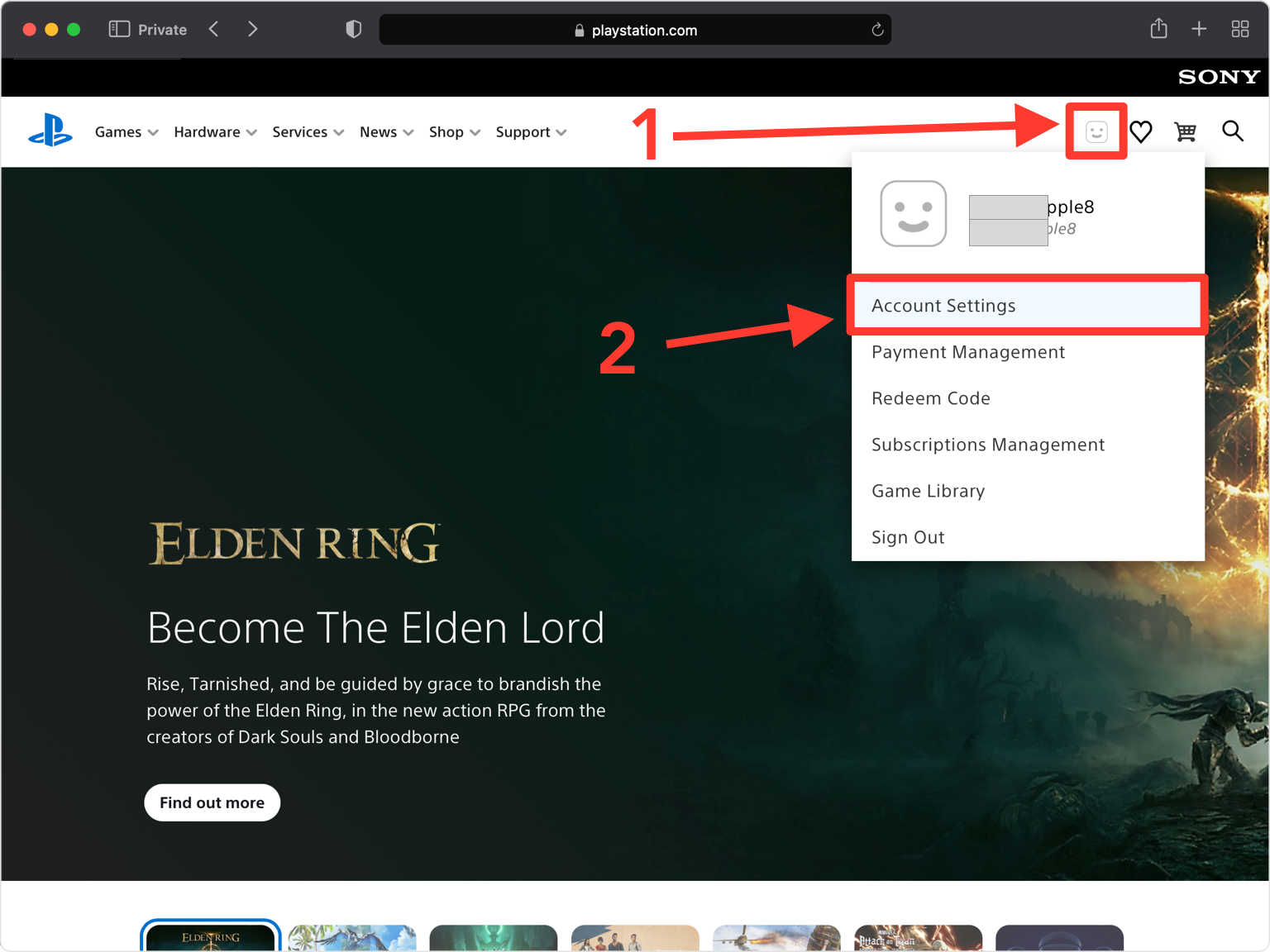
Öffnen Sie die Sicherheitseinstellungen
Wählen Sie im Menü „Kontoverwaltung“ die Option „Sicherheit“. Wenn ein Popup erscheint, wählen Sie Weiter, um mit dem nächsten Schritt fortzufahren.
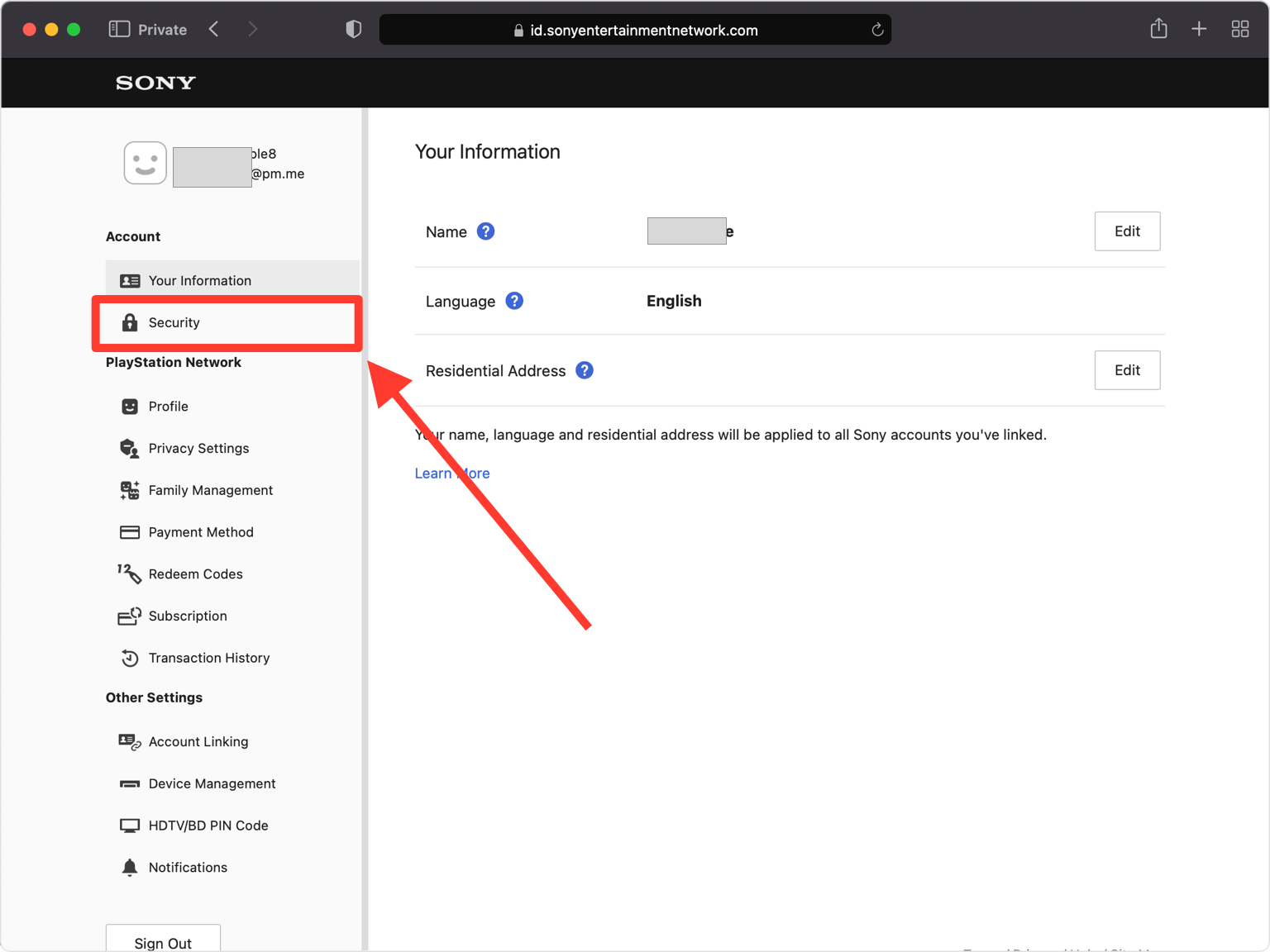
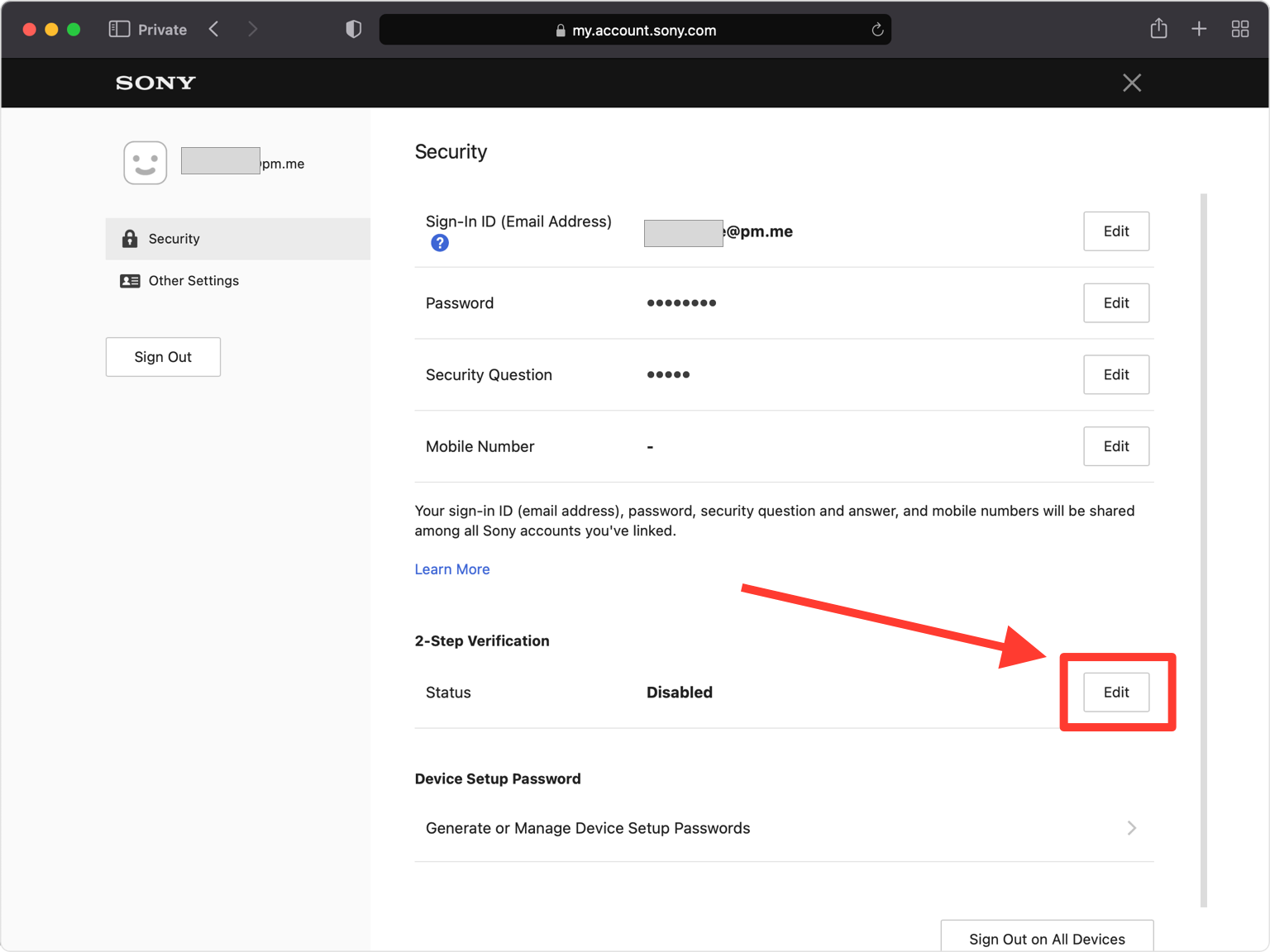
Bearbeiten Sie den Status der Bestätigung in zwei Schritten
Suchen Sie den Abschnitt „Zweistufige Verifizierung“ und klicken Sie neben dem Status auf „Bearbeiten“, um mit der Einrichtung der zweistufigen Verifizierung zu beginnen.
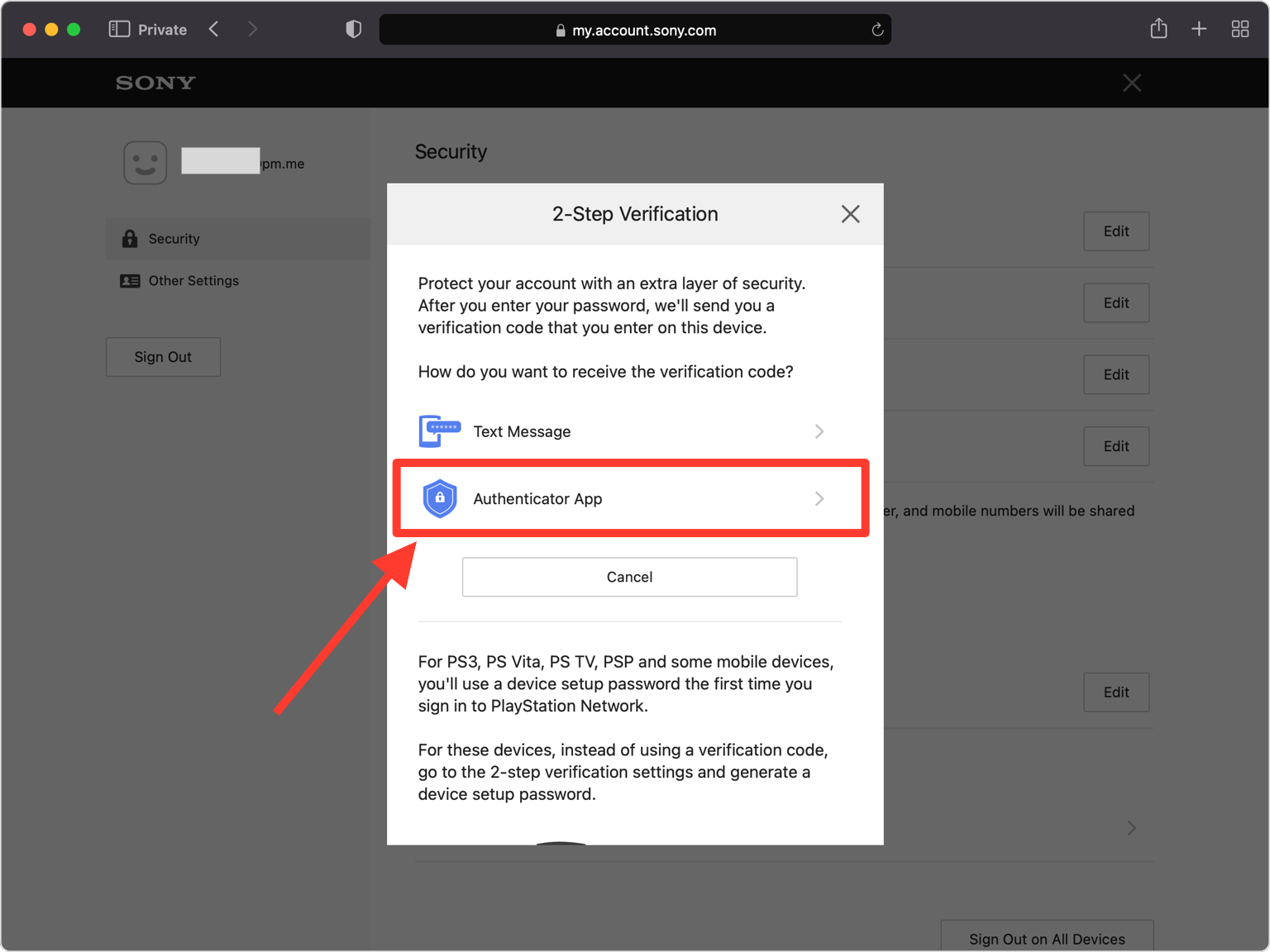
Wählen Sie Authenticator App
Wenn Sie aufgefordert werden, eine Verifizierungsmethode auszuwählen, wählen Sie Authenticator App aus.
Zeigen Sie den QR-Code an
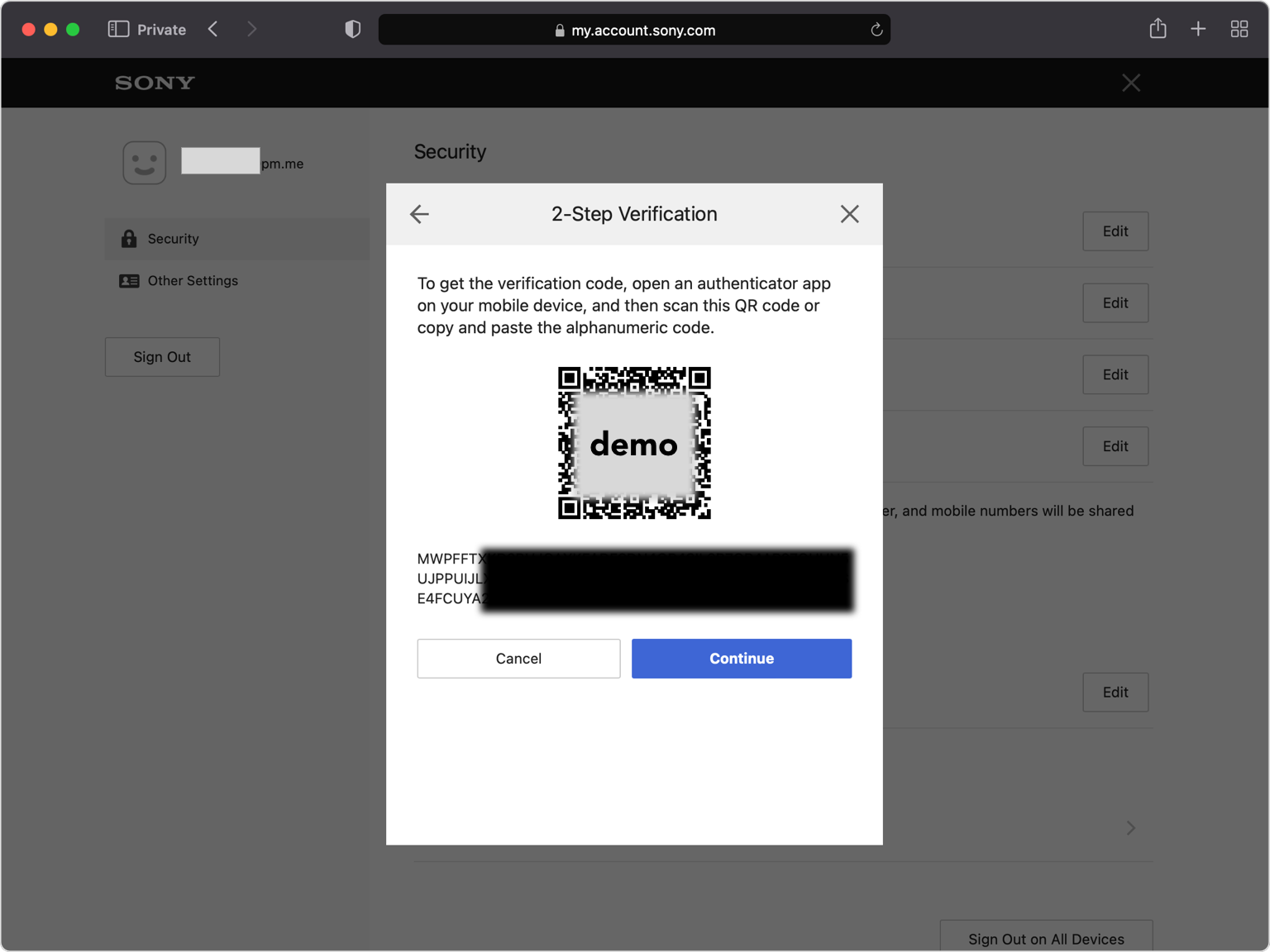
PlayStation Network zeigt ein Popup mit einem QR-Code an, den Sie scannen können. Lassen Sie dieses Fenster auf dem Bildschirm geöffnet, während Sie Ihr Telefon in die Hand nehmen.
Scannen Sie den QR-Code mit Ihrem Authenticator App
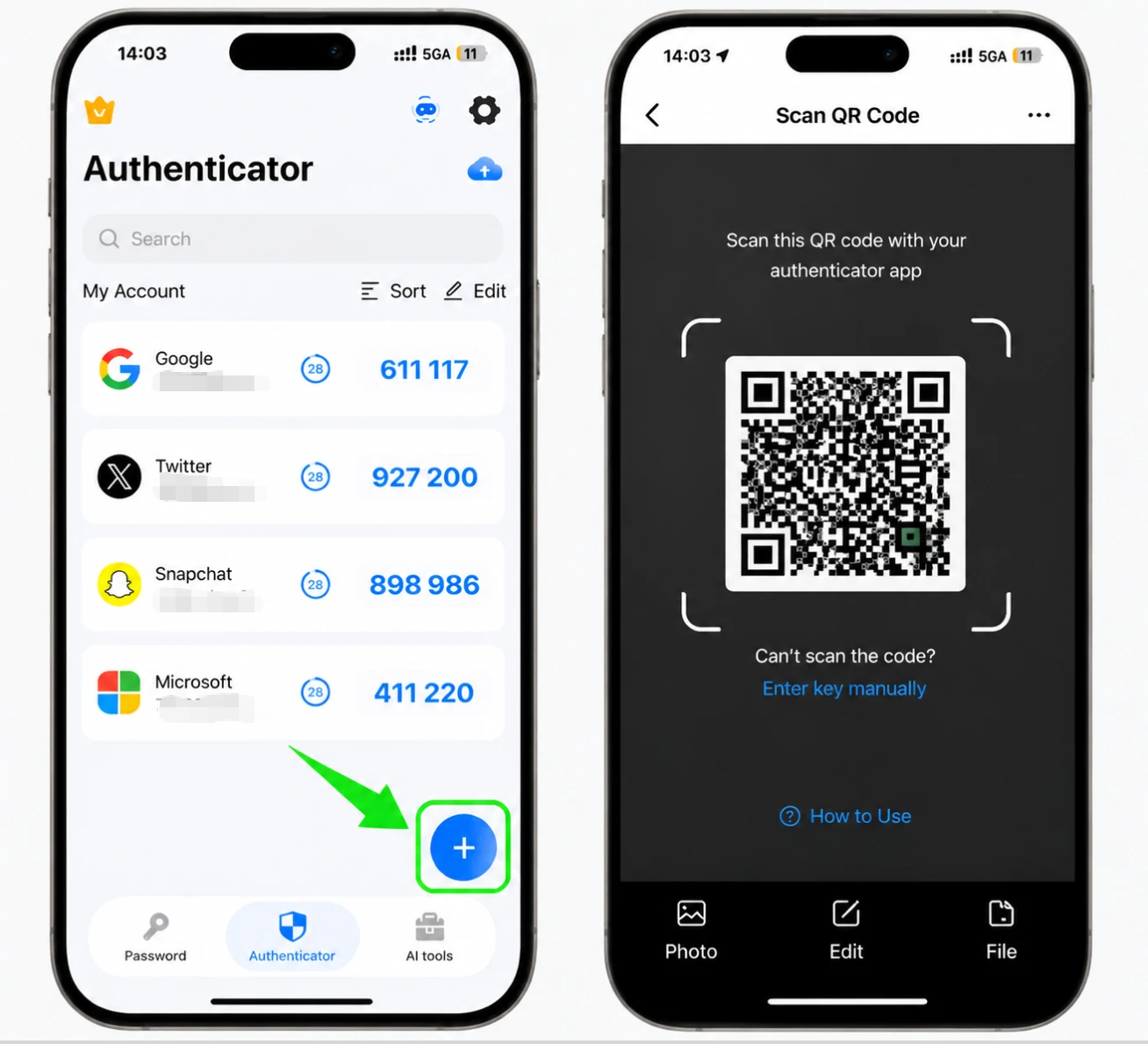
Öffnen Sie auf Ihrem iPhone die Authenticator App, tippen Sie auf die Schaltfläche „+“ und richten Sie dann Ihre Kamera auf den auf dem Bildschirm angezeigten QR-Code. Wenn der Code nicht gescannt werden kann, kopieren Sie den alphanumerischen Geheimschlüssel und fügen Sie ihn stattdessen in die App ein.
Speichern Sie das Konto in Ihrer App
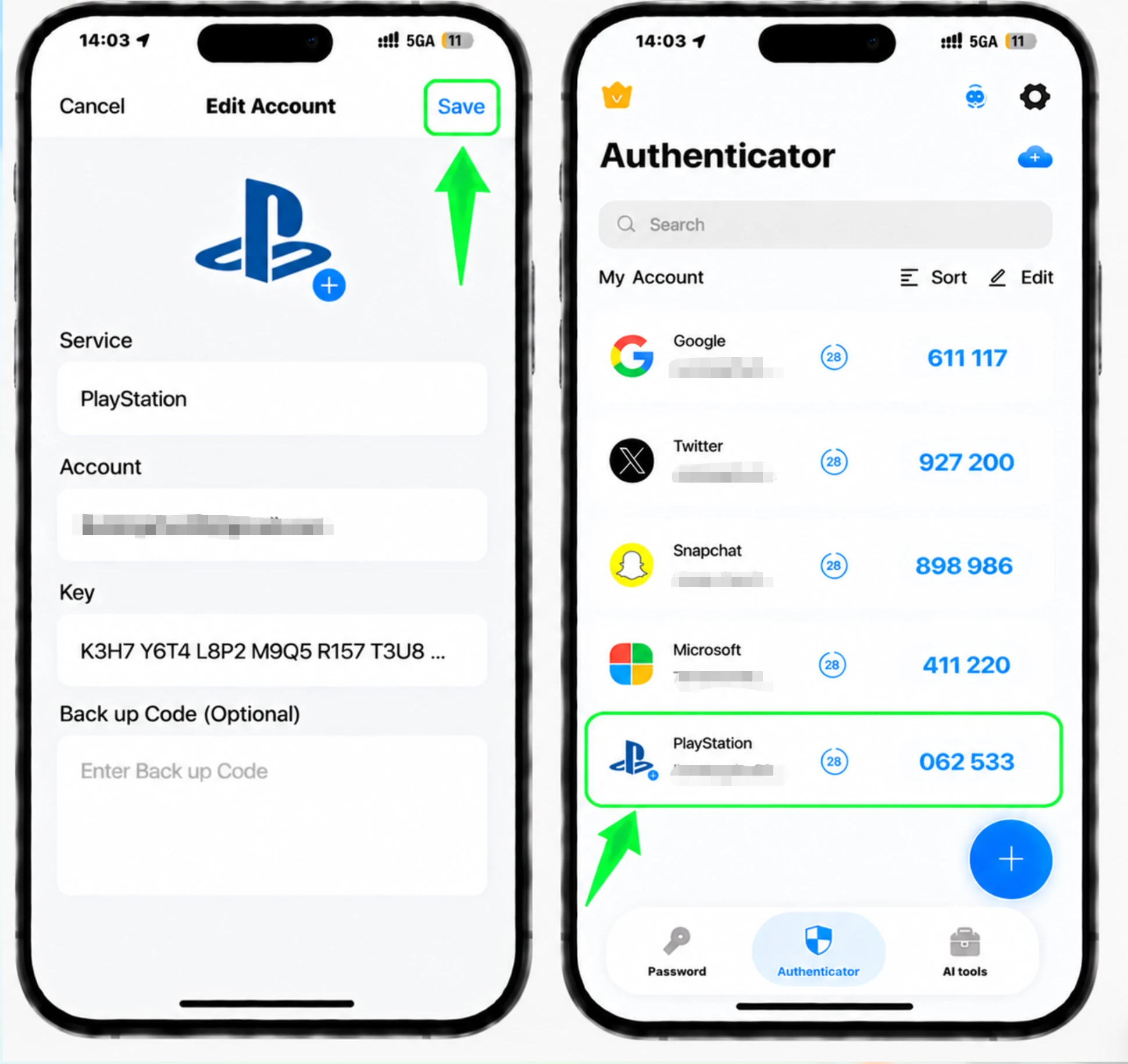
Nach dem Scan trägt Authenticator App automatisch das PlayStation-Logo, den Kontonamen und den geheimen Schlüssel ein. Überprüfen Sie, ob die Angaben korrekt sind, und tippen Sie auf Speichern, um das Konto zu speichern.
Geben Sie den Bestätigungscode ein und aktivieren Sie ihn
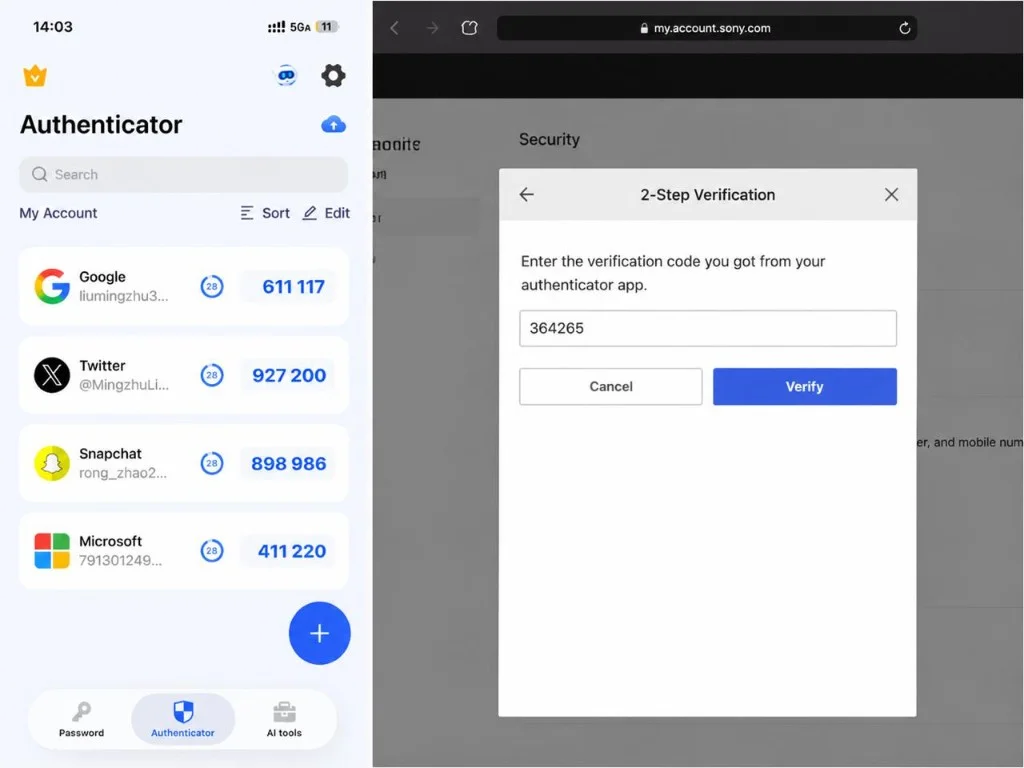
Kopieren Sie den 6-stelligen Code, den Ihr Authenticator App für PlayStation generiert, kehren Sie zur PlayStation-Website zurück, geben Sie ihn in das Bestätigungsfeld ein und wählen Sie zur Bestätigung „Aktivieren“.
Notieren Sie Ihre Backup-Codes
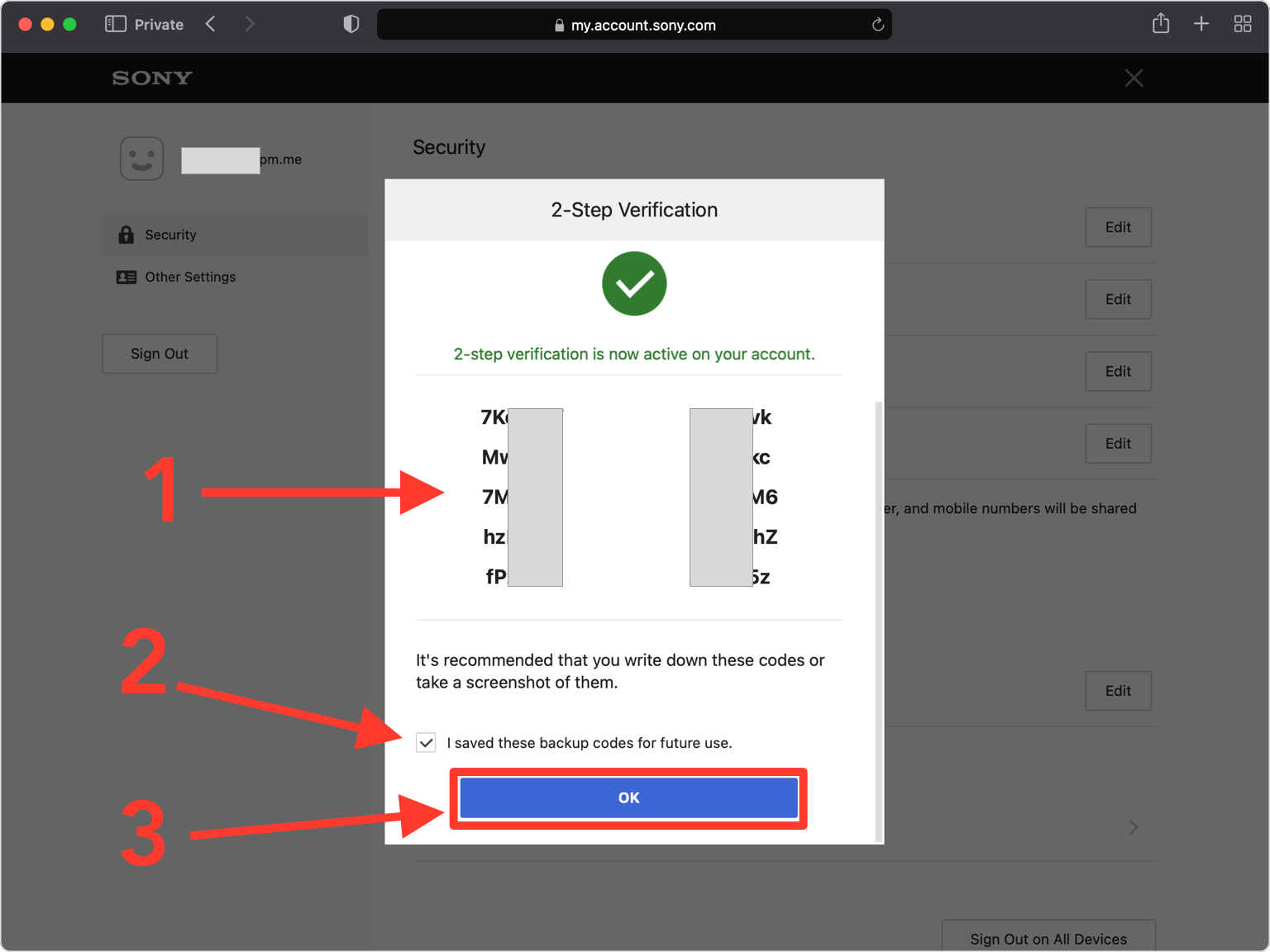
PlayStation zeigt jetzt deine Backup-Codes an. Speichern Sie sie an einem sicheren Ort, damit Sie Ihr Konto wiederherstellen können, wenn Sie den Zugriff auf Ihre Authentifizierungs-App verlieren. Klicken Sie dann auf „OK“, um den Vorgang abzuschließen. Sie können sie später unter Sicherheit erneut anzeigen, indem Sie Backup-Codes auswählen.



Sicherung und Wiederherstellung
PlayStation zeigt jetzt deine Backup-Codes an. Speichern Sie sie an einem sicheren Ort, damit Sie Ihr Konto wiederherstellen können, wenn Sie den Zugriff auf Ihre Authentifizierungs-App verlieren. Klicken Sie dann auf „OK“, um den Vorgang abzuschließen. Sie können sie später unter Sicherheit erneut anzeigen, indem Sie Backup-Codes auswählen.
Fertig — Ihr Playstation Network-Konto ist jetzt durch Zwei-Faktor-Authentifizierung geschützt. Bewahren Sie Ihre Wiederherstellungsdaten sicher auf und folgen Sie bei Änderungen der Oberfläche der offiziellen Dokumentation des Dienstes.
Alle von Playstation Network unterstützten 2FA-Methoden anzeigen →


