

So aktivieren Sie 2FA für Ihr Notion-Konto
Aktualisiert am 4. August 2026
Die Zwei-Faktor-Authentifizierung (2FA) schützt Ihr Notion-Konto selbst dann, wenn Ihr Passwort bekannt wird. Befolgen Sie die nachstehenden Schritte, um mit Authenticator App auf Ihrem iPhone, iPad oder Mac Verifizierungscodes für Notion zu erzeugen.
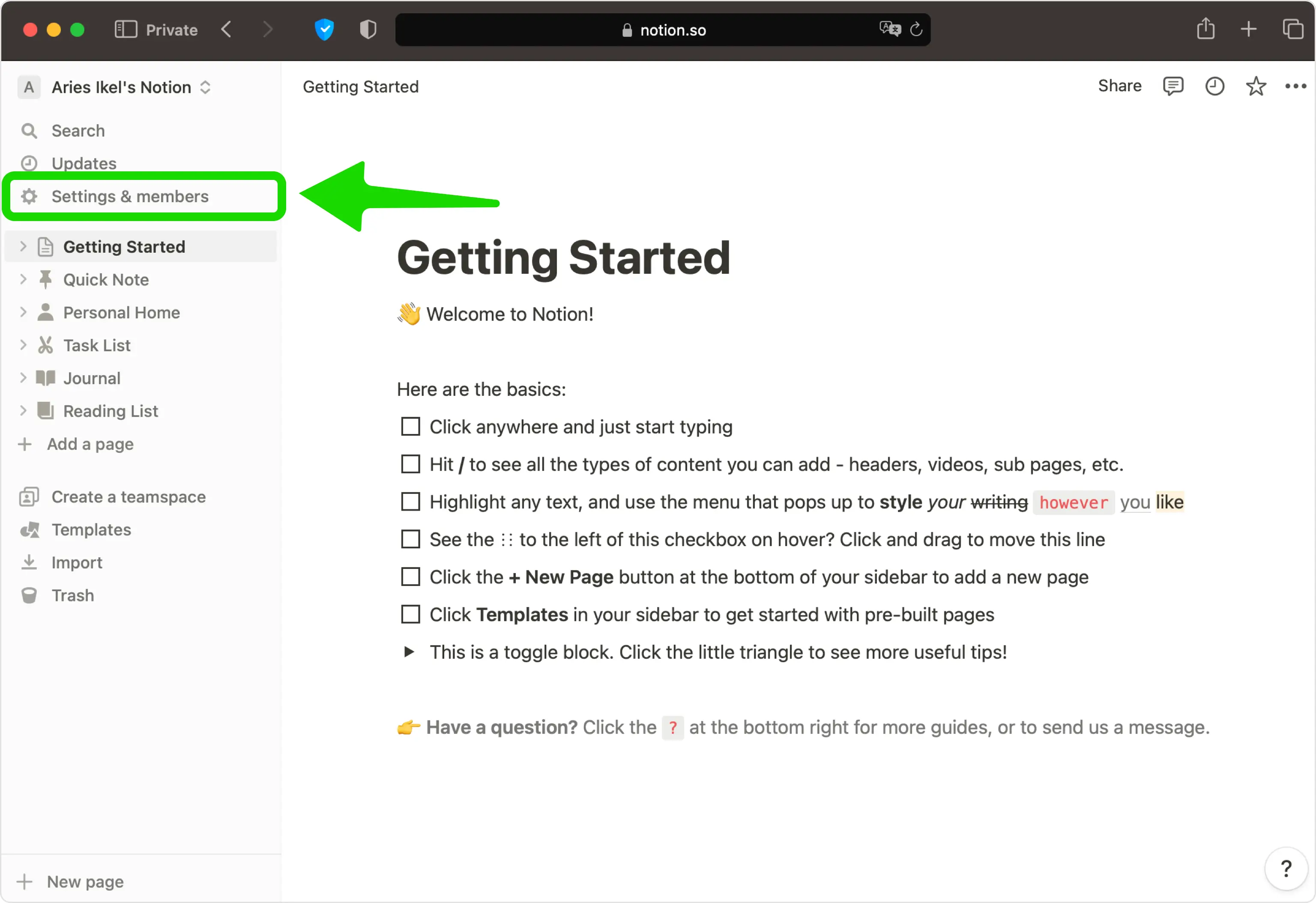
Öffnen Sie Ihre Notion-Einstellungen
Melden Sie sich im Internet bei Notion an, öffnen Sie in der linken Seitenleiste die Einstellungen und wählen Sie dann oben im Einstellungsmenü Ihren Namen/Ihr Konto aus.
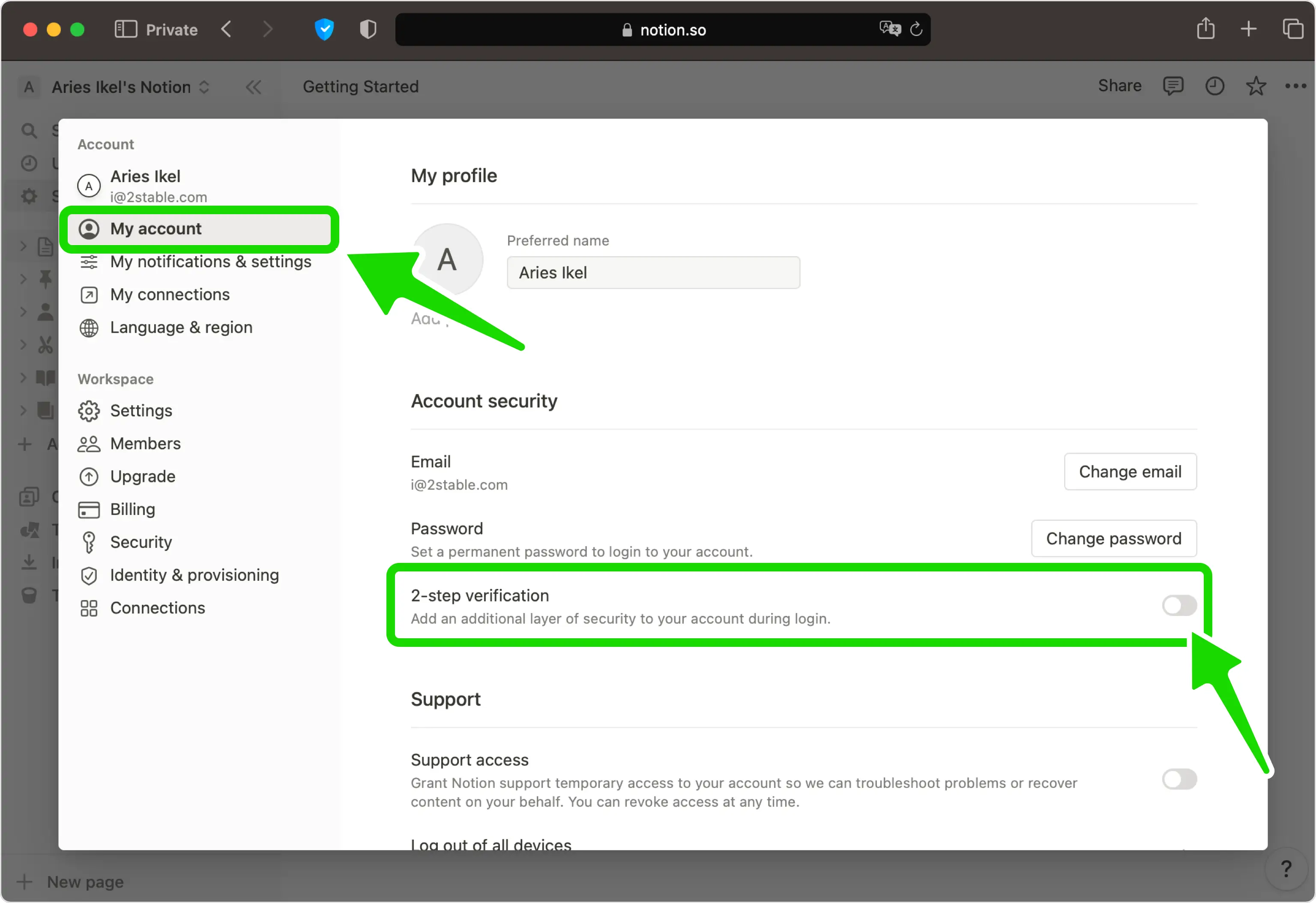
Aktivieren Sie die Bestätigung in zwei Schritten
Aktivieren Sie im Abschnitt „Kontosicherheit“ die Bestätigung in zwei Schritten (je nach Version wird dies möglicherweise als Aktion „Verifizierungsmethode hinzufügen“ angezeigt).
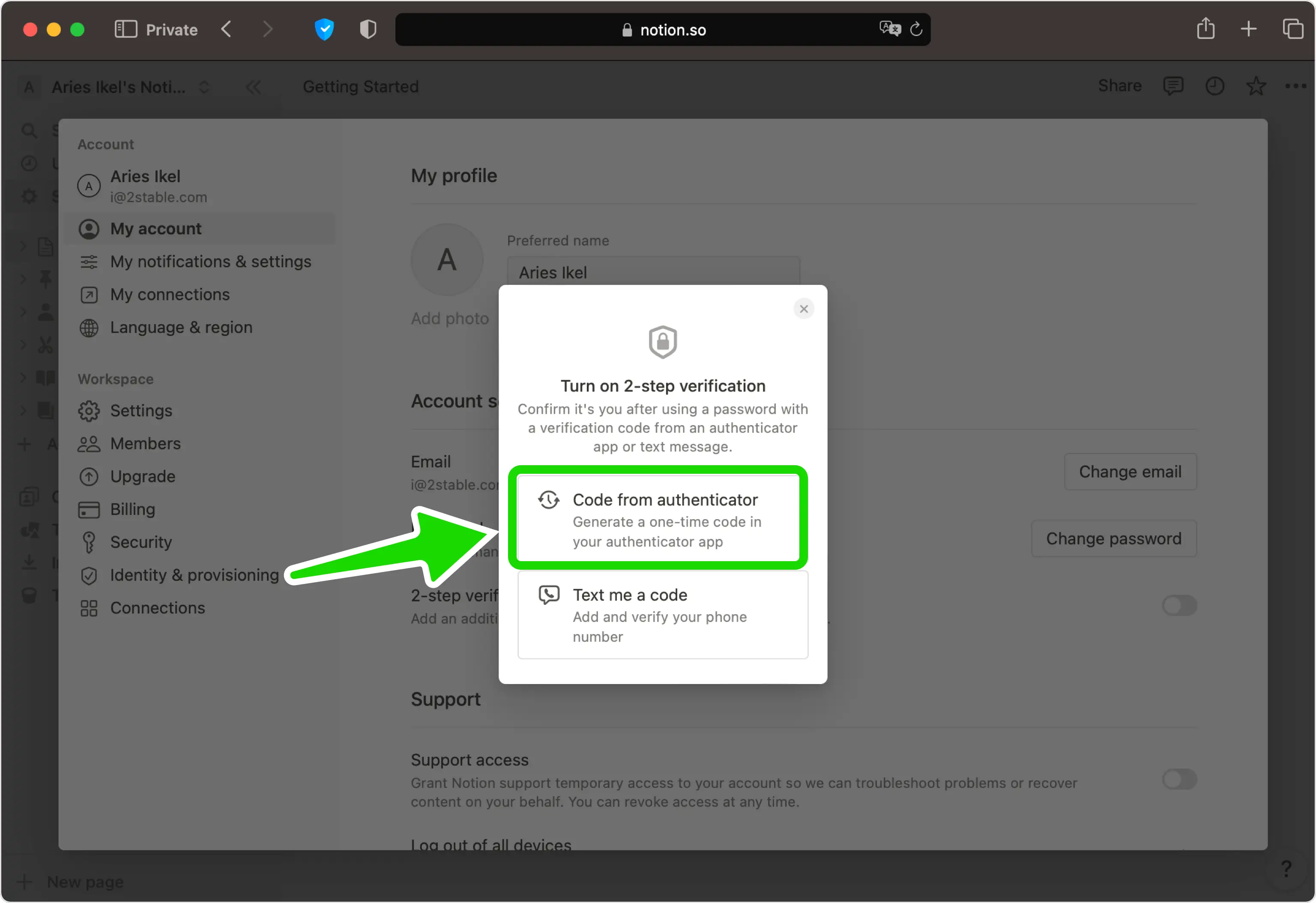
Wählen Sie die Option „Authentifikator“.
Wählen Sie Code vom Authentifikator als Verifizierungsmethode aus. In einigen Regionen ist dies die einzige angebotene Option.
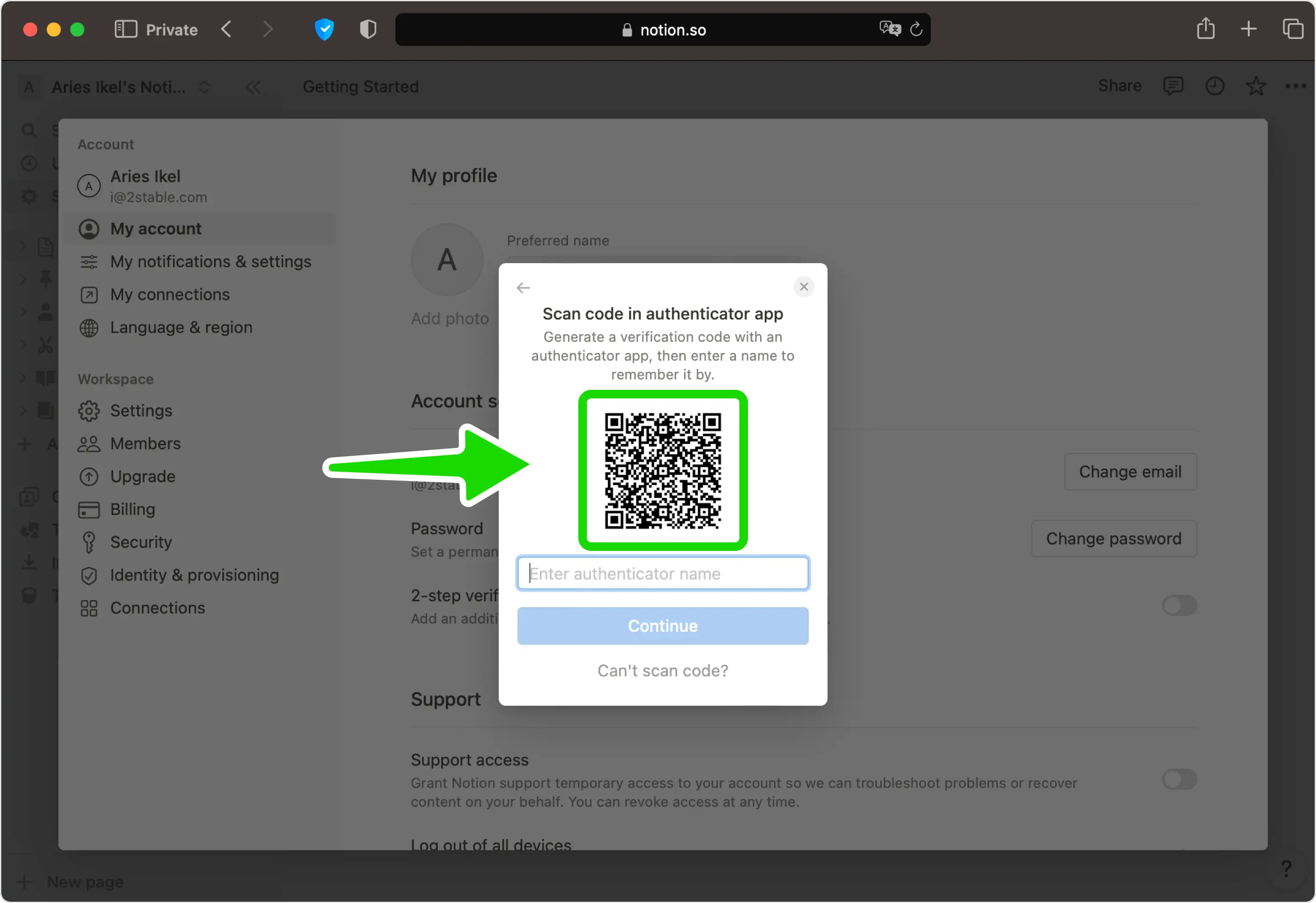
Zeigen Sie den QR-Code an
Notion zeigt nun einen QR-Code an, der Ihren geheimen Schlüssel enthält. Lassen Sie diese Seite auf dem Bildschirm geöffnet, während Sie nach Ihrem Telefon greifen.
Scannen Sie den QR-Code mit Ihrem Authenticator App
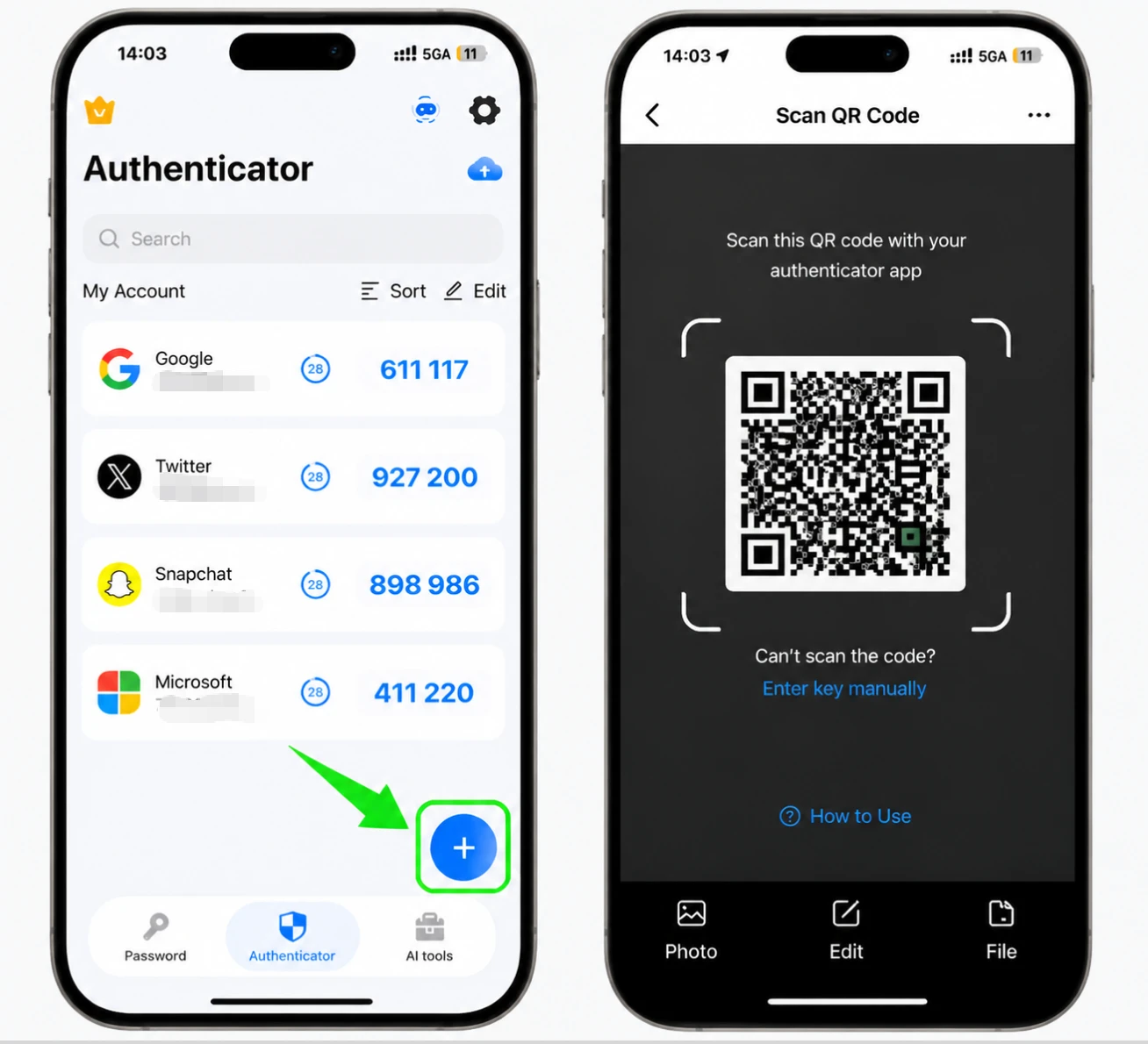
Öffnen Sie Authenticator App auf Ihrem iPhone, tippen Sie auf die Schaltfläche „+“ und halten Sie Ihr Telefon hoch, um den von Notion angezeigten QR-Code zu scannen. Wenn Sie ihn nicht scannen können, geben Sie den geheimen Schlüssel stattdessen manuell ein.
Speichern Sie das Konto in der App
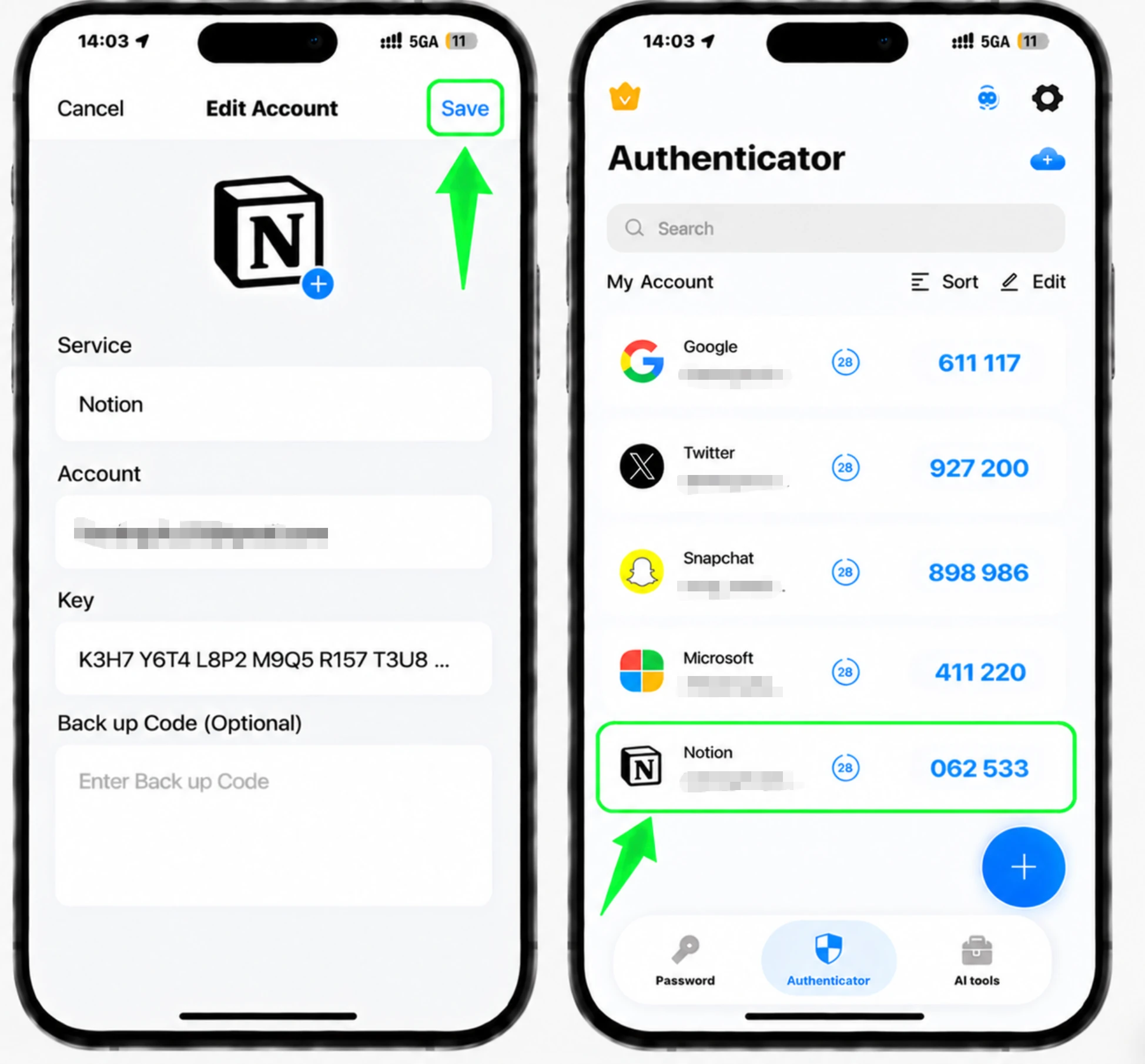
Nach dem Scan trägt Authenticator App automatisch das Notion-Logo, den Kontonamen und den geheimen Schlüssel ein. Tippen Sie in der App auf Speichern, um den neuen Eintrag zu speichern.
Benennen Sie die Methode
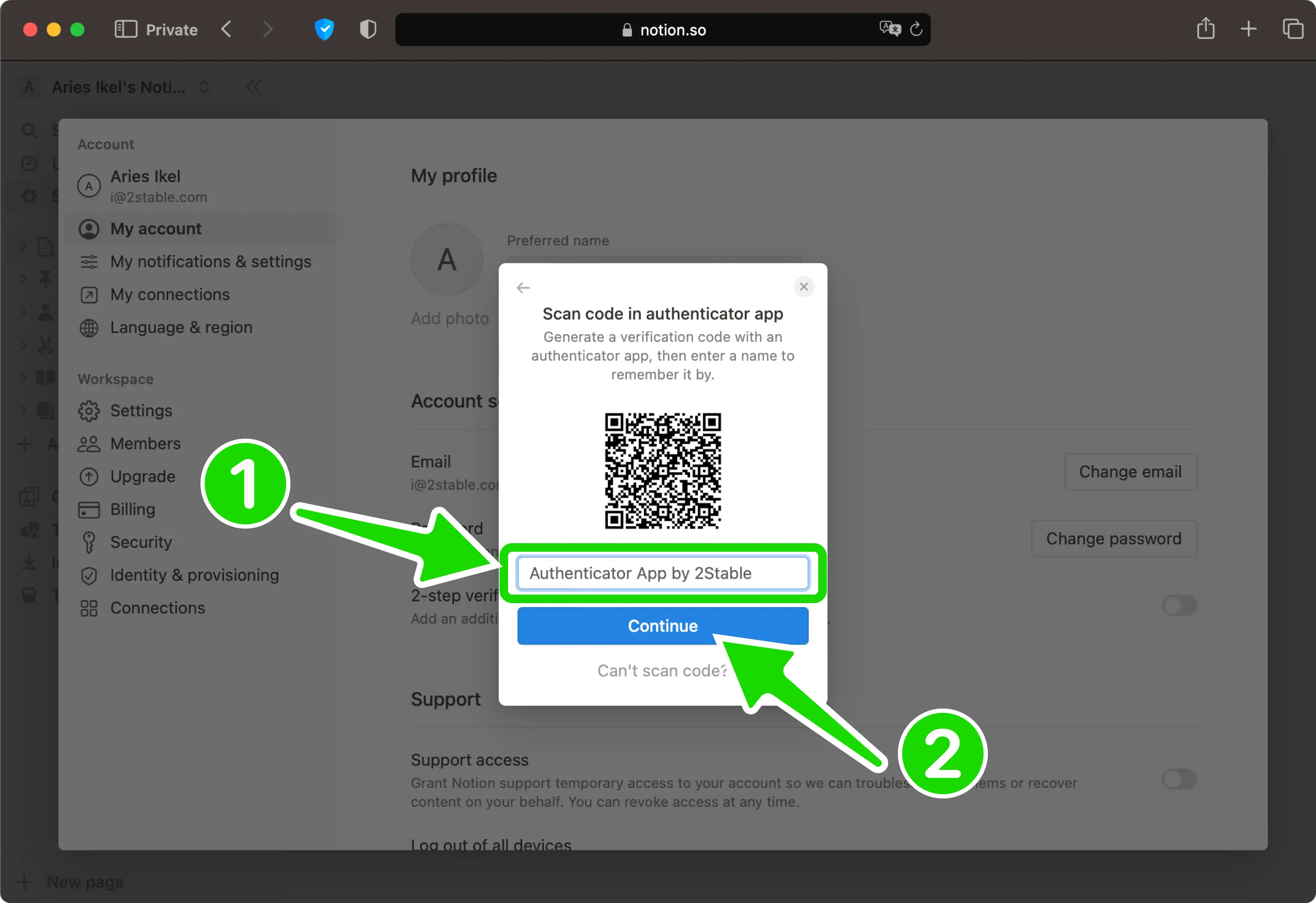
Geben Sie auf der Notion-Webseite einen Namen für diese Authentifizierungsmethode ein, damit Sie sie später wiedererkennen können, und klicken Sie dann auf Weiter.
Geben Sie den Bestätigungscode ein
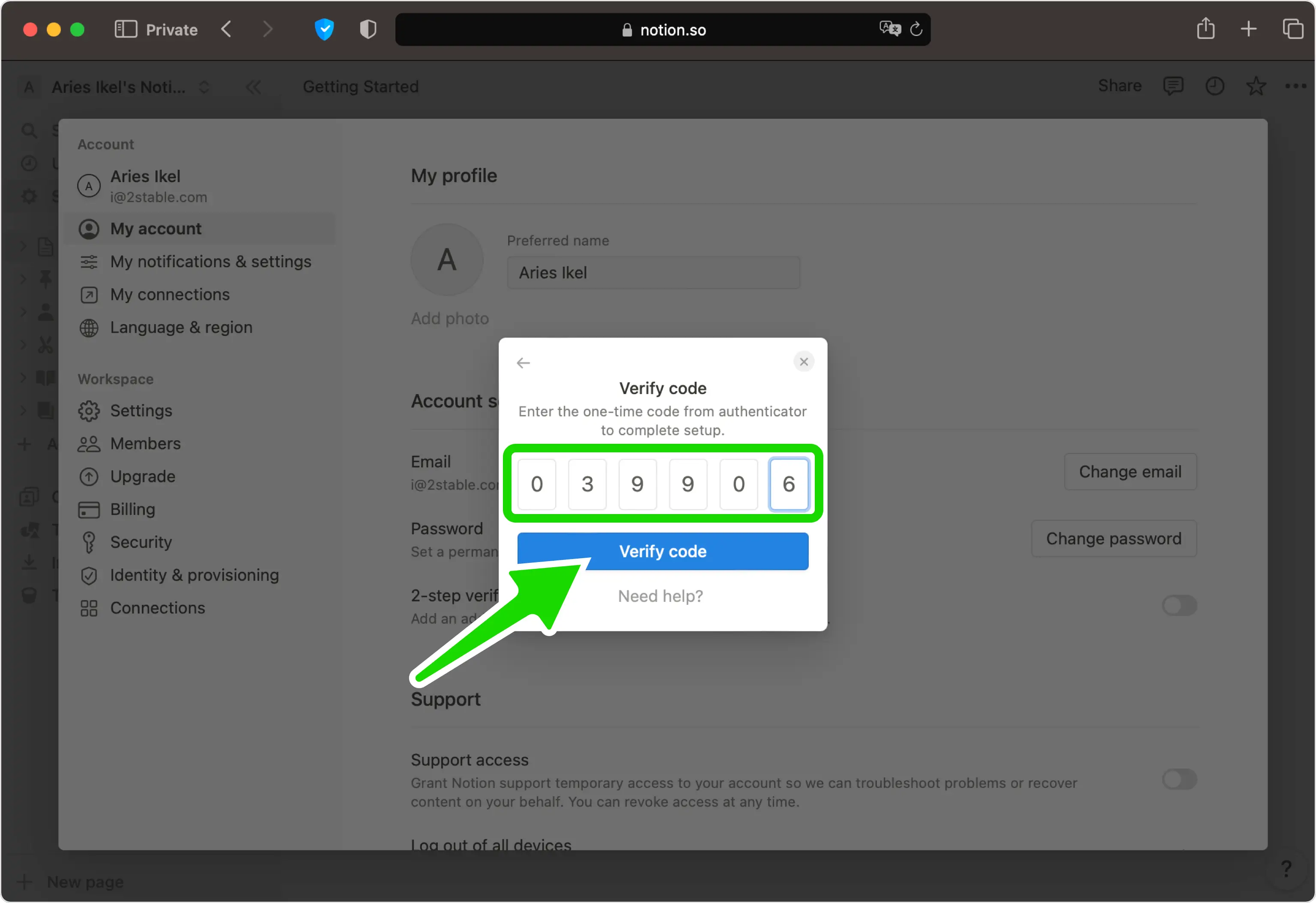
Geben Sie den 6-stelligen Einmalcode von Ihrem Authenticator App in das Feld auf Notion ein und klicken Sie dann zur Bestätigung auf Code bestätigen.
Speichern Sie Ihre Backup-Codes
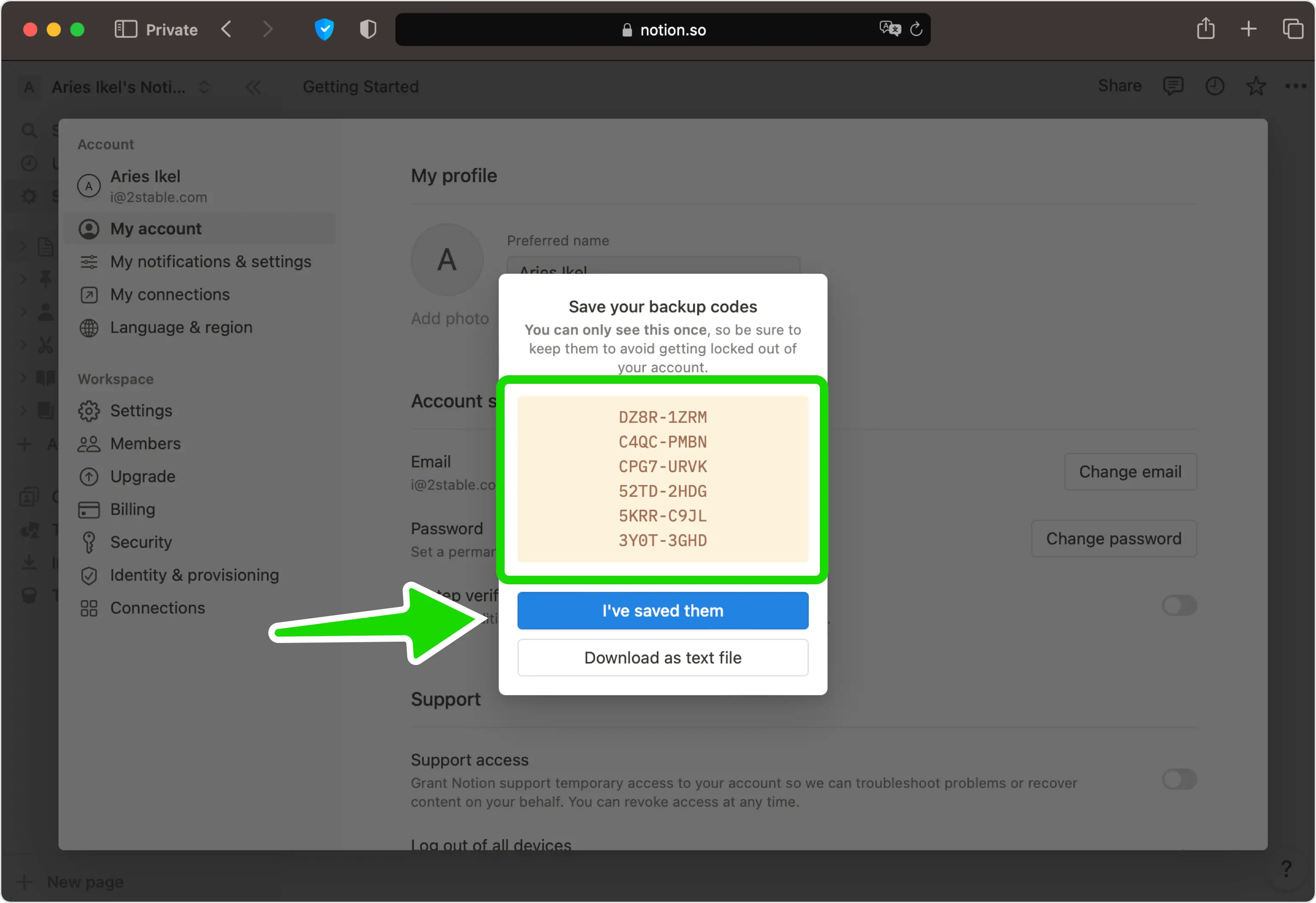
Die zweistufige Verifizierung ist jetzt aktiviert. Wenn dies Ihre erste Methode ist, zeigt Notion eine Reihe von Backup-Codes an. Speichern Sie sie an einem sicheren Ort (jedes funktioniert nur einmal) und klicken Sie dann auf „Ich habe sie gespeichert“, um den Vorgang abzuschließen.



Sicherung und Wiederherstellung
Die zweistufige Verifizierung ist jetzt aktiviert. Wenn dies Ihre erste Methode ist, zeigt Notion eine Reihe von Backup-Codes an. Speichern Sie sie an einem sicheren Ort (jedes funktioniert nur einmal) und klicken Sie dann auf „Ich habe sie gespeichert“, um den Vorgang abzuschließen.
Fertig — Ihr Notion-Konto ist jetzt durch Zwei-Faktor-Authentifizierung geschützt. Bewahren Sie Ihre Wiederherstellungsdaten sicher auf und folgen Sie bei Änderungen der Oberfläche der offiziellen Dokumentation des Dienstes.
Alle von Notion unterstützten 2FA-Methoden anzeigen →


