

So aktivieren Sie 2FA für Ihr LinkedIn-Konto
Aktualisiert am 4. August 2026
Die Zwei-Faktor-Authentifizierung (2FA) schützt Ihr LinkedIn-Konto selbst dann, wenn Ihr Passwort bekannt wird. Befolgen Sie die nachstehenden Schritte, um mit Authenticator App auf Ihrem iPhone, iPad oder Mac Verifizierungscodes für LinkedIn zu erzeugen.
Öffnen Sie Einstellungen und Datenschutz
Melden Sie sich auf der Website bei LinkedIn an. Klicken Sie oben auf Ihrer LinkedIn-Startseite auf das Ich-Symbol und wählen Sie dann im Dropdown-Menü Einstellungen und Datenschutz aus.
Gehen Sie zu Anmelden und Sicherheit
Klicken Sie in der linken Leiste auf Anmelden und Sicherheit und dann auf Zwei-Faktor-Authentifizierung.
Aktivieren Sie die Zwei-Faktor-Authentifizierung
Klicken Sie auf „Einschalten“, um mit der Aktivierung der Zwei-Faktor-Authentifizierung zu beginnen. Möglicherweise werden Sie aufgefordert, Ihr Passwort oder einen an Ihre E-Mail-Adresse gesendeten Authentifizierungscode einzugeben.
Wählen Sie die Methode Authenticator App
Klicken Sie auf „Einrichten“, wählen Sie Authenticator App als Ihre bevorzugte Methode aus und klicken Sie dann auf „Weiter“. Geben Sie Ihr LinkedIn-Passwort ein, wenn Sie dazu aufgefordert werden.
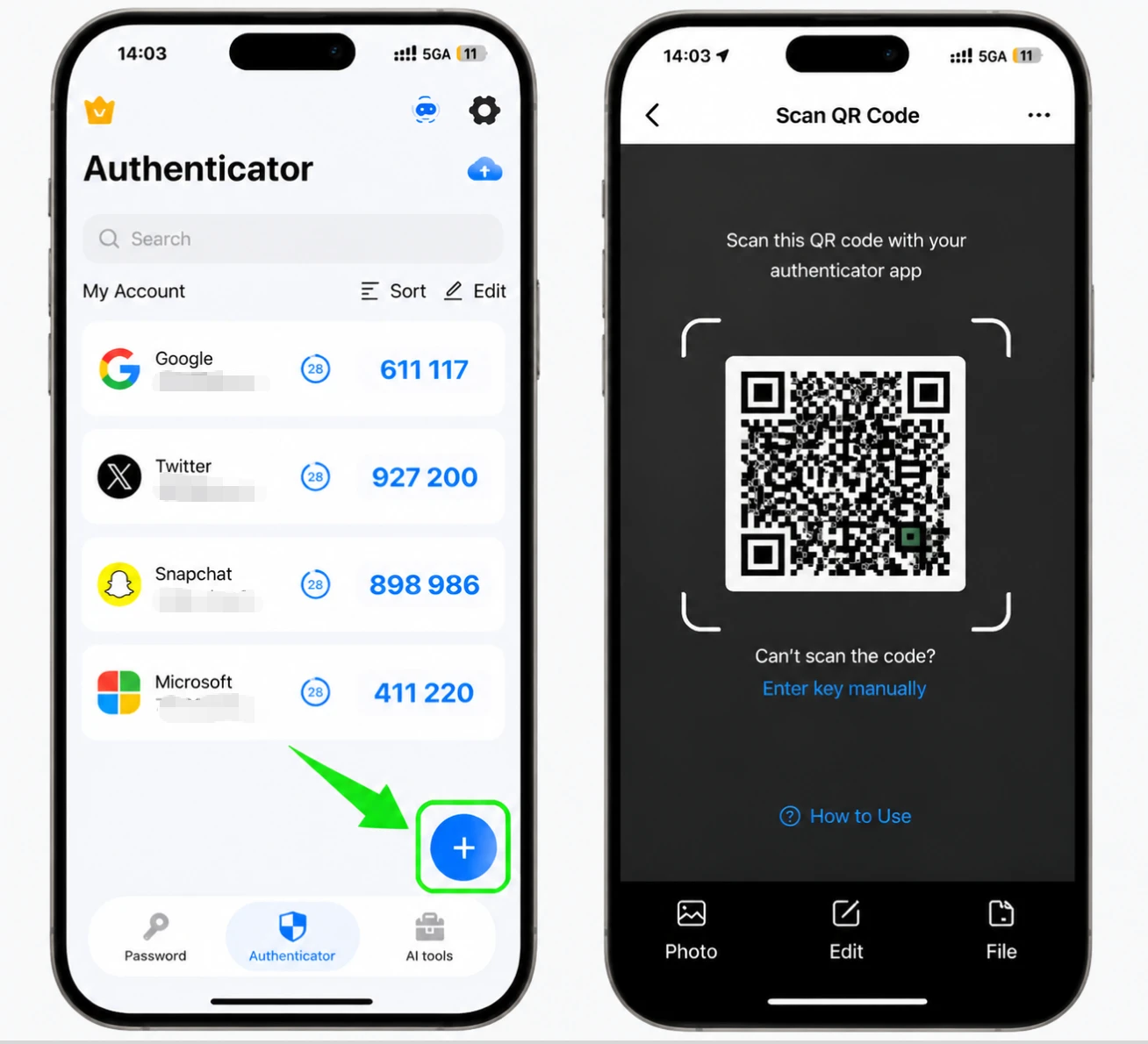
Scannen Sie den QR-Code mit Ihrem Authenticator App
Öffnen Sie Authenticator App auf Ihrem iPhone, tippen Sie auf die Schaltfläche „+“ und scannen Sie den von LinkedIn angezeigten QR-Code. Wenn Sie es nicht scannen können, geben Sie einen Code manuell ein und geben Sie den geheimen Schlüssel ein, den LinkedIn anzeigt.
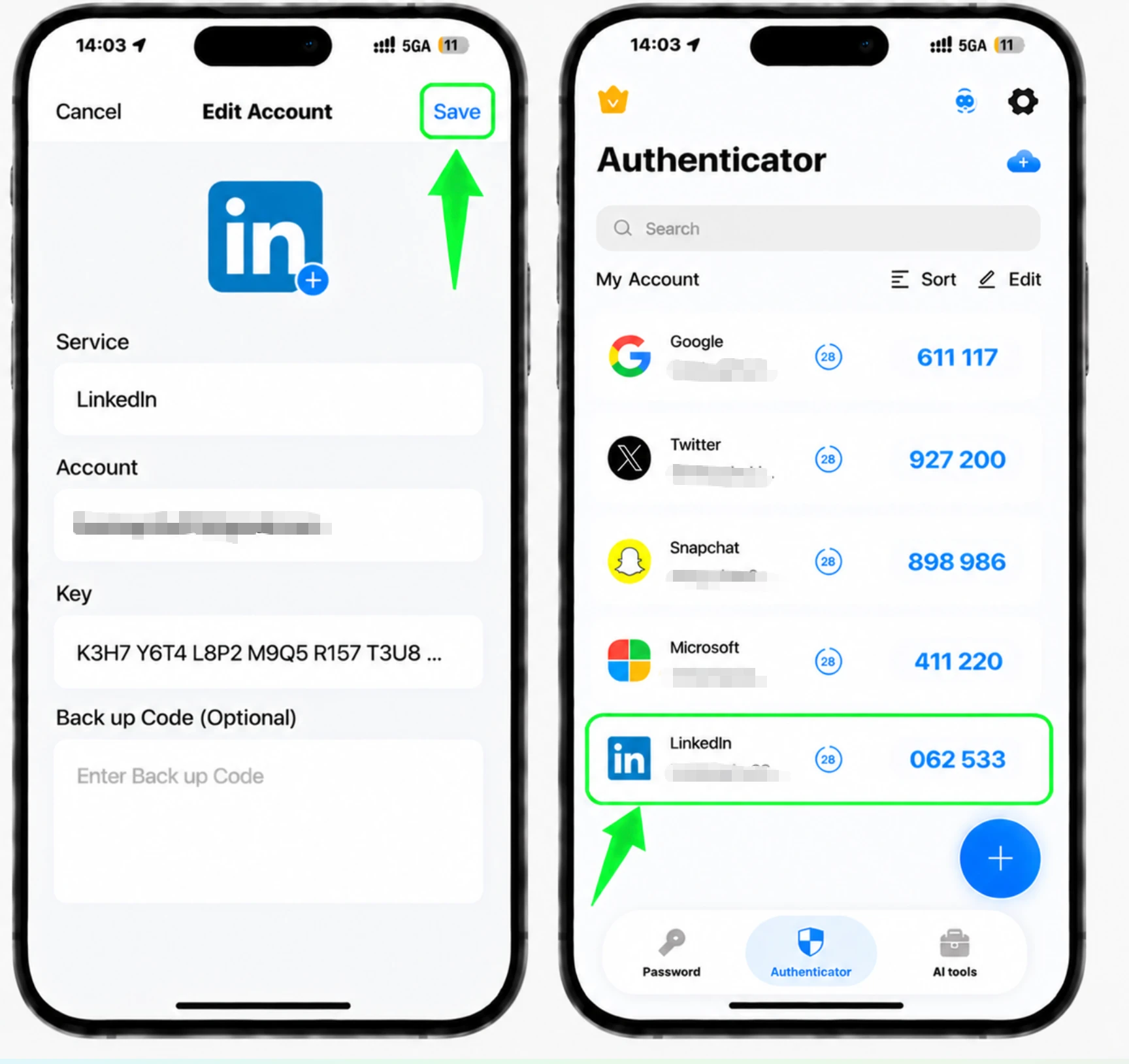
Geben Sie den 6-stelligen Code auf LinkedIn ein
Ihr Authenticator App zeigt jetzt einen 6-stelligen Code für LinkedIn an. Geben Sie diesen Code in das Bestätigungsfeld auf LinkedIn ein und bestätigen Sie, um die Einrichtung abzuschließen.
Bestätigen Sie, dass die Zwei-Faktor-Authentifizierung aktiviert ist
LinkedIn bestätigt, dass Ihr Gerät bereit ist und die Zwei-Faktor-Authentifizierung aktiviert ist. Von nun an geben Sie einen Code von Ihrem Authenticator App ein, wenn Sie sich von einem neuen Gerät aus anmelden.



Sicherung und Wiederherstellung
Öffnen Sie Authenticator App auf Ihrem iPhone, tippen Sie auf die Schaltfläche „+“ und scannen Sie den von LinkedIn angezeigten QR-Code. Wenn Sie es nicht scannen können, geben Sie einen Code manuell ein und geben Sie den geheimen Schlüssel ein, den LinkedIn anzeigt.
Fertig — Ihr LinkedIn-Konto ist jetzt durch Zwei-Faktor-Authentifizierung geschützt. Bewahren Sie Ihre Wiederherstellungsdaten sicher auf und folgen Sie bei Änderungen der Oberfläche der offiziellen Dokumentation des Dienstes.
Alle von LinkedIn unterstützten 2FA-Methoden anzeigen →


