

So aktivieren Sie 2FA für Ihr Kraken-Konto
Aktualisiert am 4. August 2026
Die Zwei-Faktor-Authentifizierung (2FA) schützt Ihr Kraken-Konto selbst dann, wenn Ihr Passwort bekannt wird. Befolgen Sie die nachstehenden Schritte, um mit Authenticator App auf Ihrem iPhone, iPad oder Mac Verifizierungscodes für Kraken zu erzeugen.
Öffnen Sie die Sicherheitseinstellungen
Klicken Sie, während Sie auf der Kraken-Website angemeldet sind, auf das Profilsymbol in der oberen rechten Ecke, wählen Sie „Einstellungen“ und klicken Sie dann auf „Sicherheit“.
Wählen Sie die Anmeldefunktion und starten Sie die Einrichtung
Suchen Sie die Funktion, die Sie schützen möchten (z. B. Anmeldung, Hauptschlüssel, Finanzierung oder Handel) und klicken Sie auf den Schalter AUS/EIN. Wenn Sie bereits 2FA dafür eingerichtet haben, wählen Sie stattdessen Methode ändern.
Wählen Sie die Authenticator-App aus
Wählen Sie aus der Liste der 2FA-Optionen die Authenticator-App aus. Kraken zeigt dann einen QR-Code und einen Setup-Schlüssel auf dem Bildschirm an.
Scannen Sie den QR-Code mit Ihrem Authenticator App
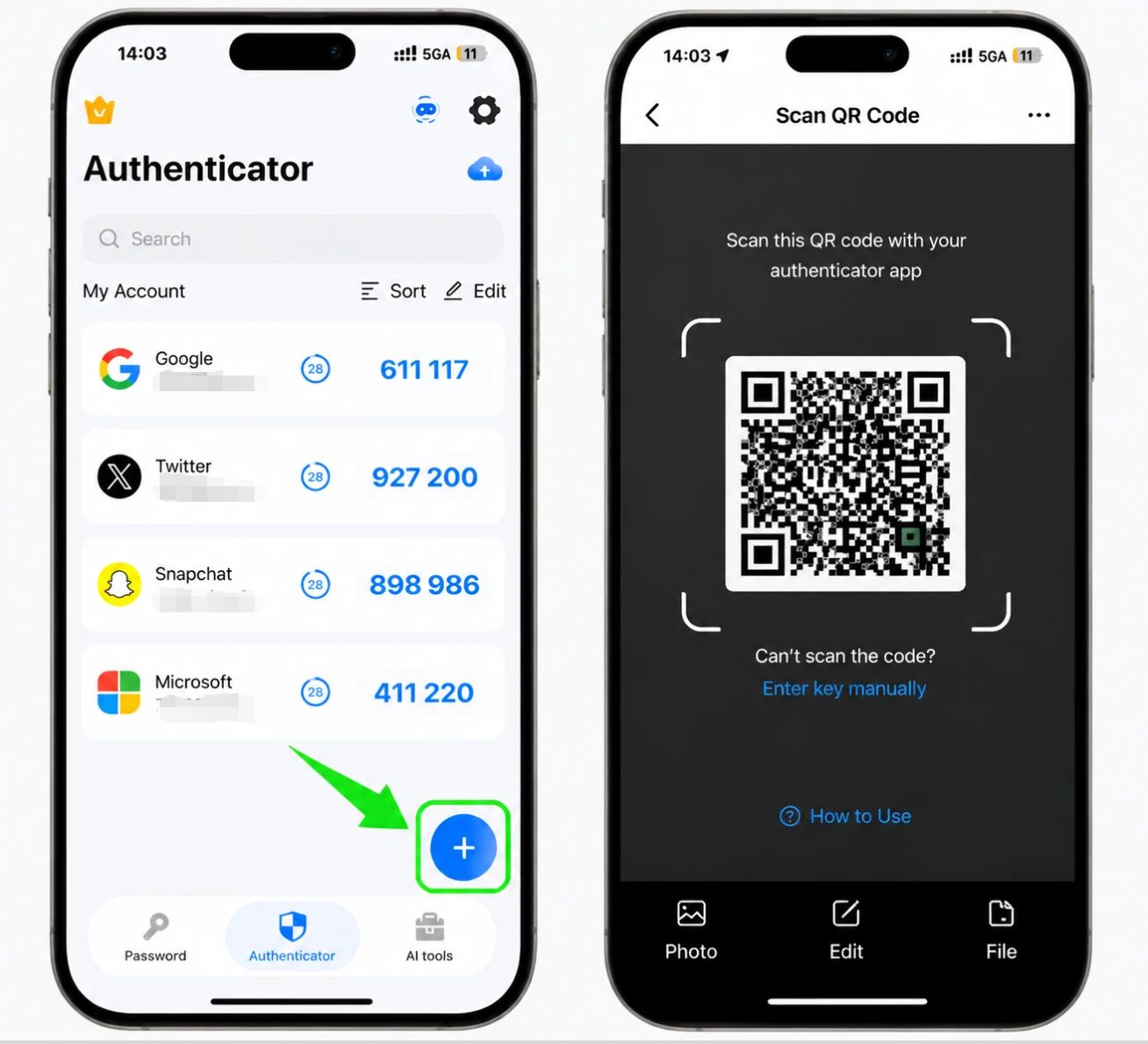
Öffnen Sie Authenticator App auf Ihrem iPhone, tippen Sie auf die Schaltfläche „+“ und scannen Sie den von Kraken angezeigten QR-Code. Wenn Sie es nicht scannen können, wählen Sie die Option zur manuellen Eingabe in der App und geben Sie den von Kraken angezeigten Setup-Schlüssel ein.
Geben Sie den Bestätigungscode ein und bestätigen Sie
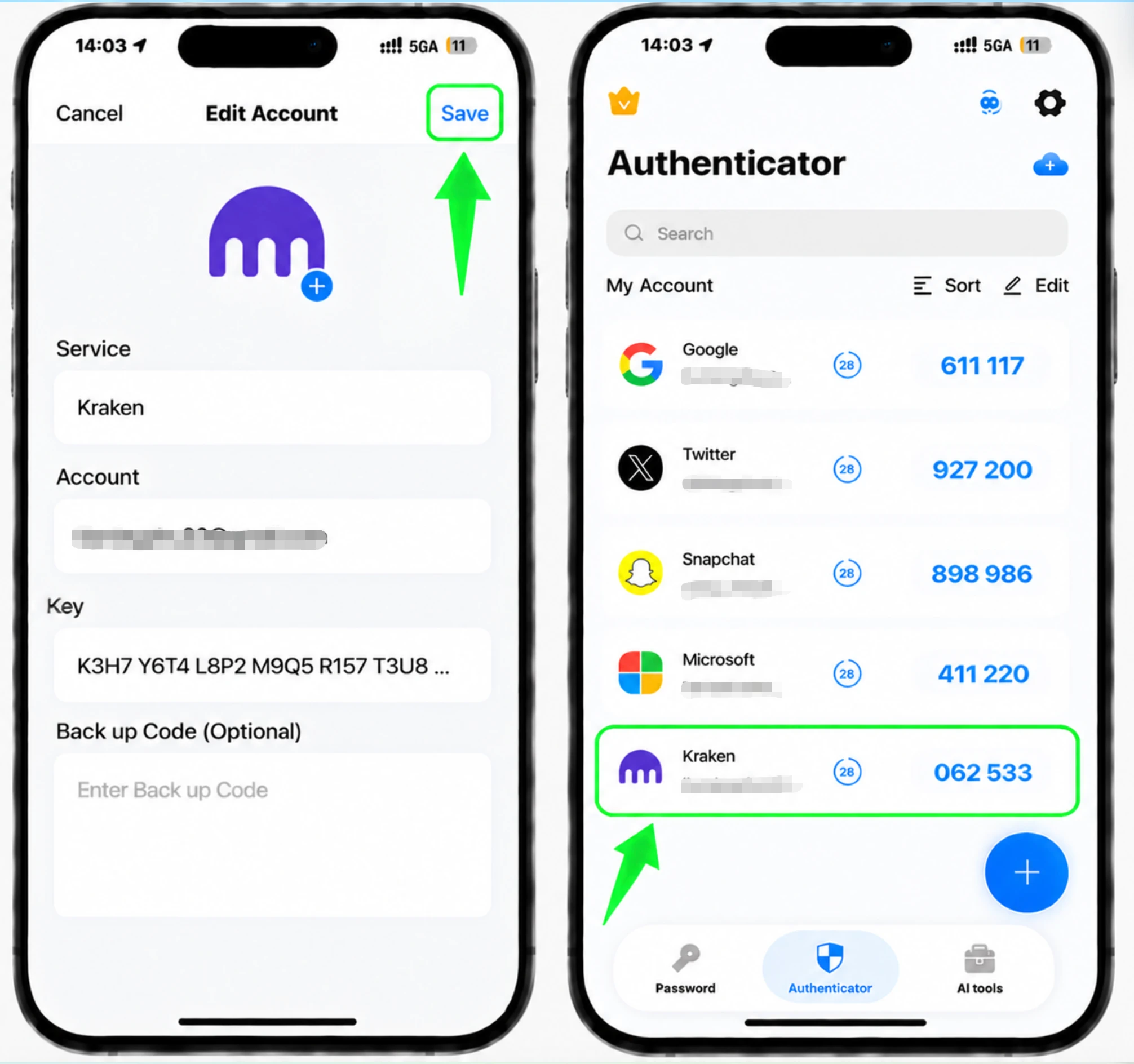
Ihr Authenticator App zeigt jetzt einen 6-stelligen Code an, der alle 30 Sekunden aktualisiert wird. Geben Sie den aktuellen Code in das Feld auf Kraken ein und klicken Sie auf Bestätigen.
Stellen Sie sicher, dass 2FA aktiviert ist, und speichern Sie Ihren Setup-Schlüssel
Kraken bestätigt den Erfolg, indem es „2FA-App“ als Authentifizierungsmethode anzeigt (und der Schalter auf EIN wechselt). Bewahren Sie den Setup-Schlüssel, den Kraken Ihnen gezeigt hat, an einem sicheren Ort auf, damit Sie den Zugriff wiederherstellen können, wenn Sie Ihr Telefon verlieren.



Sicherung und Wiederherstellung
Kraken bestätigt den Erfolg, indem es „2FA-App“ als Authentifizierungsmethode anzeigt (und der Schalter auf EIN wechselt). Bewahren Sie den Setup-Schlüssel, den Kraken Ihnen gezeigt hat, an einem sicheren Ort auf, damit Sie den Zugriff wiederherstellen können, wenn Sie Ihr Telefon verlieren.
Fertig — Ihr Kraken-Konto ist jetzt durch Zwei-Faktor-Authentifizierung geschützt. Bewahren Sie Ihre Wiederherstellungsdaten sicher auf und folgen Sie bei Änderungen der Oberfläche der offiziellen Dokumentation des Dienstes.
Alle von Kraken unterstützten 2FA-Methoden anzeigen →


