

So aktivieren Sie 2FA für Ihr Instagram-Konto
Aktualisiert am 4. August 2026
Die Zwei-Faktor-Authentifizierung (2FA) schützt Ihr Instagram-Konto selbst dann, wenn Ihr Passwort bekannt wird. Befolgen Sie die nachstehenden Schritte, um mit Authenticator App auf Ihrem iPhone, iPad oder Mac Verifizierungscodes für Instagram zu erzeugen.
Melden Sie sich an und öffnen Sie das Accounts Center
Melden Sie sich bei Instagram an, öffnen Sie dann die Einstellungen und klicken Sie auf das Kontocenter. Klicken Sie auf der Website zunächst im Menü unten links auf „Mehr“. Tippen Sie in der App auf die drei Linien oben rechts, um dorthin zu gelangen.
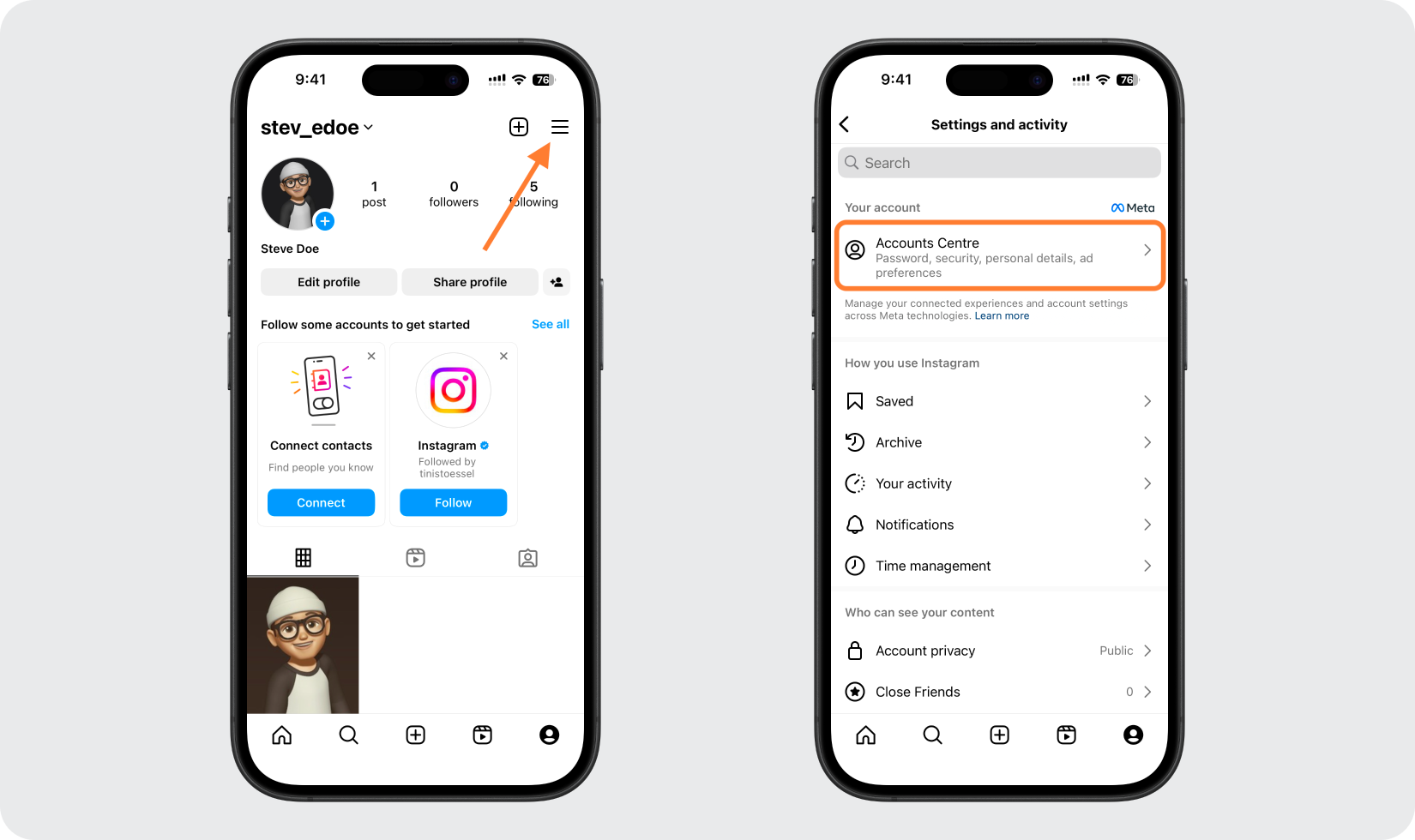
Gehen Sie zu Passwort und Sicherheit und dann zu Zwei-Faktor-Authentifizierung
Klicken Sie im Kontocenter auf „Passwort und Sicherheit“ und dann auf „Zwei-Faktor-Authentifizierung“.
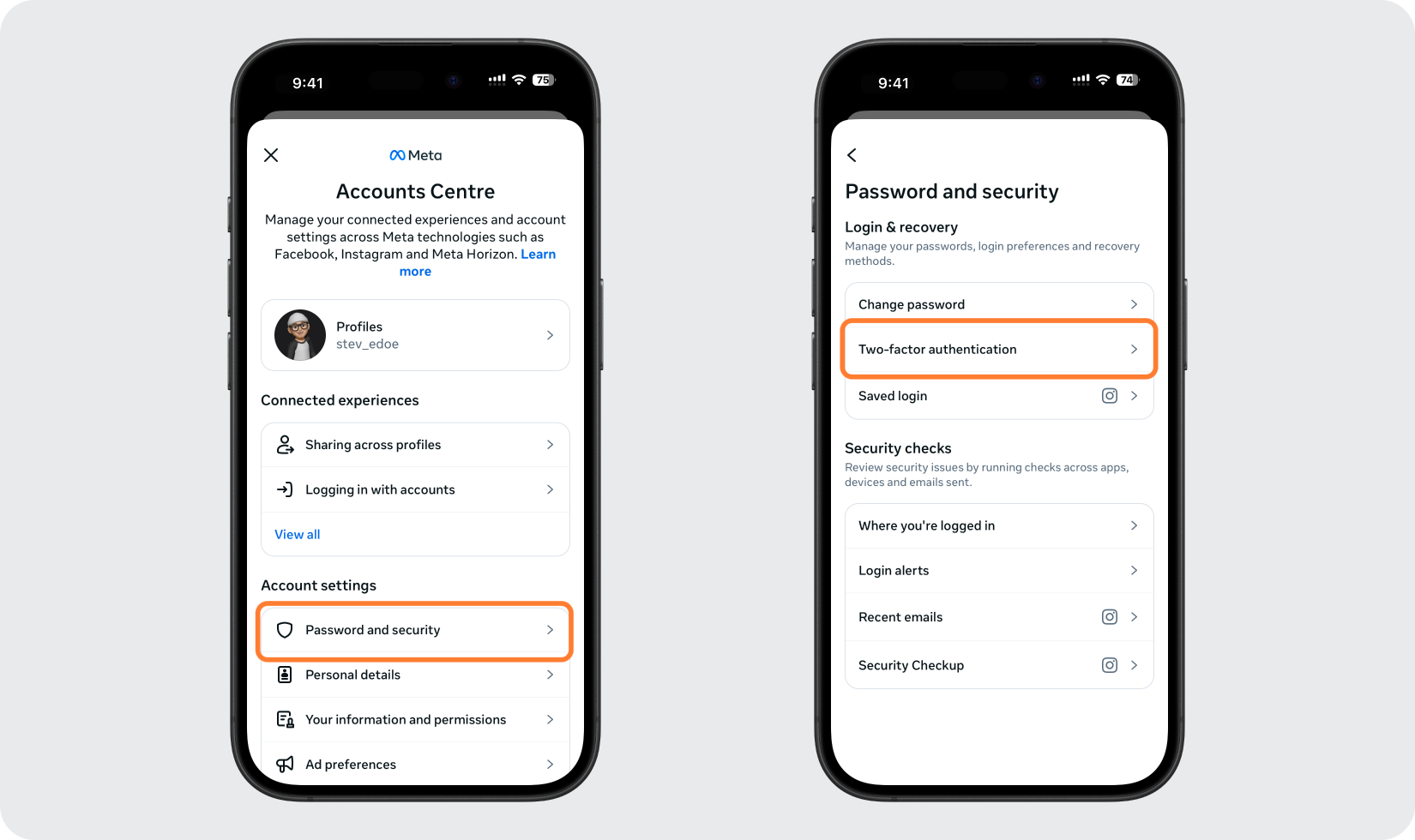
Wählen Sie Ihr Konto und dann Authentifizierungs-App
Wählen Sie das Instagram-Konto aus, das Sie schützen möchten, wählen Sie dann die Option „Authentifizierungs-App“ und fahren Sie fort.
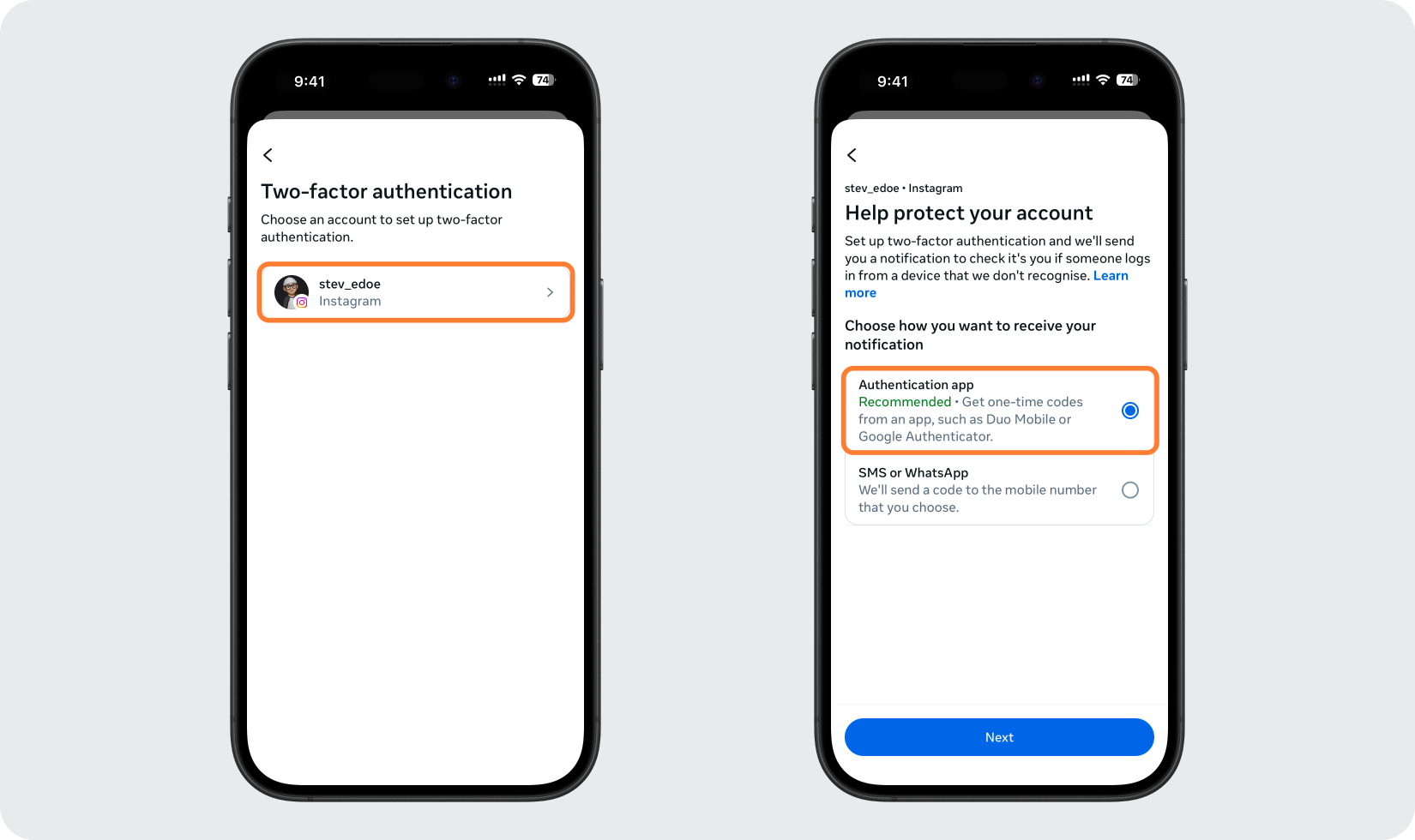
Sehen Sie sich den QR-Code oder den Setup-Schlüssel an
Instagram zeigt einen QR-Code zusammen mit der Option zum Kopieren eines Setup-Schlüssels an. Lassen Sie diesen Bildschirm geöffnet, während Sie das Konto in Ihrem Authenticator App hinzufügen.
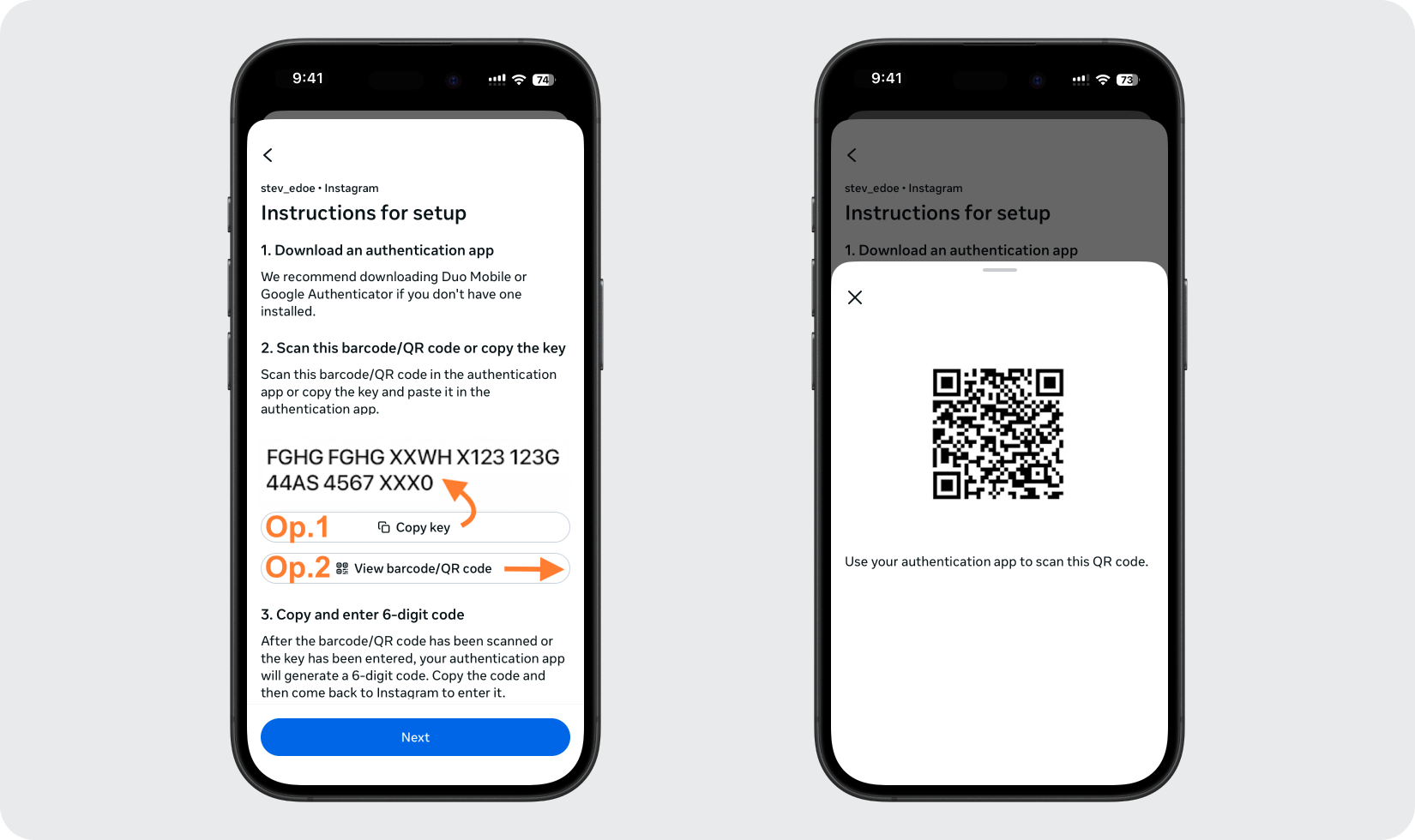
Fügen Sie das Konto in Ihrem Authenticator App hinzu.
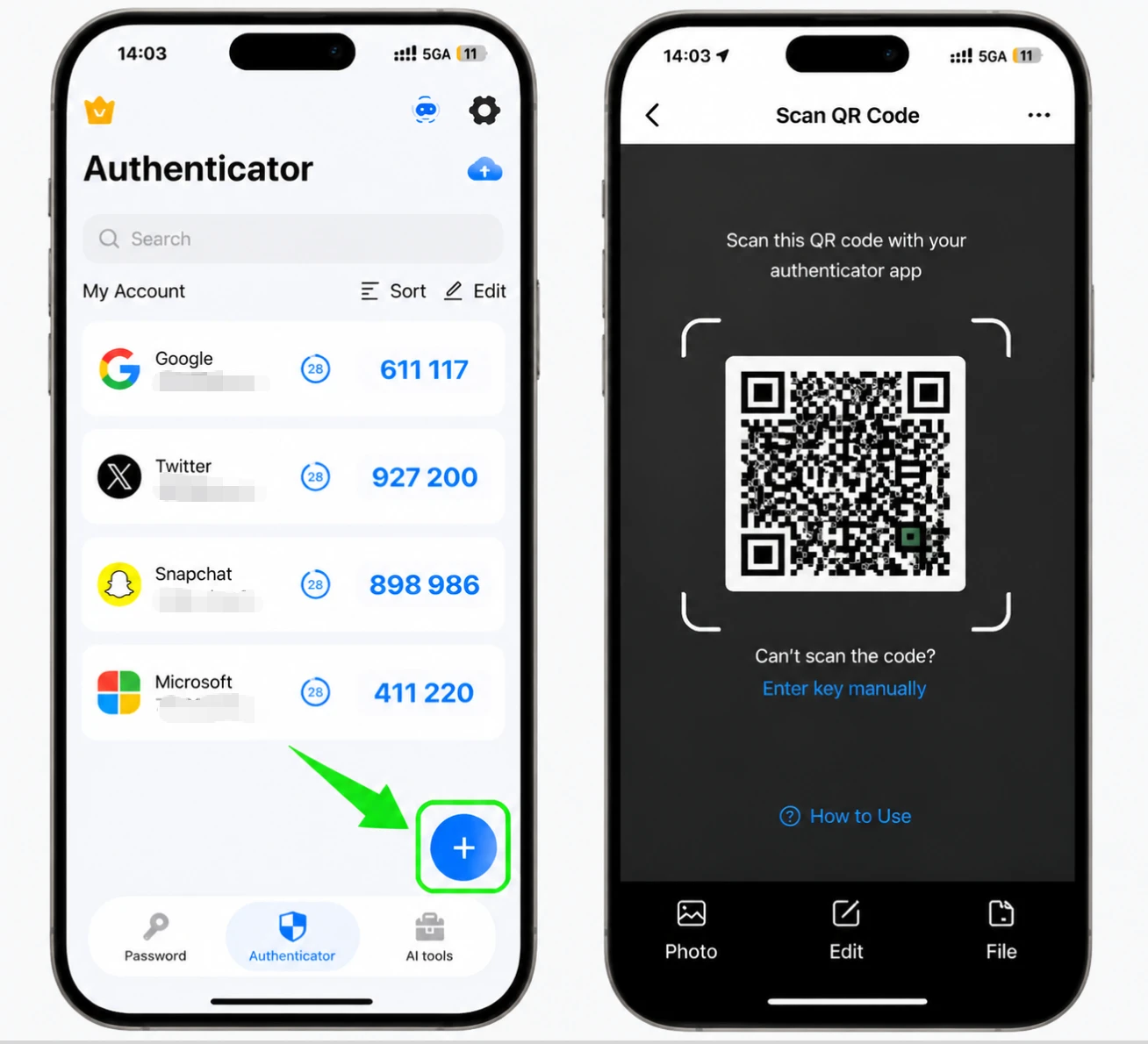
Öffnen Sie Authenticator App auf Ihrem iPhone und tippen Sie auf die Schaltfläche „+“, um den von Instagram angezeigten QR-Code zu scannen. Wenn Sie es nicht scannen können, geben Sie den Setup-Schlüssel stattdessen manuell ein.
Holen Sie sich Ihren 6-stelligen Code
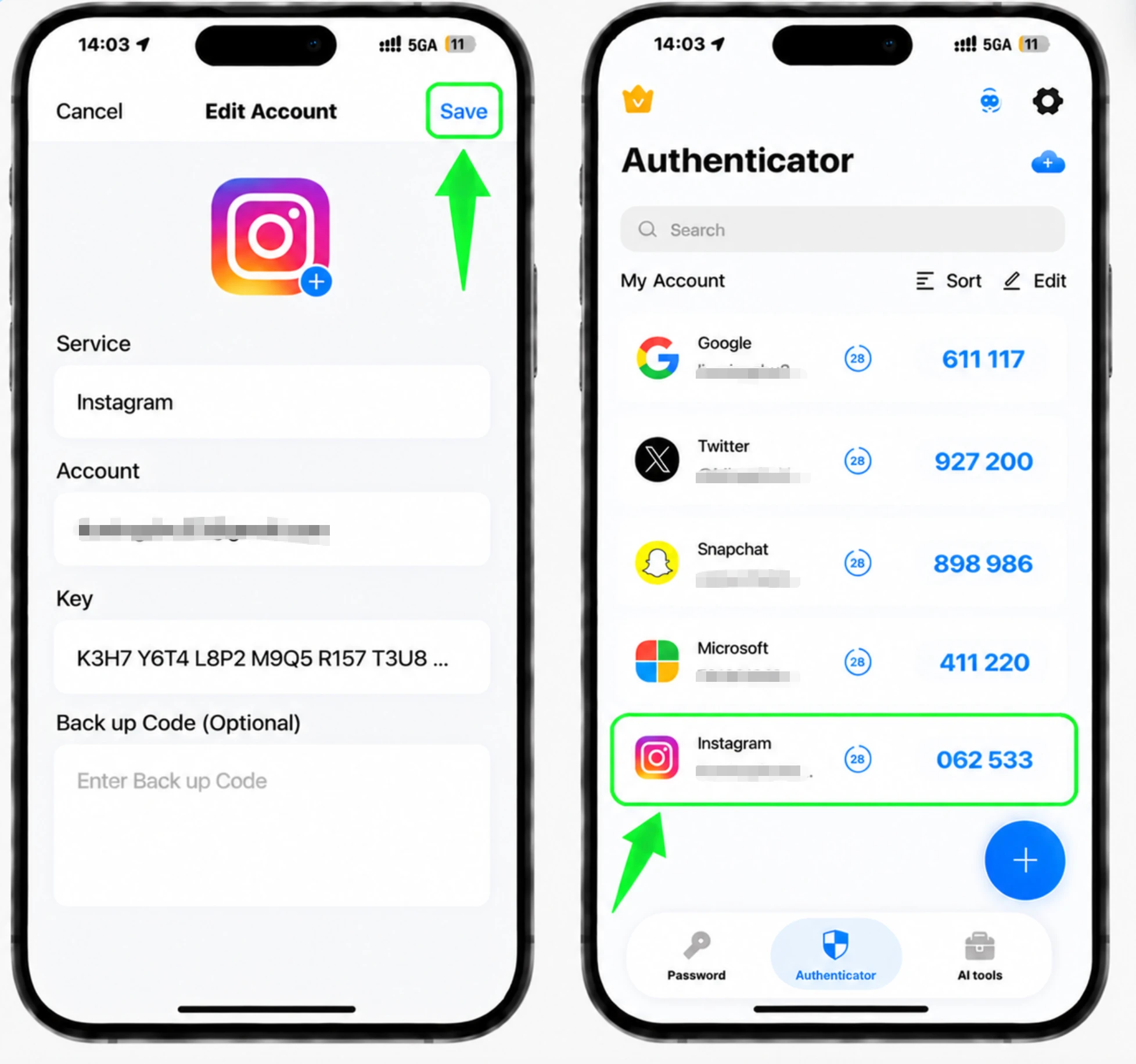
Sobald das Konto hinzugefügt wurde, zeigt Authenticator App einen 6-stelligen Code für Instagram an, der regelmäßig aktualisiert wird. Kopieren oder notieren Sie den aktuellen Code.
Geben Sie den Code zur Bestätigung ein
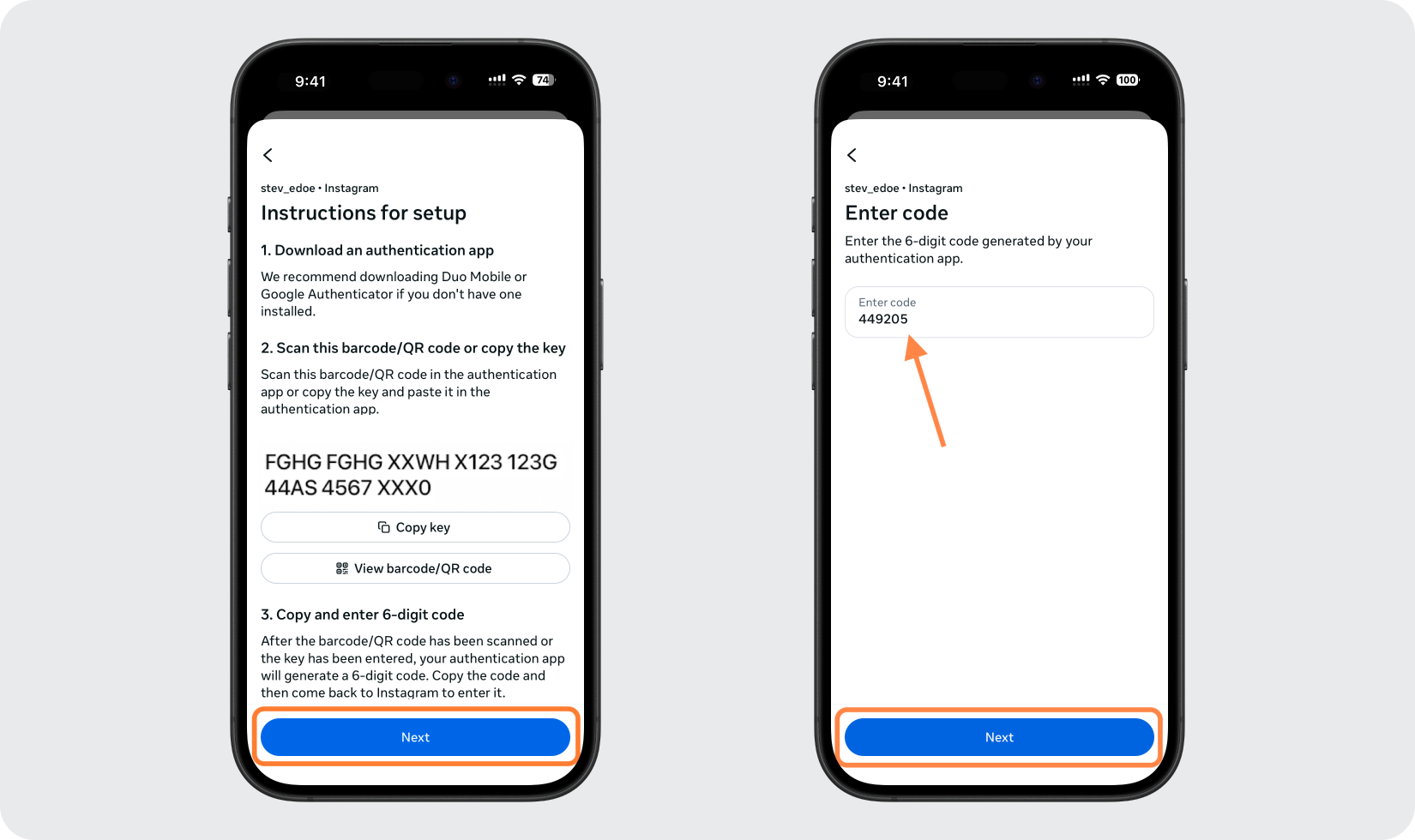
Kehren Sie zu Instagram zurück, geben Sie den 6-stelligen Code aus Ihrem Authenticator App ein und bestätigen Sie, um die Verknüpfung der App abzuschließen.
Speichern Sie Ihre Backup-Codes
Nachdem die Zwei-Faktor-Authentifizierung aktiviert wurde, stellt Instagram Backup-Codes bereit. Bewahren Sie diese an einem sicheren Ort auf, damit Sie sich immer noch anmelden können, wenn Sie jemals den Zugriff auf Ihre Authentifizierungs-App verlieren.



Sicherung und Wiederherstellung
Nachdem die Zwei-Faktor-Authentifizierung aktiviert wurde, stellt Instagram Backup-Codes bereit. Bewahren Sie diese an einem sicheren Ort auf, damit Sie sich immer noch anmelden können, wenn Sie jemals den Zugriff auf Ihre Authentifizierungs-App verlieren.
Fertig — Ihr Instagram-Konto ist jetzt durch Zwei-Faktor-Authentifizierung geschützt. Bewahren Sie Ihre Wiederherstellungsdaten sicher auf und folgen Sie bei Änderungen der Oberfläche der offiziellen Dokumentation des Dienstes.
Alle von Instagram unterstützten 2FA-Methoden anzeigen →


