

So aktivieren Sie 2FA für Ihr Google-Konto
Aktualisiert am 4. August 2026
Die Zwei-Faktor-Authentifizierung (2FA) schützt Ihr Google-Konto selbst dann, wenn Ihr Passwort bekannt wird. Befolgen Sie die nachstehenden Schritte, um mit Authenticator App auf Ihrem iPhone, iPad oder Mac Verifizierungscodes für Google zu erzeugen.
Öffnen Sie Ihre Google-Kontoeinstellungen
Wenn Sie sich an einem Computer angemeldet haben, klicken Sie oben rechts auf Ihr Kontosymbol und wählen Sie „Ihr Google-Konto verwalten“.
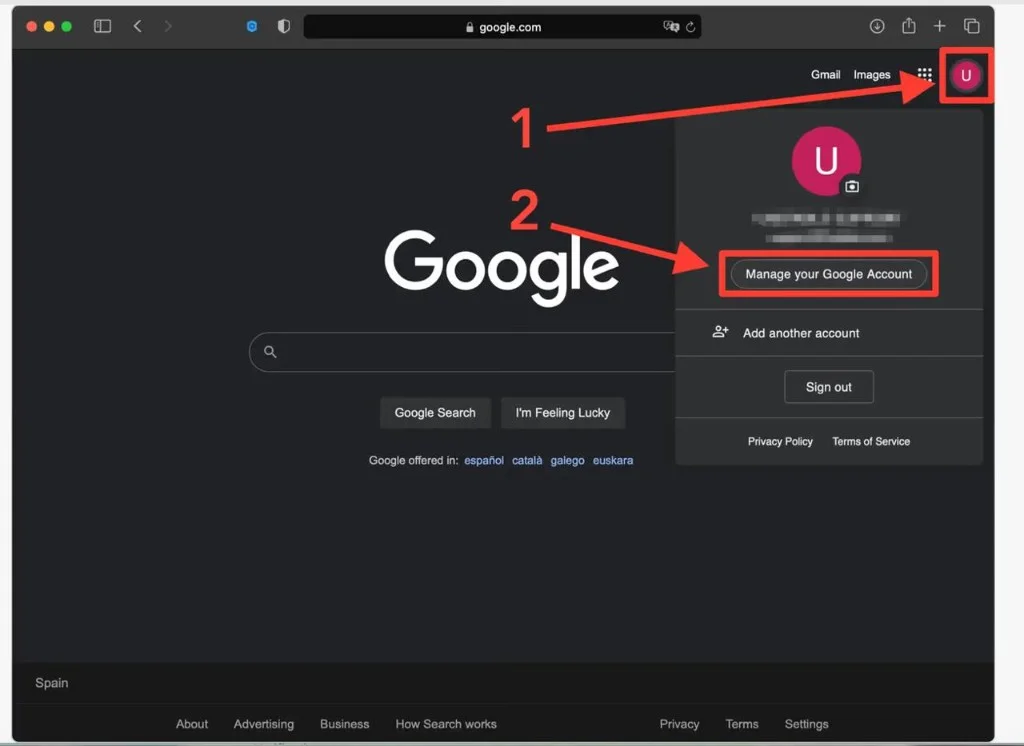
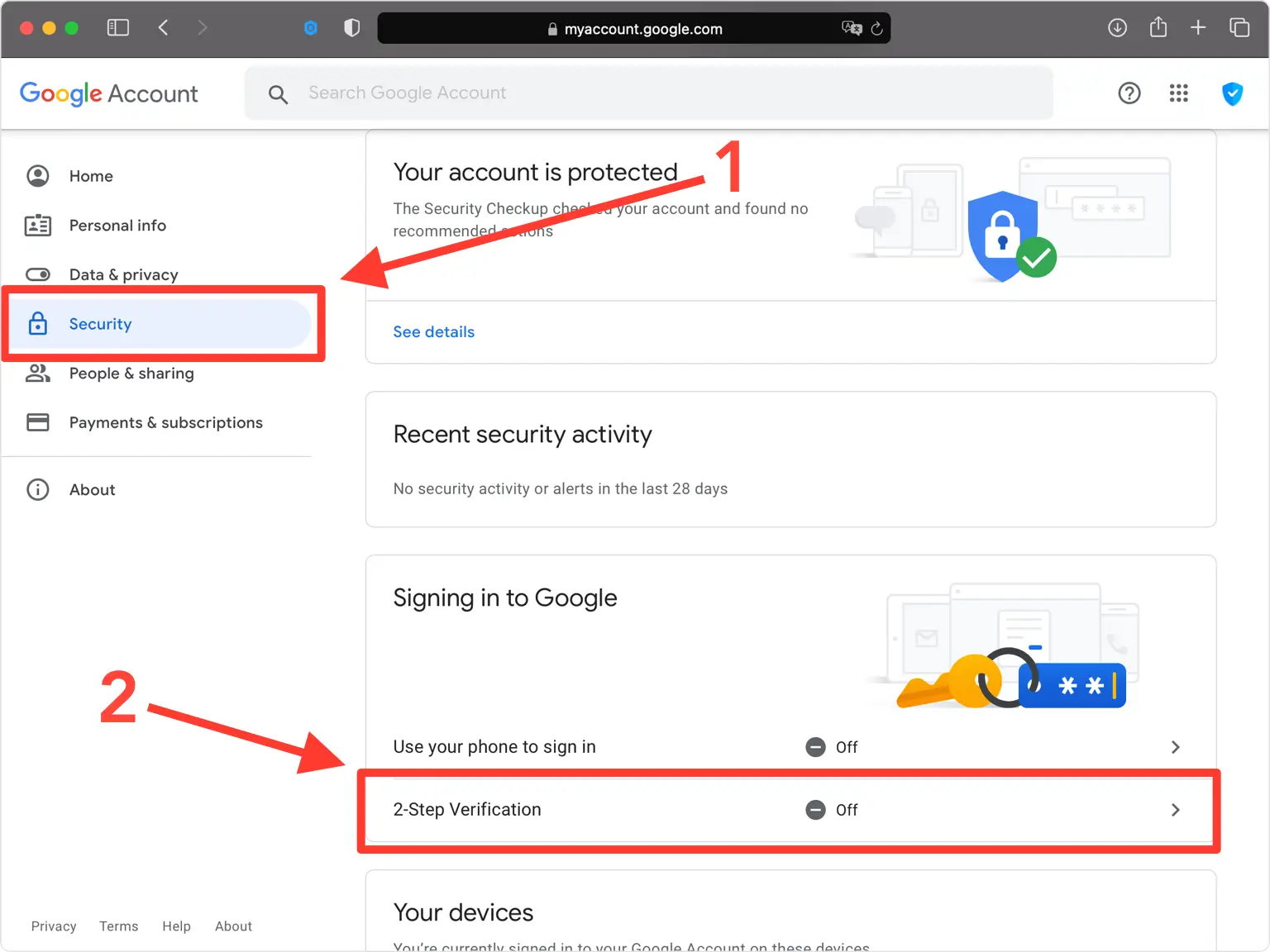
Gehen Sie zu Sicherheit und öffnen Sie die Bestätigung in zwei Schritten
Wählen Sie im linken Menü „Sicherheit“ und klicken Sie dann unter „So melden Sie sich bei Google an“ auf „Bestätigung in zwei Schritten“.
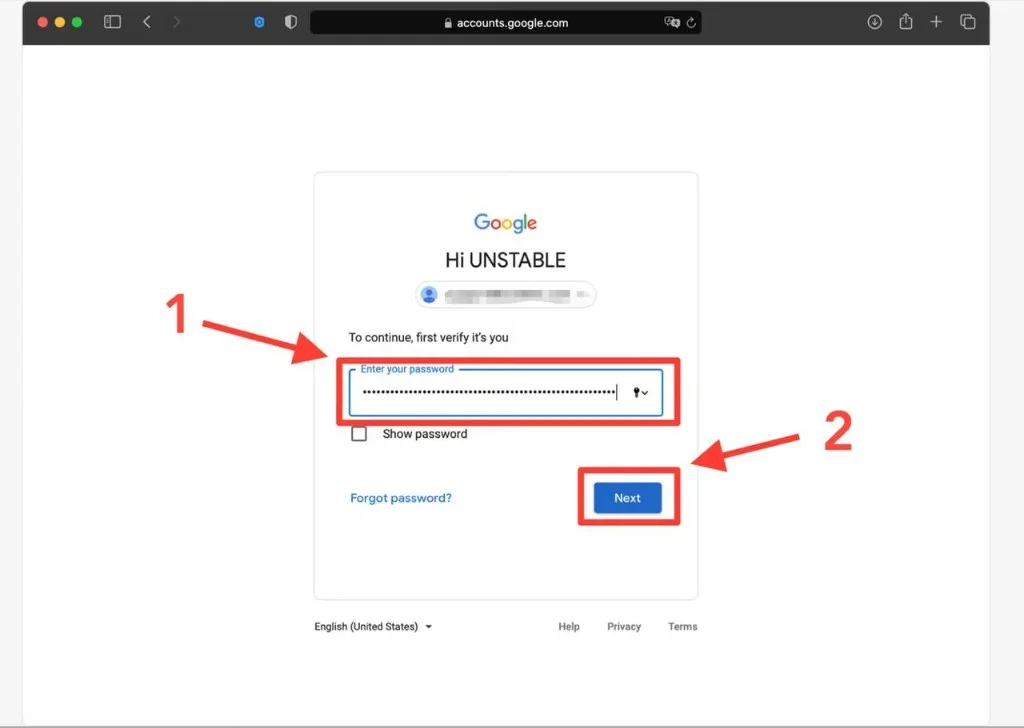
Legen Sie los und bestätigen Sie Ihr Passwort
Klicken Sie auf „Erste Schritte“, geben Sie dann Ihr Google-Passwort erneut ein und klicken Sie auf „Weiter“, um Ihre Identität zu bestätigen.
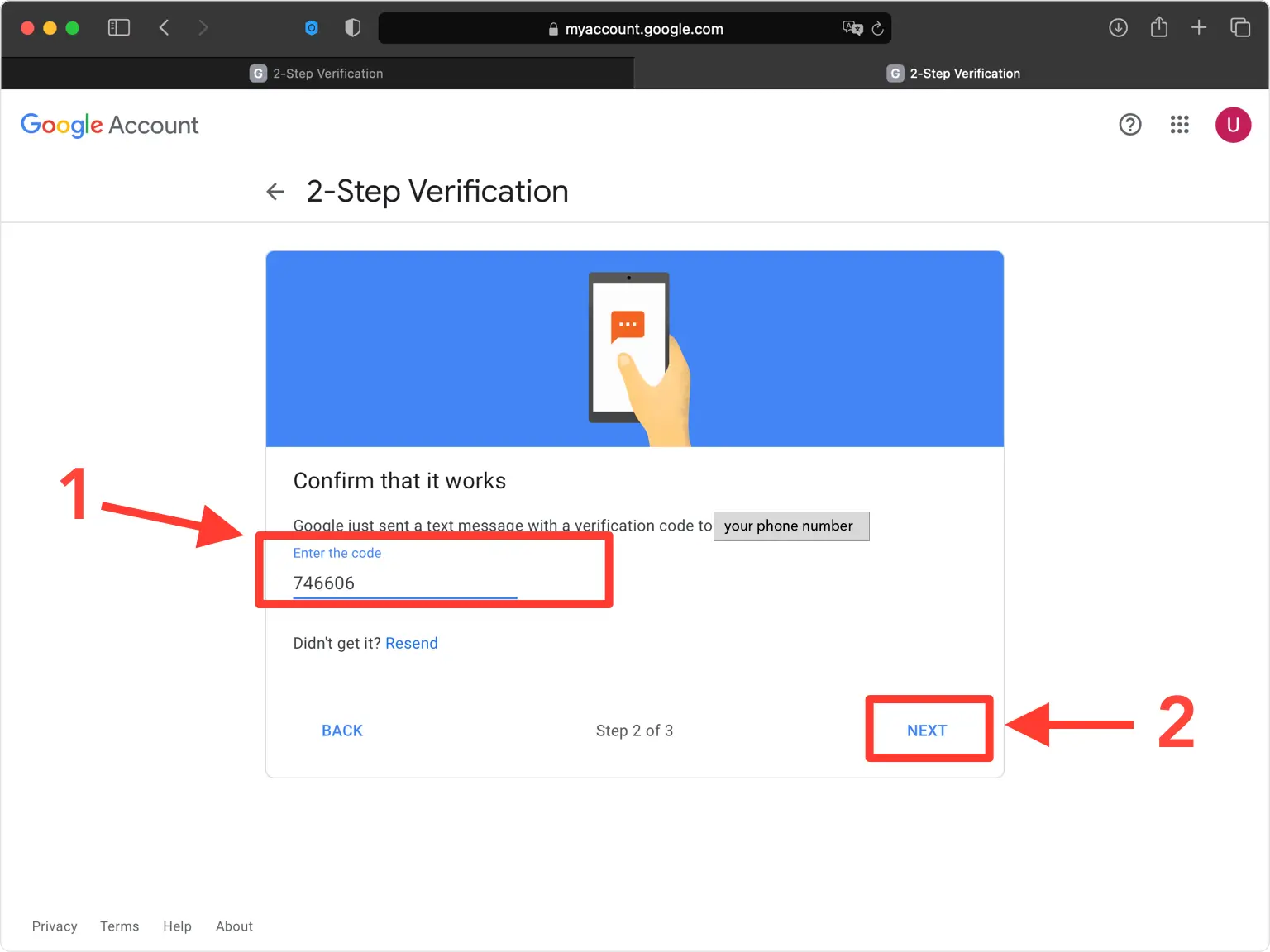
Bestätigen Sie Ihre Telefonnummer
Wenn Sie dazu aufgefordert werden, fügen Sie eine Telefonnummer hinzu und wählen Sie aus, wie Sie einen Code erhalten möchten. Geben Sie dann den 6-stelligen Code ein, den Google sendet, und klicken Sie auf „Weiter“.
Aktivieren Sie die Bestätigung in zwei Schritten
Klicken Sie auf „Einschalten“, um die Bestätigung in zwei Schritten für Ihr Konto zu aktivieren.
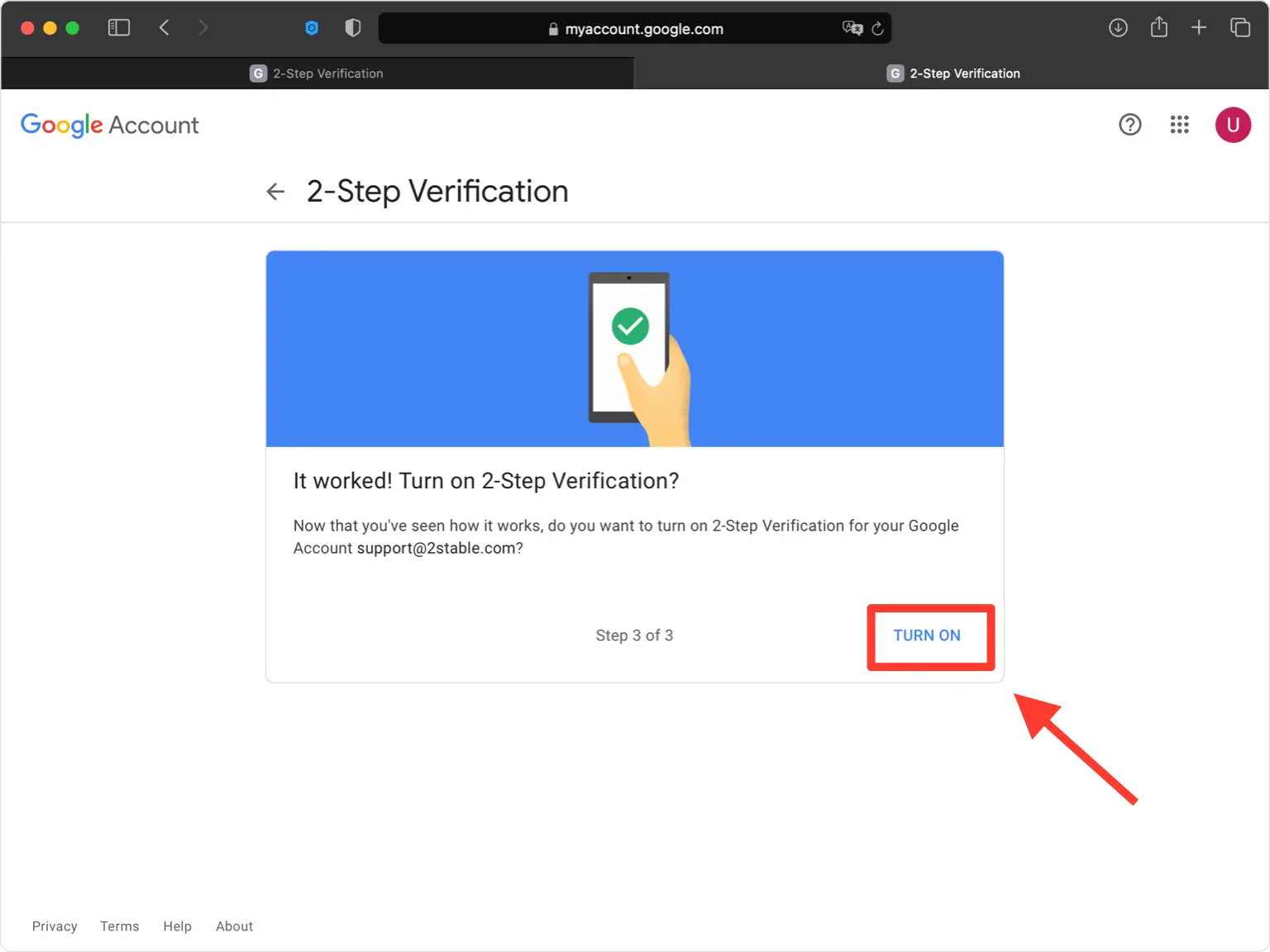
Wählen Sie die Option Authenticator-App
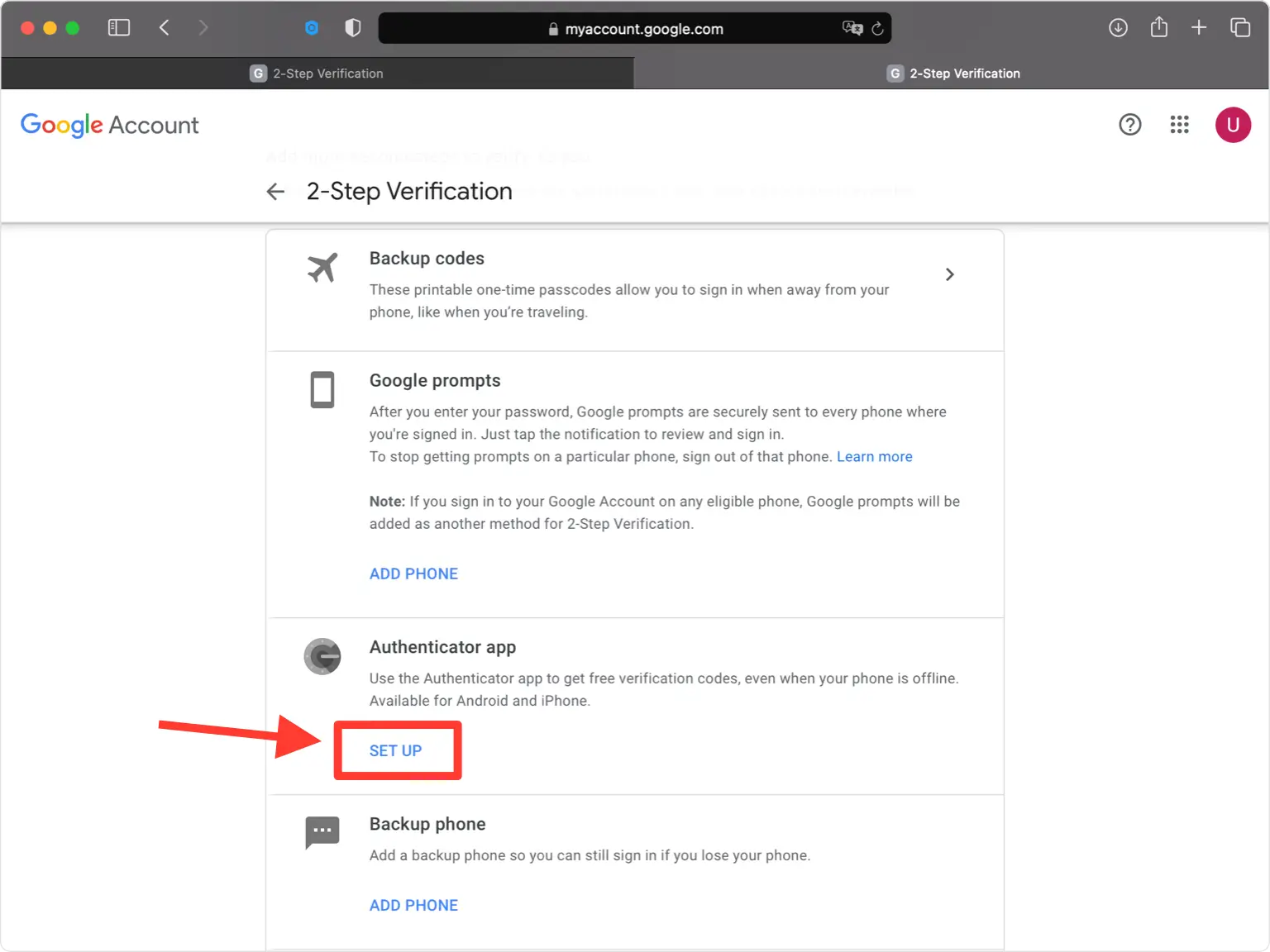
Suchen Sie in der Liste der zusätzlichen zweiten Schritte nach der Authenticator-App und klicken Sie auf Einrichten.
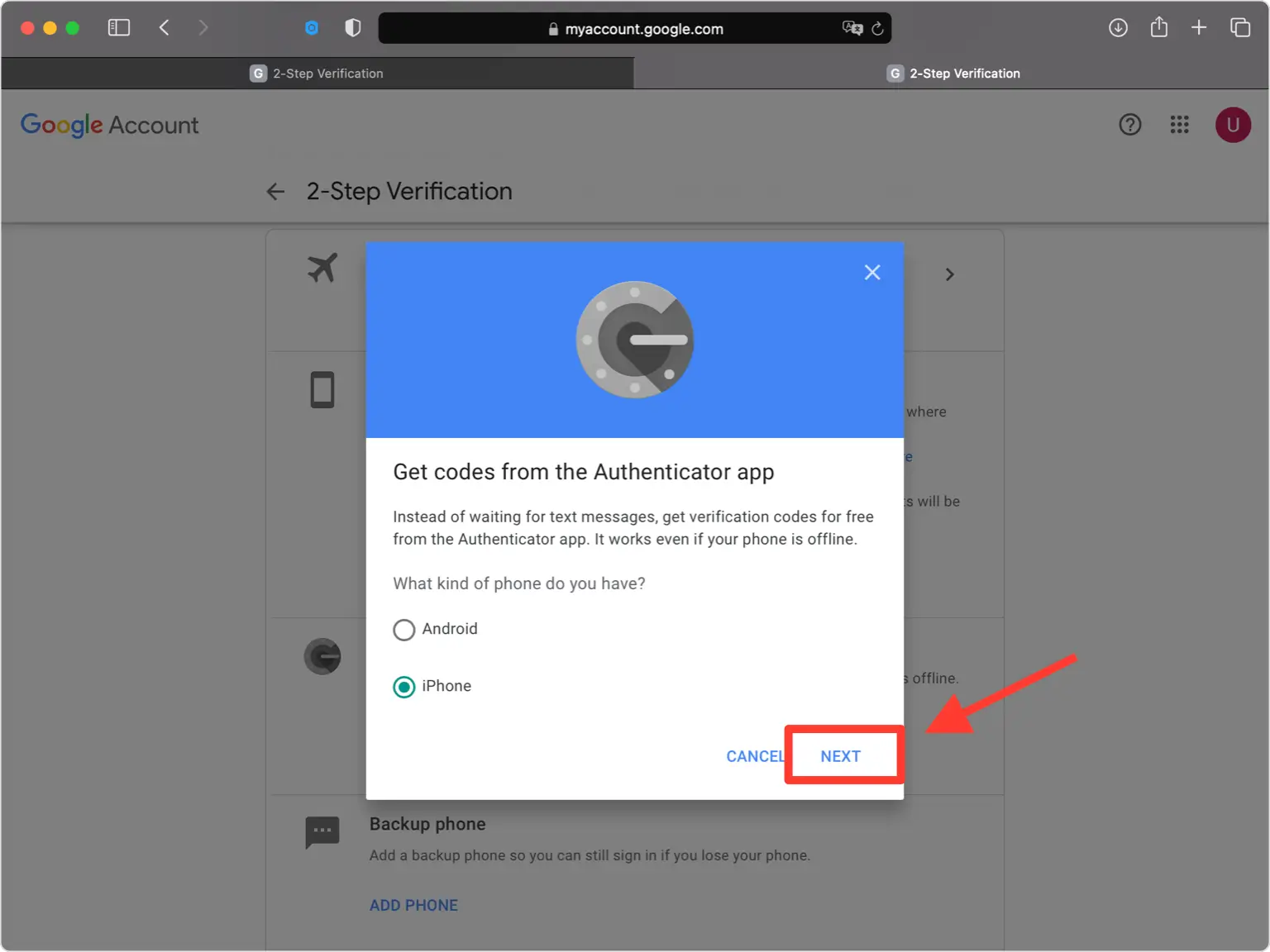
Wählen Sie Ihren Gerätetyp aus
Wählen Sie den Gerätetyp aus, auf dem Sie den Authentifikator einrichten möchten, und klicken Sie dann auf Weiter. Google zeigt dann einen QR-Code an.
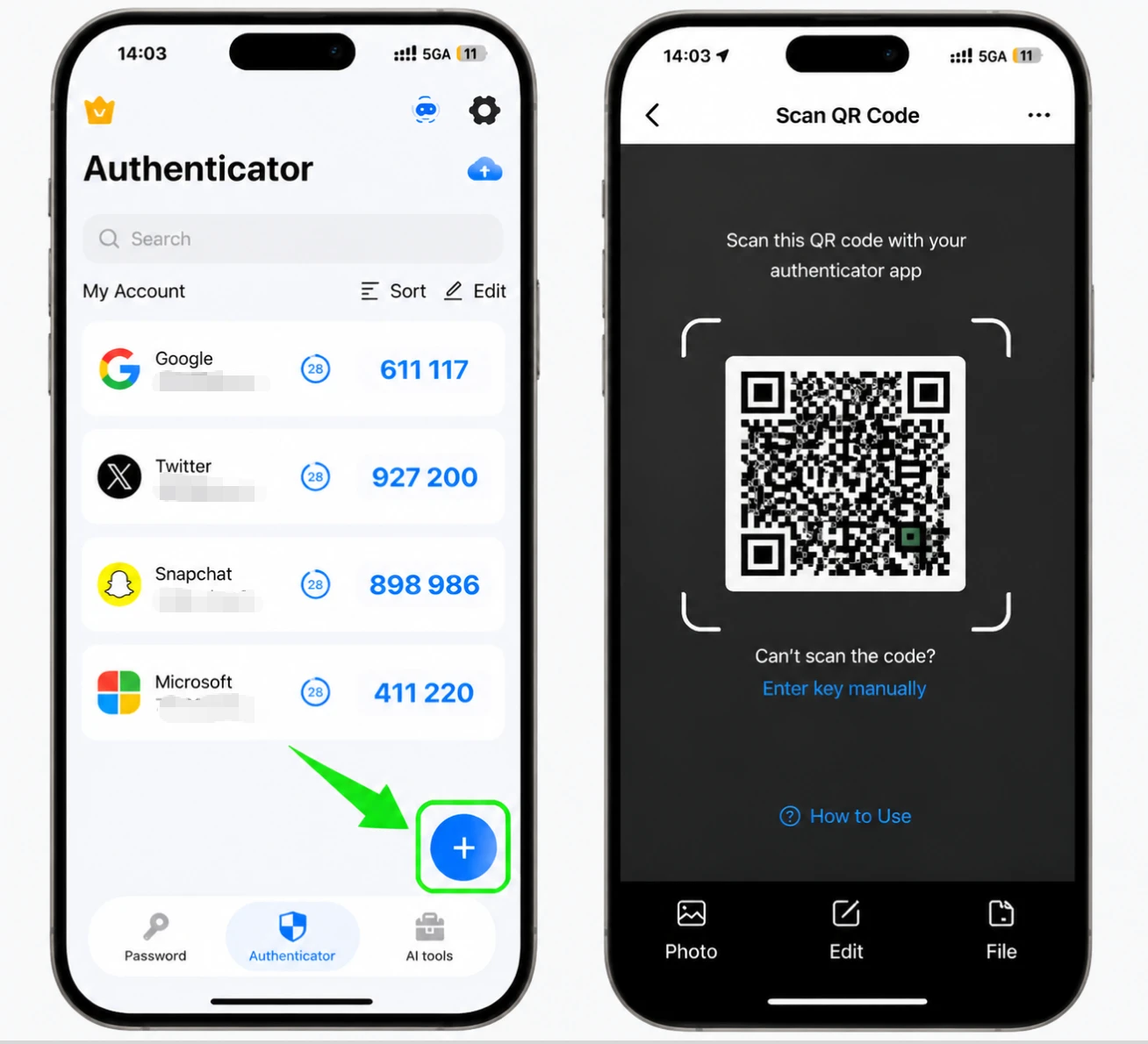
Scannen Sie den QR-Code mit Ihrem Authenticator App
Öffnen Sie Authenticator App auf Ihrem iPhone, tippen Sie auf die Schaltfläche „+“ und scannen Sie den QR-Code, den Google auf dem Bildschirm anzeigt. Wenn Sie es nicht scannen können, geben Sie den Setup-Schlüssel stattdessen manuell ein.
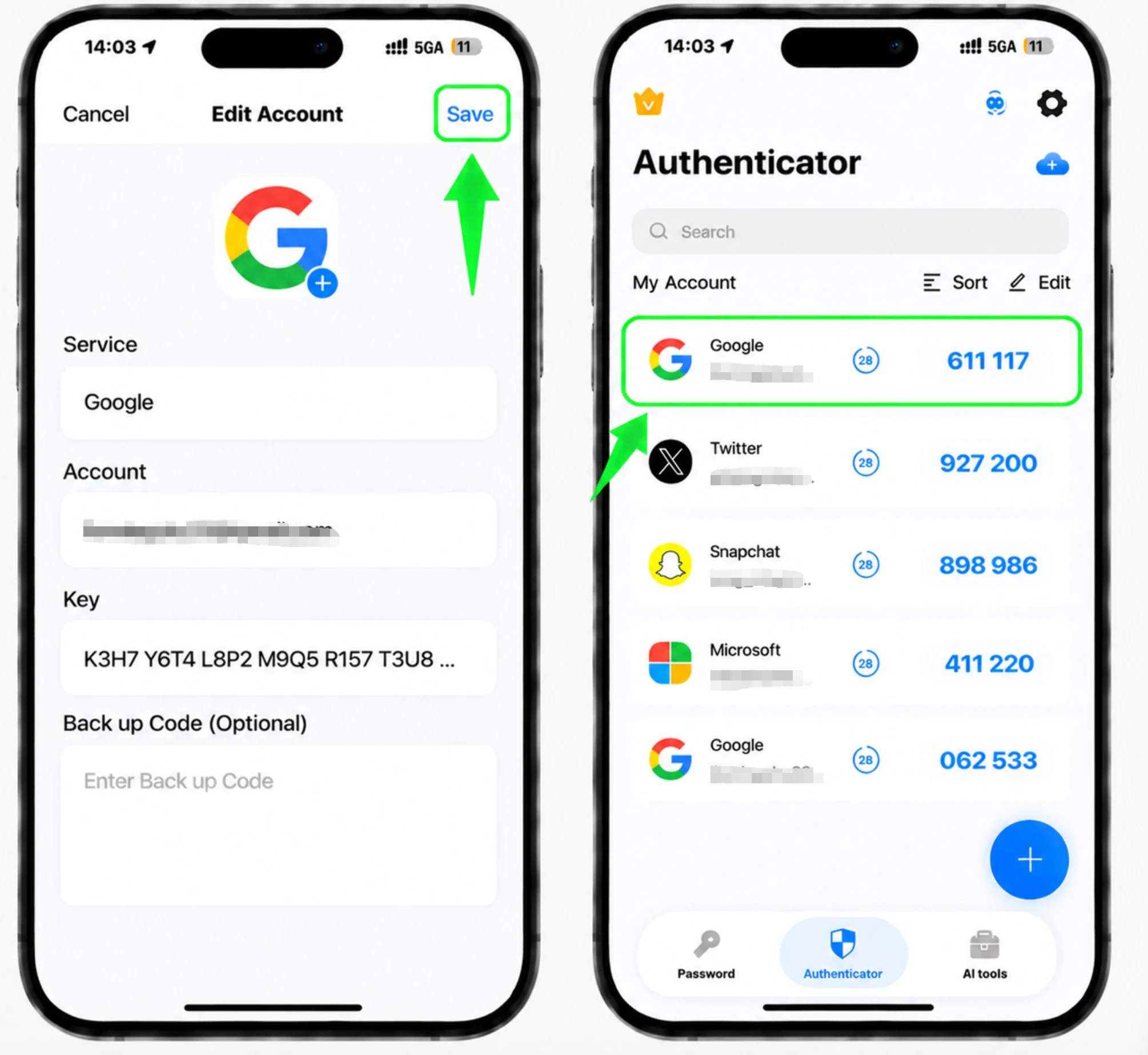
Speichern Sie das Konto in Ihrem Authenticator App
Nach dem Scannen gibt Authenticator App automatisch den Namen des Google-Kontos und den geheimen Schlüssel ein. Passen Sie das Symbol oder den Namen an, wenn Sie möchten, und tippen Sie dann auf Speichern.
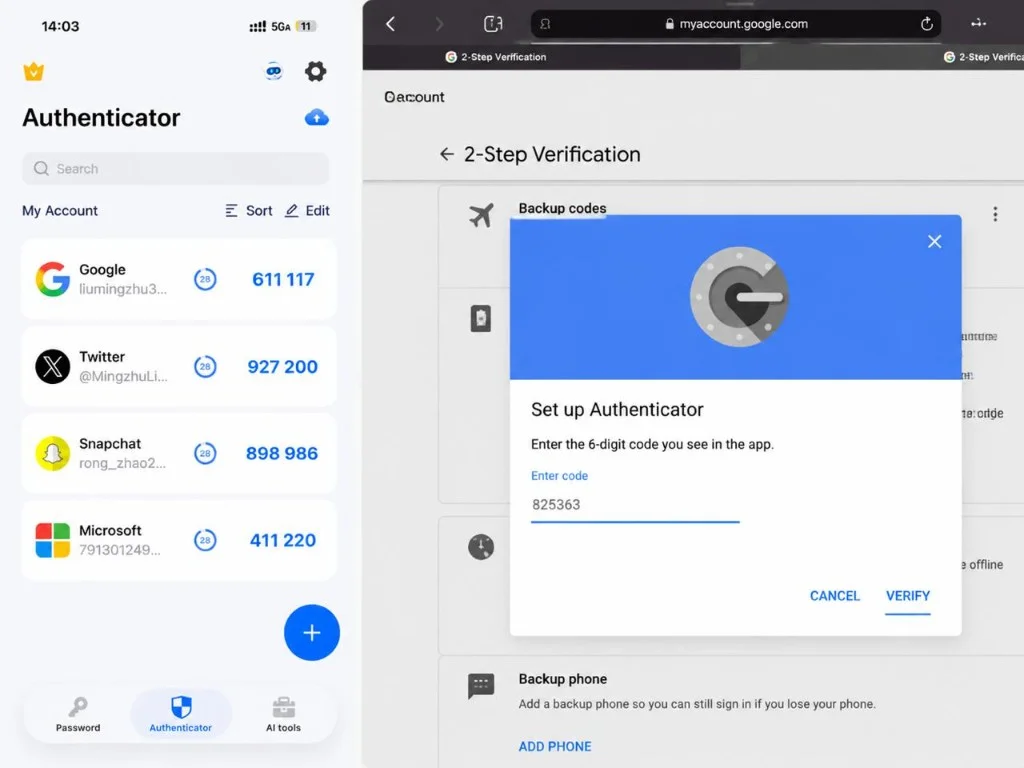
Geben Sie den 6-stelligen Bestätigungscode ein
Geben Sie den 6-stelligen Code von Ihrem Authenticator App wieder in Google ein und klicken Sie auf „Bestätigen“. Der Code wird alle 30 Sekunden aktualisiert.
Speichern Sie Ihre Backup-Codes
Generieren Sie Ihren Satz 8-stelliger Backup-Codes und laden Sie ihn herunter oder drucken Sie ihn aus. Bewahren Sie ihn dann an einem sicheren Ort auf, für den Fall, dass Sie jemals den Zugriff auf Ihr Telefon verlieren.
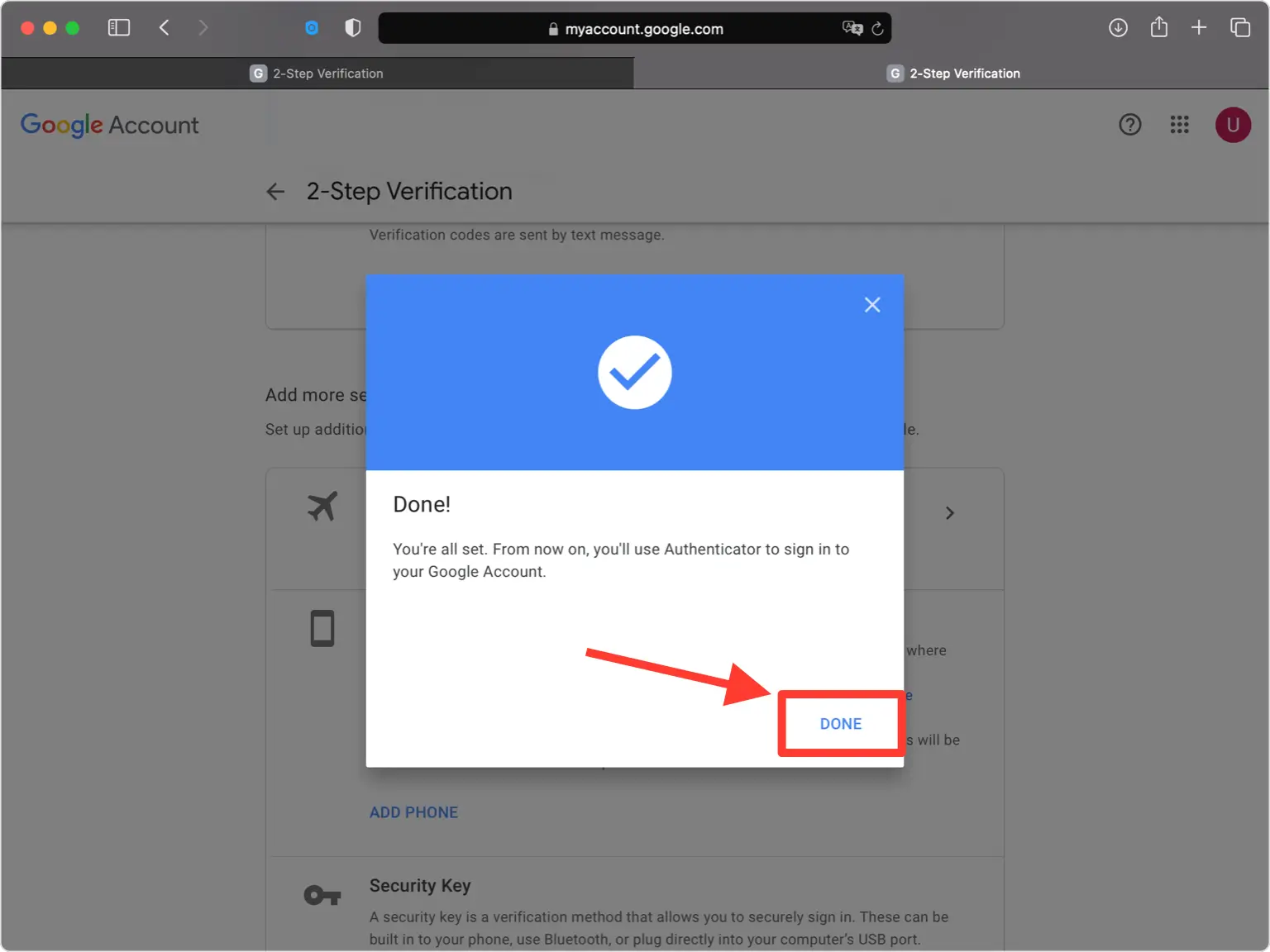
Sie sind bereit
Die Bestätigung in zwei Schritten ist jetzt für Ihr Google-Konto aktiviert. Von nun an geben Sie bei der Anmeldung einen Code von Ihrem Authenticator App ein.



Sicherung und Wiederherstellung
Generieren Sie Ihren Satz 8-stelliger Backup-Codes und laden Sie ihn herunter oder drucken Sie ihn aus. Bewahren Sie ihn dann an einem sicheren Ort auf, für den Fall, dass Sie jemals den Zugriff auf Ihr Telefon verlieren.
Fertig — Ihr Google-Konto ist jetzt durch Zwei-Faktor-Authentifizierung geschützt. Bewahren Sie Ihre Wiederherstellungsdaten sicher auf und folgen Sie bei Änderungen der Oberfläche der offiziellen Dokumentation des Dienstes.
Alle von Google unterstützten 2FA-Methoden anzeigen →


