

So aktivieren Sie 2FA für Ihr GitHub-Konto
Aktualisiert am 4. August 2026
Die Zwei-Faktor-Authentifizierung (2FA) schützt Ihr GitHub-Konto selbst dann, wenn Ihr Passwort bekannt wird. Befolgen Sie die nachstehenden Schritte, um mit Authenticator App auf Ihrem iPhone, iPad oder Mac Verifizierungscodes für GitHub zu erzeugen.
Öffnen Sie Ihre Einstellungen
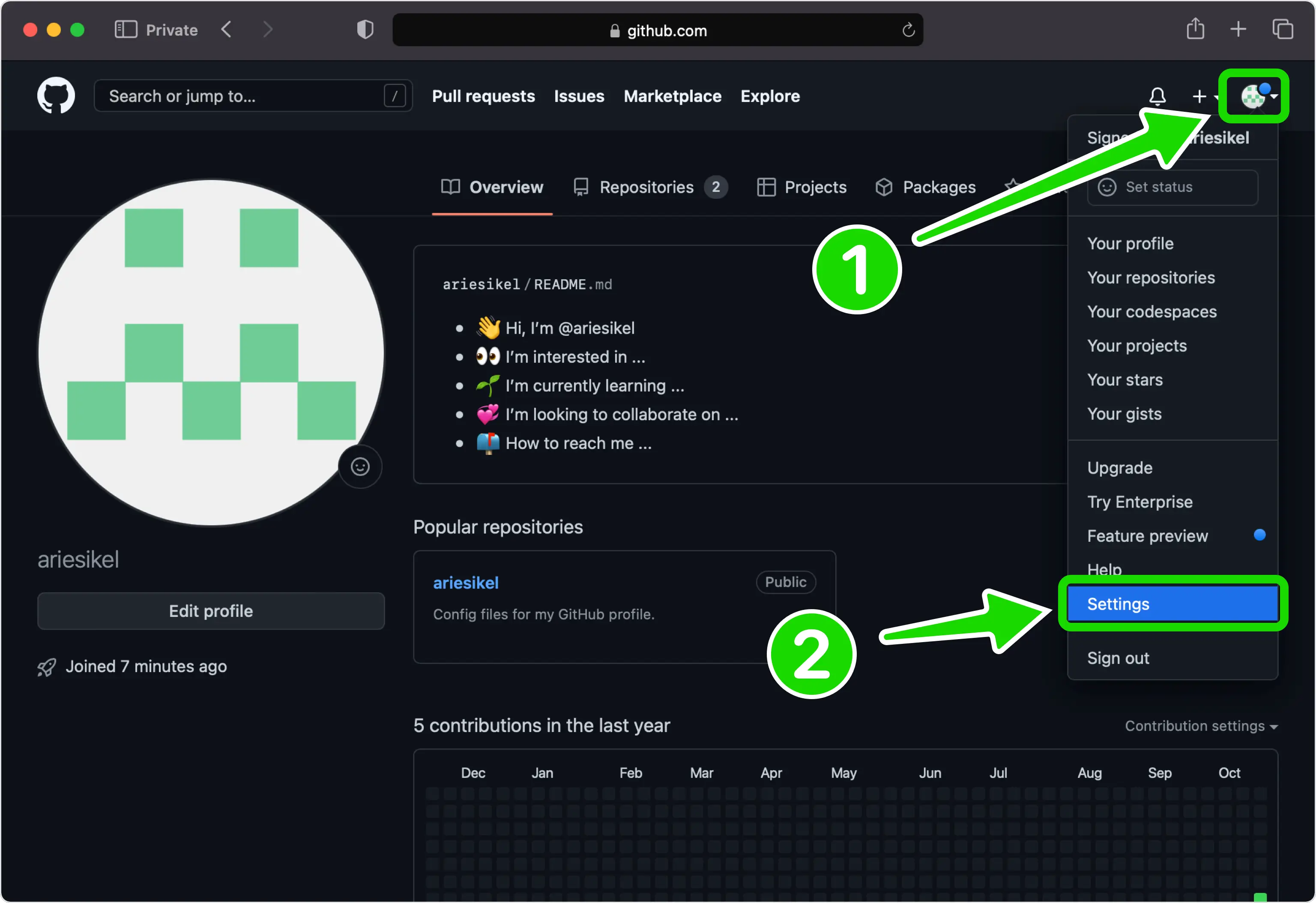
Klicken Sie, während Sie bei github.com angemeldet sind, auf Ihr Profilfoto in der oberen rechten Ecke einer beliebigen Seite und wählen Sie „Einstellungen“ aus dem Dropdown-Menü.
Aktivieren Sie die Zwei-Faktor-Authentifizierung
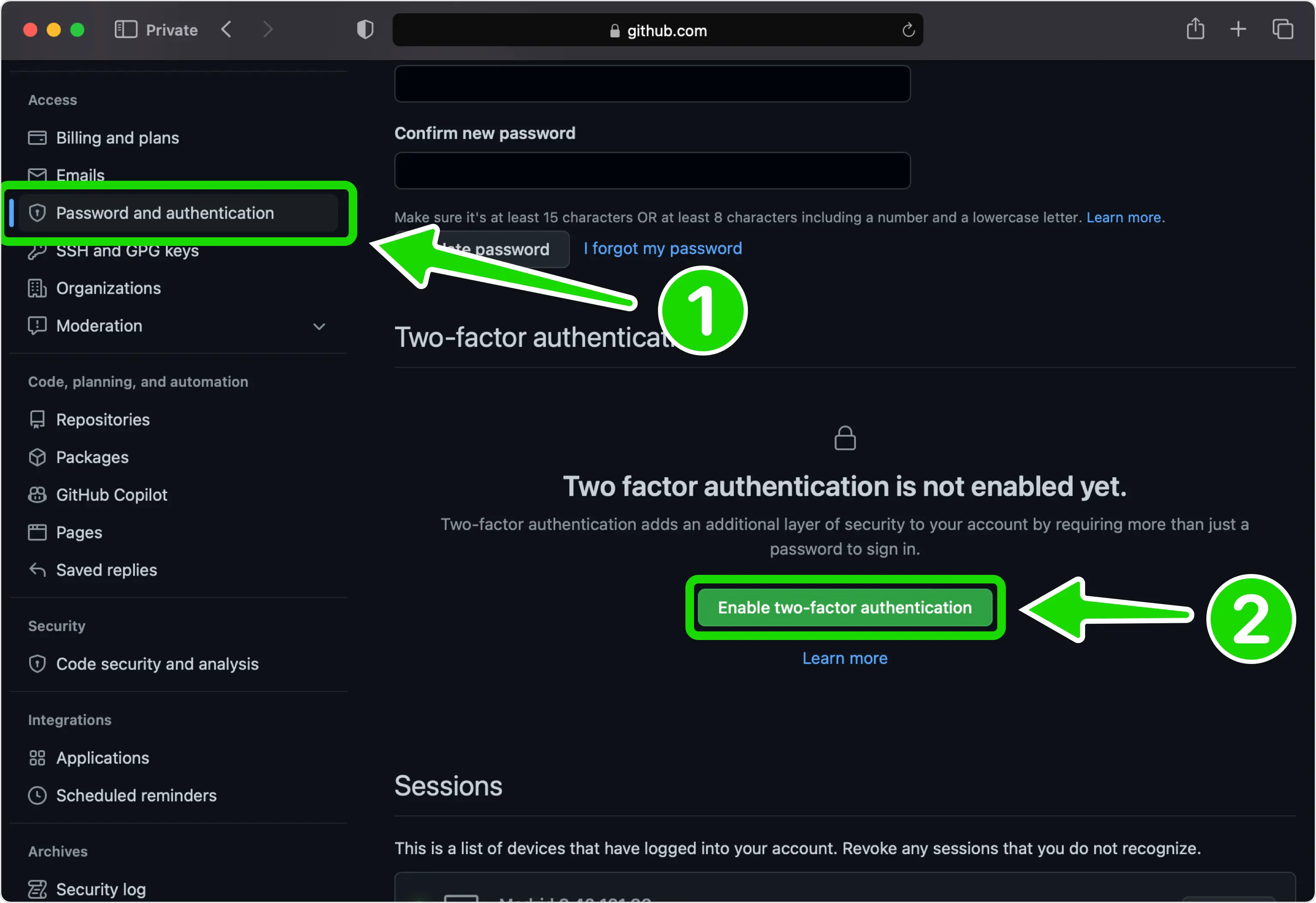
Öffnen Sie in der linken Seitenleiste unter „Zugriff“ „Passwort und Authentifizierung“. Scrollen Sie zum Abschnitt „Zwei-Faktor-Authentifizierung“ und klicken Sie auf „Zwei-Faktor-Authentifizierung aktivieren“.
Wählen Sie die Einrichtung über eine App
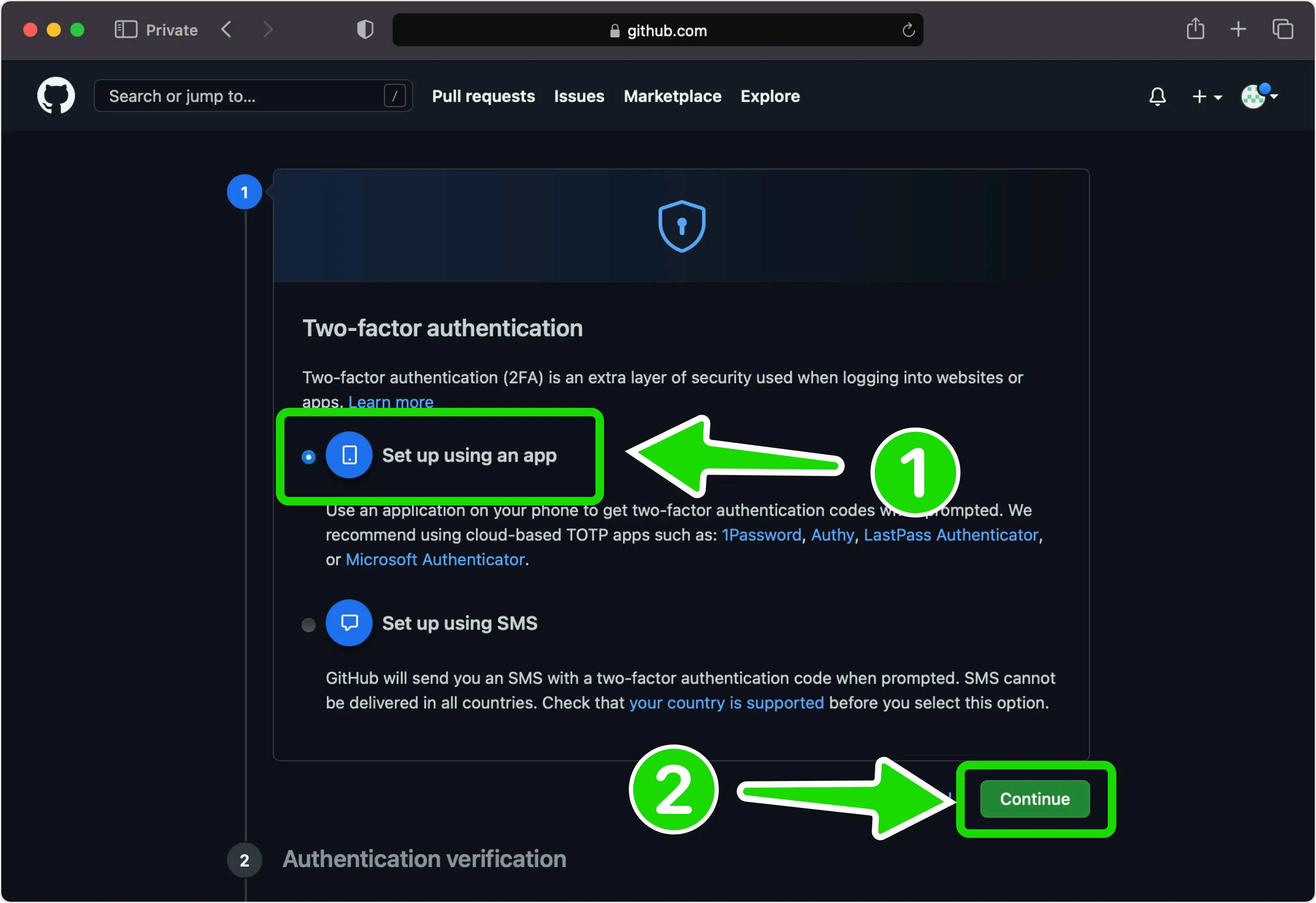
Wählen Sie „Mit einer App einrichten“ als Authentifizierungsmethode aus und klicken Sie dann auf „Weiter“, um zum QR-Code zu gelangen.
Sehen Sie sich den QR-Code auf GitHub an
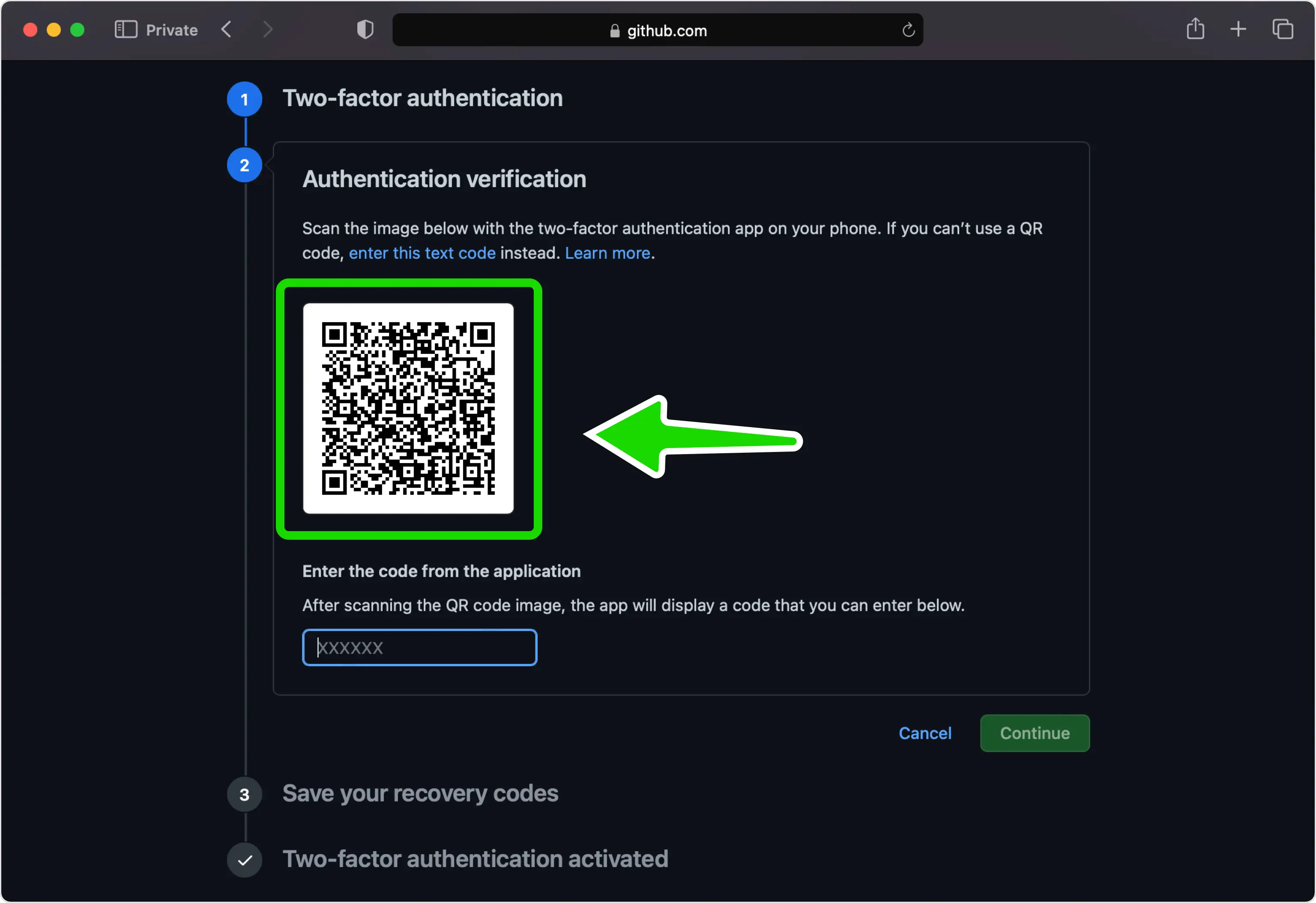
GitHub zeigt jetzt auf dem Bildschirm „Authentifikator-App einrichten“ einen QR-Code an, der Ihren geheimen Schlüssel kodiert. Lassen Sie diese Seite auf Ihrem Computer geöffnet, während Sie nach Ihrem iPhone greifen. Wenn Sie ihn nicht scannen können, klicken Sie auf die Setup-Taste, um den Code für die manuelle Eingabe anzuzeigen.
Scannen Sie den QR-Code mit Ihrem Authenticator App
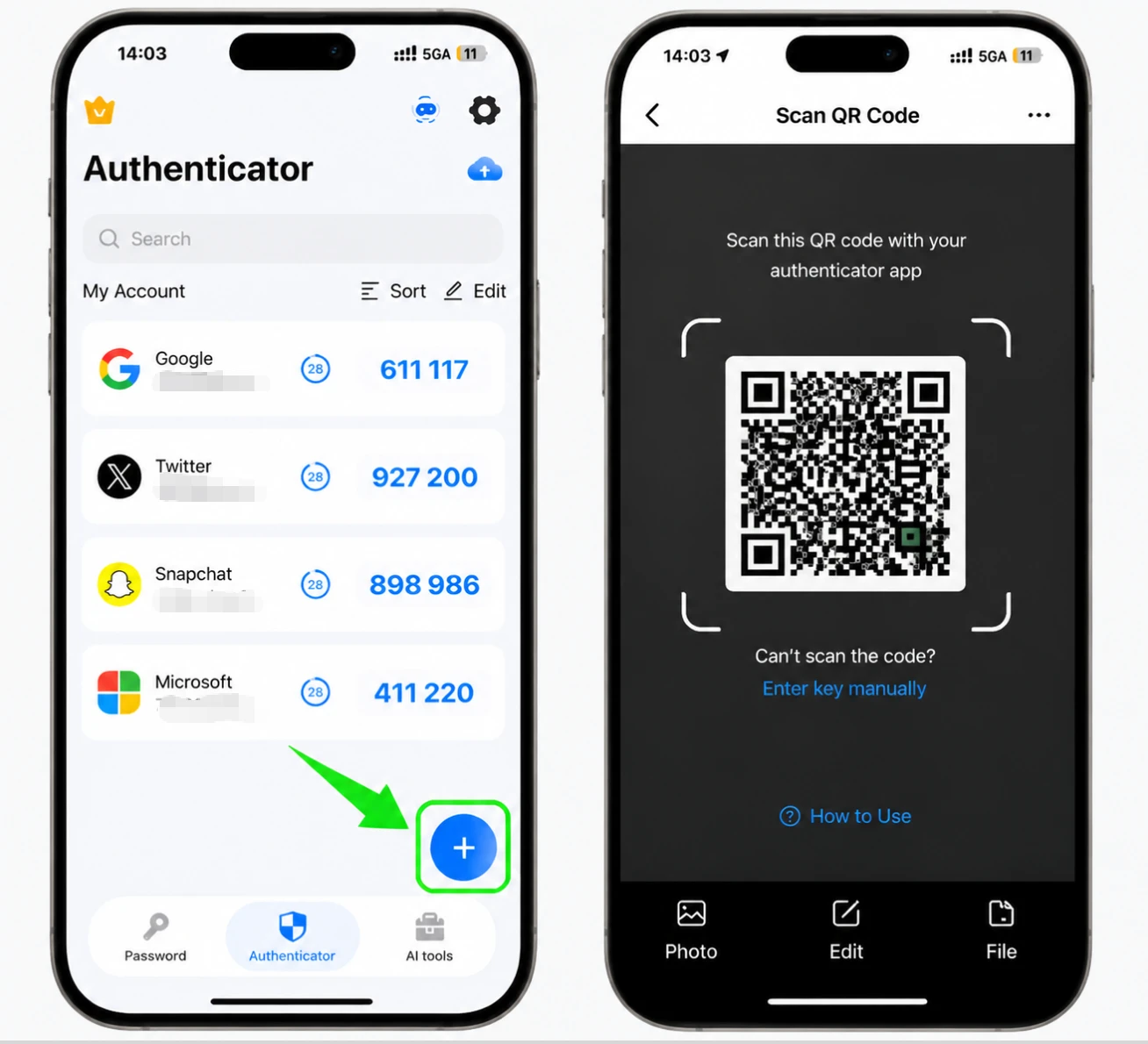
Öffnen Sie Authenticator App auf Ihrem iPhone und tippen Sie auf die Schaltfläche +. Halten Sie Ihr Telefon an den Bildschirm, um den von GitHub angezeigten QR-Code zu scannen.
Speichern Sie den GitHub-Eintrag in Ihrer App
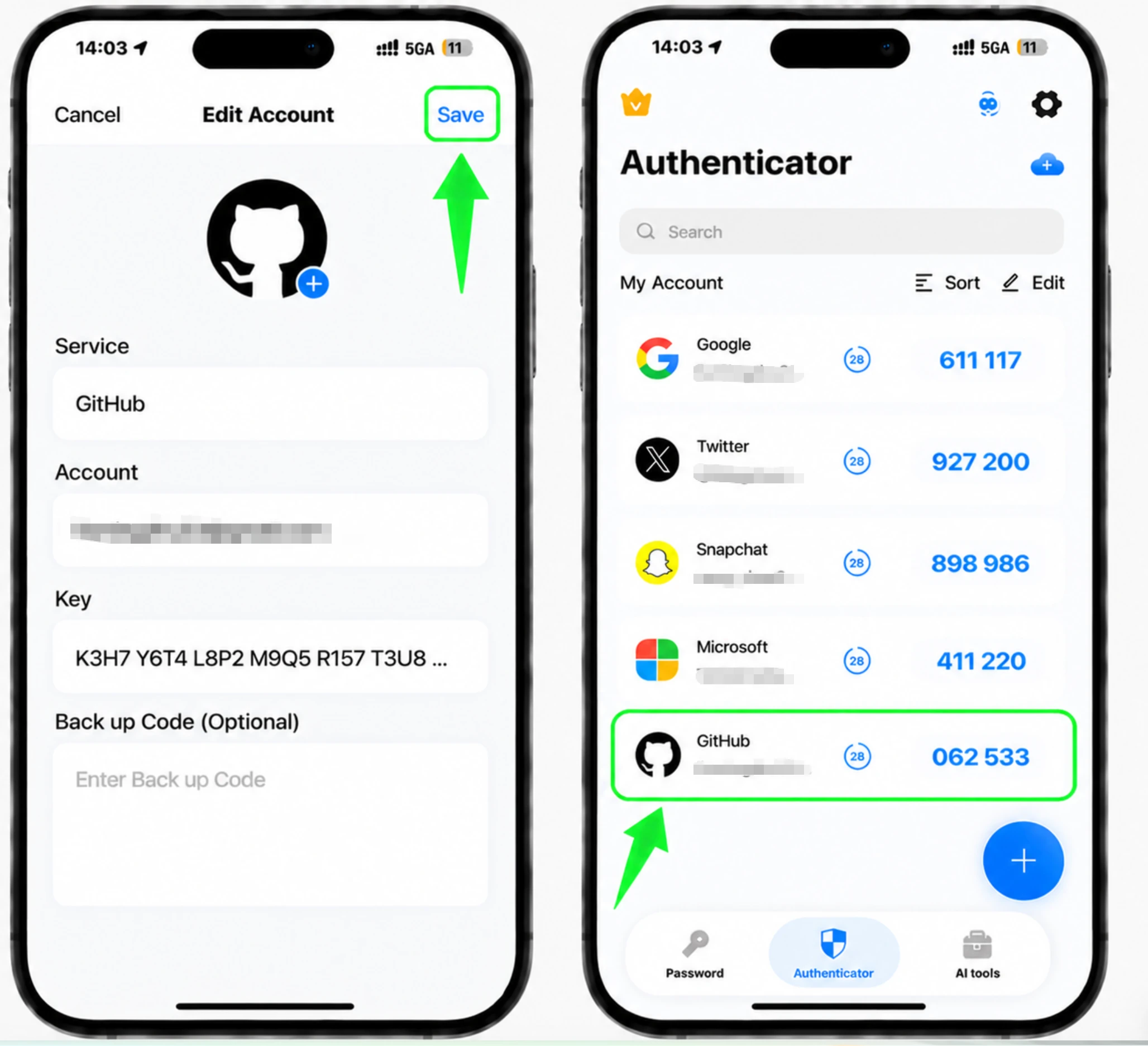
Nach dem Scan wählt Authenticator App automatisch das GitHub-Logo aus und gibt den Kontonamen und den geheimen Schlüssel ein. Tippen Sie auf Speichern, um den Eintrag zu Ihrer App hinzuzufügen.
Geben Sie den 6-stelligen Bestätigungscode ein
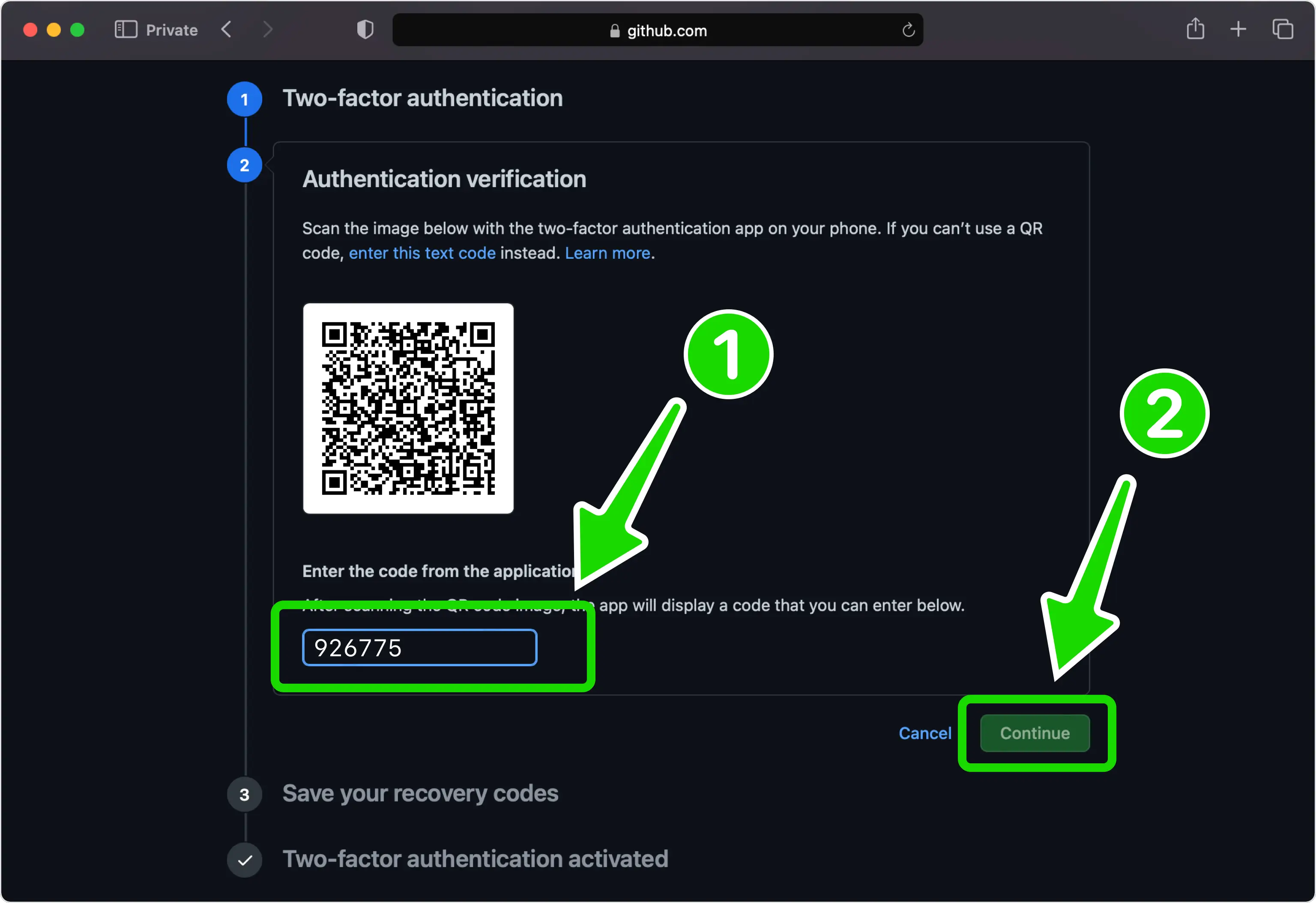
Ihr Authenticator App generiert jetzt einen sechsstelligen Code, der alle paar Sekunden aktualisiert wird. Geben Sie den aktuellen Code in das Feld auf GitHub ein und klicken Sie auf Weiter.
Speichern Sie Ihre Wiederherstellungscodes
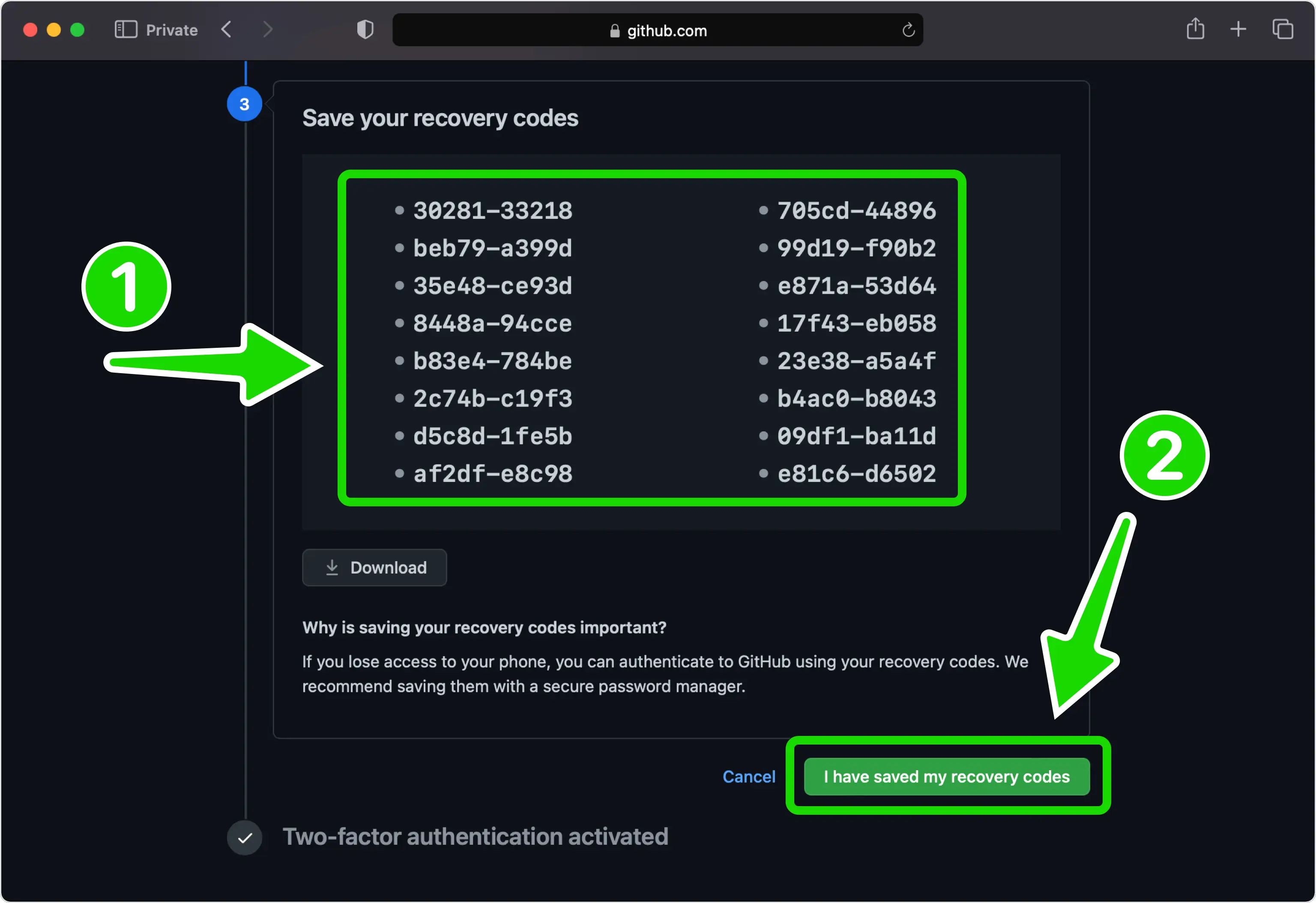
GitHub zeigt eine Liste mit Wiederherstellungscodes an, mit denen Sie bei Verlust Ihres Telefons wieder auf Ihr Konto zugreifen können. Klicken Sie auf „Herunterladen“, um sie an einem sicheren Ort zu speichern, und klicken Sie dann auf „Ich habe meine Wiederherstellungscodes gespeichert“.
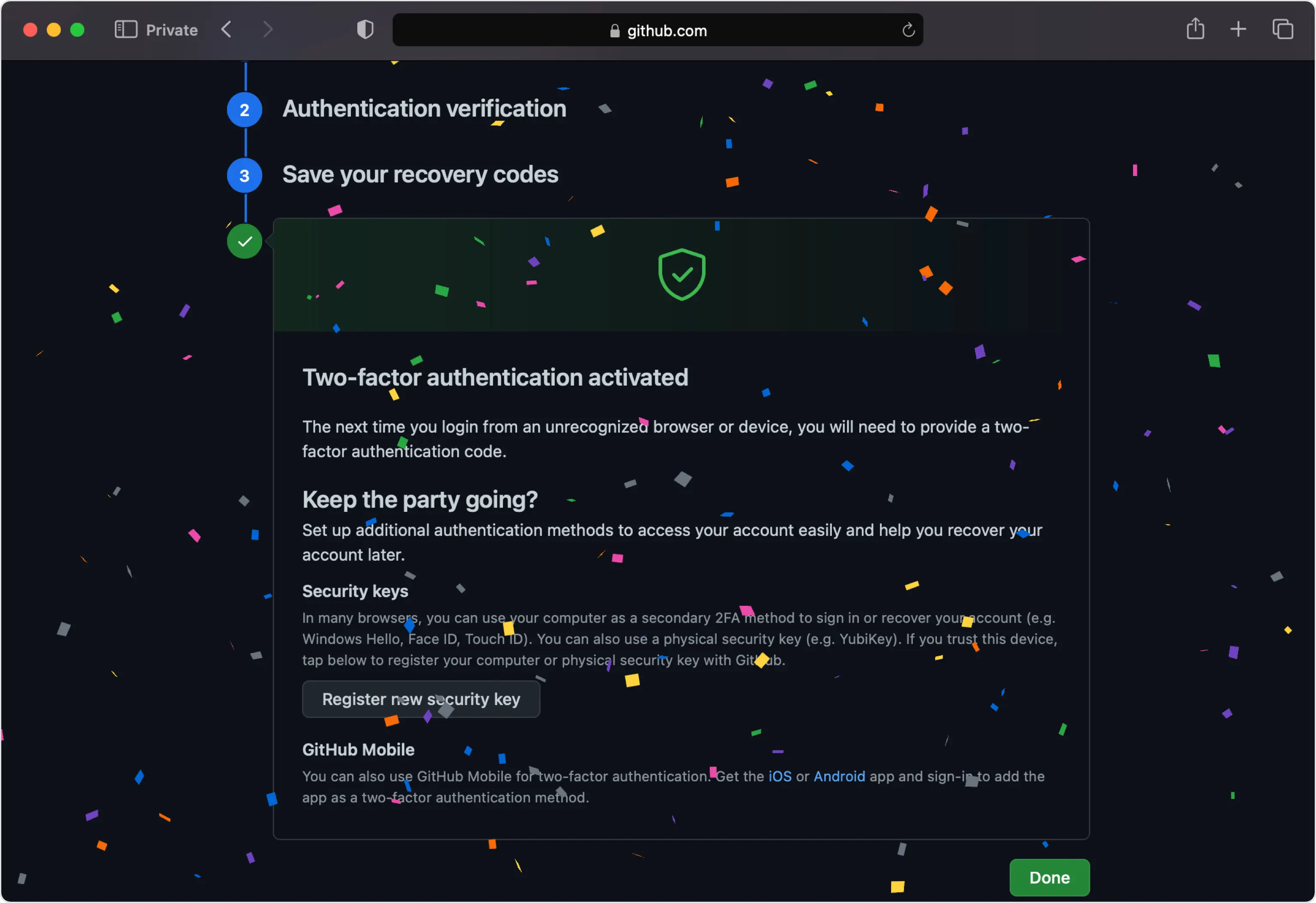
Du bist fertig
Die Zwei-Faktor-Authentifizierung ist jetzt in Ihrem GitHub-Konto aktiv, daher geben Sie beim Anmelden einen Code aus Ihrem Authenticator App ein. GitHub empfiehlt, es zu testen, indem Sie sich ab- und wieder anmelden.



Sicherung und Wiederherstellung
GitHub zeigt eine Liste mit Wiederherstellungscodes an, mit denen Sie bei Verlust Ihres Telefons wieder auf Ihr Konto zugreifen können. Klicken Sie auf „Herunterladen“, um sie an einem sicheren Ort zu speichern, und klicken Sie dann auf „Ich habe meine Wiederherstellungscodes gespeichert“.
Fertig — Ihr GitHub-Konto ist jetzt durch Zwei-Faktor-Authentifizierung geschützt. Bewahren Sie Ihre Wiederherstellungsdaten sicher auf und folgen Sie bei Änderungen der Oberfläche der offiziellen Dokumentation des Dienstes.
Alle von GitHub unterstützten 2FA-Methoden anzeigen →


