

كيفية تفعيل المصادقة الثنائية لحسابك في Tesla
تم التحديث في 4 أغسطس 2026
تحمي المصادقة الثنائية (2FA) حسابك في Tesla حتى في حال تسرّب كلمة مرورك. اتبع الخطوات أدناه لإنشاء رموز تحقق لخدمة Tesla باستخدام Authenticator App على iPhone أو iPad أو Mac.
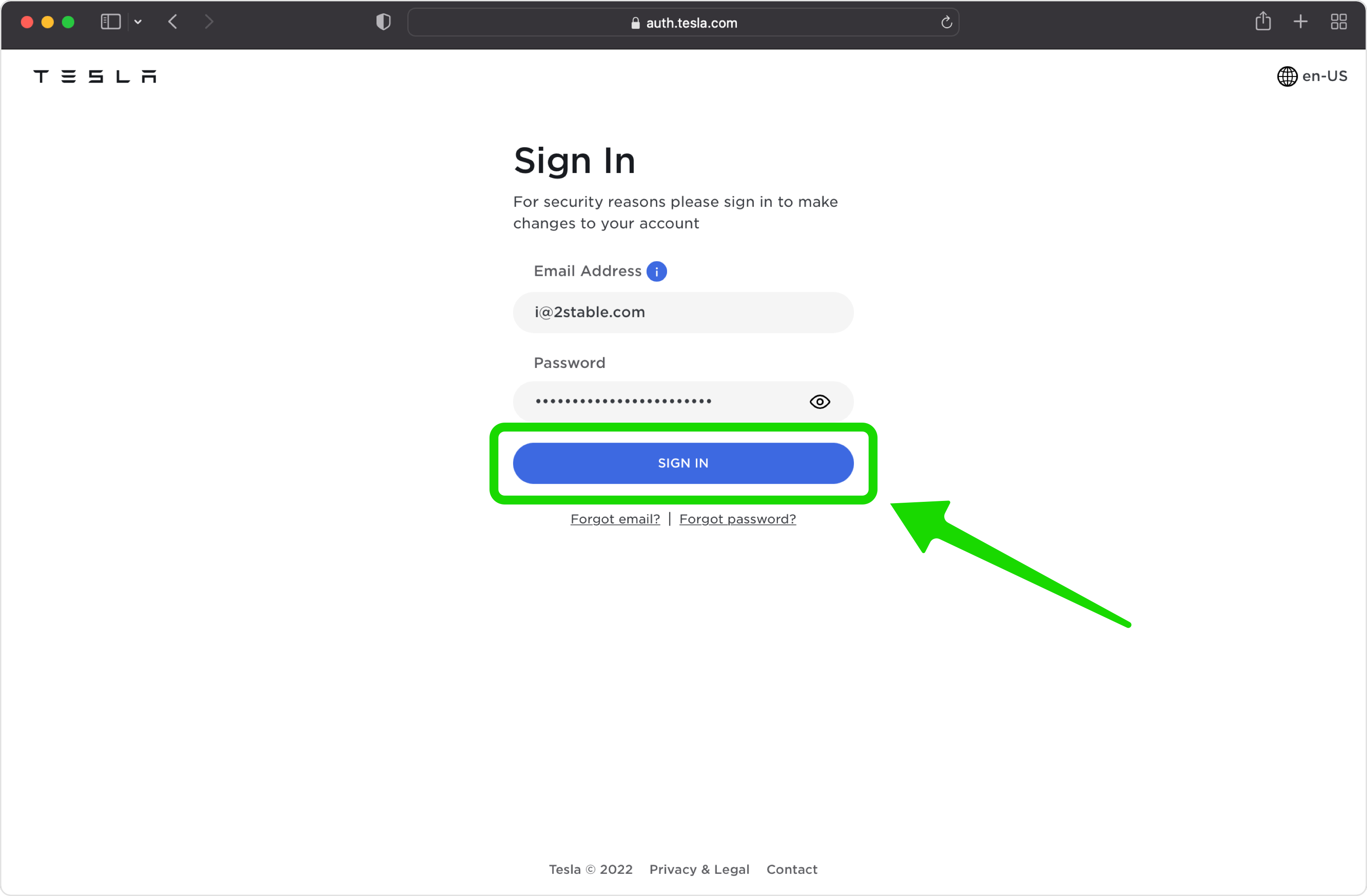
قم بتسجيل الدخول وافتح إعدادات حساب Tesla الخاص بك
على جهاز الكمبيوتر، انتقل إلى tesla.com وقم بتسجيل الدخول إلى حساب Tesla الخاص بك باستخدام بريدك الإلكتروني وكلمة المرور. بمجرد دخولك، افتح إعدادات حسابك (تتم إدارة المصادقة متعددة العوامل من موقع الحساب على الويب، وليس من سيارتك).
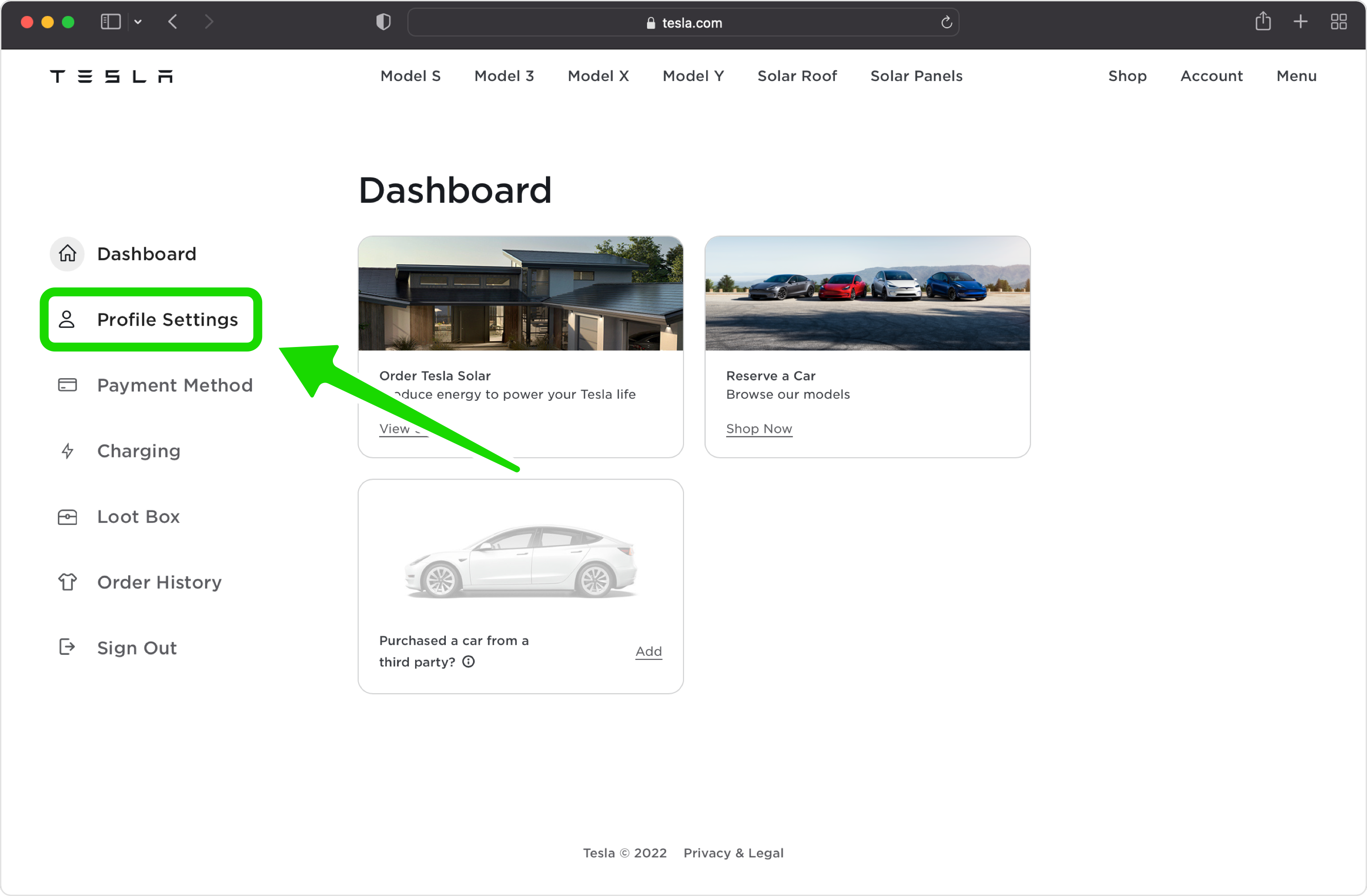
انتقل إلى الأمان وابدأ إعداد MFA
في إعدادات الحساب، افتح قسم الأمان. بجوار المصادقة متعددة العوامل، اضغط على إعداد للبدء.
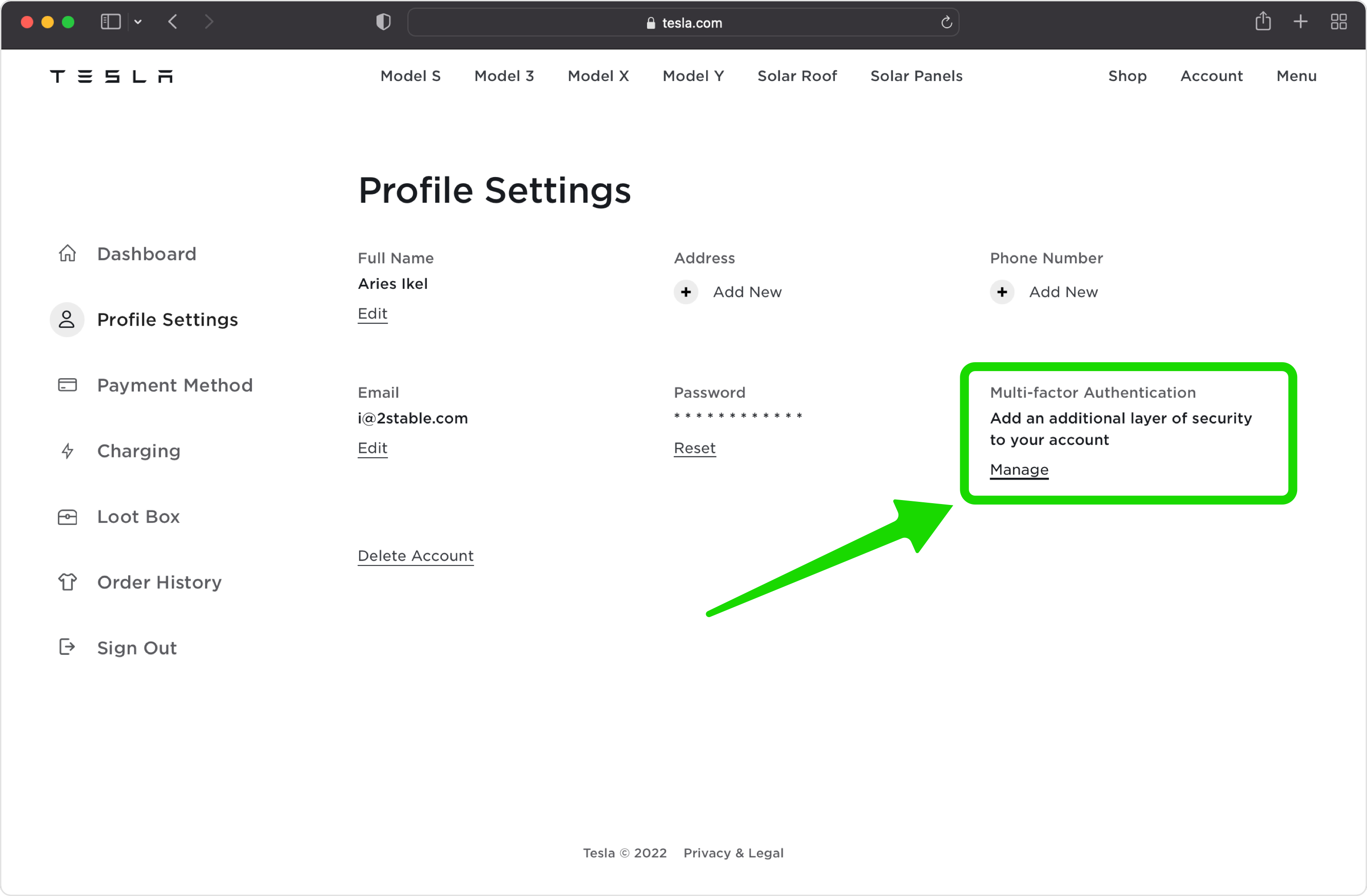
استمر بعد شاشة المقدمة
تعرض Tesla صفحة معلوماتية قصيرة تشرح المصادقة متعددة العوامل. اقرأها، ثم اضغط على "التالي" عندما تكون مستعدًا للمتابعة.
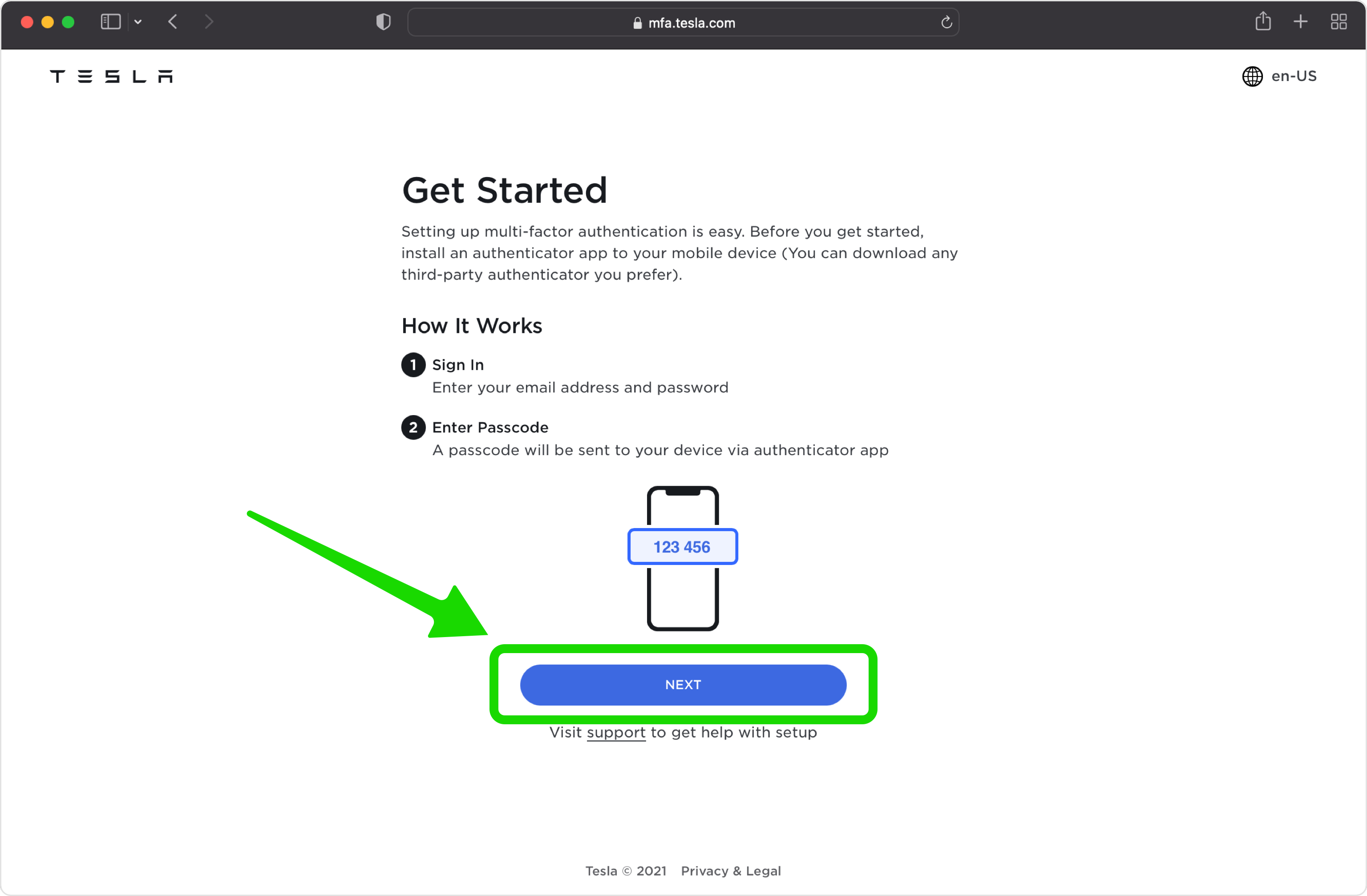
قم بتأكيد كلمة مرور Tesla الخاصة بك
لأسباب أمنية، تطلب منك Tesla إعادة إدخال كلمة مرور حسابك قبل المتابعة. اكتبه للتحقق من هويتك حقًا.
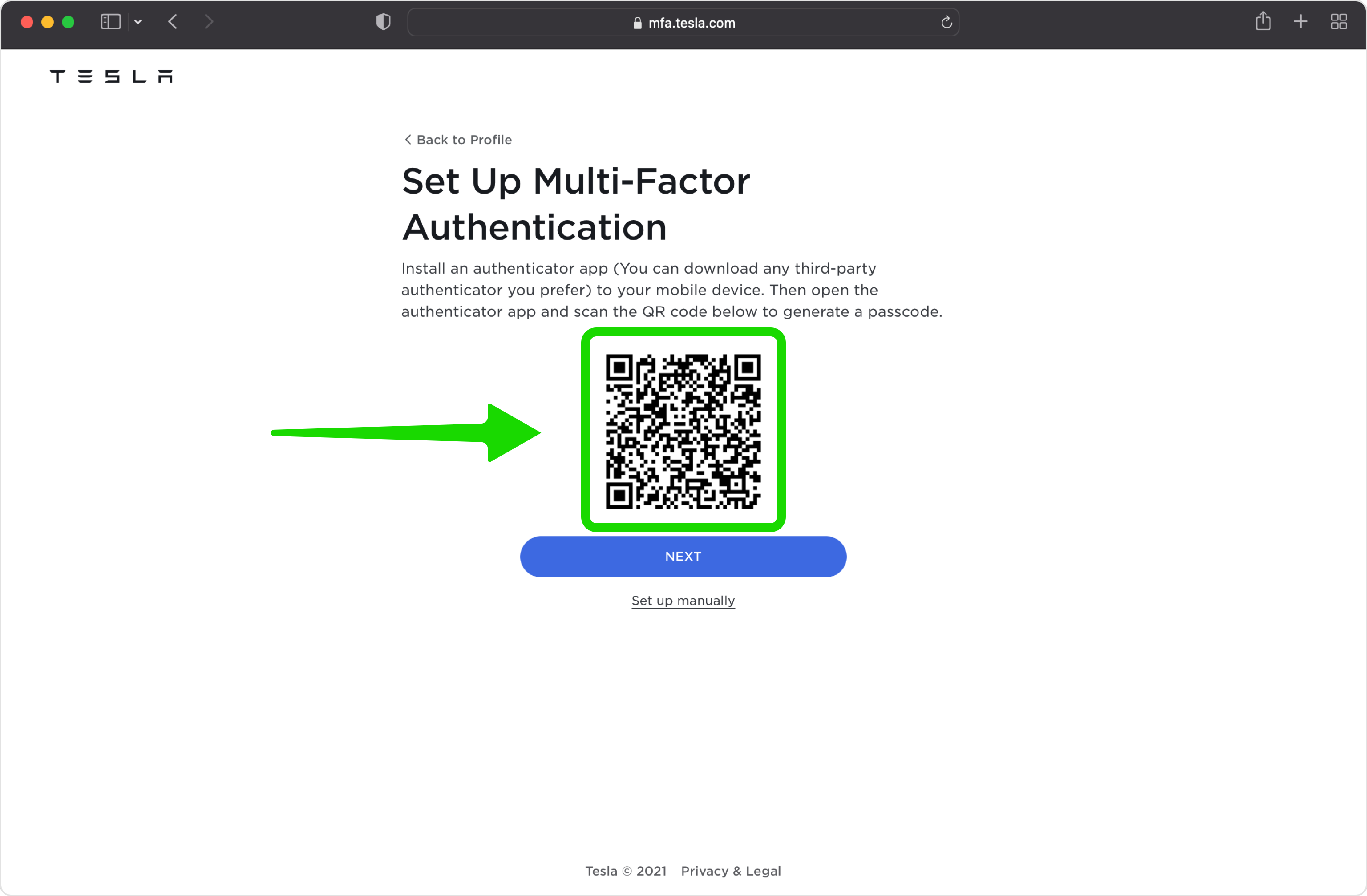
عرض رمز الاستجابة السريعة
تعرض Tesla الآن رمز QR الذي يحمل مفتاح الأمان الخاص بك. أبقِ هذه الصفحة مفتوحة على جهاز الكمبيوتر الخاص بك بينما تمسك بجهاز iPhone الخاص بك للانتقال إلى الخطوة التالية. إذا كنت تفضل كتابته، فيمكنك استخدام مفتاح الأمان الموضح بجانب رمز الاستجابة السريعة.
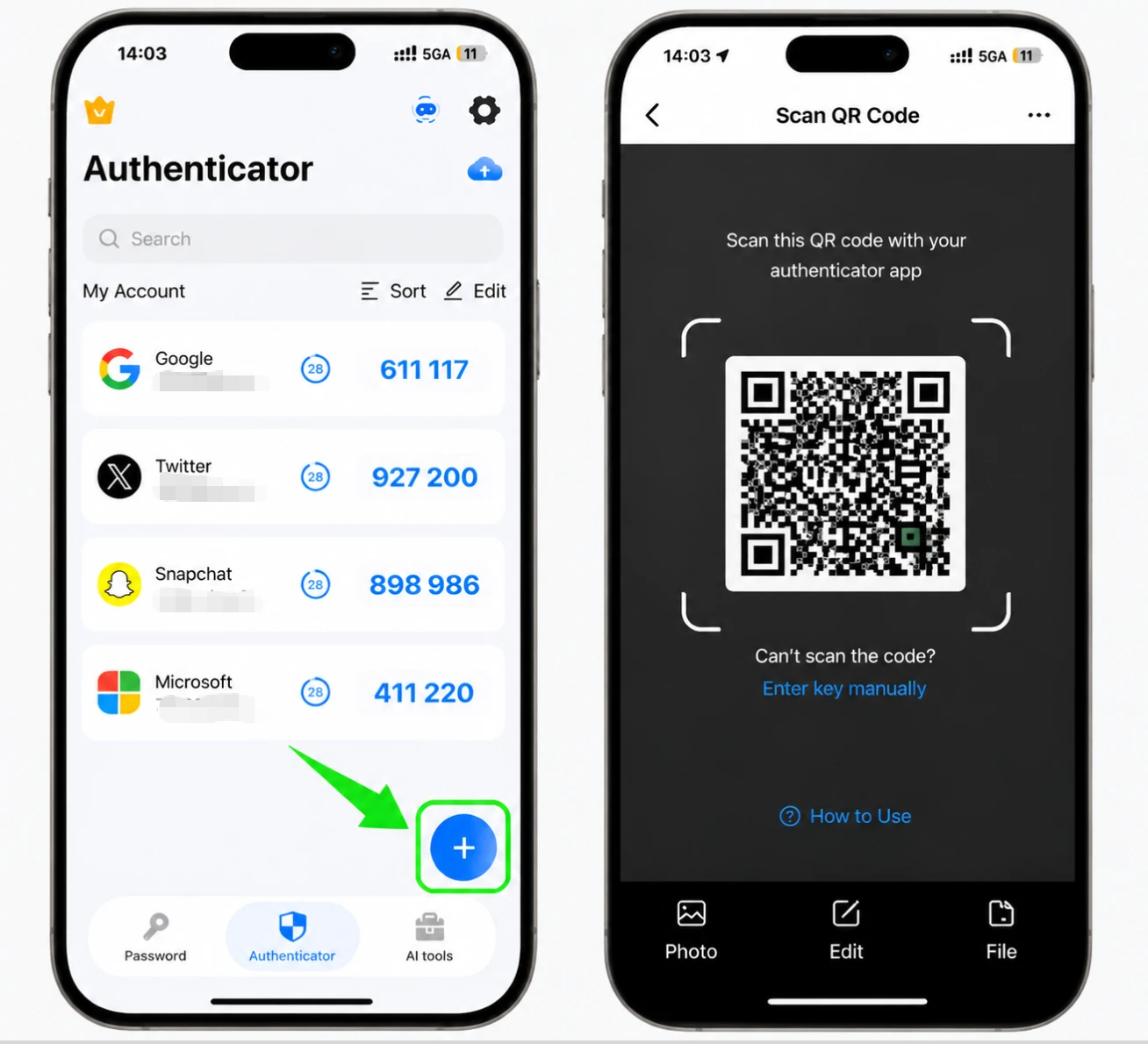
امسح رمز الاستجابة السريعة ضوئيًا باستخدام Authenticator App
افتح Authenticator App على جهاز iPhone الخاص بك، وانقر فوق الزر +، ووجه هاتفك نحو الشاشة لمسح رمز الاستجابة السريعة الخاص بشركة Tesla. إذا لم ينجح المسح، فاختر الإدخال اليدوي في التطبيق واكتب مفتاح الأمان الذي يعرضه Tesla.
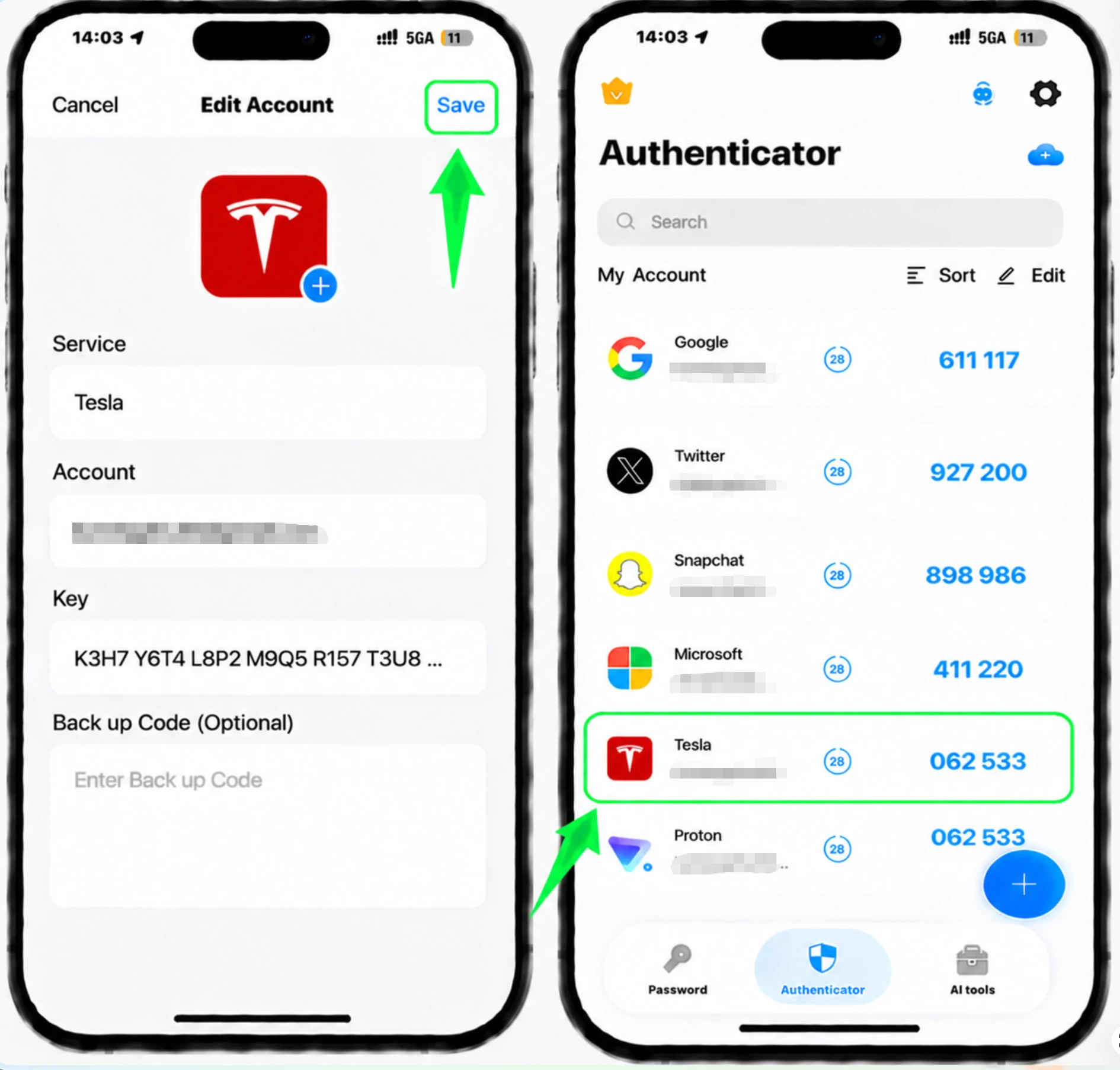
احفظ الإدخال الجديد في Authenticator App
بمجرد مسح الرمز ضوئيًا، يقوم Authenticator App بملء اسم حساب Tesla ومفتاحه لك. انقر فوق "حفظ" لتخزين الإدخال الجديد، والذي سيبدأ في إنشاء رموز مرور مكونة من 6 أرقام.
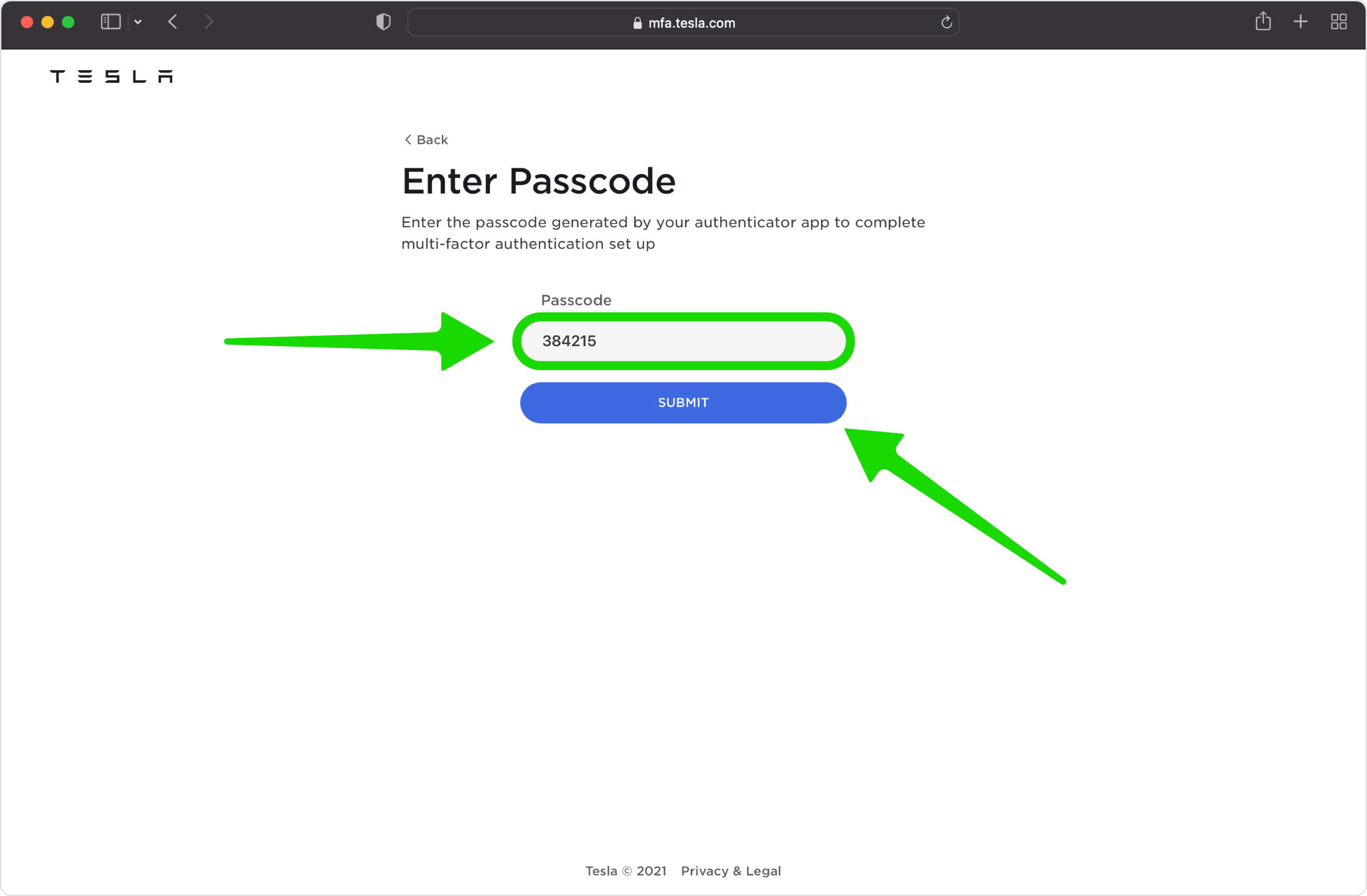
أدخل رمز المرور المكون من 6 أرقام على Tesla
يعرض Authenticator App الآن رمز مرور مكونًا من 6 أرقام لـ Tesla. ارجع إلى موقع Tesla على الويب واكتب رمز المرور هذا للتحقق من الاتصال وتأكيده.
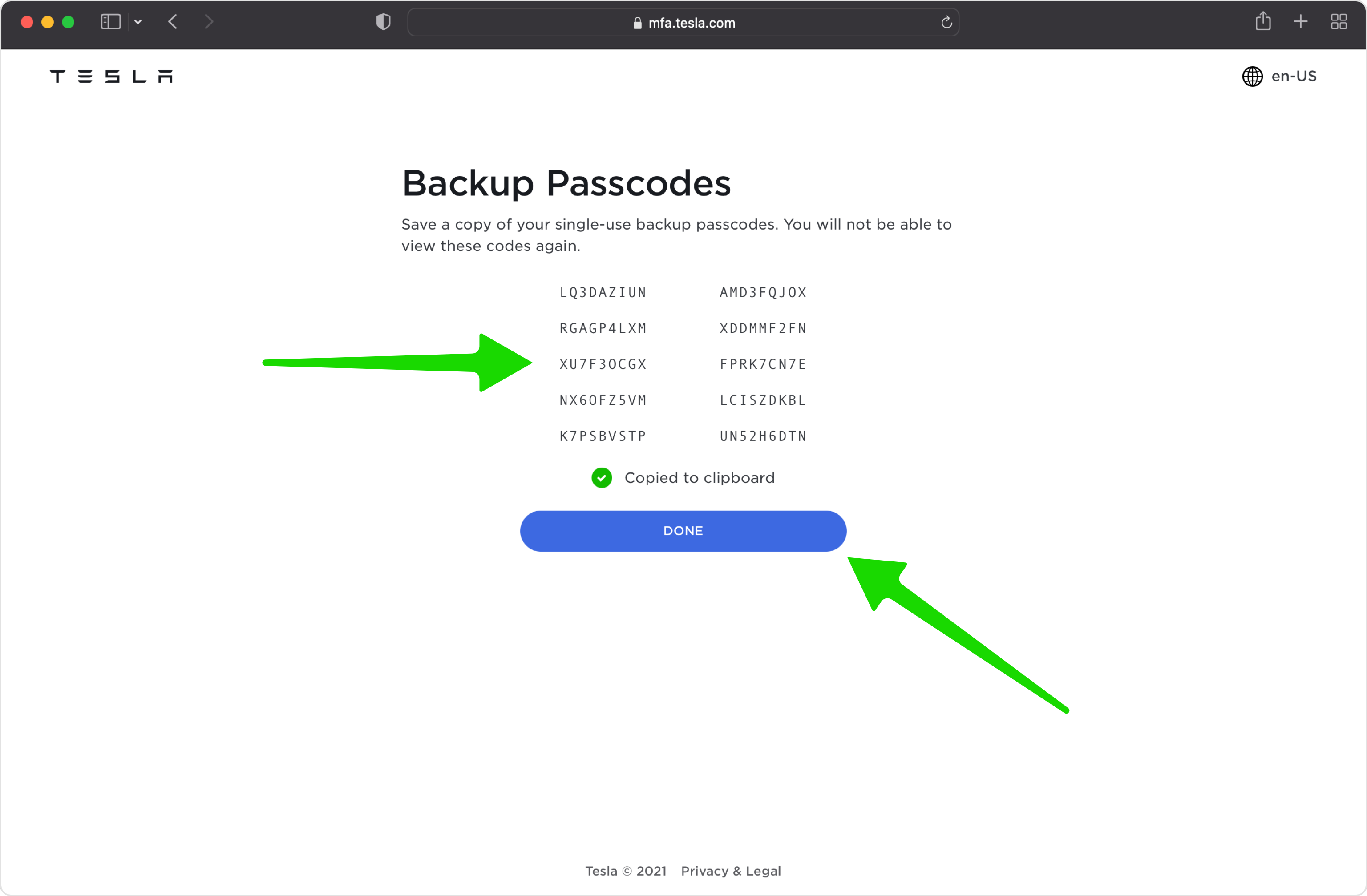
احصل على رموز المرور الاحتياطية واحفظها
المصادقة متعددة العوامل قيد التشغيل الآن. انقر فوق الحصول على رموز مرور جديدة لإنشاء رموز مرور احتياطية للاستخدام مرة واحدة وحفظ نسخة في مكان آمن حتى يظل بإمكانك تسجيل الدخول إذا فقدت الوصول إلى تطبيق المصادقة الخاص بك. اضغط على تم للإنهاء.



النسخ الاحتياطي والاسترداد
المصادقة متعددة العوامل قيد التشغيل الآن. انقر فوق الحصول على رموز مرور جديدة لإنشاء رموز مرور احتياطية للاستخدام مرة واحدة وحفظ نسخة في مكان آمن حتى يظل بإمكانك تسجيل الدخول إذا فقدت الوصول إلى تطبيق المصادقة الخاص بك. اضغط على تم للإنهاء.
تم الأمر — أصبح حساب Tesla محميًا بالمصادقة الثنائية. احفظ معلومات الاسترداد بأمان واتبع الوثائق الرسمية للخدمة إذا تغيرت الواجهة.
اطّلع على جميع طرق المصادقة الثنائية التي تدعمها Tesla ←


