

كيفية تفعيل المصادقة الثنائية لحسابك في TikTok
تم التحديث في 4 أغسطس 2026
تحمي المصادقة الثنائية (2FA) حسابك في TikTok حتى في حال تسرّب كلمة مرورك. اتبع الخطوات أدناه لإنشاء رموز تحقق لخدمة TikTok باستخدام Authenticator App على iPhone أو iPad أو Mac.
افتح TikTok وابحث عن إعدادات الأمان الخاصة بك
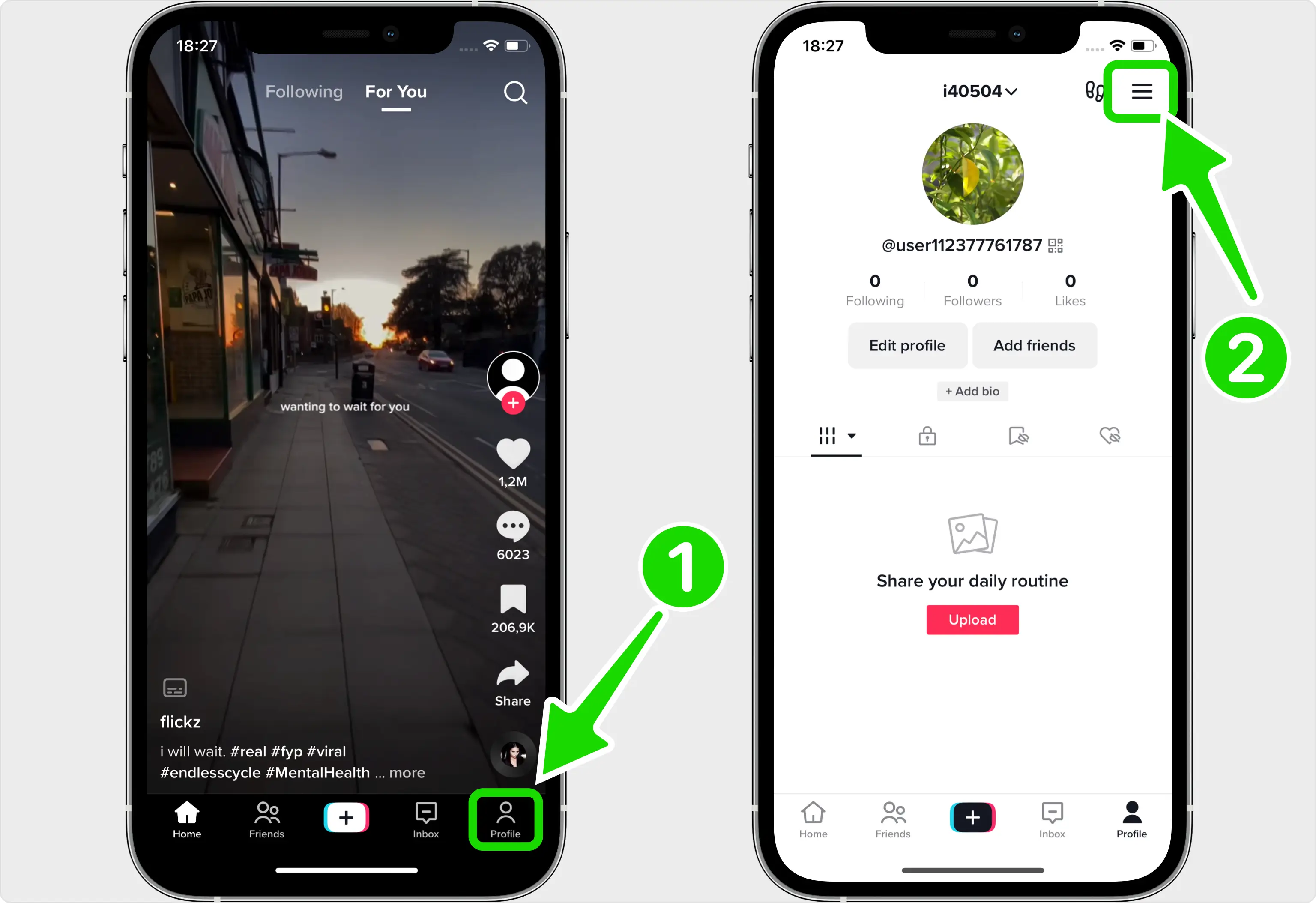
تم إعداد التحقق بخطوتين في تطبيق TikTok للجوال. افتح TikTok أثناء تسجيل الدخول، ثم اضغط على الملف الشخصي في الزاوية اليمنى السفلية، ثم اضغط على أيقونة القائمة المكونة من ثلاثة أسطر في الزاوية العلوية اليمنى.
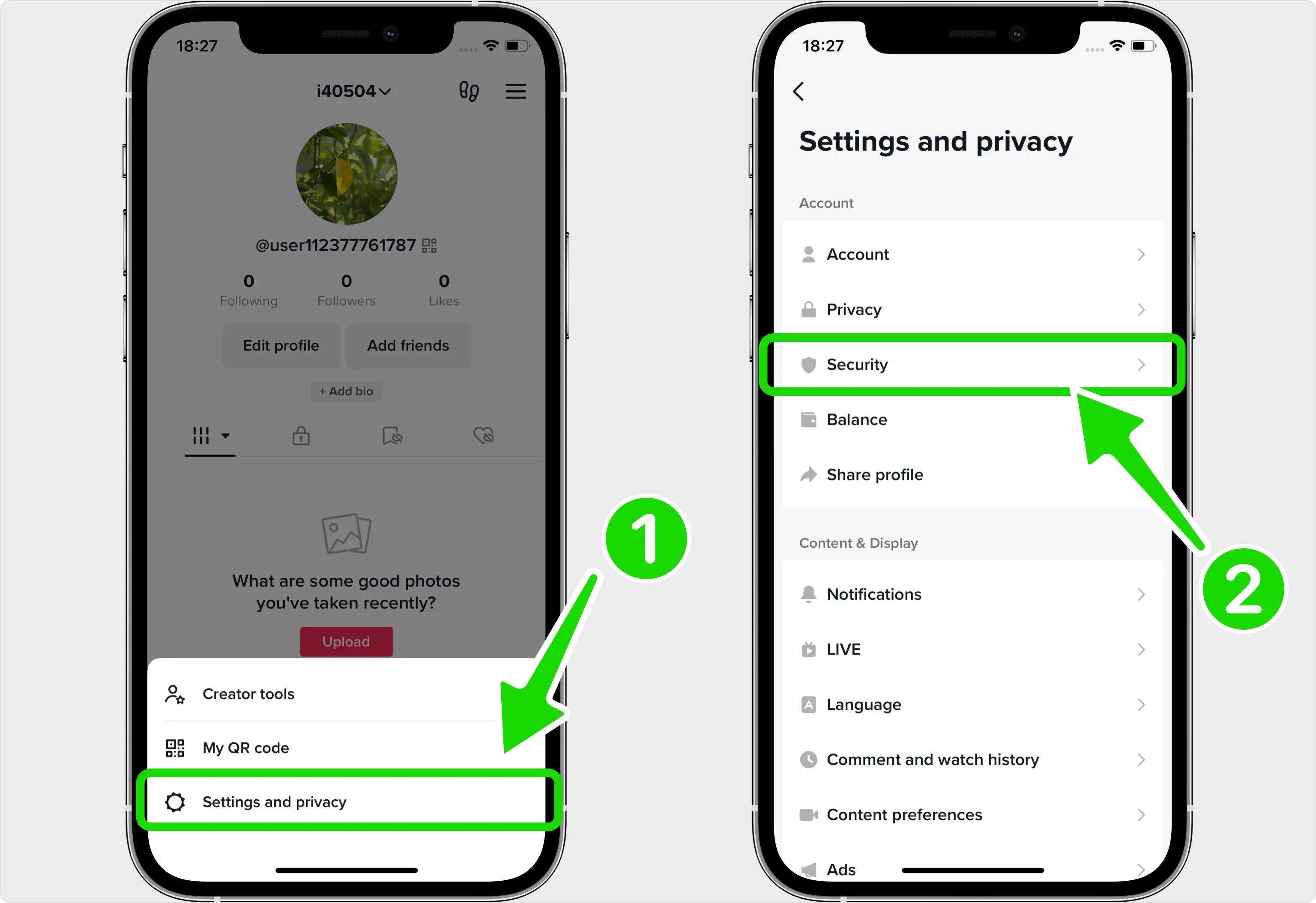
انتقل إلى الإعدادات والخصوصية، ثم الأمان
اضغط على أيقونة الترس لفتح الإعدادات والخصوصية. في الشاشة التالية، انقر فوق الأمان (يسمى هذا القسم أحيانًا الأمان والأذونات اعتمادًا على إصدار التطبيق الخاص بك).
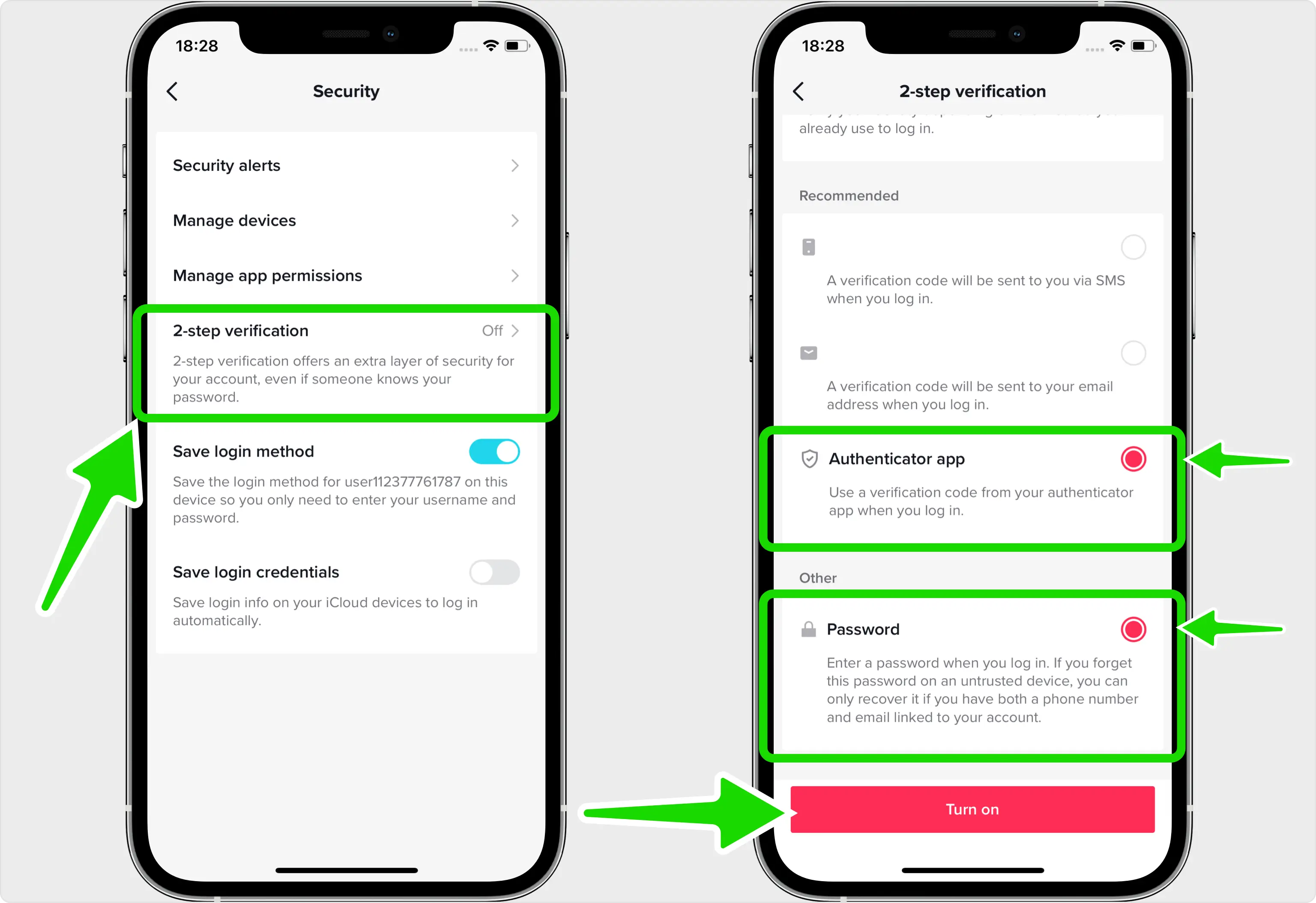
اختر طريقة تطبيق Authenticator
اضغط على التحقق بخطوتين، ثم اختر طرق التحقق الخاصة بك. حدد تطبيق Authenticator (يتطلب TikTok طريقتين على الأقل، لذلك يمكنك أيضًا الاحتفاظ بكلمة المرور محددة)، ثم اضغط على تشغيل لبدء الإعداد.
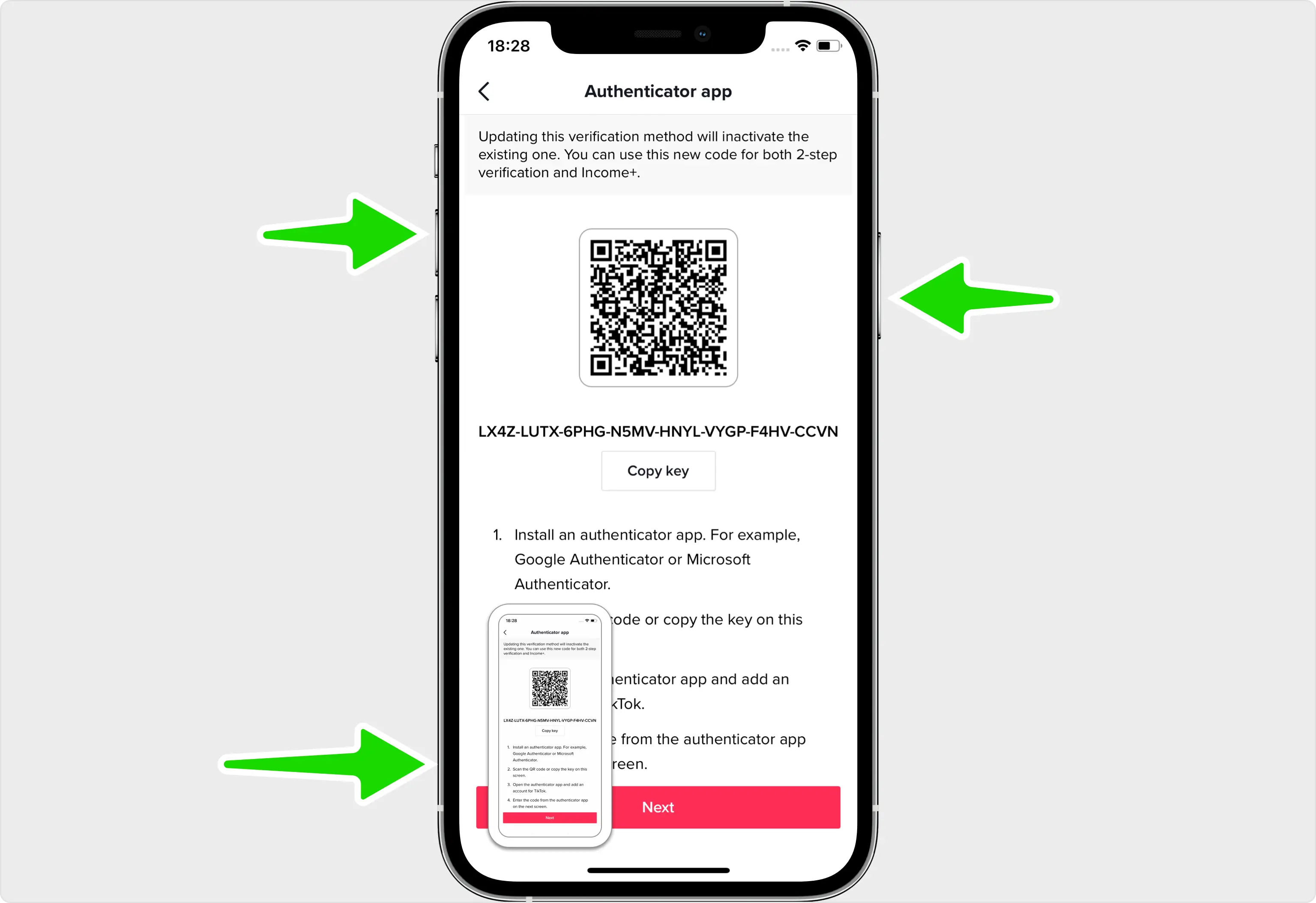
عرض رمز الاستجابة السريعة الذي يعرضه TikTok
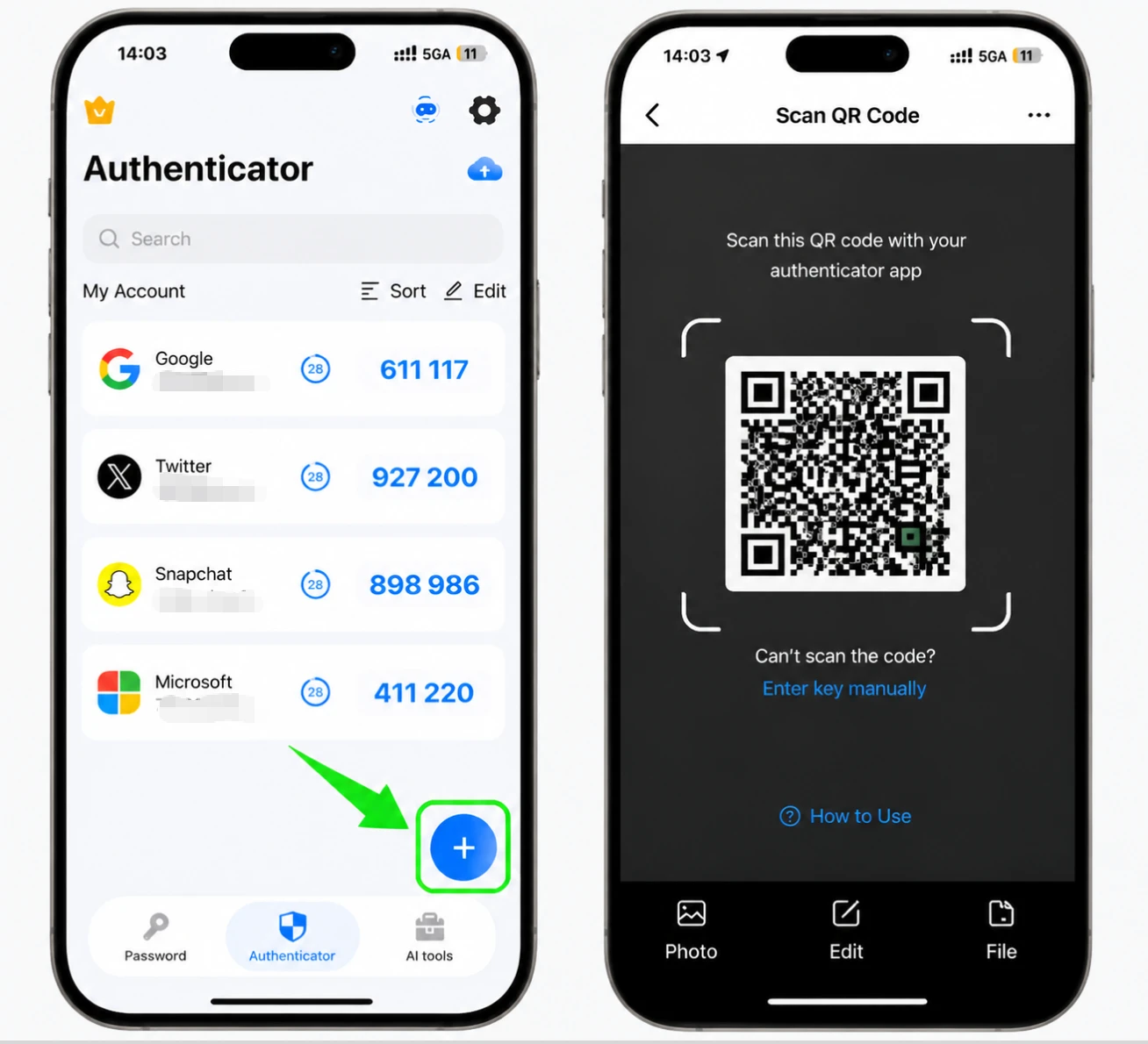
يعرض TikTok الآن رمز الاستجابة السريعة الذي يحتوي على مفتاحك السري. نظرًا لأن الإعداد يحدث على نفس الهاتف، التقط لقطة شاشة لهذه الشاشة حتى تتمكن من استيراد الرمز إلى Authenticator App في الخطوة التالية.
قم باستيراد رمز QR إلى Authenticator App الخاص بك
افتح لقطة الشاشة التي التقطتها للتو، وانقر على أيقونة المشاركة في الزاوية العلوية اليمنى، واختر Authenticator App من قائمة التطبيقات. يؤدي هذا إلى تسليم رمز الاستجابة السريعة مباشرة إلى التطبيق لقراءته.
احفظ حساب TikTok في Authenticator App
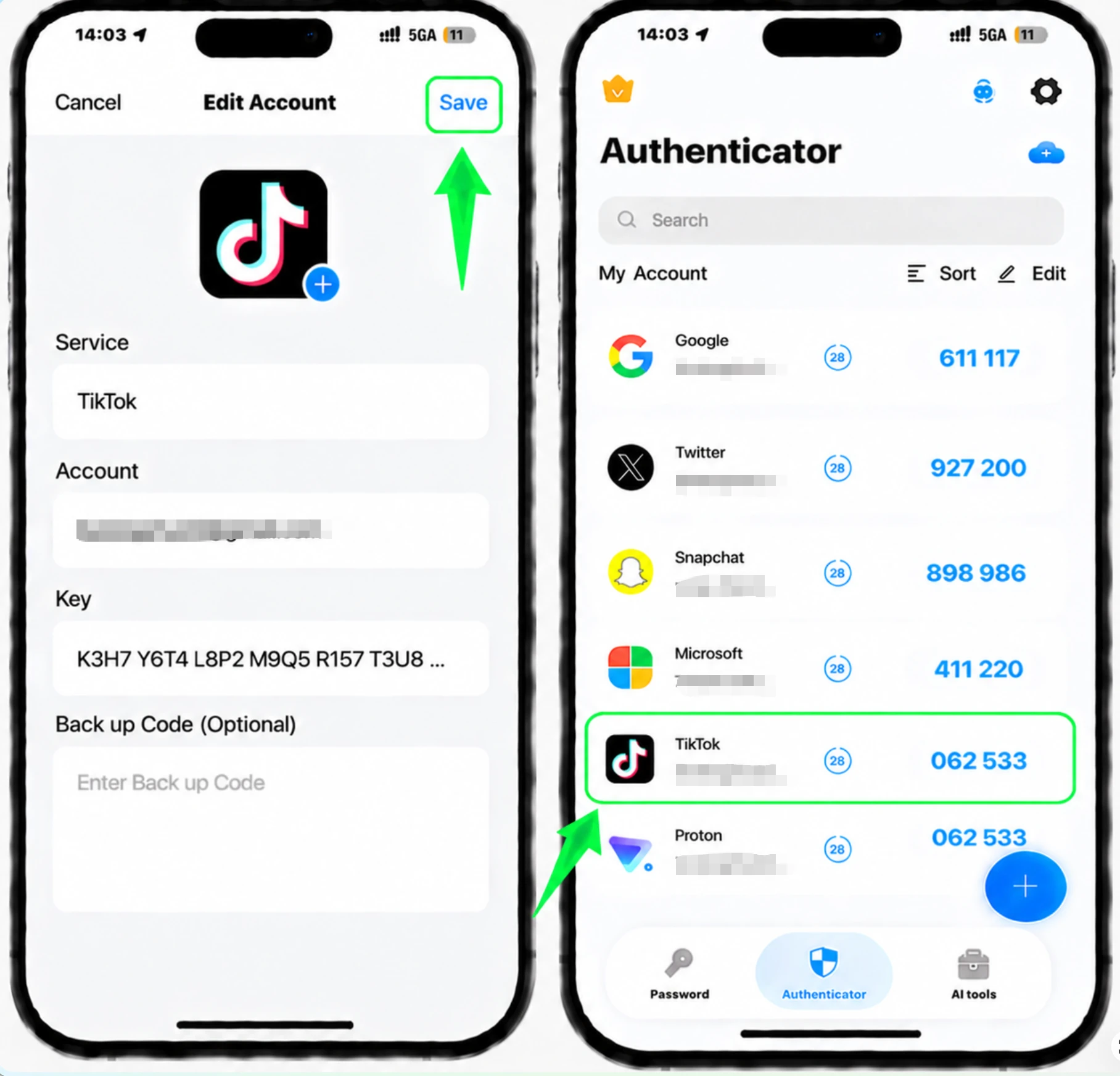
بعد قراءة رمز الاستجابة السريعة، يقوم Authenticator App تلقائيًا بملء اسم حساب TikTok والمفتاح السري. انقر فوق "حفظ" لإضافة الحساب والبدء في إنشاء الرموز.
أدخل رمز التحقق للتأكيد
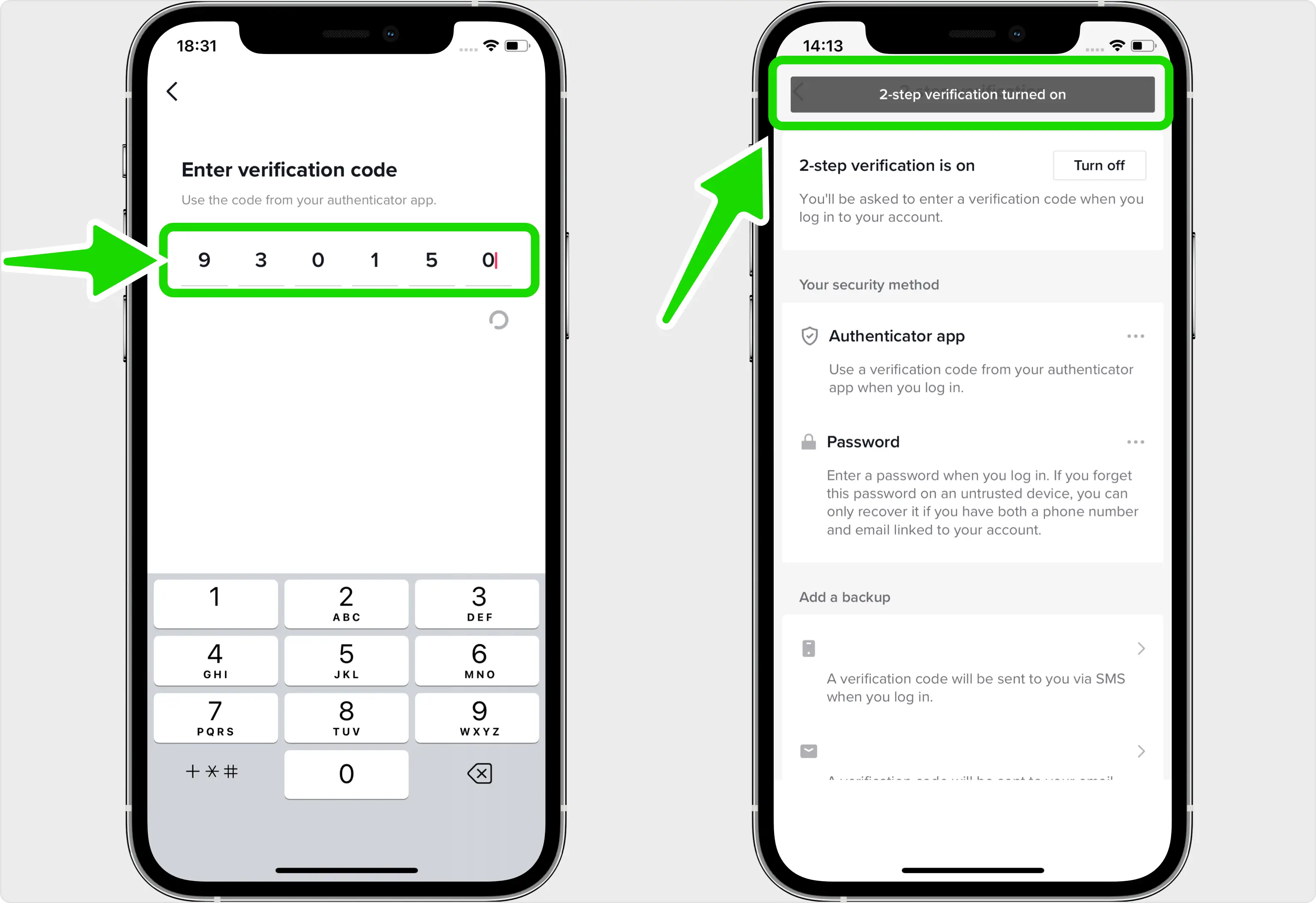
انسخ الرمز المكون من 6 أرقام الموضح الآن لـ TikTok في Authenticator App، ثم ارجع إلى TikTok، والصقه في حقل إدخال رمز التحقق، وأكد على إنهاء تمكين التحقق بخطوتين.
أضف طريقة احتياطية ثانية
لا يوفر لك TikTok رموزًا احتياطية قابلة للتنزيل، لذا قم بإعداد طريقة تحقق إضافية مثل رسالة نصية أو بريد إلكتروني. وبهذه الطريقة، لا يزال بإمكانك تسجيل الدخول إذا فقدت إمكانية الوصول إلى Authenticator App.



النسخ الاحتياطي والاسترداد
لا يوفر لك TikTok رموزًا احتياطية قابلة للتنزيل، لذا قم بإعداد طريقة تحقق إضافية مثل رسالة نصية أو بريد إلكتروني. وبهذه الطريقة، لا يزال بإمكانك تسجيل الدخول إذا فقدت إمكانية الوصول إلى Authenticator App.
تم الأمر — أصبح حساب TikTok محميًا بالمصادقة الثنائية. احفظ معلومات الاسترداد بأمان واتبع الوثائق الرسمية للخدمة إذا تغيرت الواجهة.
اطّلع على جميع طرق المصادقة الثنائية التي تدعمها TikTok ←


