

كيفية تفعيل المصادقة الثنائية لحسابك في X (Twitter)
تم التحديث في 4 أغسطس 2026
تحمي المصادقة الثنائية (2FA) حسابك في X (Twitter) حتى في حال تسرّب كلمة مرورك. اتبع الخطوات أدناه لإنشاء رموز تحقق لخدمة X (Twitter) باستخدام Authenticator App على iPhone أو iPad أو Mac.
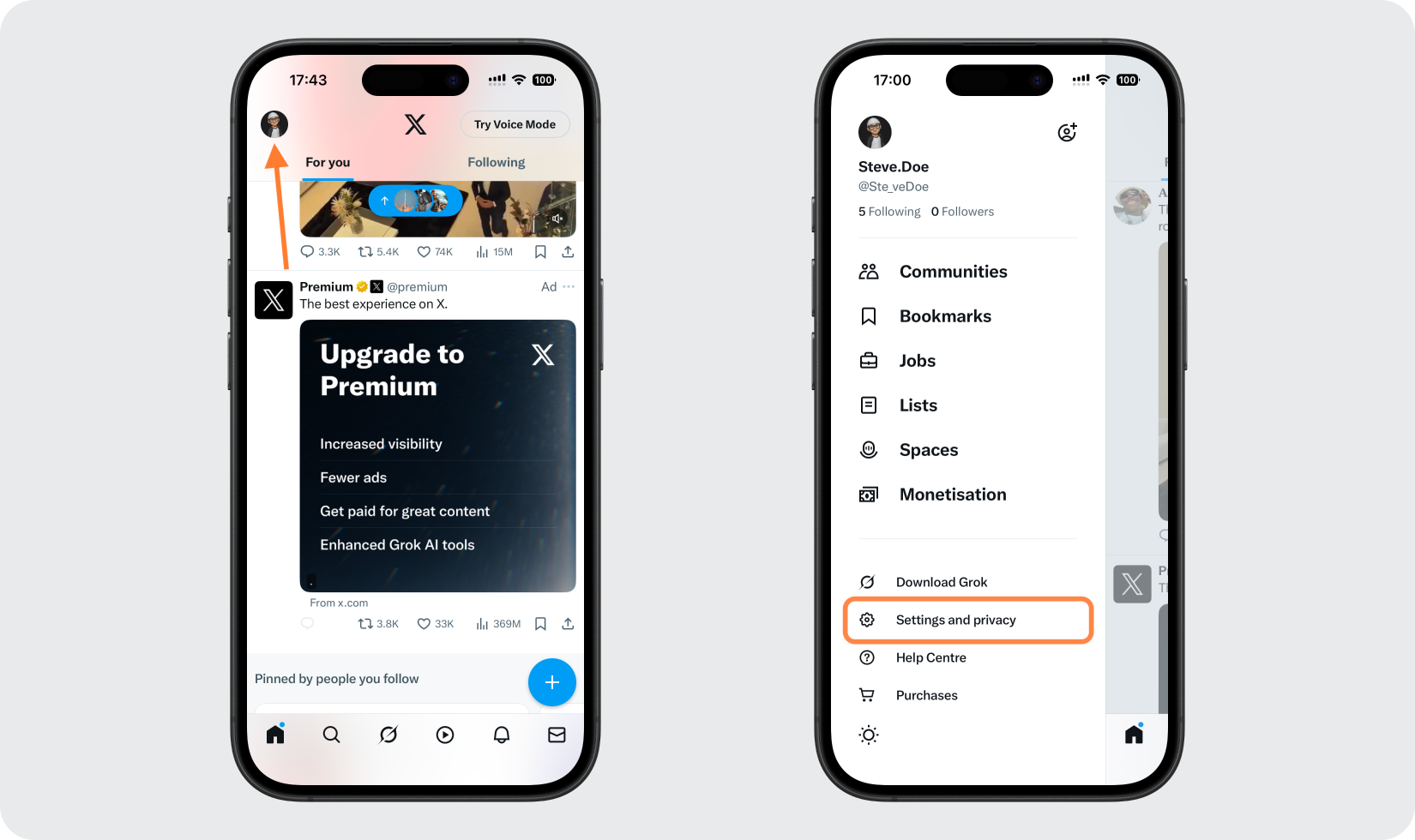
افتح تطبيق X الخاص بك وانتقل إلى الإعدادات
قم بتسجيل الدخول إلى حساب X الخاص بك، ثم اضغط على صورة ملفك الشخصي لفتح الشريط الجانبي. اضغط على الإعدادات والخصوصية للوصول إلى إعدادات حسابك.
انتقل إلى إعدادات الأمان
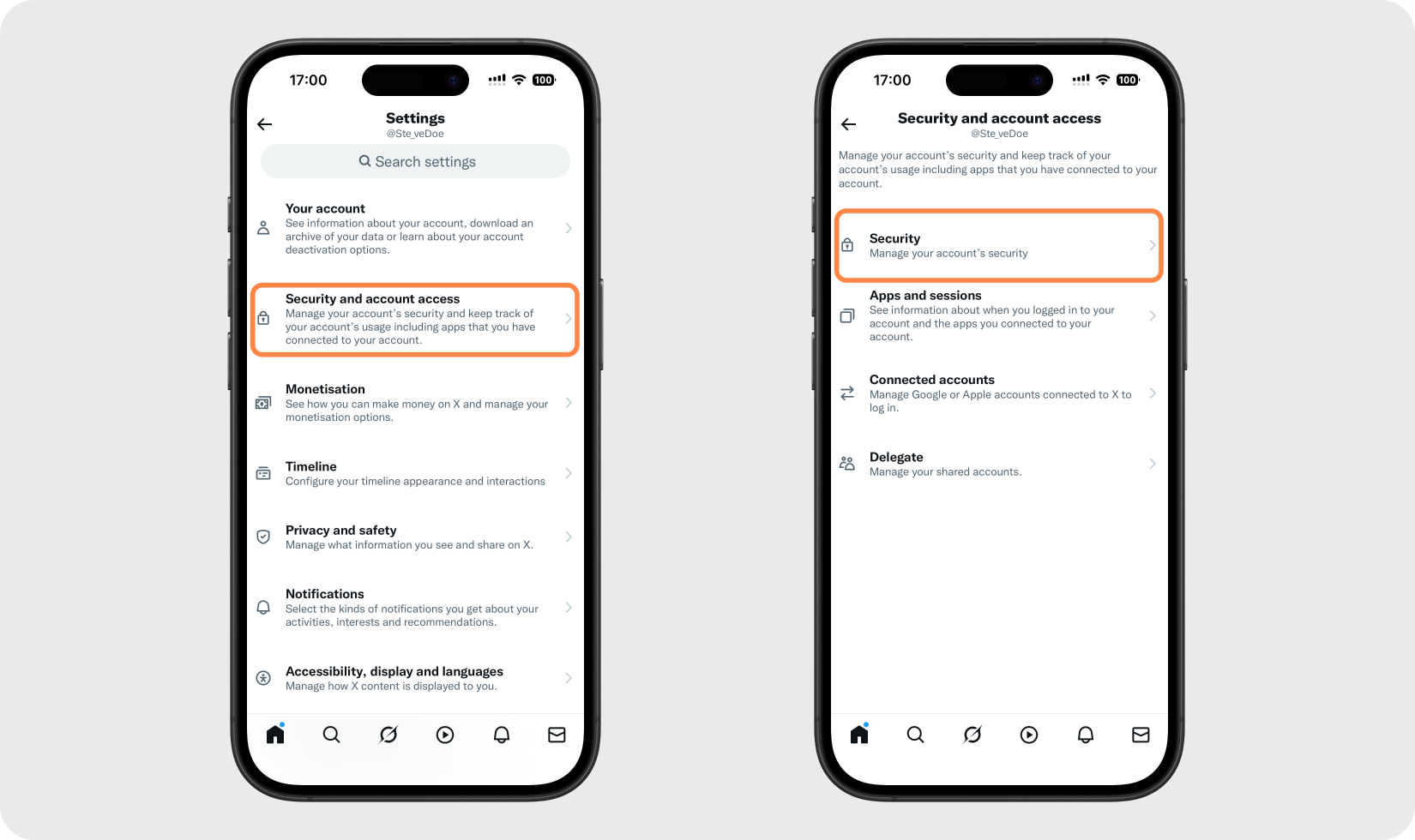
في قائمة الإعدادات، اضغط على الأمان والوصول إلى الحساب، ثم اختر الأمان.
اختر طريقة تطبيق المصادقة
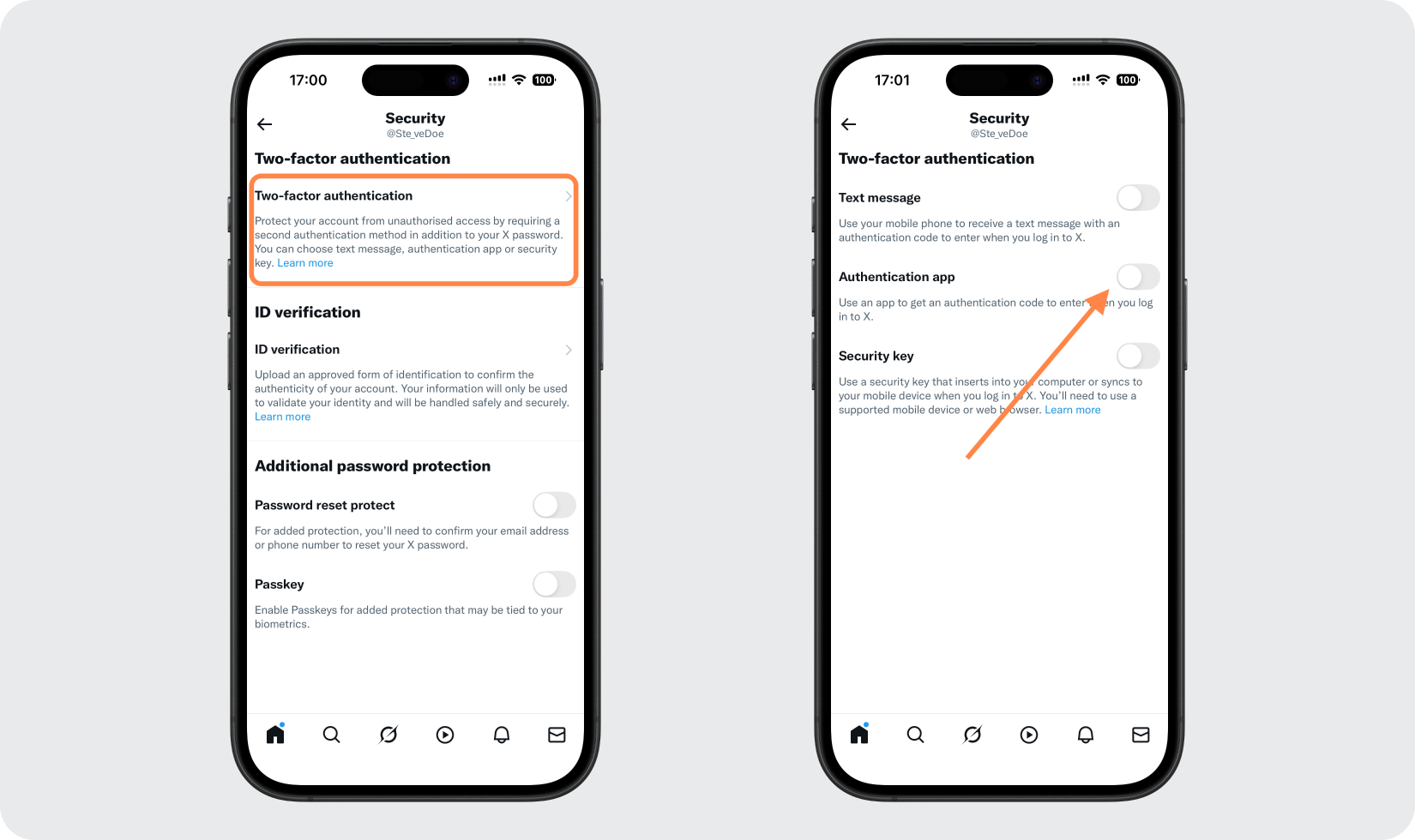
انقر فوق المصادقة الثنائية لرؤية الطرق المتاحة (رسالة نصية، تطبيق المصادقة، مفتاح الأمان). قم بتشغيل خيار تطبيق المصادقة.
قم بتأكيد هويتك وابدأ الإعداد
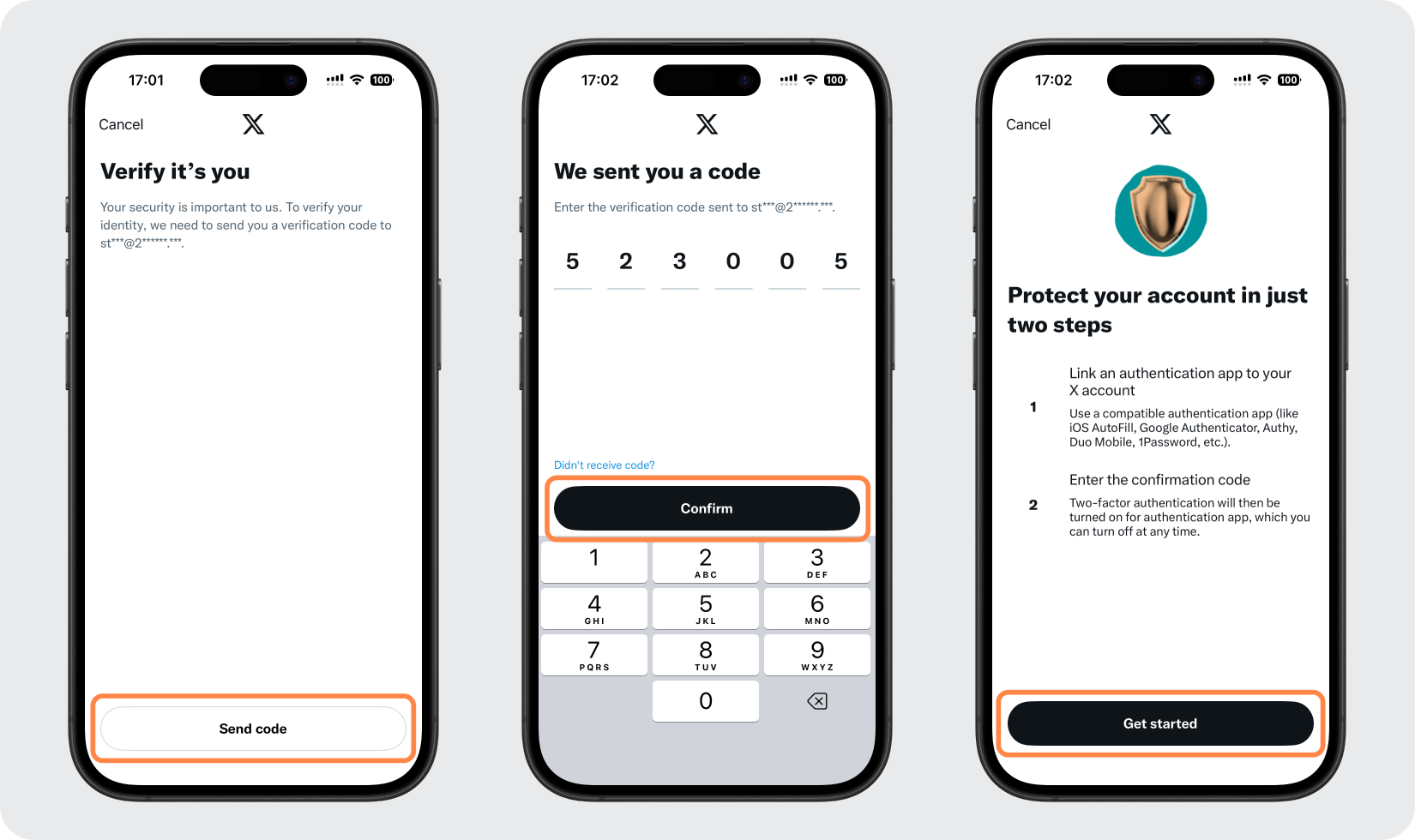
تحقق من هويتك عن طريق إدخال كلمة مرور X أو الرمز X الذي يرسل إليك بريدًا إلكترونيًا. ثم اضغط على البدء لبدء ربط التطبيق.
افتح Authenticator App
اضغط على رابط التطبيق. يفتح X Authenticator App على جهاز iPhone الخاص بك مع ملء تفاصيل حسابك بالفعل. انقر فوق "حفظ" لإضافة الحساب.
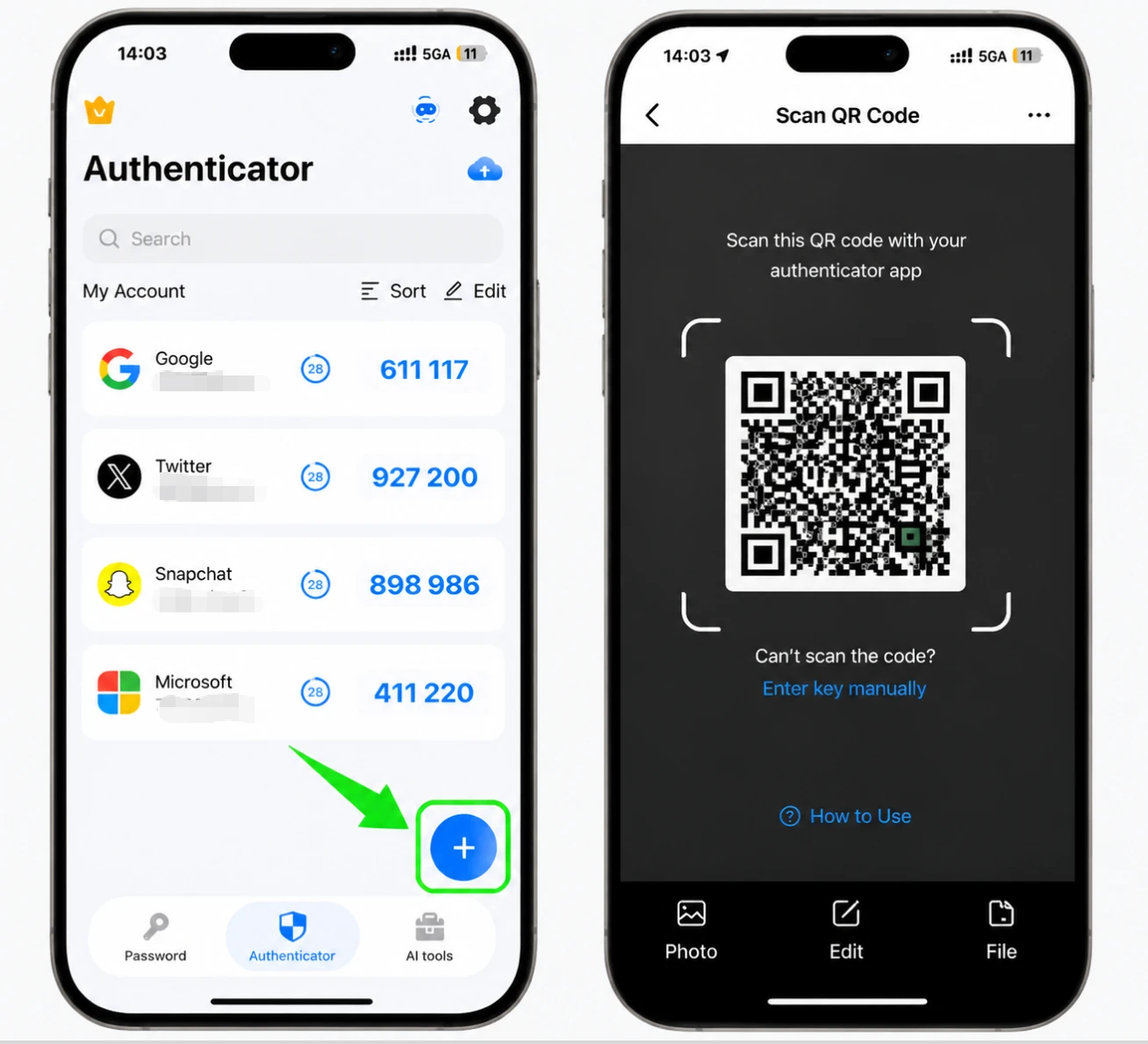
أدخل الرمز للتأكيد
يعرض Authenticator App الآن رمزًا مكونًا من 6 أرقام لـ X. انسخه والصقه في الحقل الموجود على X، ثم اضغط على "تأكيد" لإنهاء تمكين المصادقة الثنائية.
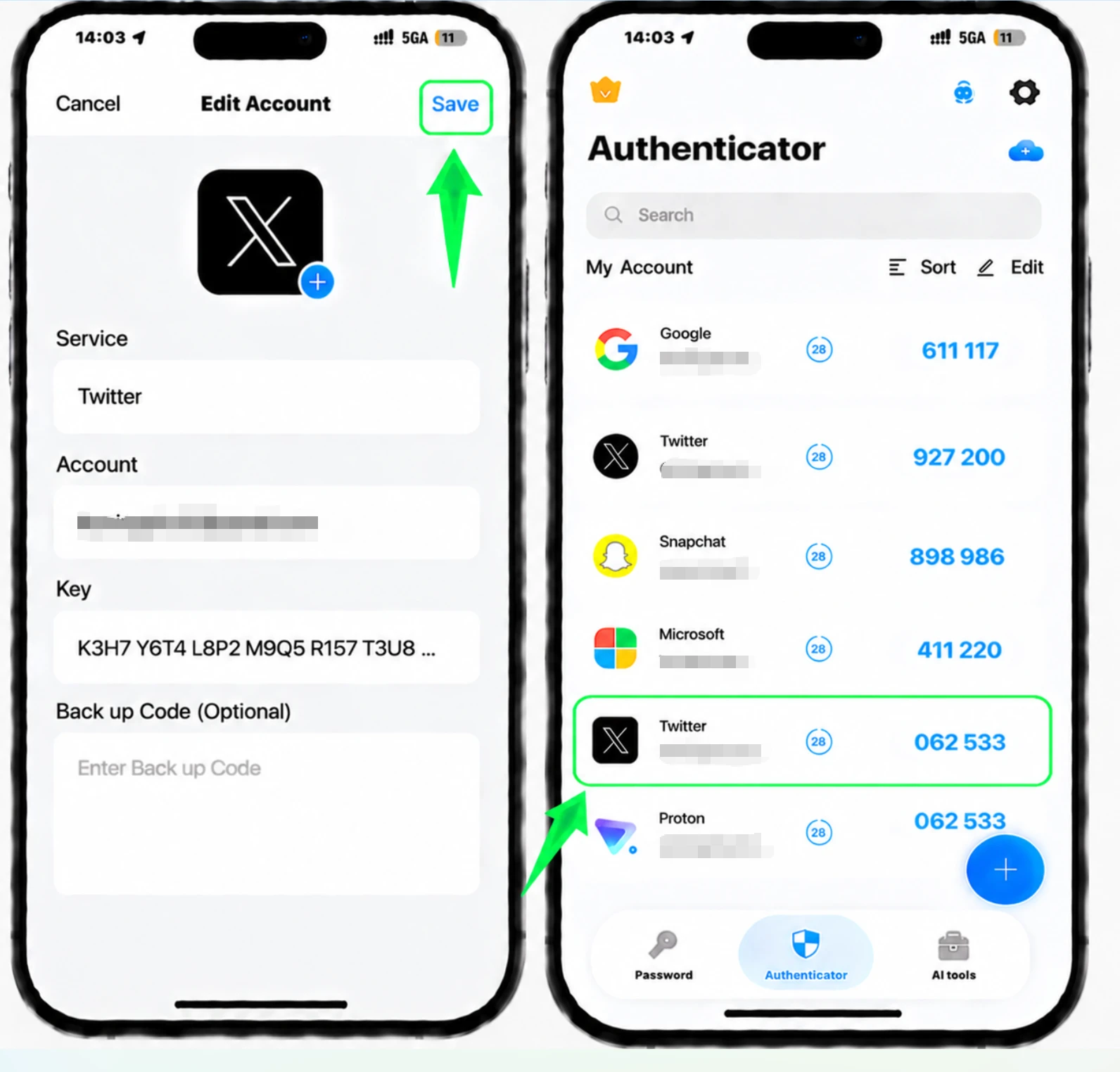
احفظ رمز X الاحتياطي الخاص بك
بعد الإعداد، انقر فوق الحصول على رمز النسخ الاحتياطي، ثم احفظه (على سبيل المثال باستخدام حفظ لقطة الشاشة). قم بتخزين هذا الرمز الفردي في مكان آمن حتى تتمكن من تسجيل الدخول إذا فقدت الوصول إلى Authenticator App الخاص بك؛ يمكنك أيضًا مشاهدته لاحقًا ضمن رموز النسخ الاحتياطي في إعدادات X الخاصة بك.
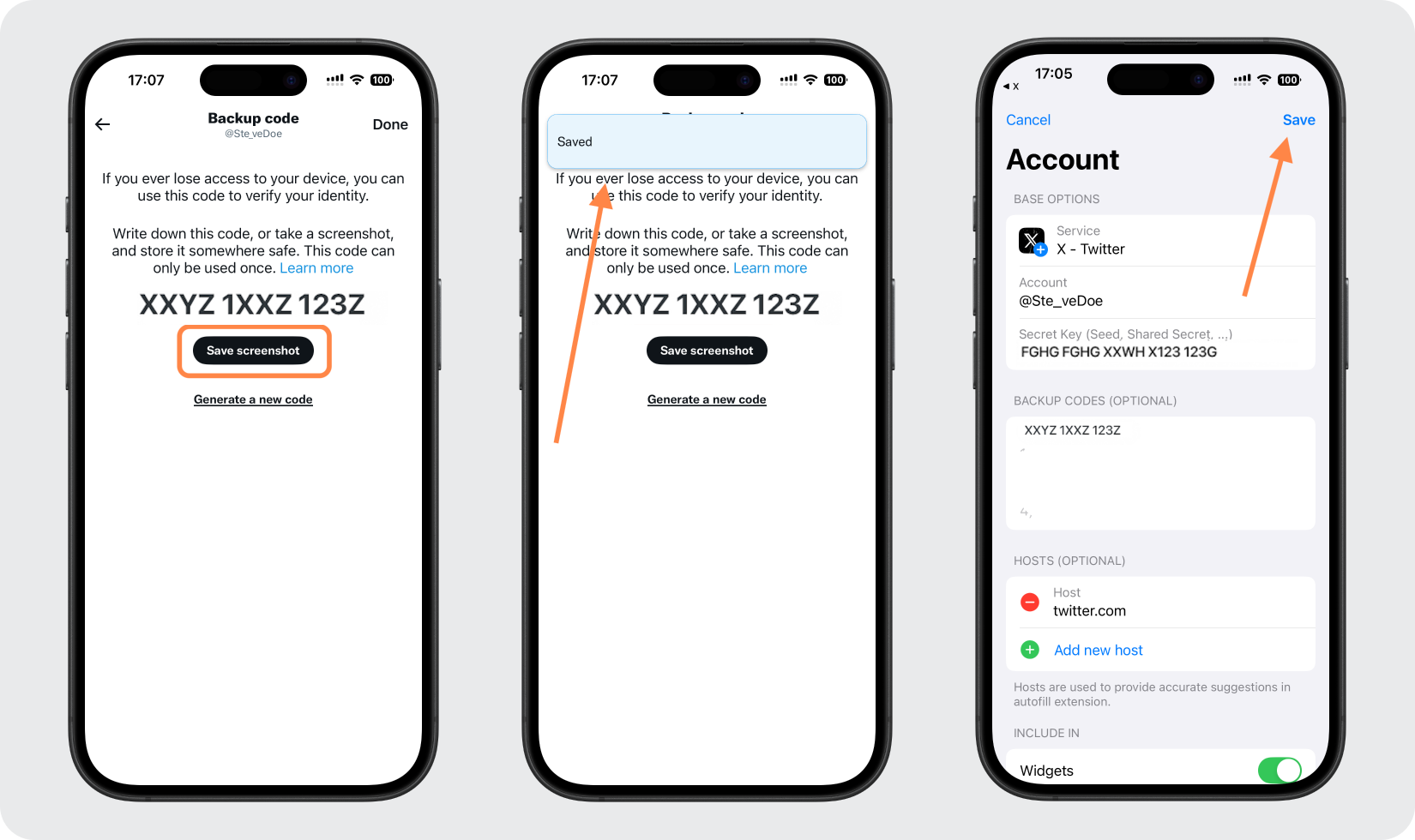



النسخ الاحتياطي والاسترداد
بعد الإعداد، انقر فوق الحصول على رمز النسخ الاحتياطي، ثم احفظه (على سبيل المثال باستخدام حفظ لقطة الشاشة). قم بتخزين هذا الرمز الفردي في مكان آمن حتى تتمكن من تسجيل الدخول إذا فقدت الوصول إلى Authenticator App الخاص بك؛ يمكنك أيضًا مشاهدته لاحقًا ضمن رموز النسخ الاحتياطي في إعدادات X الخاصة بك.
تم الأمر — أصبح حساب X (Twitter) محميًا بالمصادقة الثنائية. احفظ معلومات الاسترداد بأمان واتبع الوثائق الرسمية للخدمة إذا تغيرت الواجهة.
اطّلع على جميع طرق المصادقة الثنائية التي تدعمها X (Twitter) ←


