

كيفية تفعيل المصادقة الثنائية لحسابك في Binance
تم التحديث في 4 أغسطس 2026
تحمي المصادقة الثنائية (2FA) حسابك في Binance حتى في حال تسرّب كلمة مرورك. اتبع الخطوات أدناه لإنشاء رموز تحقق لخدمة Binance باستخدام Authenticator App على iPhone أو iPad أو Mac.
فتح إعدادات الأمان
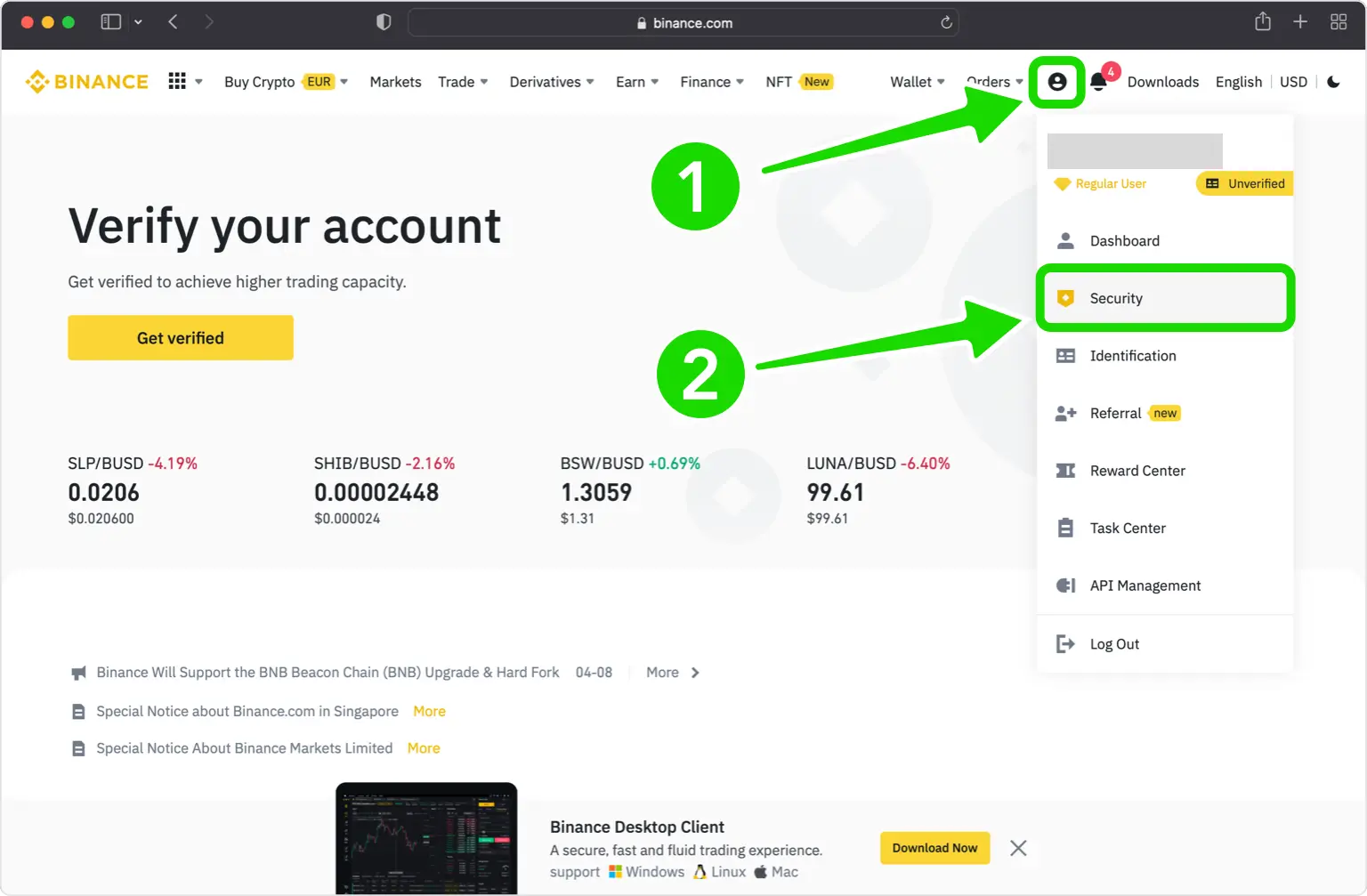
سجّل الدخول إلى موقع Binance، وانقر على أيقونة الملف الشخصي أعلى اليسار، ثم اختر «الأمان».
تفعيل Authenticator App
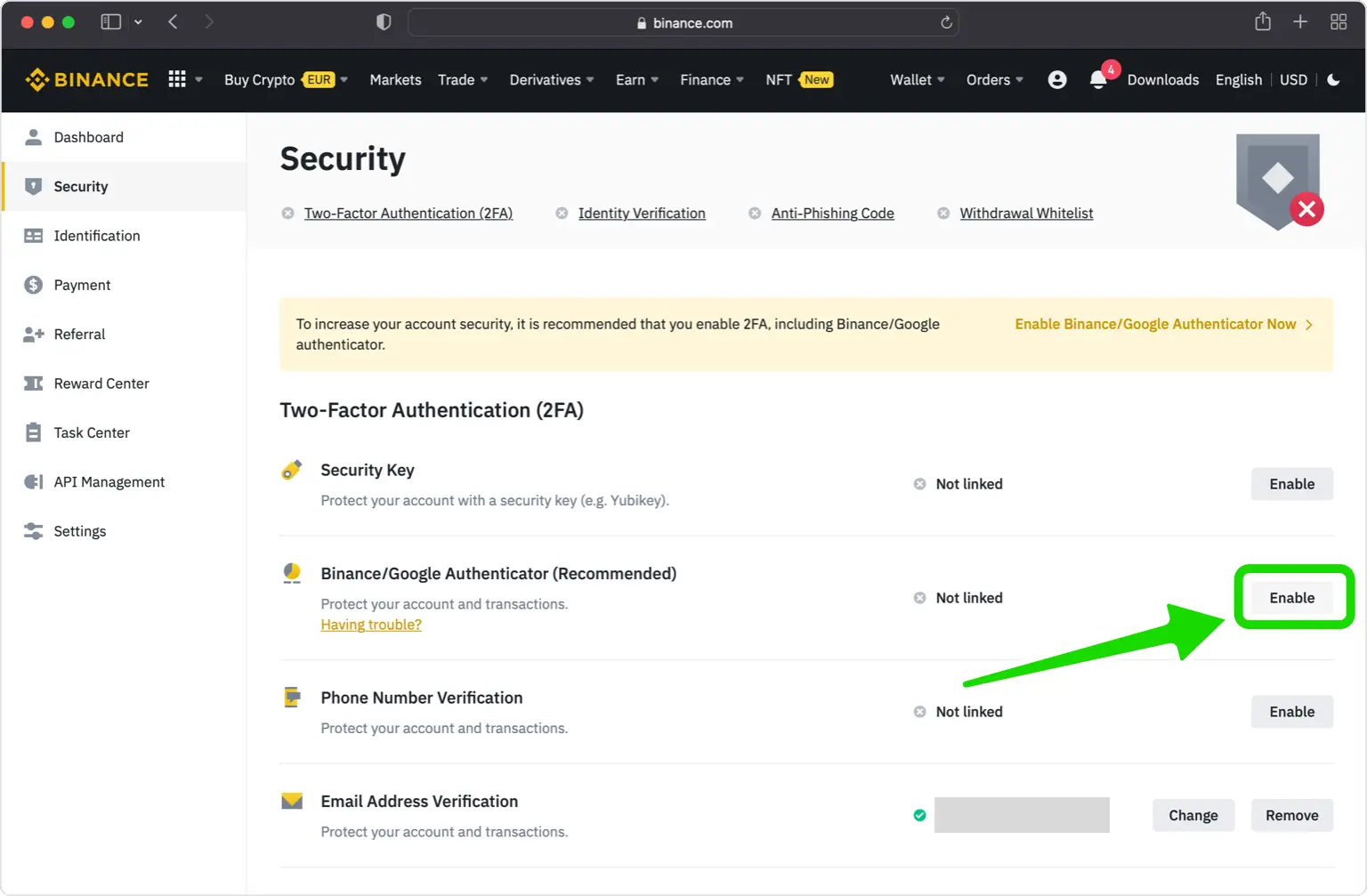
ابحث عن Authenticator App في إعدادات الأمان، ثم انقر على «تفعيل» أو «إدارة».
اختيار Authenticator App كطريقة تحقق
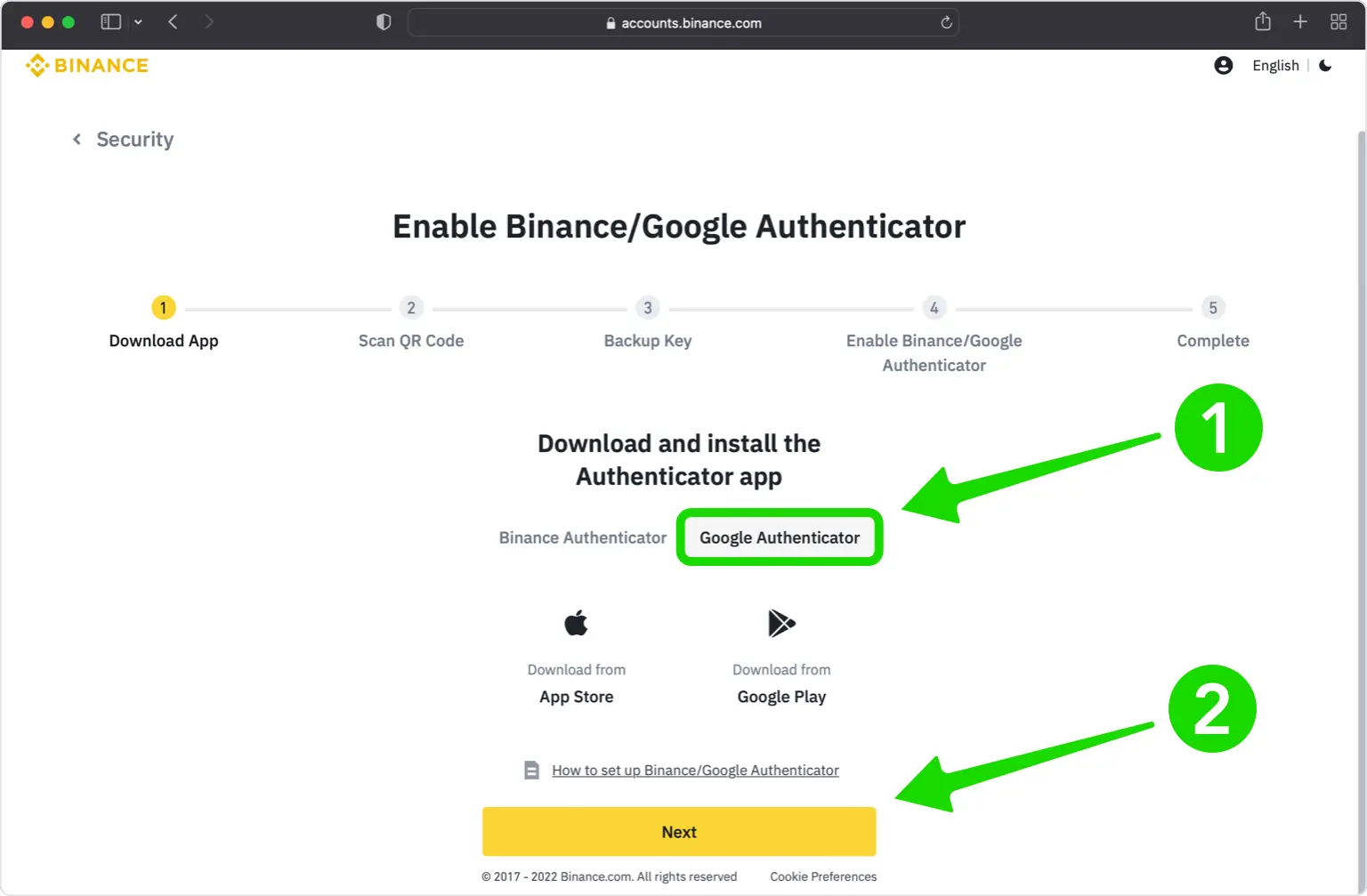
اختر Authenticator App كطريقة للتحقق، ثم انقر على «التالي».
عرض رمز QR ومفتاح الإعداد
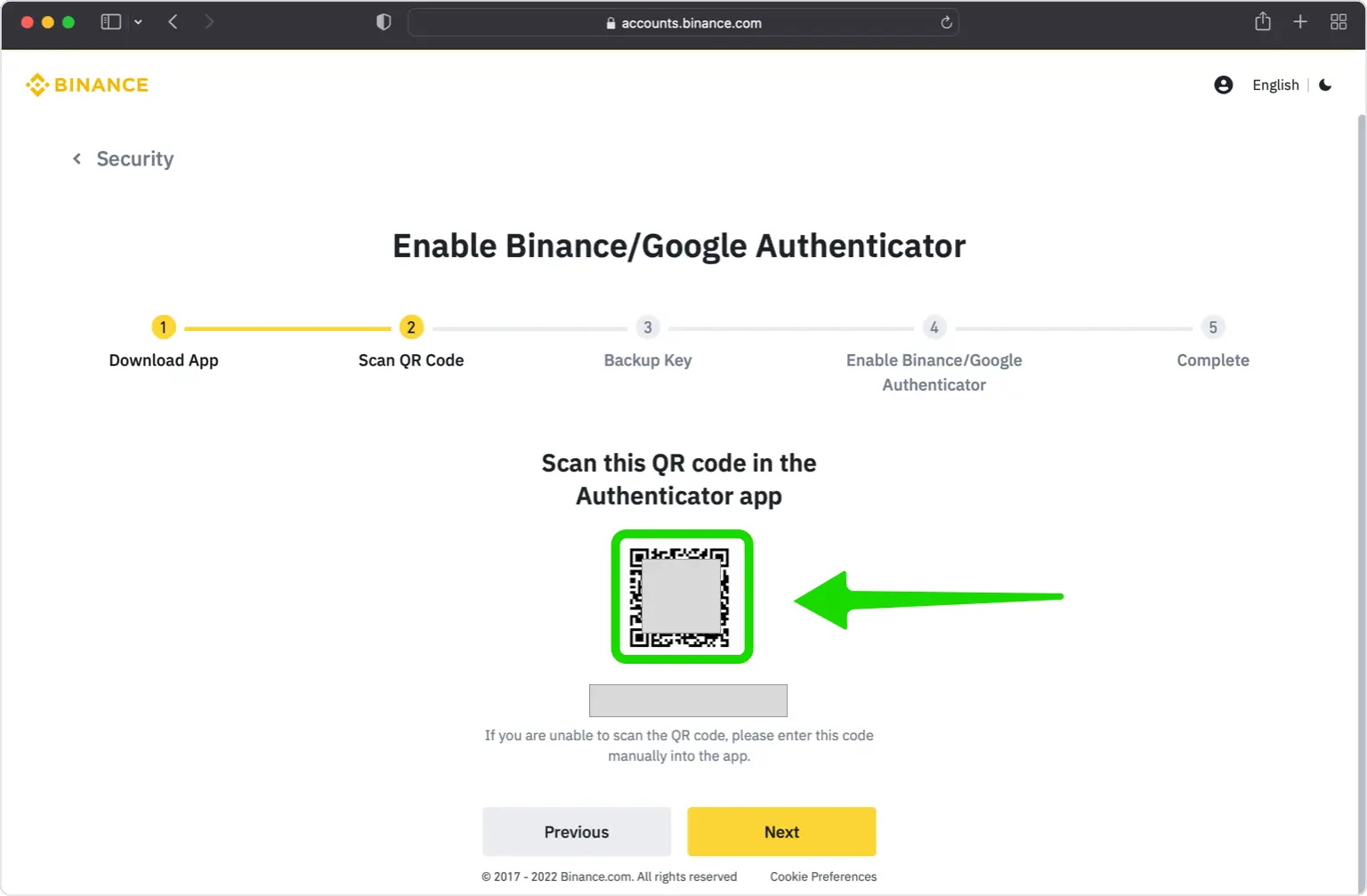
تعرض Binance رمز QR ومفتاح إعداد. اترك هذه النافذة مفتوحة.
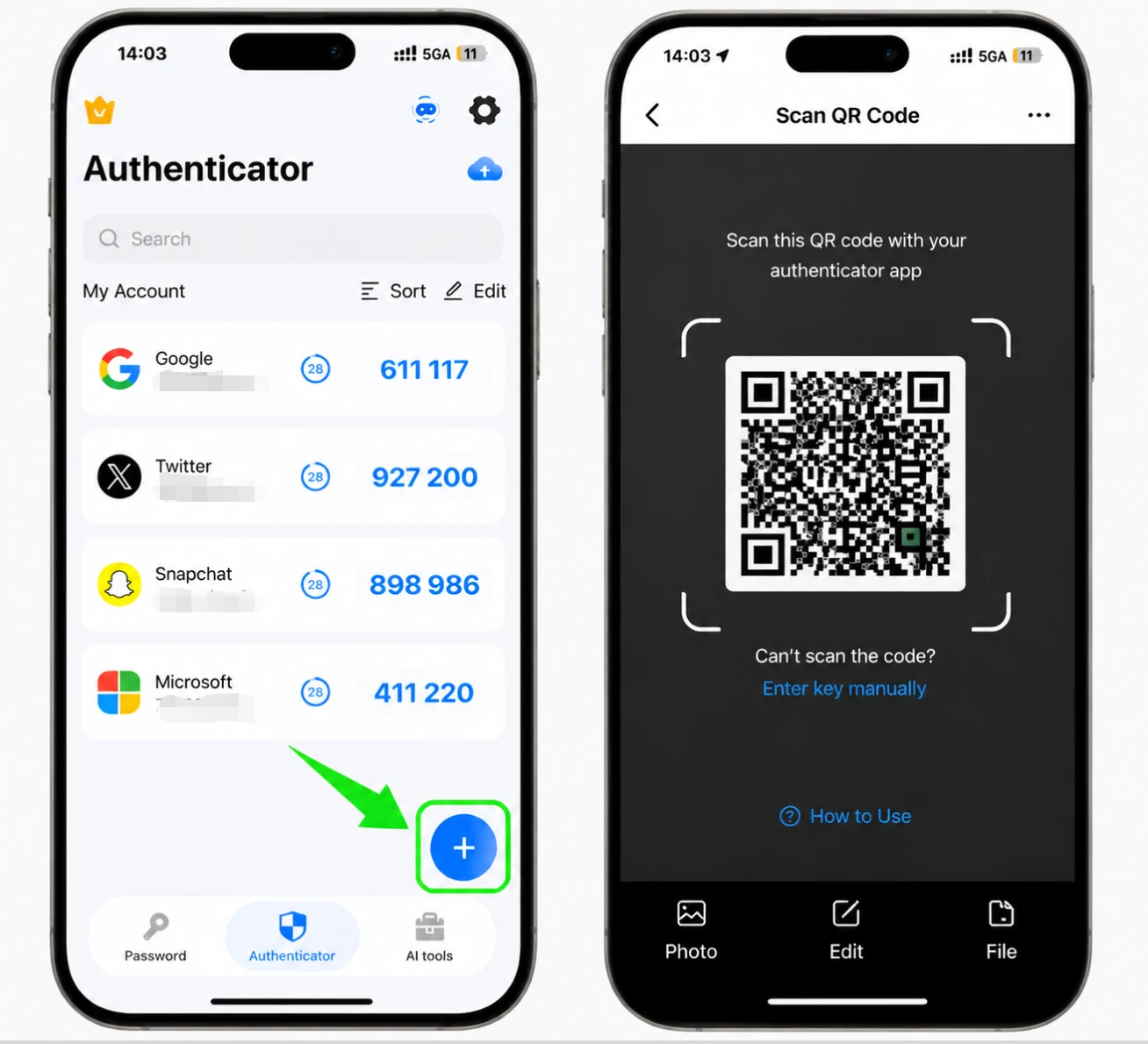
مسح رمز QR
افتح Authenticator App واضغط + واختر «مسح رمز QR». ويمكنك إدخال مفتاح الإعداد يدويًا.
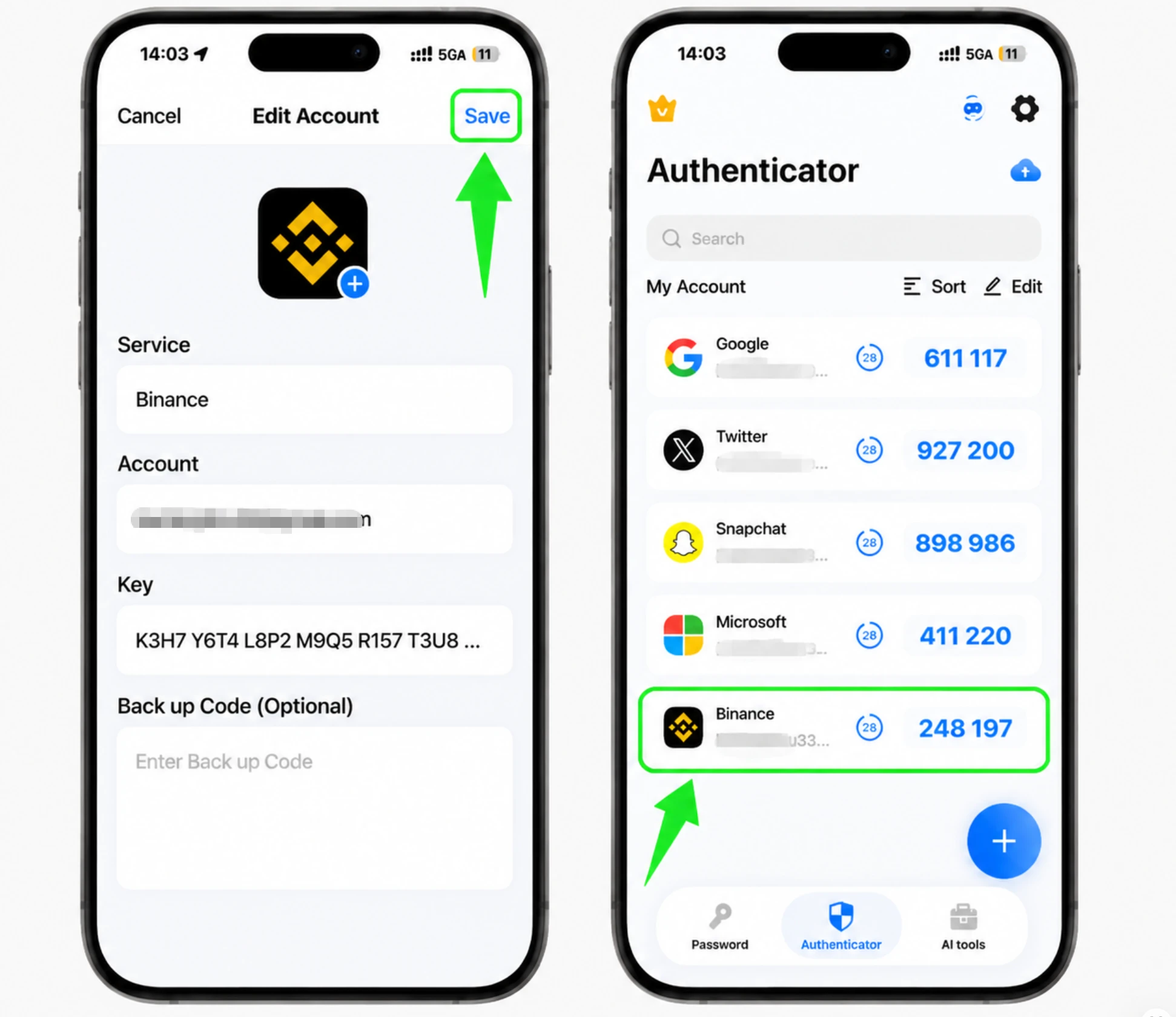
حفظ الإدخال ونسخ الرمز
احفظ إدخال Binance الذي تم ملؤه تلقائيًا، ثم انسخ الرمز الحالي المكوّن من ستة أرقام.
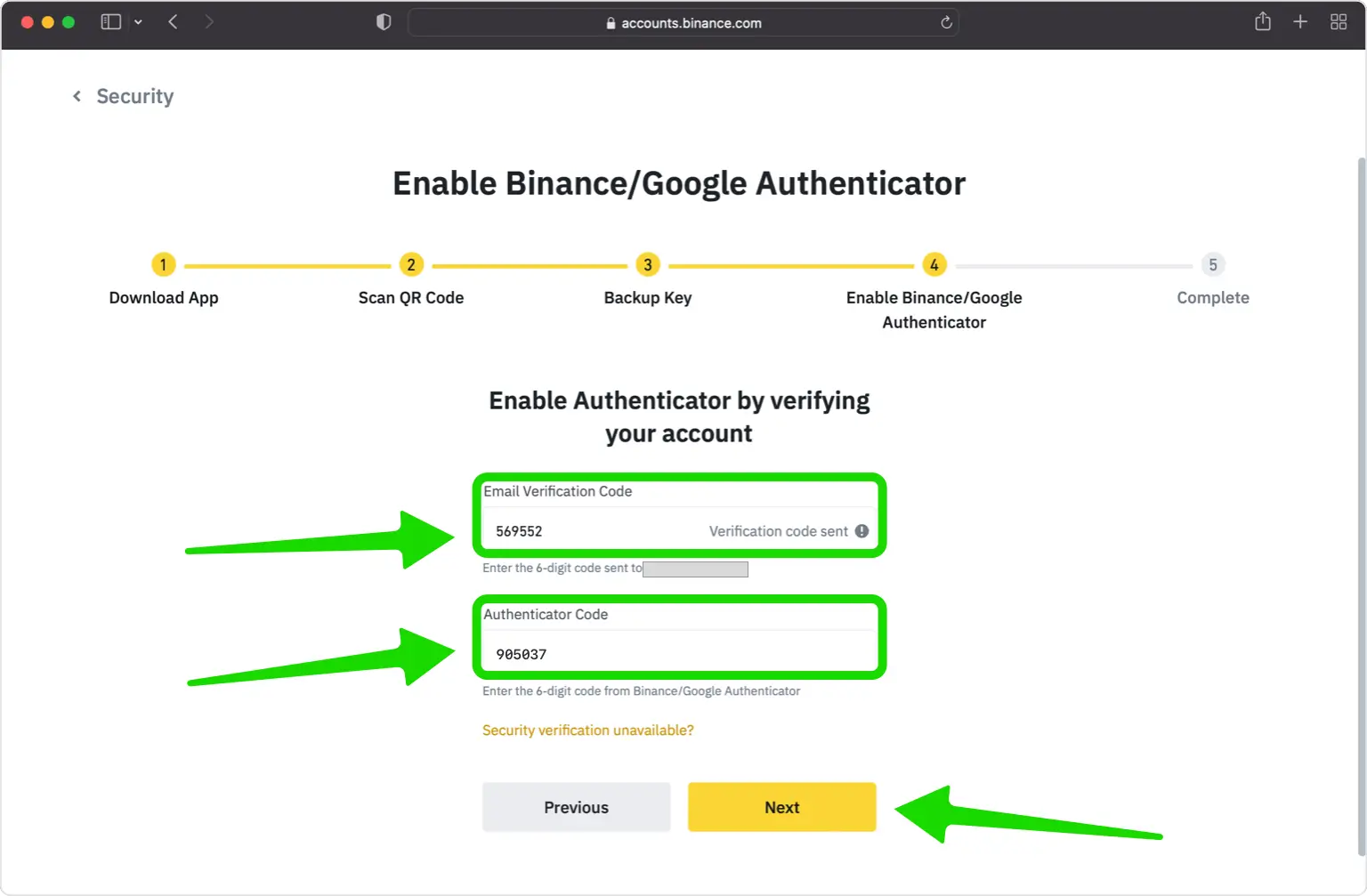
التحقق من الرمز على Binance
انقر على «التالي» في Binance، وأدخل رمز البريد الإلكتروني ثم الرمز المكوّن من ستة أرقام من Authenticator App.
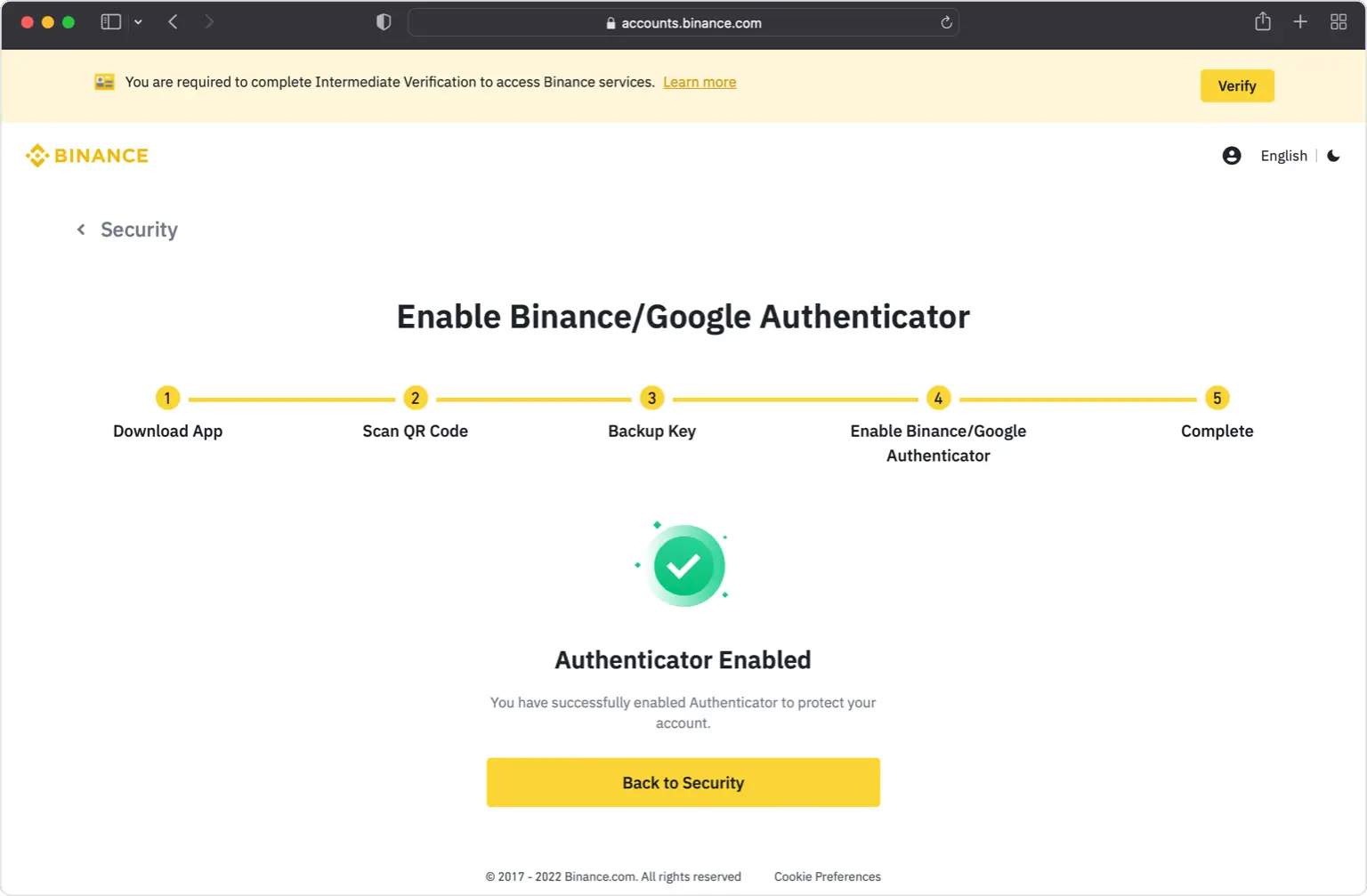
تم تفعيل المصادقة الثنائية
تؤكد Binance نجاح التفعيل. ستستخدم من الآن فصاعدًا رمزًا من Authenticator App عند كل تسجيل دخول.
حفظ مفتاح النسخ الاحتياطي
دوّن مفتاح الإعداد أو النسخ الاحتياطي الذي ظهر سابقًا واحفظه بأمان دون اتصال بالإنترنت.



النسخ الاحتياطي والاسترداد
لا تصدر Binance قائمة برموز استرداد تُستخدم مرة واحدة. وبدلًا من ذلك، تعرض أثناء الإعداد مفتاح إعداد أو نسخ احتياطي، وهو المفتاح نفسه المستخدم للإدخال اليدوي. دوّنه واحفظه دون اتصال بالإنترنت. إذا فقدت الوصول إلى جهاز المصادقة، يمكنك استخدامه لإضافة الحساب مجددًا في تطبيق مصادقة جديد. وإذا فقدت المفتاح أيضًا، فعليك إعادة تعيين المصادقة الثنائية عبر استرداد الحساب أو التحقق من الهوية لدى Binance.
تم الأمر — أصبح حساب Binance محميًا بالمصادقة الثنائية. إذا واجهت مشكلة أثناء الإعداد، فزر صفحة مساعدة Binance الرسمية. حافظ على أمانك!
اطّلع على جميع طرق المصادقة الثنائية التي تدعمها Binance ←


