

كيفية تفعيل المصادقة الثنائية لحسابك في Dropbox
تم التحديث في 4 أغسطس 2026
تحمي المصادقة الثنائية (2FA) حسابك في Dropbox حتى في حال تسرّب كلمة مرورك. اتبع الخطوات أدناه لإنشاء رموز تحقق لخدمة Dropbox باستخدام Authenticator App على iPhone أو iPad أو Mac.
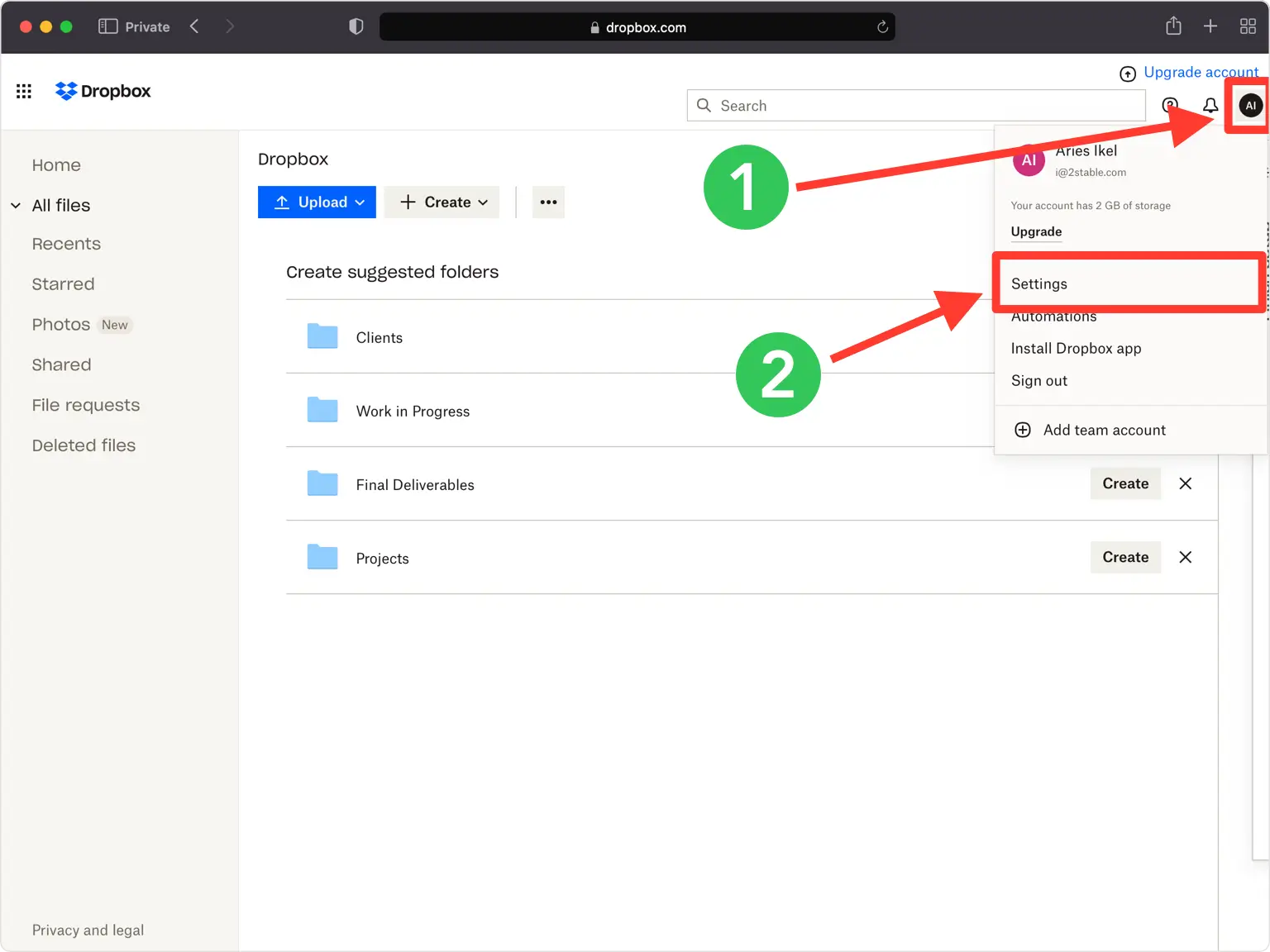
افتح قائمة حسابك وانتقل إلى الإعدادات
قم بتسجيل الدخول إلى موقع dropbox.com في متصفح الويب. انقر على أيقونة حسابك (صورة ملفك الشخصي أو الأحرف الأولى من اسمك) في الزاوية العلوية اليمنى، ثم اختر الإعدادات من القائمة المنسدلة.
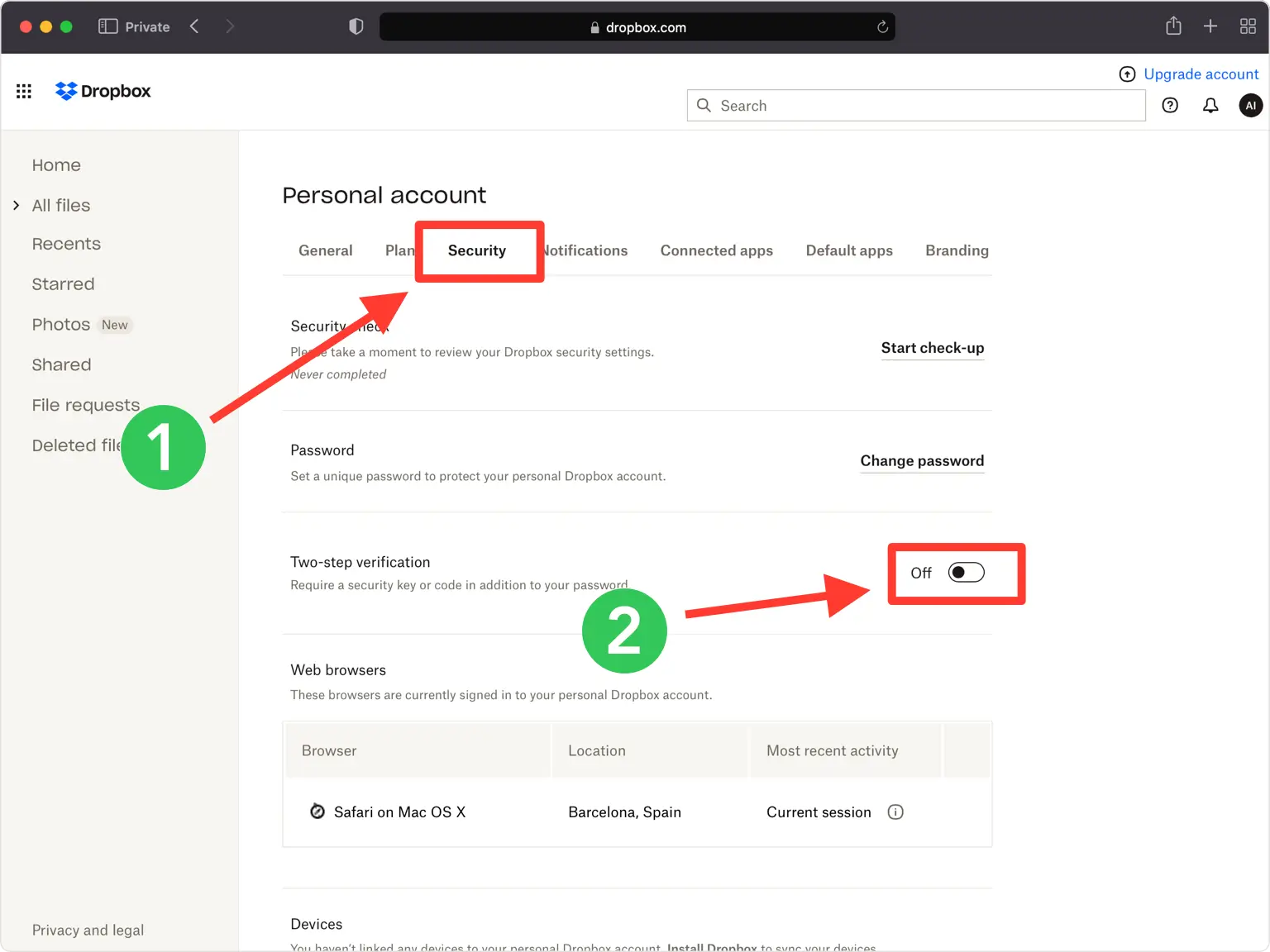
قم بتشغيل التحقق على خطوتين ضمن الأمان
افتح علامة التبويب "الأمان" وابحث عن قسم التحقق بخطوتين. انقر فوق زر التبديل لتشغيله، ثم أعد إدخال كلمة المرور الخاصة بك وانقر فوق "إرسال" عندما يُطلب منك ذلك.
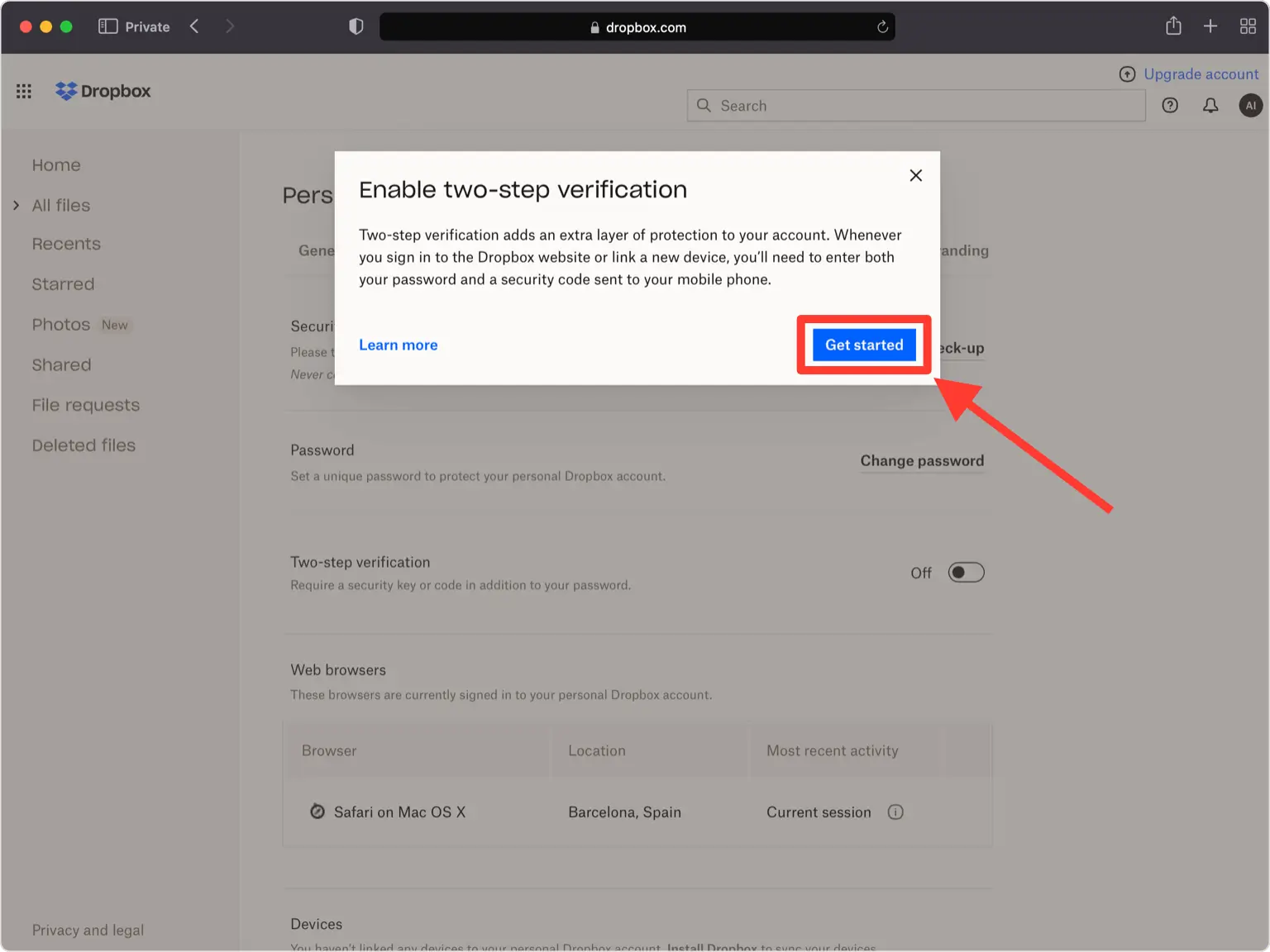
انقر فوق البدء
يفتح Dropbox معالج إعداد قصير للتحقق من خطوتين. انقر فوق البدء للمتابعة.
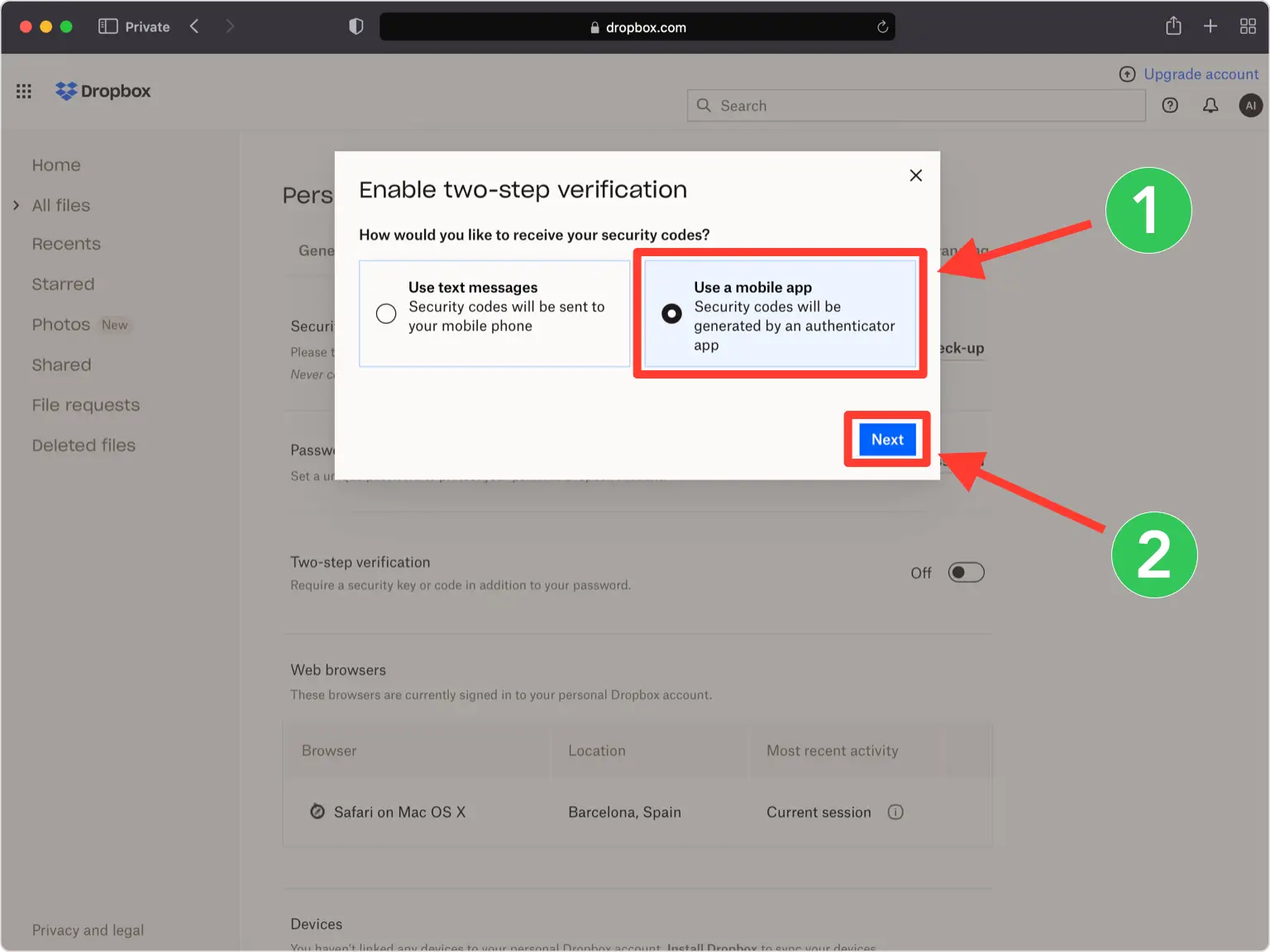
اختر خيار تطبيق المصادقة
عند سؤالك عن الطريقة التي تريد بها تلقي الرموز الخاصة بك، حدد خيار تطبيق Mobile Authenticator (الموضح كاستخدام تطبيق جوال)، ثم انقر فوق التالي.
عرض رمز الاستجابة السريعة
يعرض Dropbox رمز الاستجابة السريعة (مع المفتاح السري) في نافذة منبثقة. اترك هذه النافذة مفتوحة على جهاز الكمبيوتر الخاص بك أثناء الوصول إلى هاتفك.
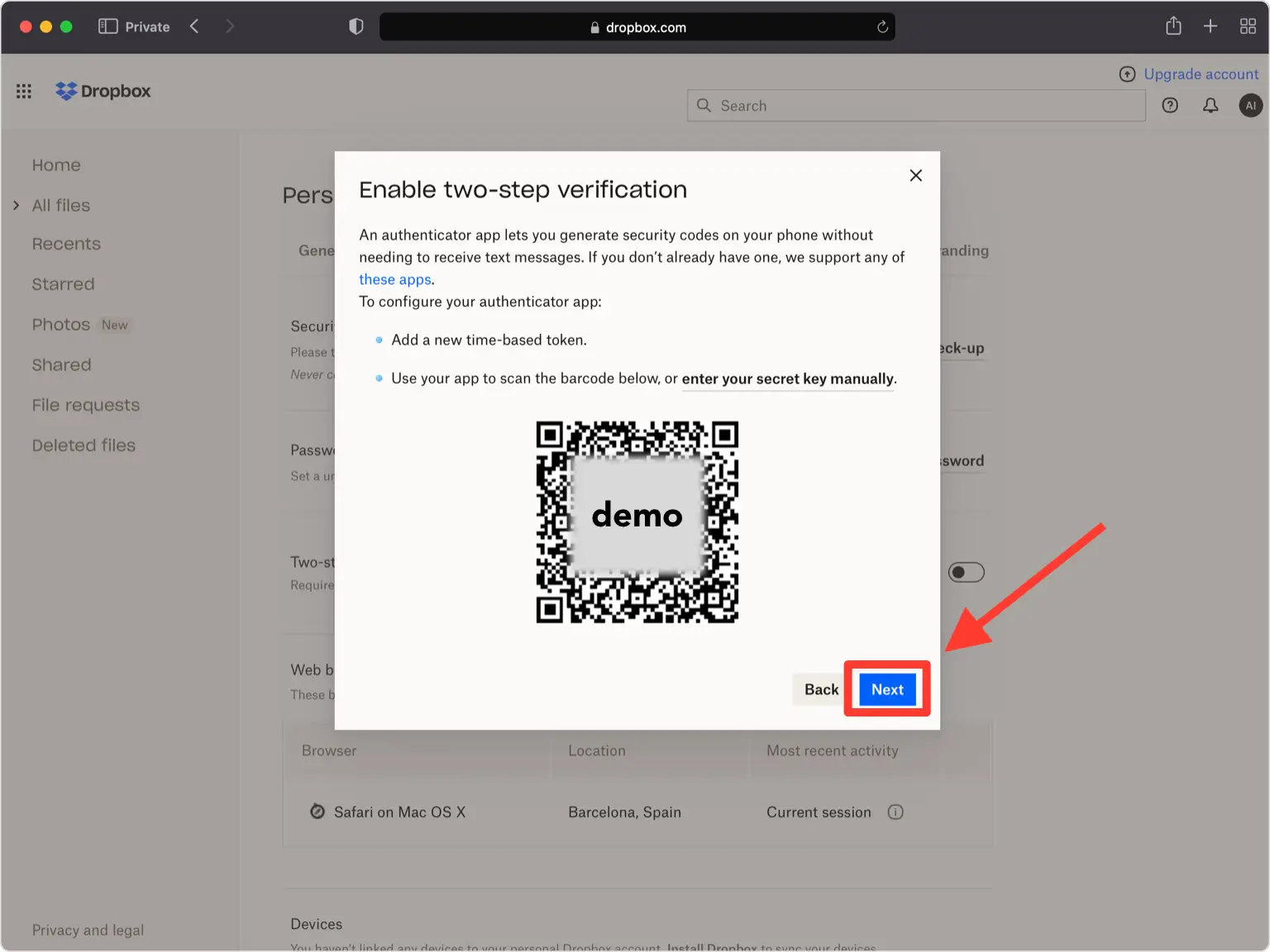
امسح رمز الاستجابة السريعة ضوئيًا باستخدام Authenticator App
افتح Authenticator App على جهاز iPhone الخاص بك، وانقر فوق الزر + في الجزء السفلي من الشاشة، وقم بتوجيه هاتفك نحو الشاشة لمسح رمز الاستجابة السريعة الذي يظهر بواسطة Dropbox. إذا لم تتمكن من مسحه ضوئيًا، فاستخدم الخيار اليدوي وأدخل المفتاح السري من Dropbox بدلاً من ذلك.
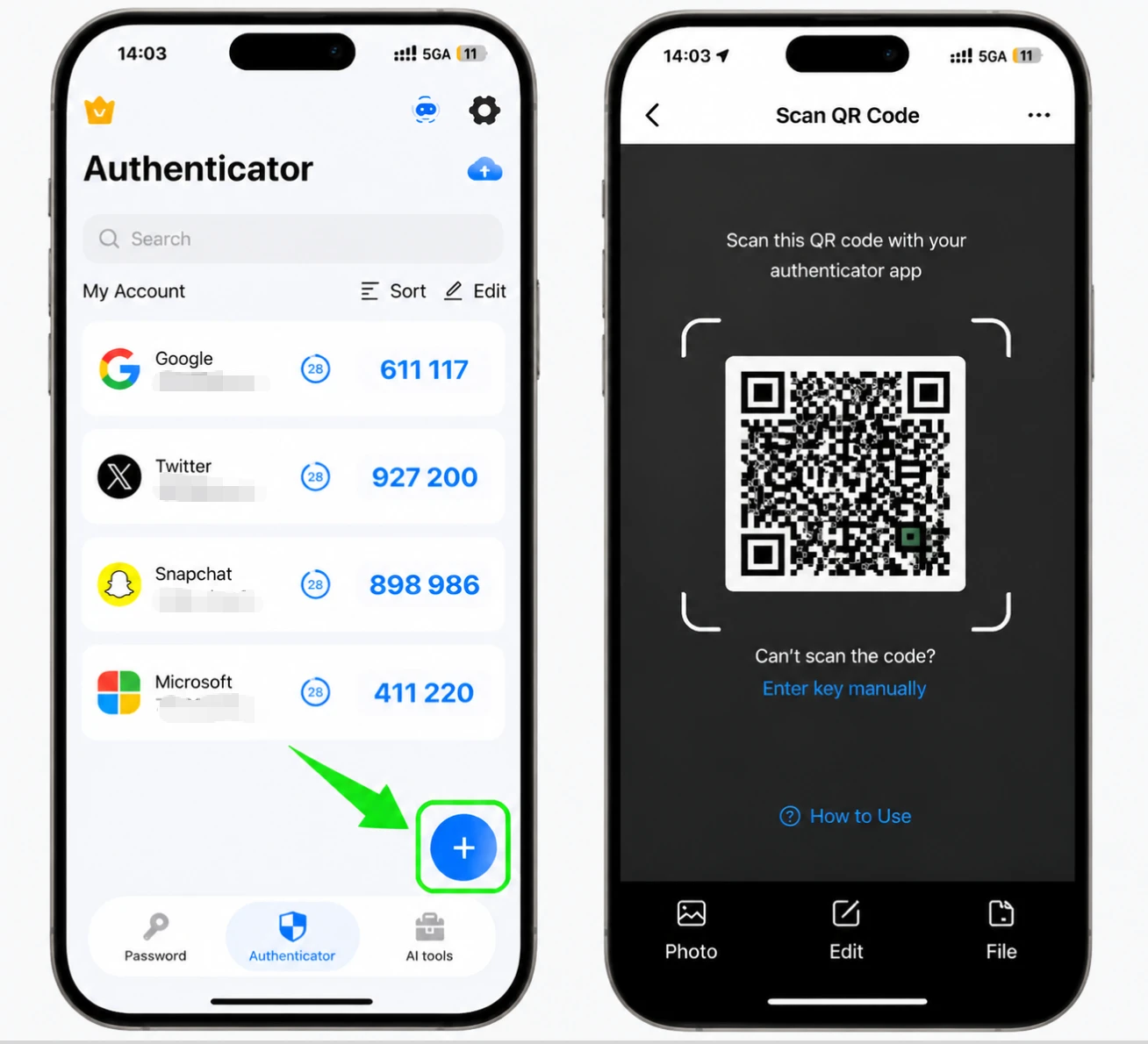
احفظ إدخال Dropbox في التطبيق
بعد المسح، يقوم Authenticator App بملء شعار Dropbox واسم الحساب والمفتاح السري تلقائيًا. اضبط الأيقونة أو الاسم إذا أردت، ثم اضغط على "حفظ" لإضافة الحساب.
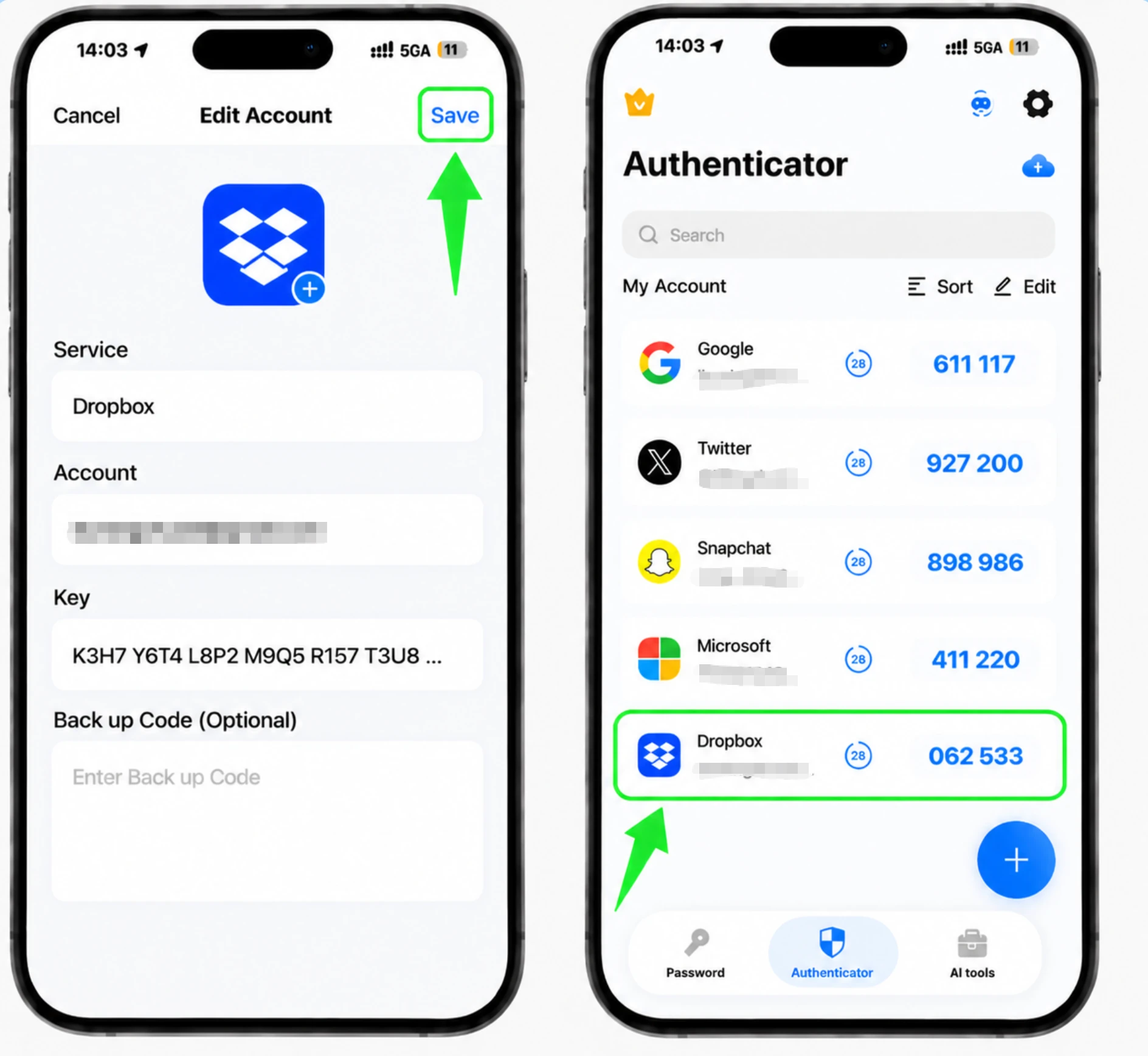
أدخل رمز التحقق المكون من 6 أرقام
اقرأ الرمز المكون من 6 أرقام الذي يعرضه الآن Authenticator App الخاص بـ Dropbox واكتبه في Dropbox، ثم انقر فوق "التالي". يتم تحديث الرمز كل 30 ثانية، لذا أدخل الرمز الحالي على الفور.
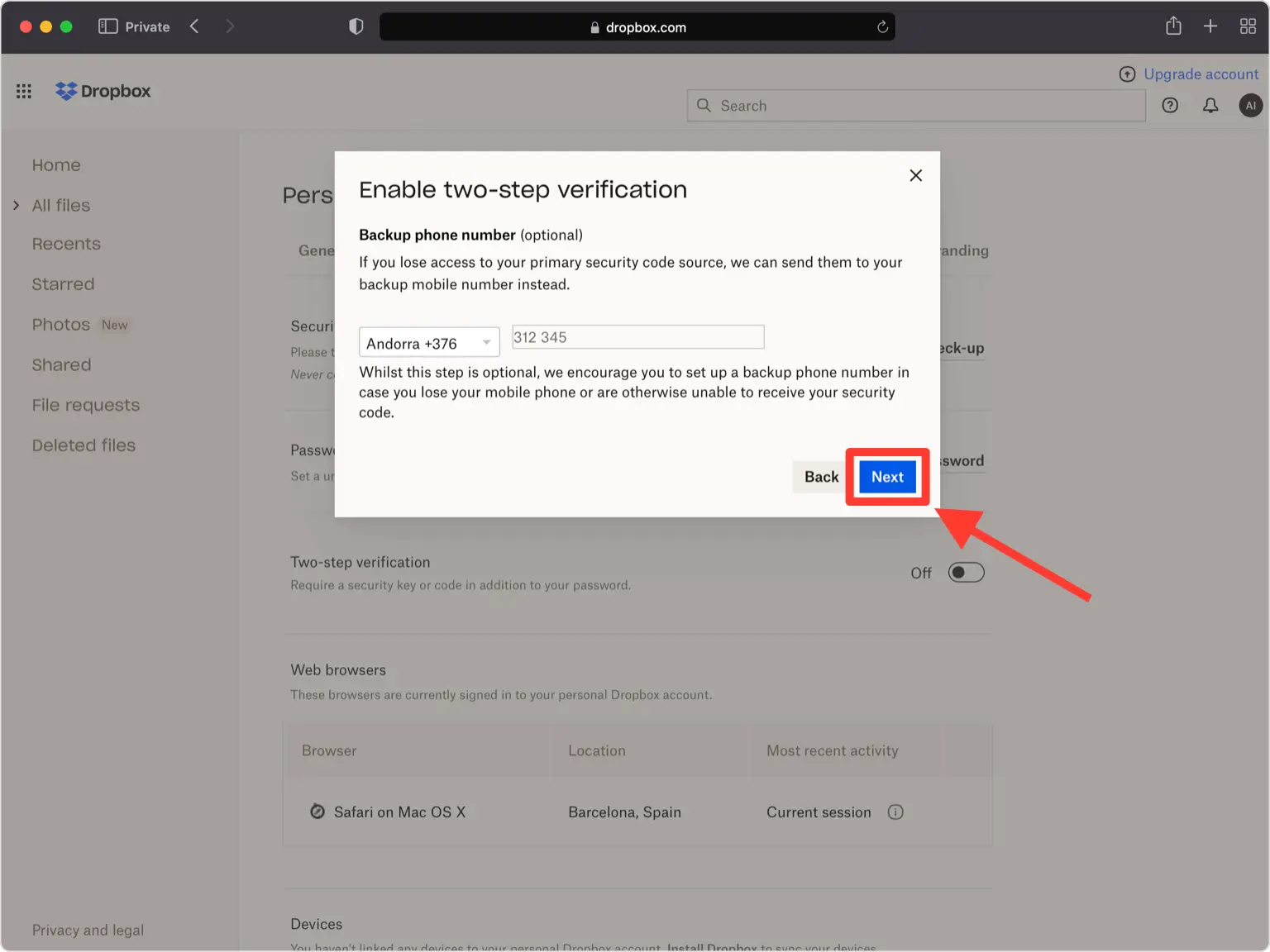
إضافة هاتف احتياطي (اختياري)
يمكنك إضافة رقم هاتف ثانوي لتلقي رموز الرسائل النصية كنسخة احتياطية، أو تخطي هذه الخطوة. انقر فوق التالي عند الانتهاء.
احفظ رموز الاسترداد الخاصة بك
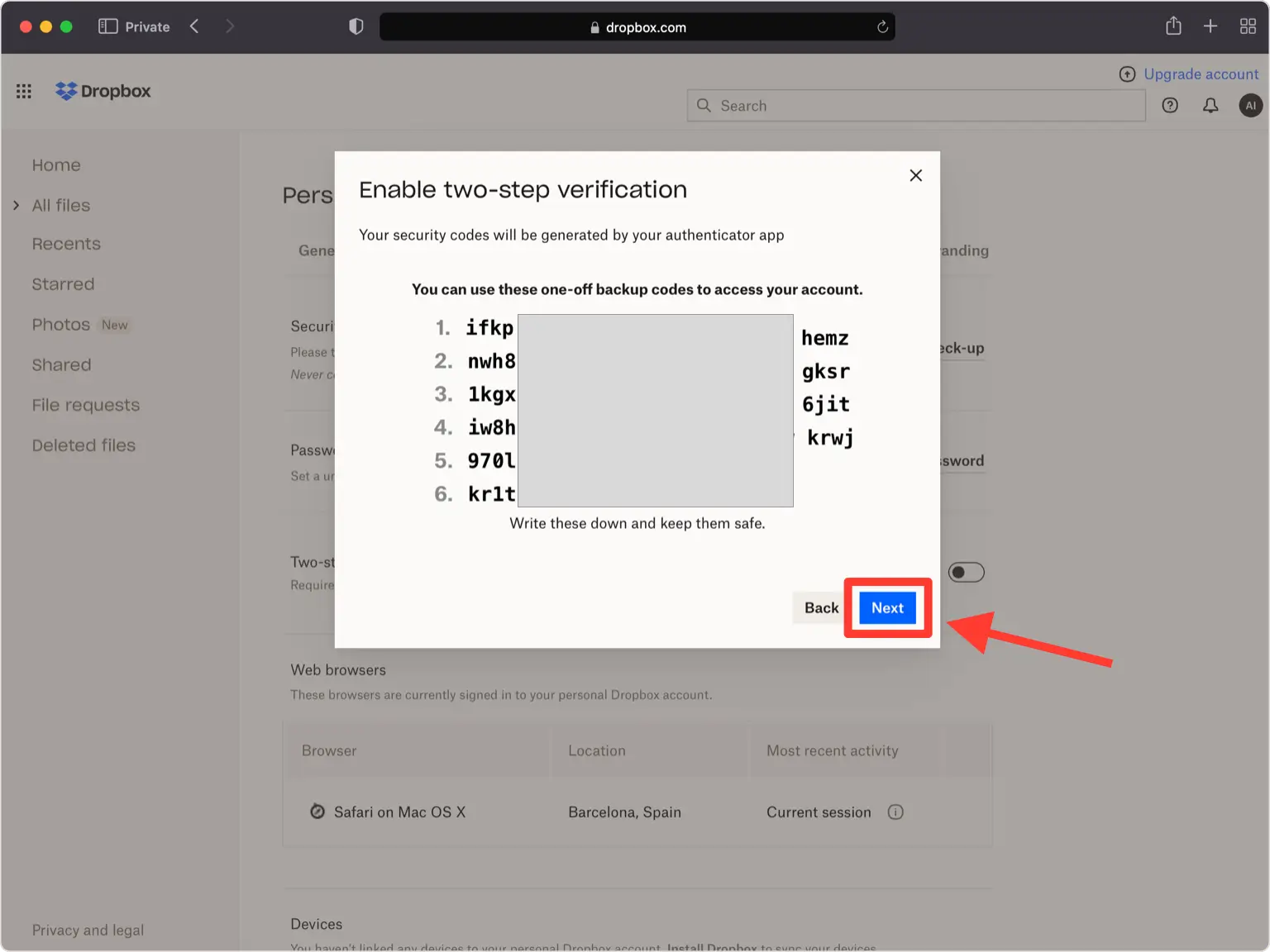
يقوم Dropbox بإنشاء مجموعة من 10 رموز احتياطية لمرة واحدة. احفظها في مكان آمن (كل منها يعمل مرة واحدة فقط إذا فقدت الوصول إلى تطبيق المصادقة الخاص بك)، ثم انقر فوق "التالي".
إنهاء الإعداد
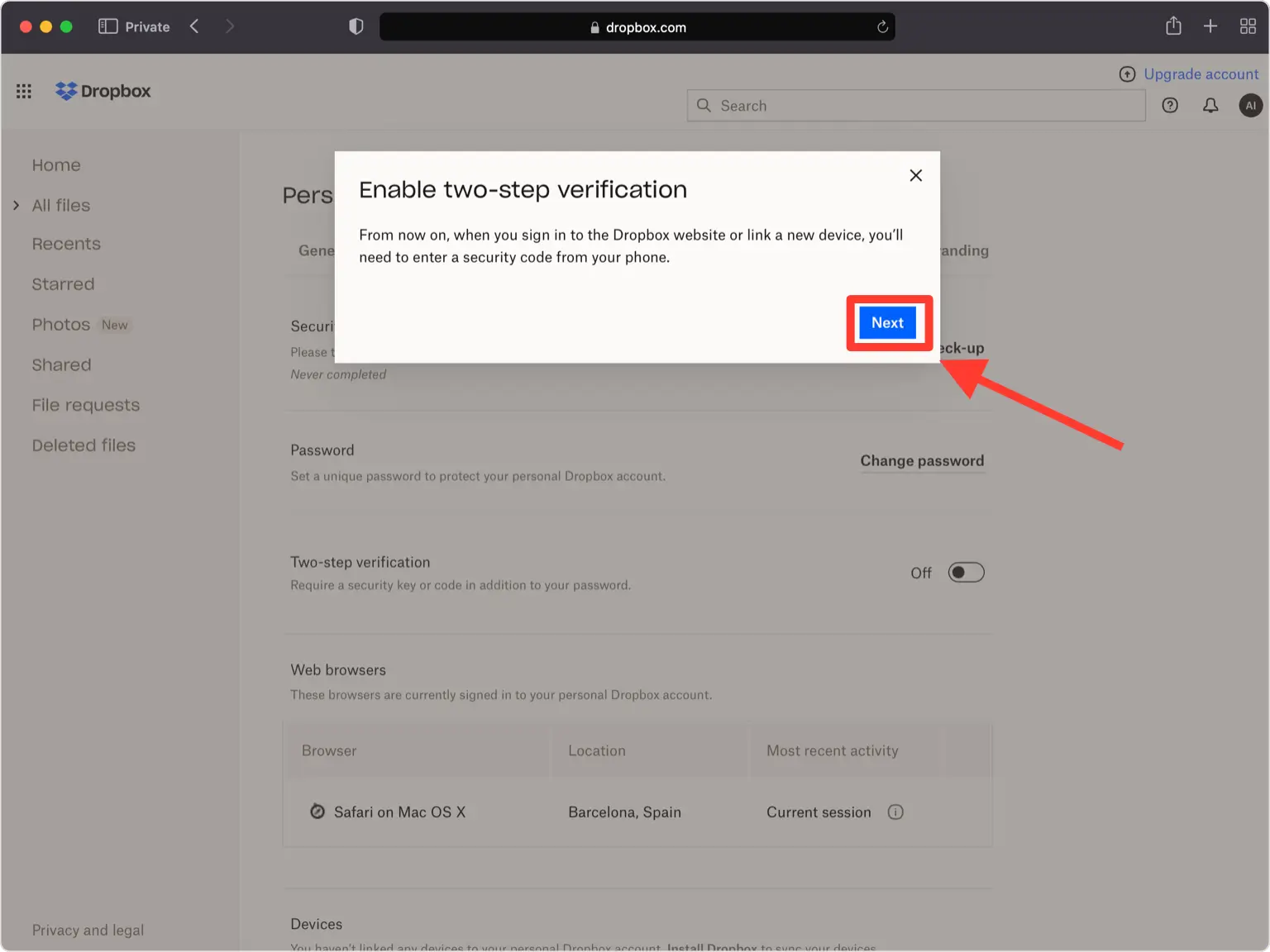
تم الآن تمكين التحقق بخطوتين على حساب Dropbox الخاص بك. من الآن فصاعدًا، ستُدخل رمزًا من Authenticator App عند تسجيل الدخول.



النسخ الاحتياطي والاسترداد
يقوم Dropbox بإنشاء مجموعة من 10 رموز احتياطية لمرة واحدة. احفظها في مكان آمن (كل منها يعمل مرة واحدة فقط إذا فقدت الوصول إلى تطبيق المصادقة الخاص بك)، ثم انقر فوق "التالي".
تم الأمر — أصبح حساب Dropbox محميًا بالمصادقة الثنائية. احفظ معلومات الاسترداد بأمان واتبع الوثائق الرسمية للخدمة إذا تغيرت الواجهة.
اطّلع على جميع طرق المصادقة الثنائية التي تدعمها Dropbox ←


