

كيفية تفعيل المصادقة الثنائية لحسابك في Discord
تم التحديث في 4 أغسطس 2026
تحمي المصادقة الثنائية (2FA) حسابك في Discord حتى في حال تسرّب كلمة مرورك. اتبع الخطوات أدناه لإنشاء رموز تحقق لخدمة Discord باستخدام Authenticator App على iPhone أو iPad أو Mac.
افتح إعدادات المستخدم الخاصة بك
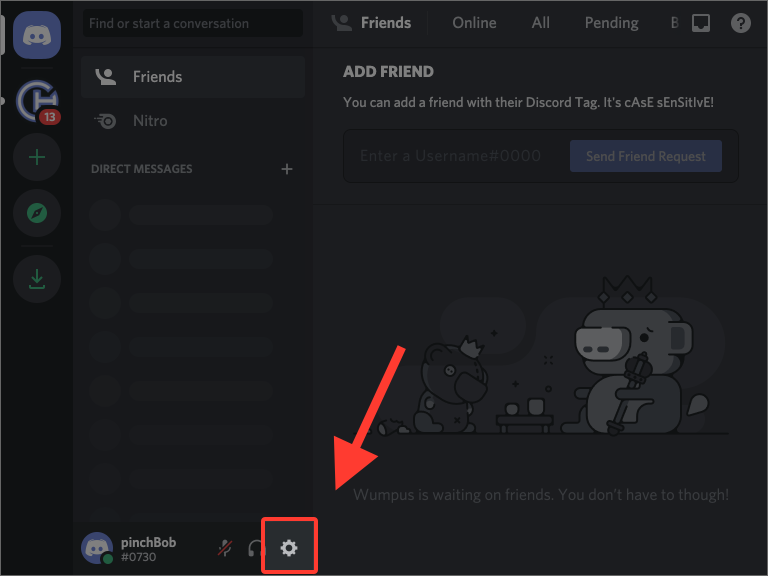
قم بتسجيل الدخول إلى Discord على موقع الويب، ثم انقر فوق العجلة المسننة (رمز الإعدادات) بجوار اسم المستخدم الخاص بك في الزاوية السفلية اليسرى لفتح إعدادات المستخدم الخاصة بك في صفحة حسابي.
تمكين Authenticator App
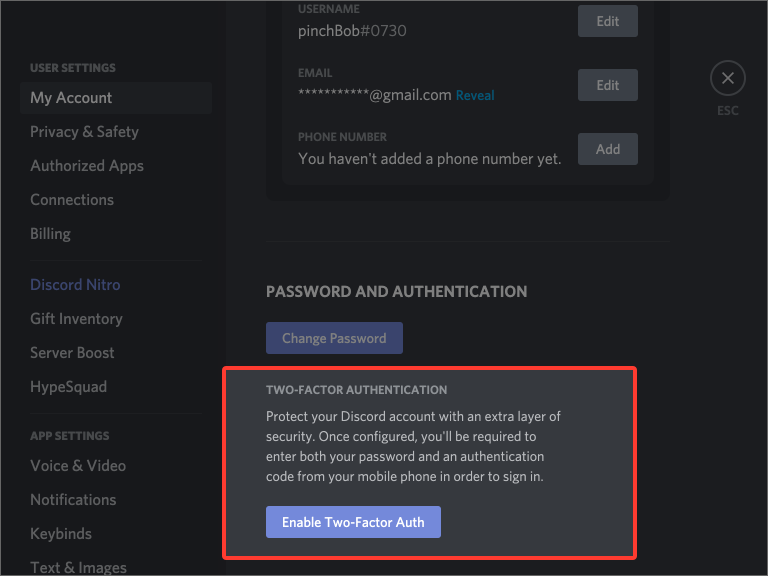
قم بالتمرير إلى قسم كلمة المرور والمصادقة حيث توجد خيارات المصادقة متعددة العوامل، ثم اضغط على تمكين Authenticator App. سيطلب منك Discord تأكيد كلمة المرور الخاصة بك قبل المتابعة.
افتح نافذة رمز الاستجابة السريعة
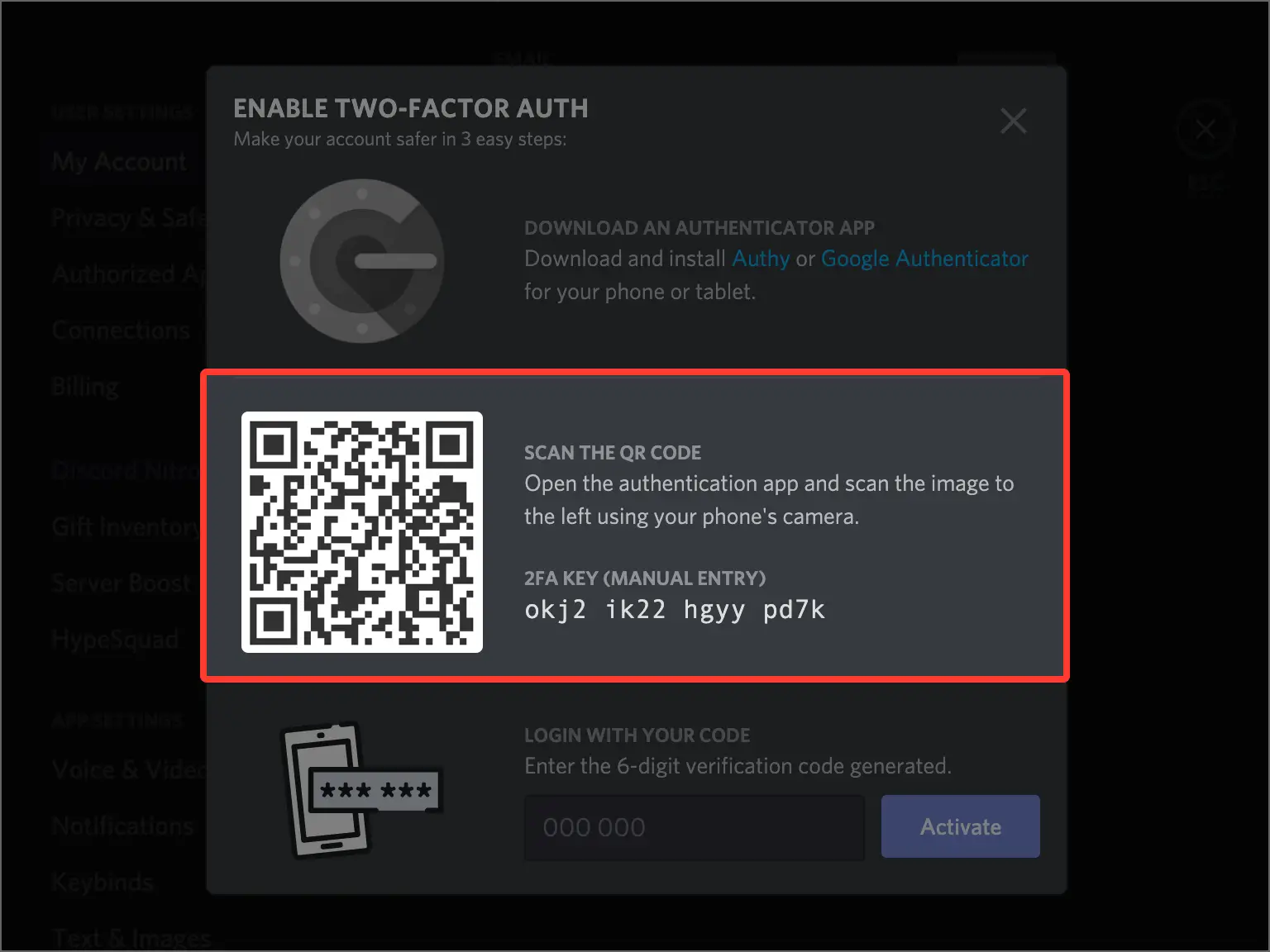
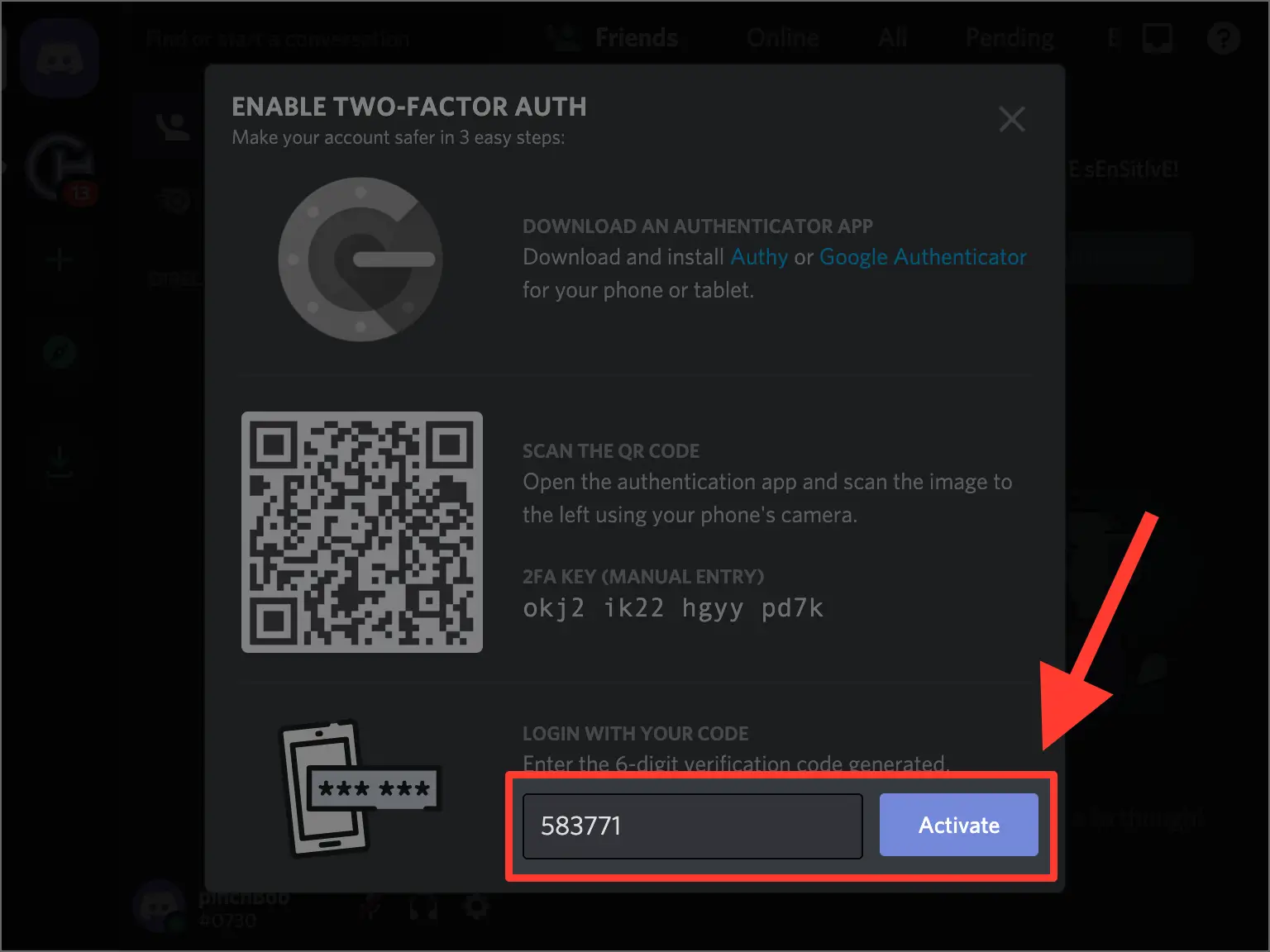
يفتح Discord نافذة منبثقة تعرض رمز الاستجابة السريعة الذي ستقوم بمسحه ضوئيًا باستخدام Authenticator App. اترك هذه النافذة مفتوحة على جهاز الكمبيوتر الخاص بك أثناء التقاط هاتفك.
امسح رمز الاستجابة السريعة ضوئيًا باستخدام Authenticator App
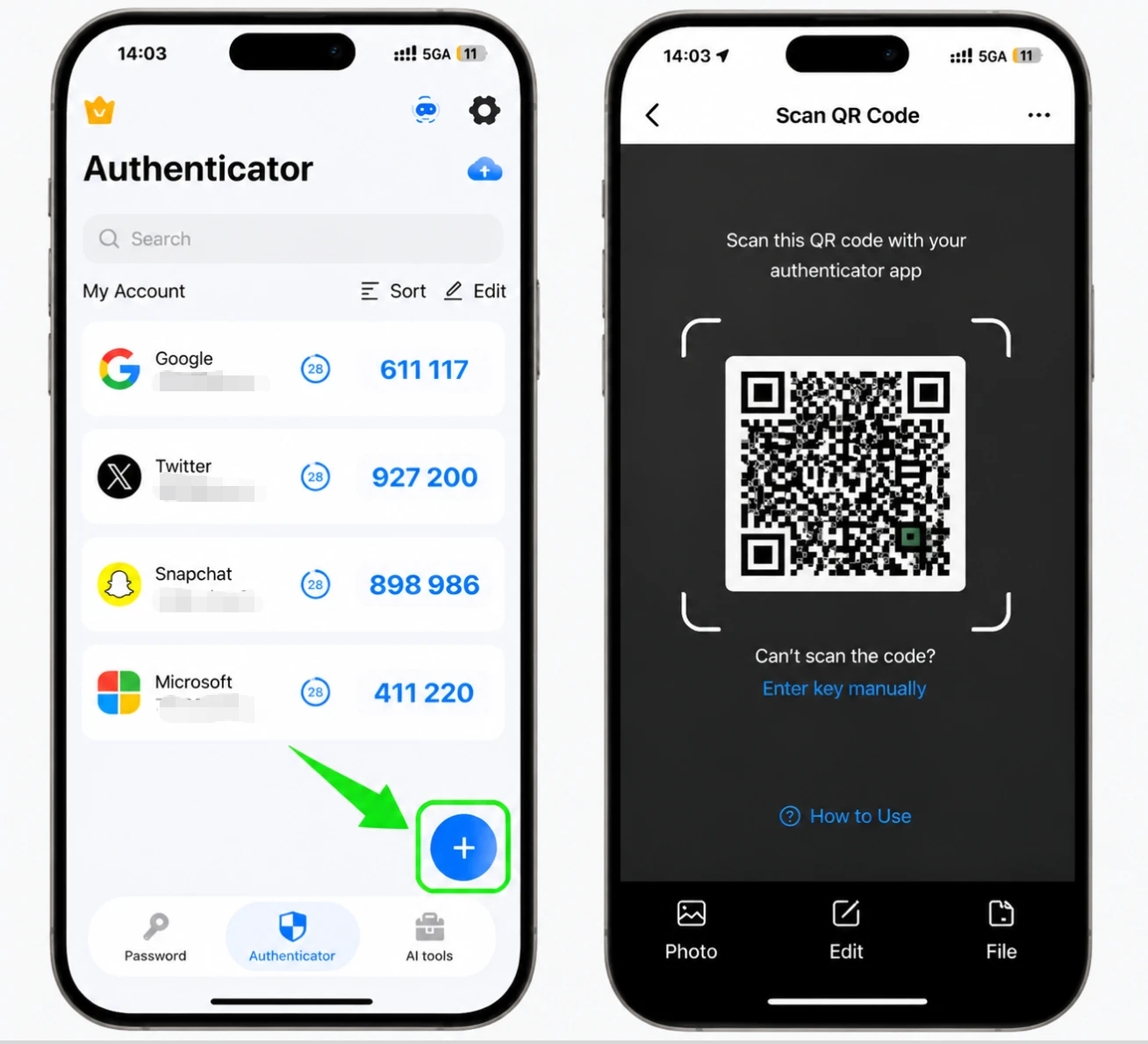
على جهاز iPhone الخاص بك، افتح Authenticator App واضغط على الزر + لإضافة حساب جديد، ثم قم بتوجيه هاتفك إلى الشاشة لمسح رمز الاستجابة السريعة الذي يظهر على Discord. إذا لم تتمكن من مسحه ضوئيًا، فاختر إدخال مفتاح الإعداد يدويًا واكتب المفتاح السري بدلاً من ذلك.
احفظ حساب Discord في التطبيق
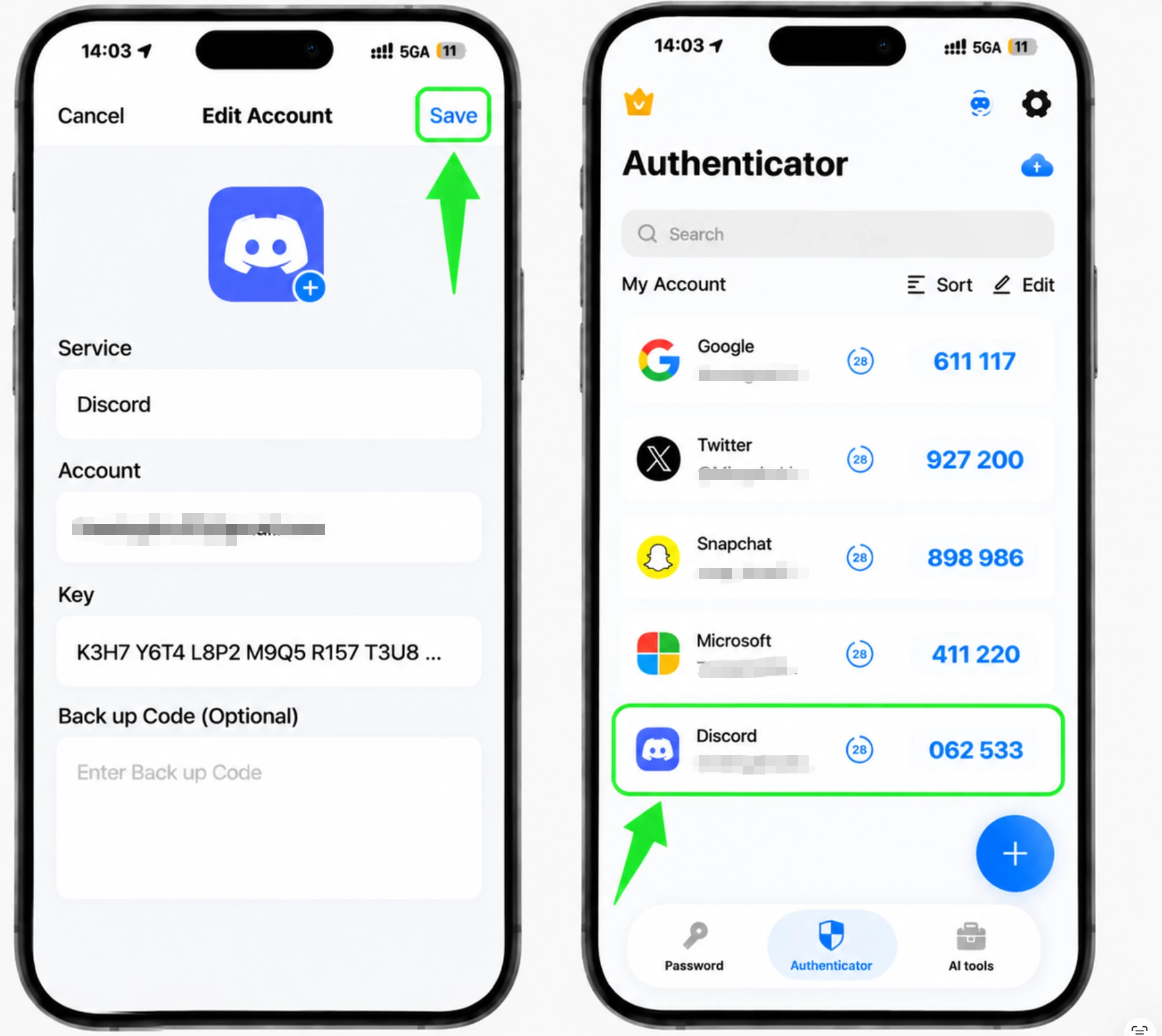
بمجرد نجاح الفحص، يقوم Authenticator App بملء شعار Discord واسم الحساب والمفتاح السري تلقائيًا. تأكد من أن التفاصيل تبدو صحيحة، ثم انقر فوق "حفظ" لتخزين الحساب.
اقرأ الرمز المكون من 6 أرقام
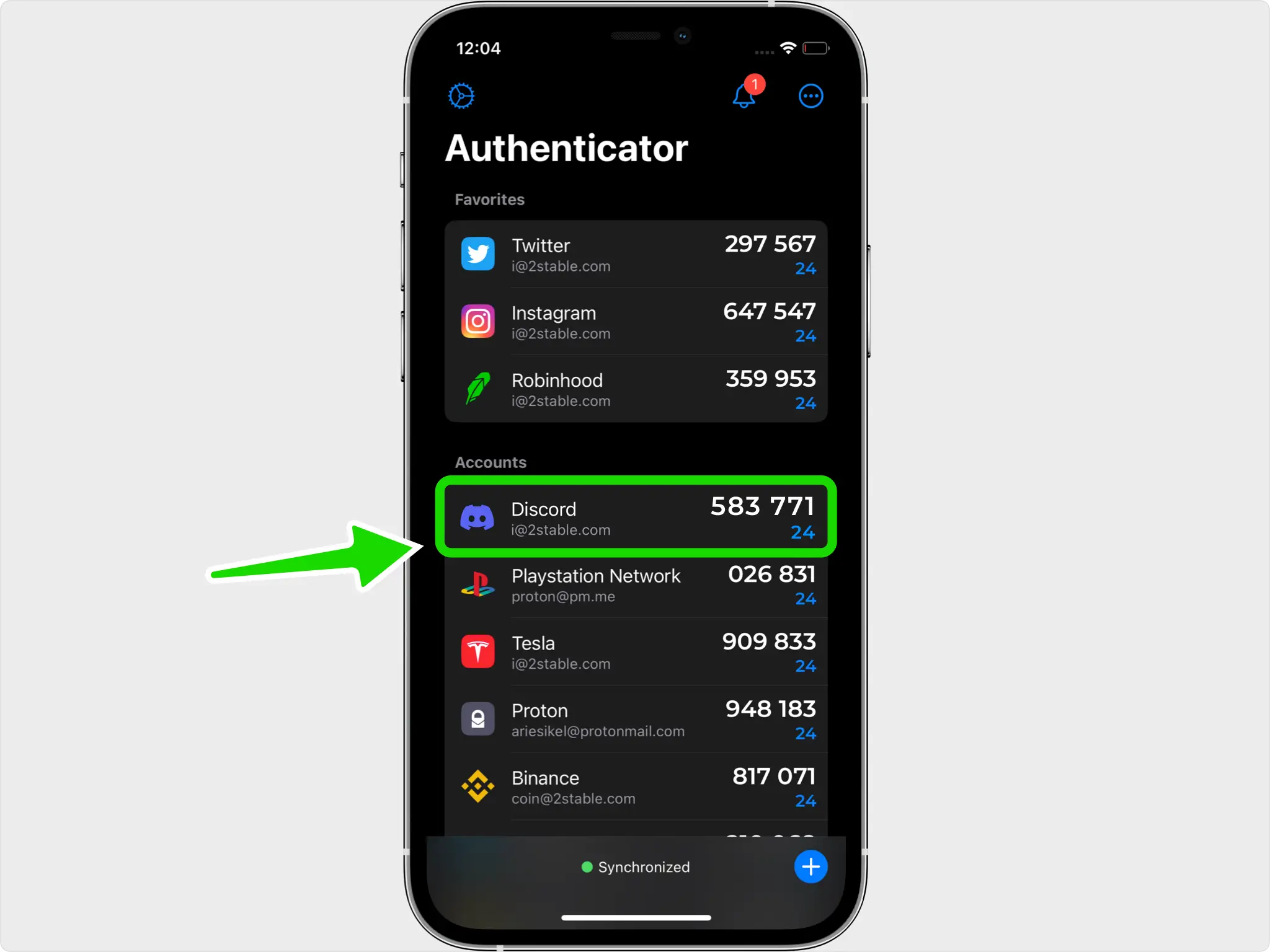
يعرض Authenticator App الآن رمزًا مكونًا من 6 أرقام لـ Discord يتم تجديده تلقائيًا كل 30 ثانية. لاحظ الرمز الحالي حتى تتمكن من إدخاله قبل أن يتغير.
أدخل الرمز وقم بالتفعيل
مرة أخرى على موقع Discord، اكتب الرمز المكون من 6 أرقام في حقل "تسجيل الدخول باستخدام الرمز الخاص بك" ثم انقر فوق "تنشيط" لتشغيل المصادقة الثنائية.
احفظ الرموز الاحتياطية الخاصة بك
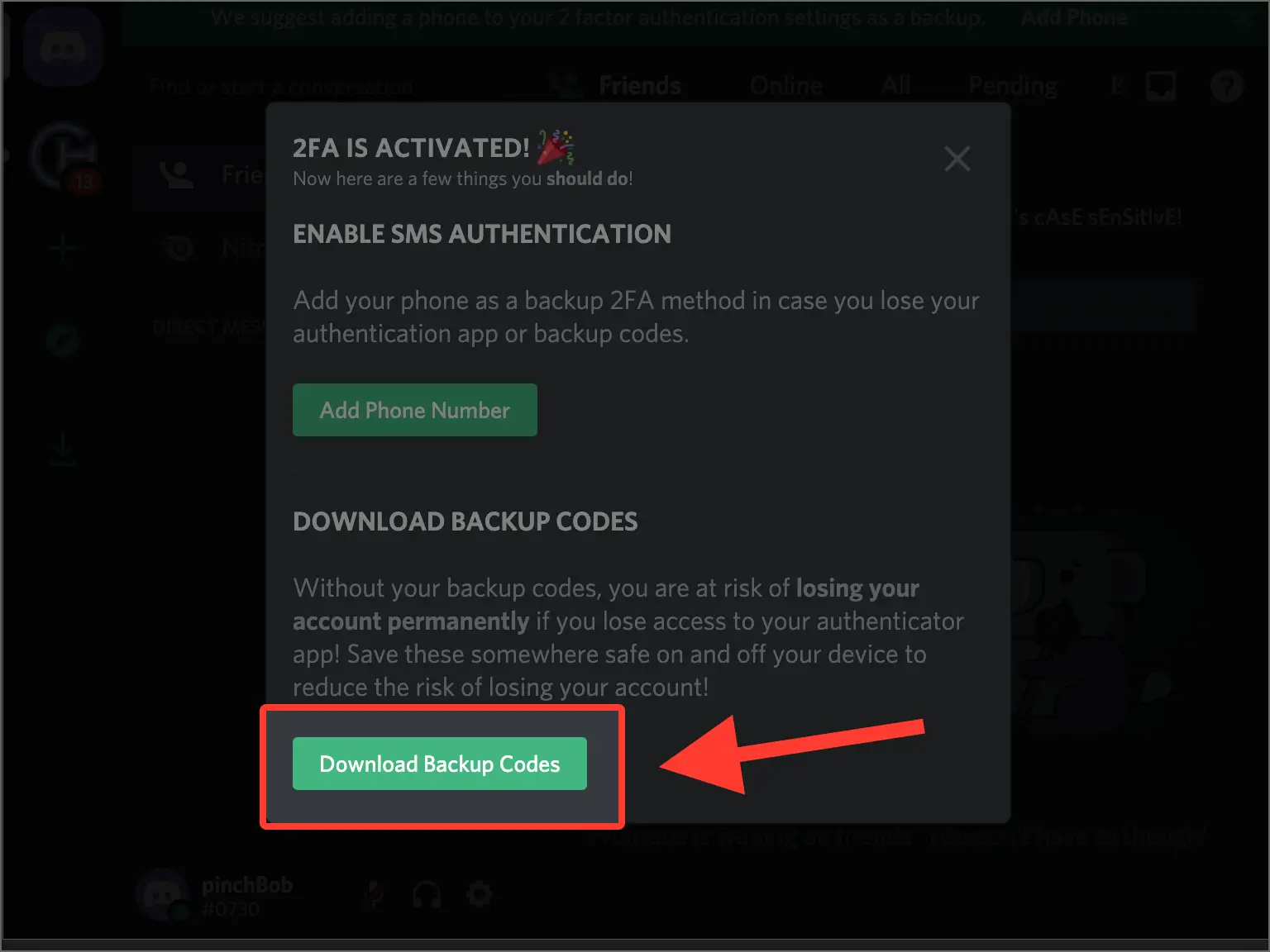
يعرض Discord بعد ذلك قائمة بالرموز الاحتياطية لمرة واحدة. قم بتنزيلها واحتفظ بها في مكان آمن، حيث يمكن استخدام كل منها مرة واحدة لتسجيل الدخول إذا فقدت الوصول إلى أداة المصادقة الخاصة بك. يمكنك الضغط على "إنشاء رموز" لإنشاء مجموعة جديدة تحل محل المجموعة القديمة.



النسخ الاحتياطي والاسترداد
يعرض Discord بعد ذلك قائمة بالرموز الاحتياطية لمرة واحدة. قم بتنزيلها واحتفظ بها في مكان آمن، حيث يمكن استخدام كل منها مرة واحدة لتسجيل الدخول إذا فقدت الوصول إلى أداة المصادقة الخاصة بك. يمكنك الضغط على "إنشاء رموز" لإنشاء مجموعة جديدة تحل محل المجموعة القديمة.
تم الأمر — أصبح حساب Discord محميًا بالمصادقة الثنائية. احفظ معلومات الاسترداد بأمان واتبع الوثائق الرسمية للخدمة إذا تغيرت الواجهة.
اطّلع على جميع طرق المصادقة الثنائية التي تدعمها Discord ←


