

كيفية تفعيل المصادقة الثنائية لحسابك في Coinbase
تم التحديث في 4 أغسطس 2026
تحمي المصادقة الثنائية (2FA) حسابك في Coinbase حتى في حال تسرّب كلمة مرورك. اتبع الخطوات أدناه لإنشاء رموز تحقق لخدمة Coinbase باستخدام Authenticator App على iPhone أو iPad أو Mac.
حدد موقع إعدادات المصادقة الثنائية (2FA) لديك
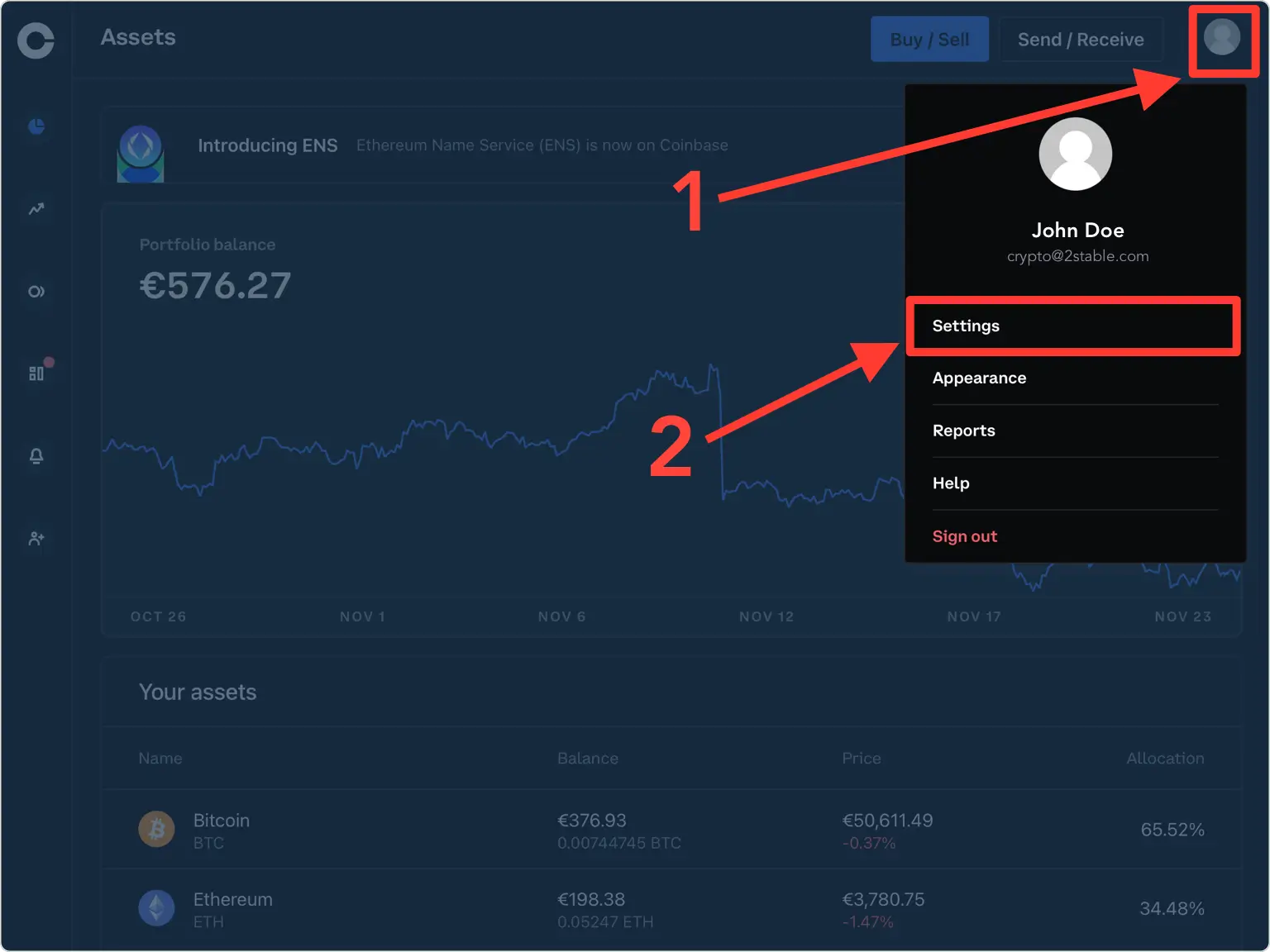
قم بتسجيل الدخول إلى حساب Coinbase الخاص بك في متصفح الويب. انقر فوق "الحساب" في الزاوية العلوية اليمنى وحدد "الإعدادات".
افتح قسم الأمان
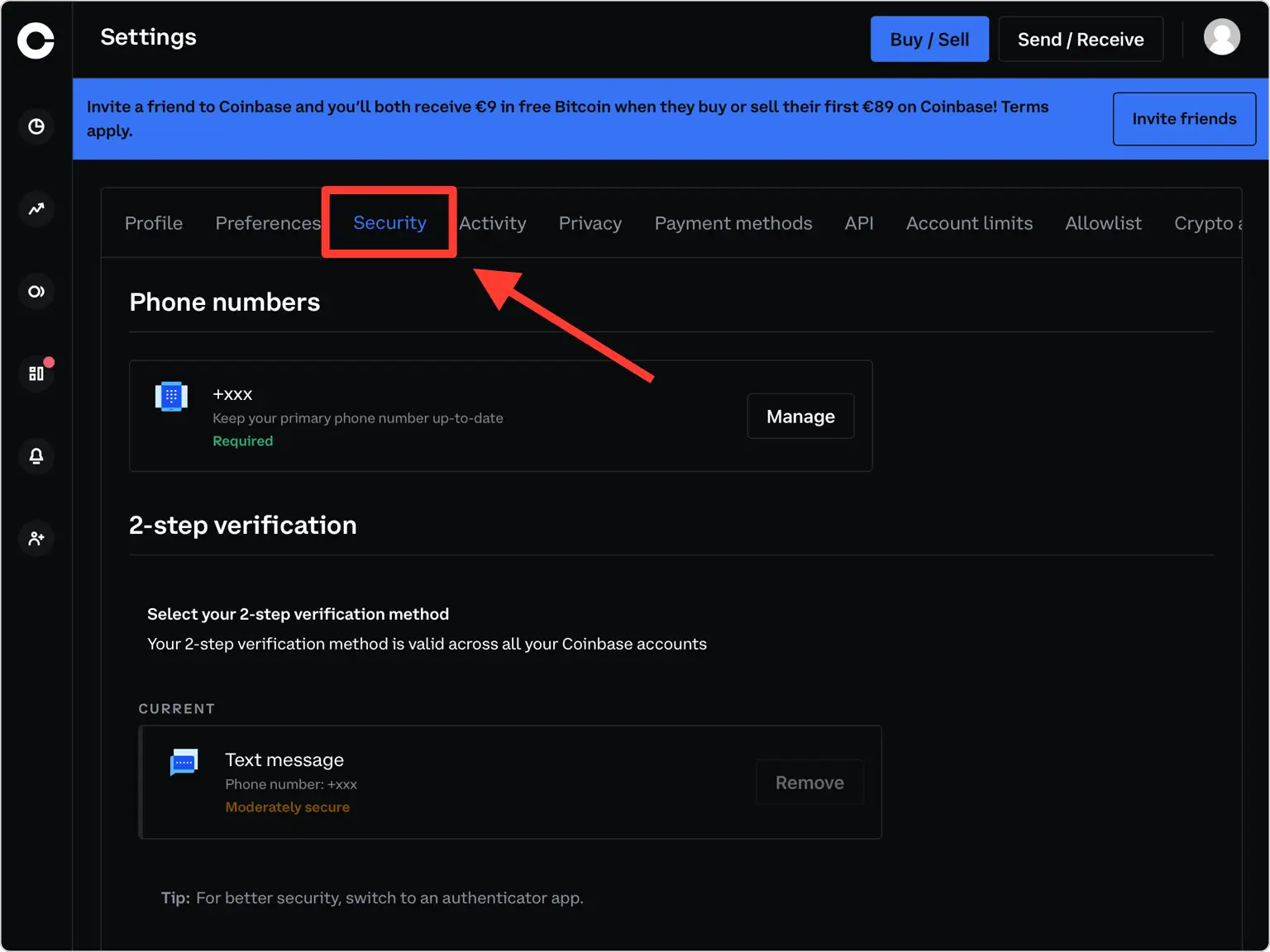
من قائمة الإعدادات، انقر فوق الأمان للوصول إلى خيارات التحقق بخطوتين.
اختر خيار تطبيق Authenticator
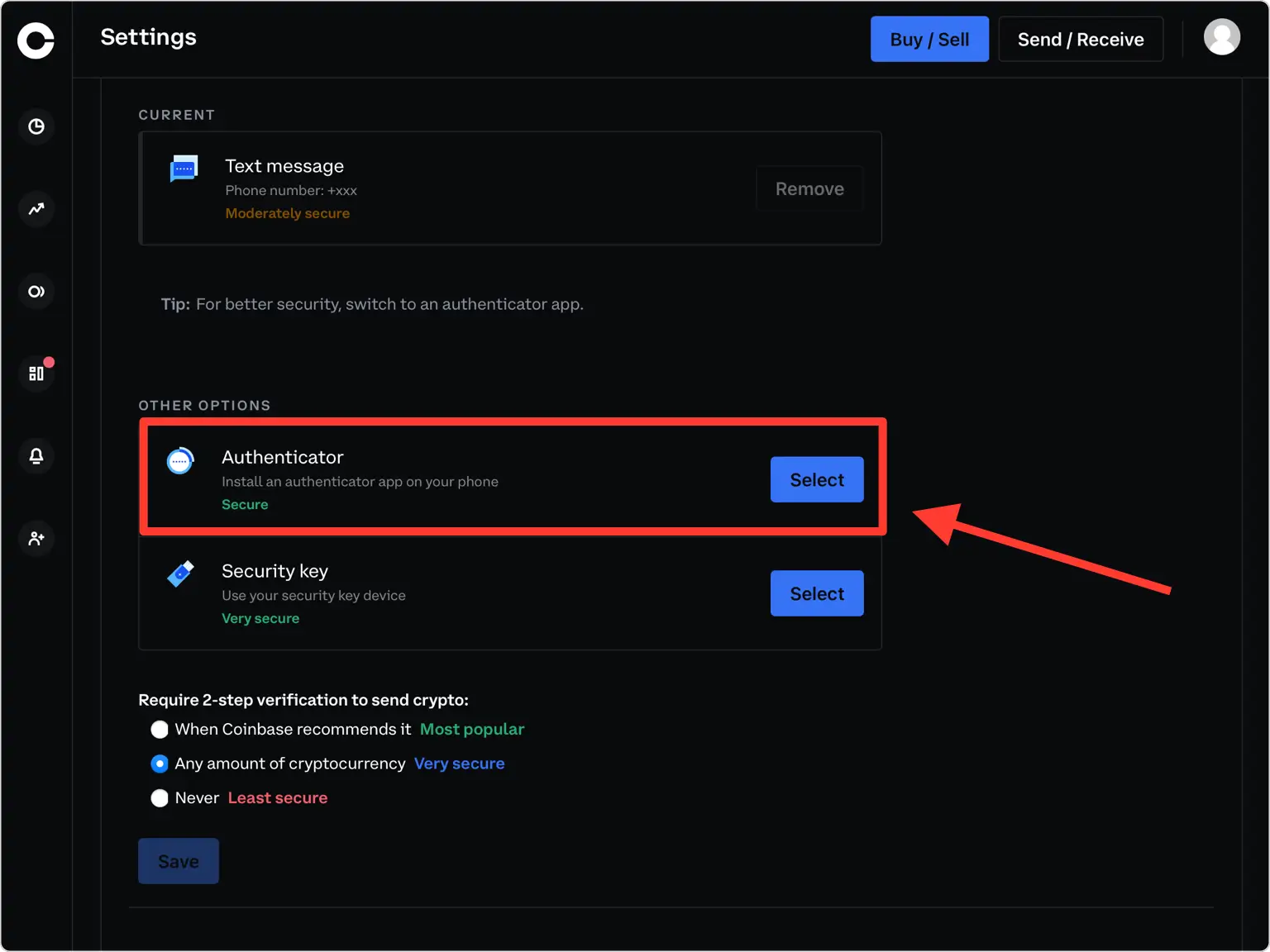
قم بالتمرير لأسفل إلى "خيارات أخرى" وحدد Authenticator لبدء إعداد تطبيق المصادقة. تعمل Coinbase مع أي تطبيق TOTP.
التحقق من رقم هاتفك
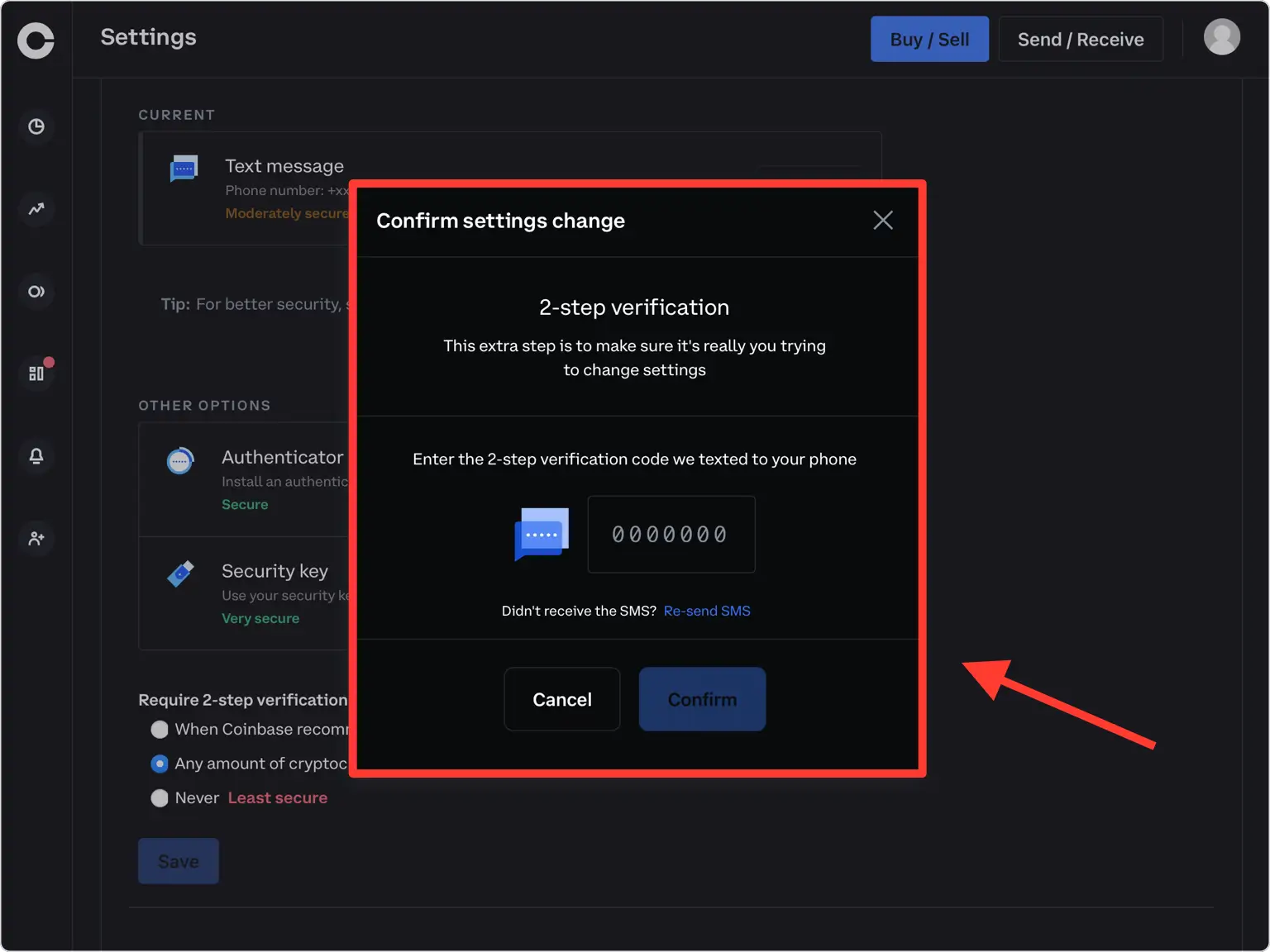
ترسل Coinbase رمز أمان مكونًا من 7 أرقام إلى هاتفك. اكتب هذا الرمز في حقل التحقق واضغط على تأكيد للمتابعة.
عرض رمز الاستجابة السريعة
تظهر نافذة منبثقة تحتوي على رمز QR الذي يقوم بتشفير مفتاحك السري. اترك هذه النافذة مفتوحة على جهاز الكمبيوتر الخاص بك أثناء التقاط جهاز iPhone الخاص بك.
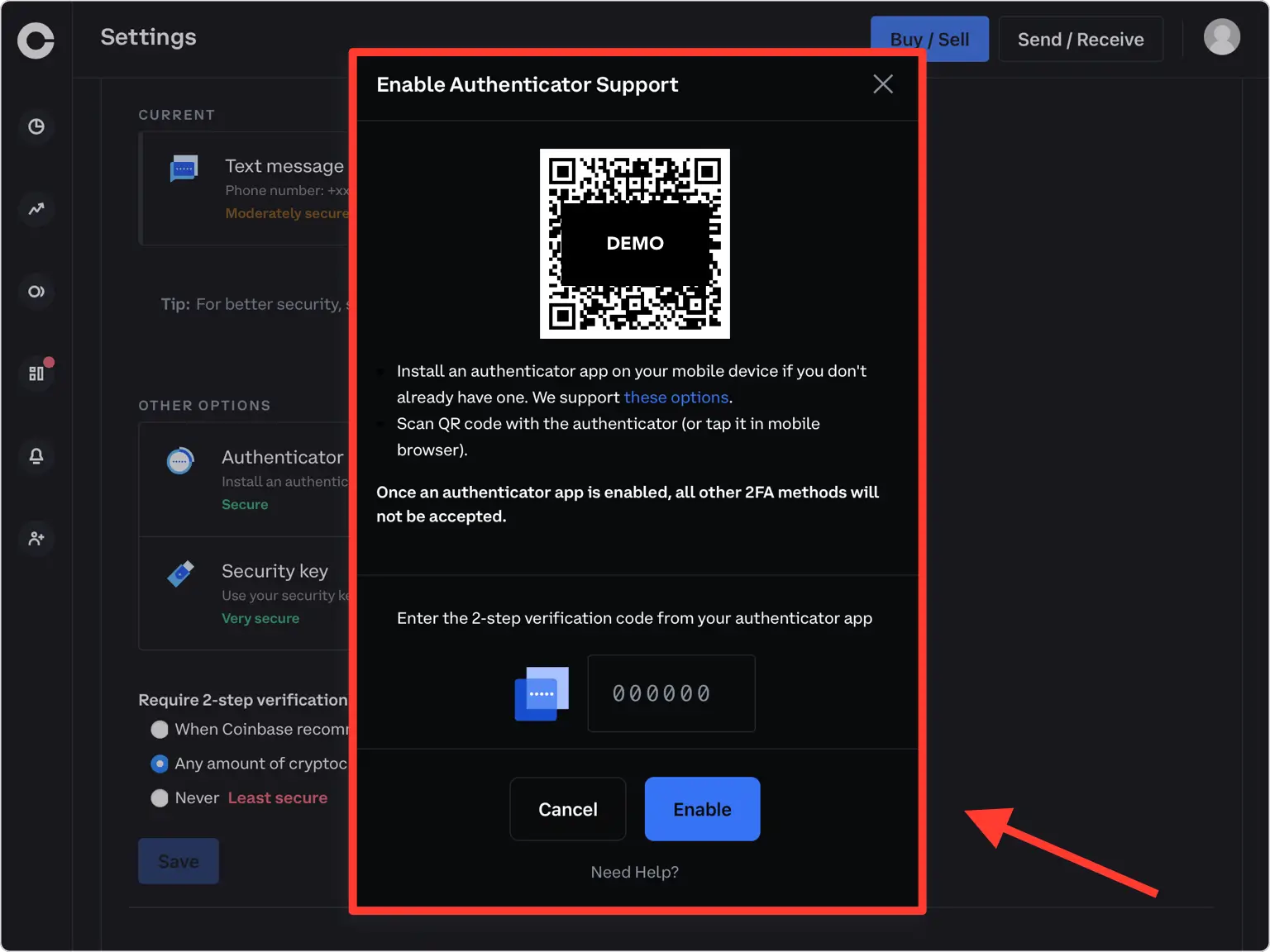
امسح رمز الاستجابة السريعة ضوئيًا باستخدام Authenticator App
افتح Authenticator App على جهاز iPhone الخاص بك، وانقر على الزر + في الأسفل، ووجه الكاميرا نحو رمز QR الذي يظهر على الشاشة. إذا لم تتمكن من مسحه ضوئيًا، فأضف الحساب من الملفات أو أدخل المفتاح السري يدويًا بدلاً من ذلك.
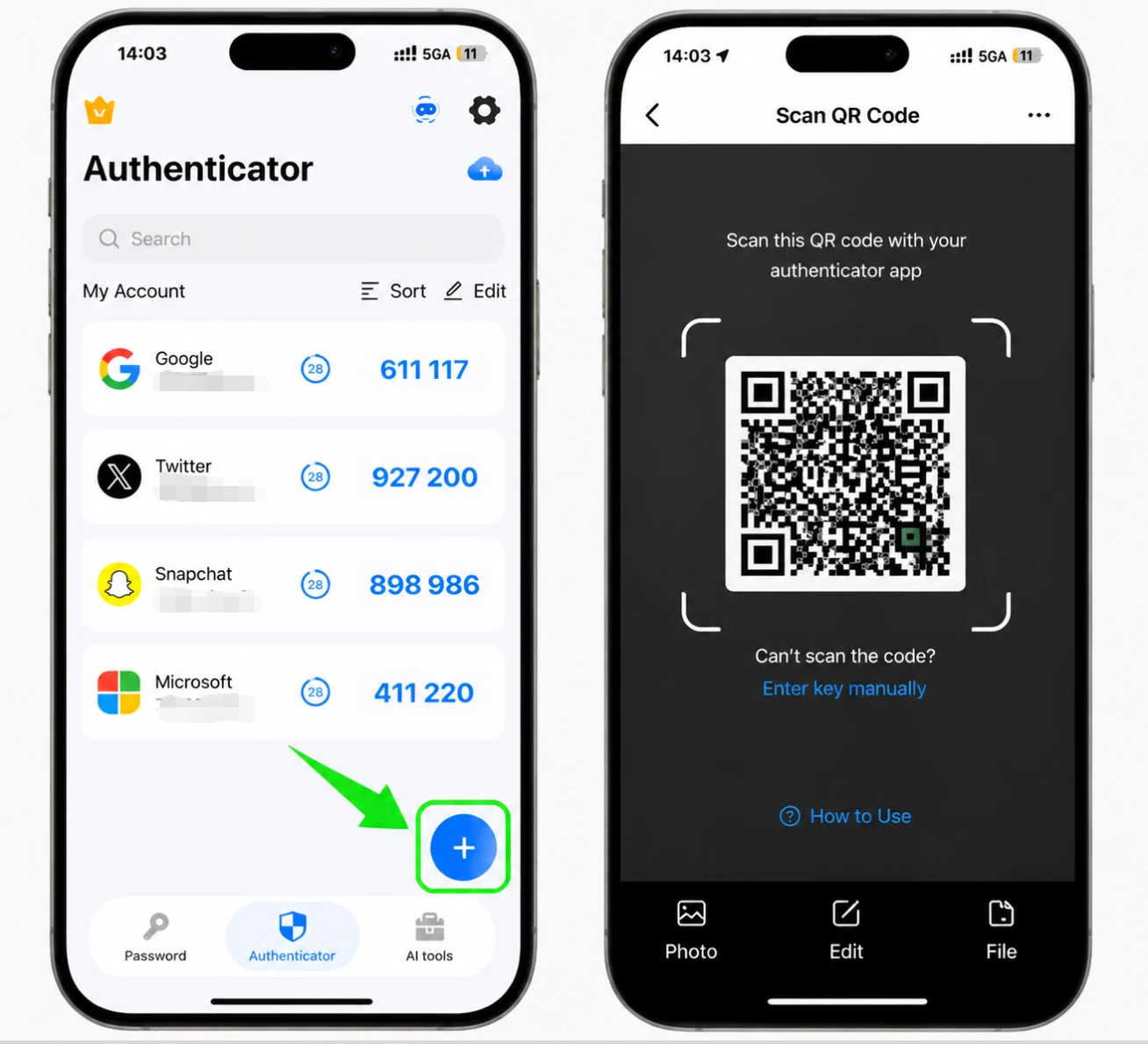
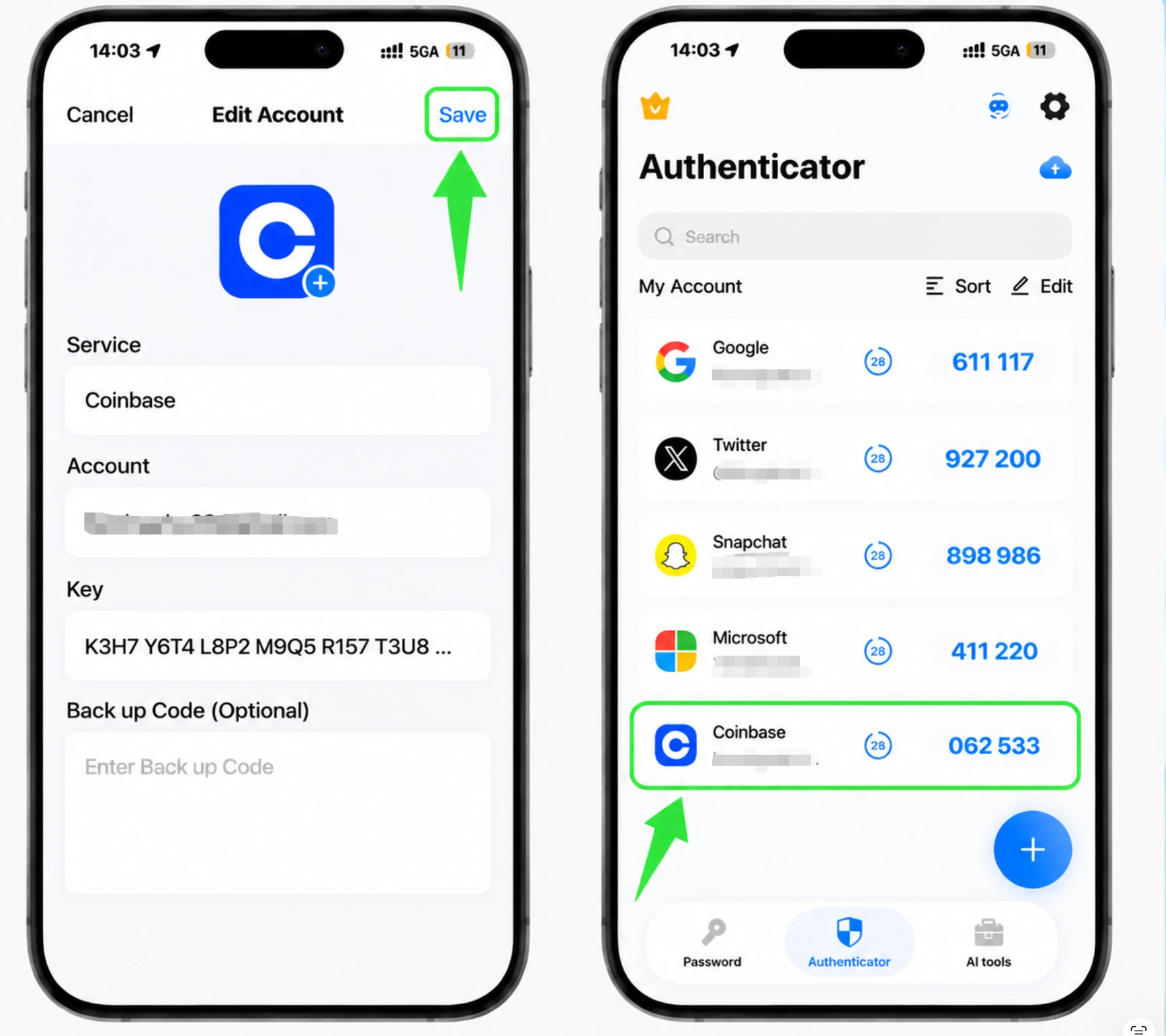
احفظ الحساب الجديد في التطبيق
بعد الفحص، يقوم Authenticator App بملء شعار Coinbase واسم الحساب والمفتاح السري لك. اضبط الاسم أو الرمز إذا أردت، ثم اضغط على "حفظ".
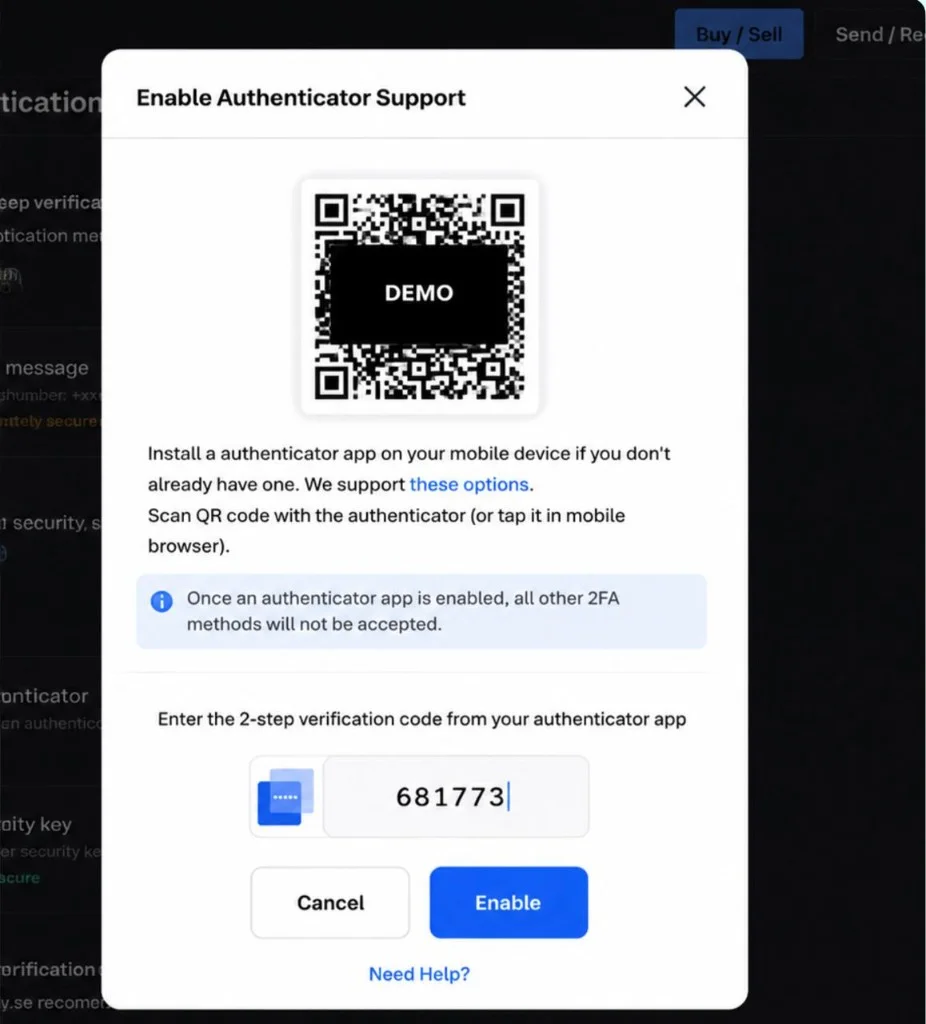
أدخل الرمز المكون من 6 أرقام وقم بالتمكين
انسخ الرمز المكون من 6 أرقام الموضح في Authenticator App، ثم اكتبه مرة أخرى في Coinbase، وانقر فوق Enable. يتم تحديث الرمز كل 30 ثانية، لذا أدخل الرمز الحالي.
احفظ مفتاحك السري للاسترداد
لا تمنحك Coinbase رموزًا احتياطية لمرة واحدة، وبالتالي فإن المفتاح السري الذي يظهر أثناء الإعداد هو آلية الاسترداد الخاصة بك. قم بتدوينها أو تخزينها دون الاتصال بالإنترنت، ولا تحتفظ بها أبدًا في مساحة تخزين سحابية غير مشفرة.
إنهاء الإعداد
أصبحت المصادقة الثنائية نشطة الآن على حساب Coinbase الخاص بك. من الآن فصاعدًا، ستُدخل رمزًا من Authenticator App في كل مرة تقوم فيها بتسجيل الدخول.



النسخ الاحتياطي والاسترداد
لا تمنحك Coinbase رموزًا احتياطية لمرة واحدة، وبالتالي فإن المفتاح السري الذي يظهر أثناء الإعداد هو آلية الاسترداد الخاصة بك. قم بتدوينها أو تخزينها دون الاتصال بالإنترنت، ولا تحتفظ بها أبدًا في مساحة تخزين سحابية غير مشفرة.
تم الأمر — أصبح حساب Coinbase محميًا بالمصادقة الثنائية. احفظ معلومات الاسترداد بأمان واتبع الوثائق الرسمية للخدمة إذا تغيرت الواجهة.
اطّلع على جميع طرق المصادقة الثنائية التي تدعمها Coinbase ←


