

كيفية تفعيل المصادقة الثنائية لحسابك في Amazon
تم التحديث في 4 أغسطس 2026
تحمي المصادقة الثنائية (2FA) حسابك في Amazon حتى في حال تسرّب كلمة مرورك. اتبع الخطوات أدناه لإنشاء رموز تحقق لخدمة Amazon باستخدام Authenticator App على iPhone أو iPad أو Mac.
افتح حسابك وانتقل إلى تسجيل الدخول والأمان
قم بتسجيل الدخول إلى أمازون على موقع الويب، ثم قم بالتمرير فوق "الحساب والقوائم" في الزاوية العلوية اليمنى، ثم حدد "الحساب".
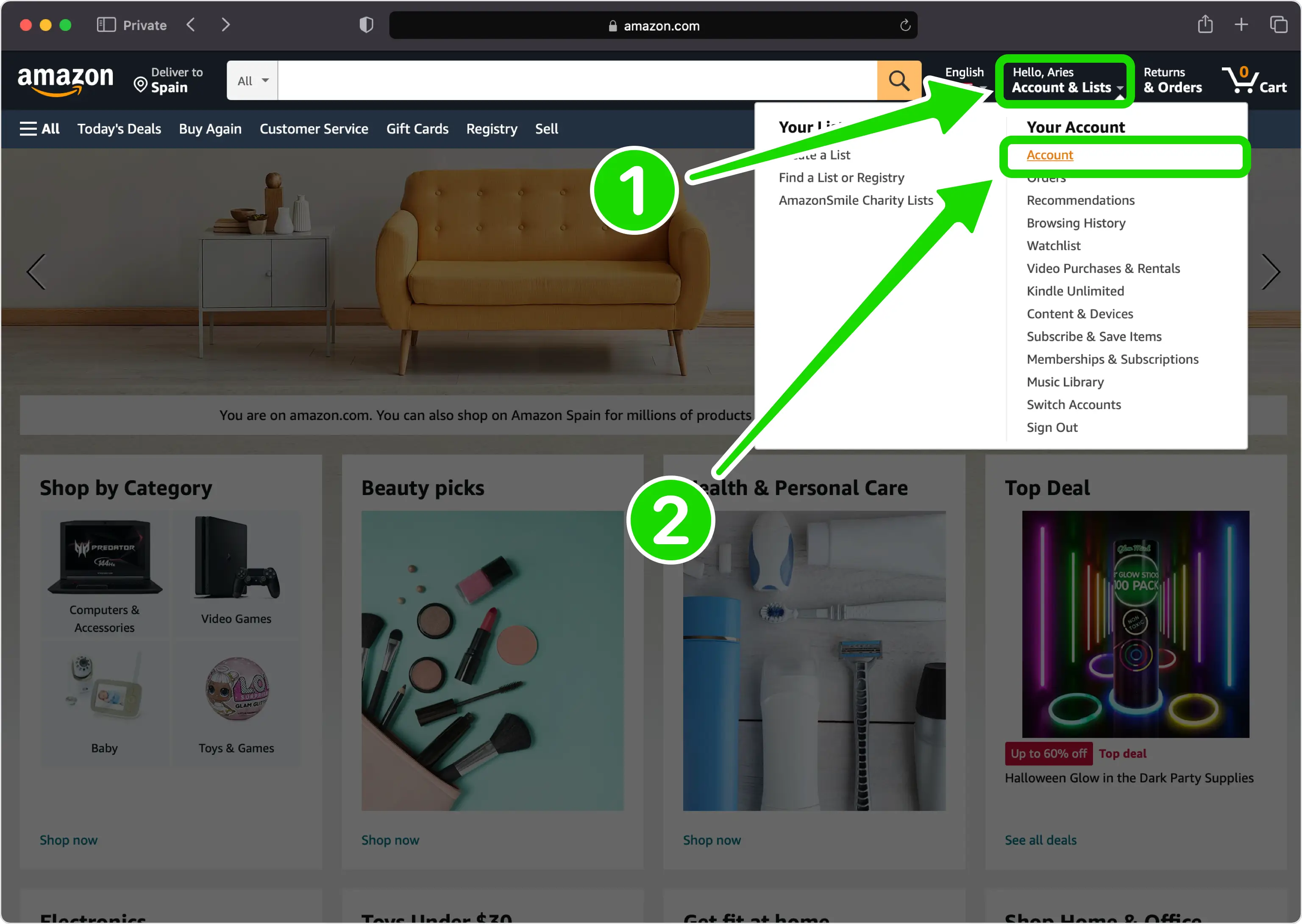
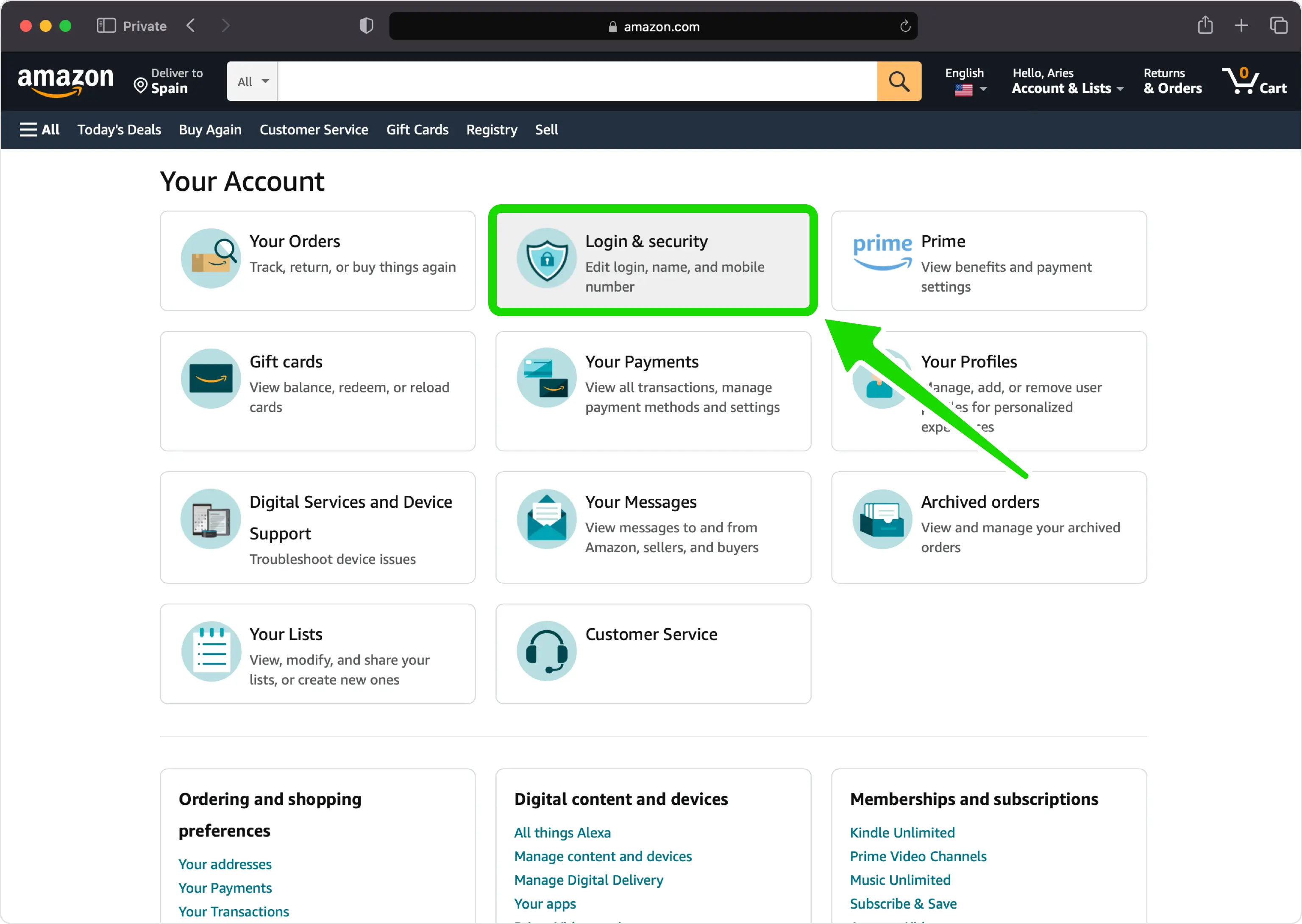
اختر تسجيل الدخول والأمان
من صفحة حسابك، انقر فوق مربع "تسجيل الدخول والأمان" لفتح الصفحة التي تظهر بها إعدادات تسجيل الدخول والتحقق.
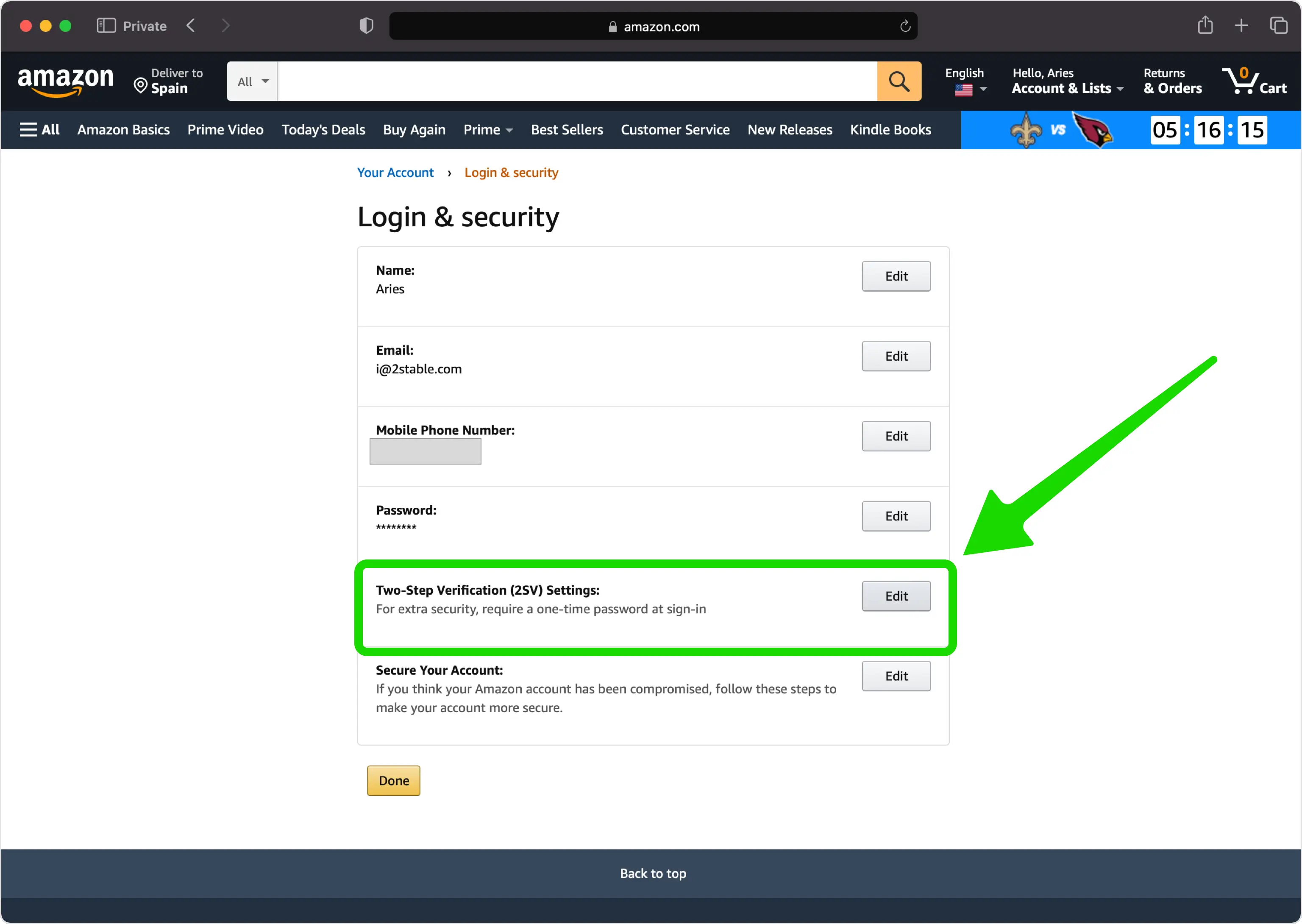
تحرير إعدادات التحقق بخطوتين
في صفحة تسجيل الدخول والأمان، ابحث عن "إعدادات التحقق بخطوتين (2SV)" وانقر على "تحرير" بجوارها.
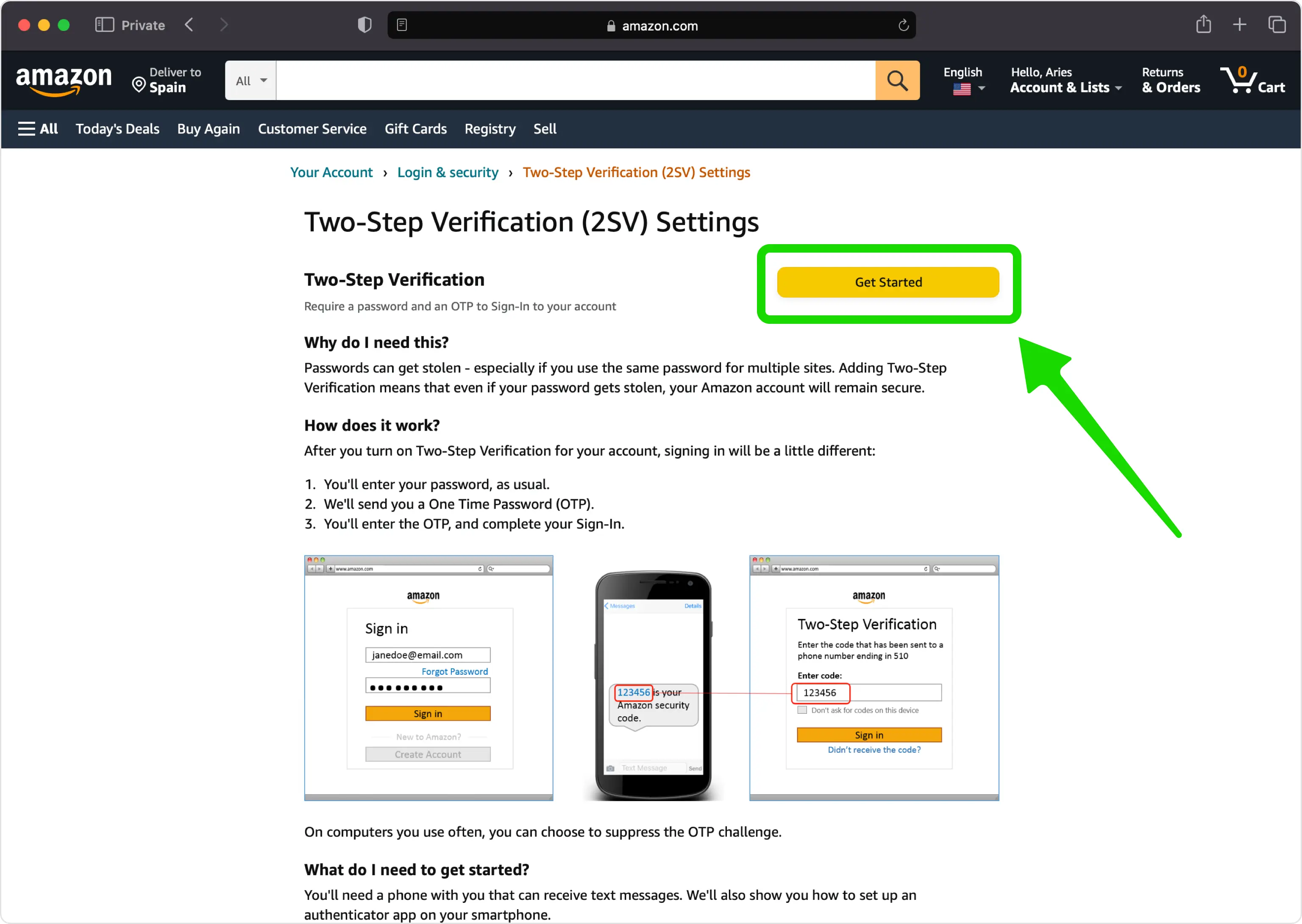
انقر فوق البدء
حدد "البدء" لبدء تسجيل طريقة التحقق الجديدة المكونة من خطوتين. (إذا كنت تستخدم طريقة أخرى بالفعل، فاختر إضافة Authenticator App جديد بدلاً من ذلك.)
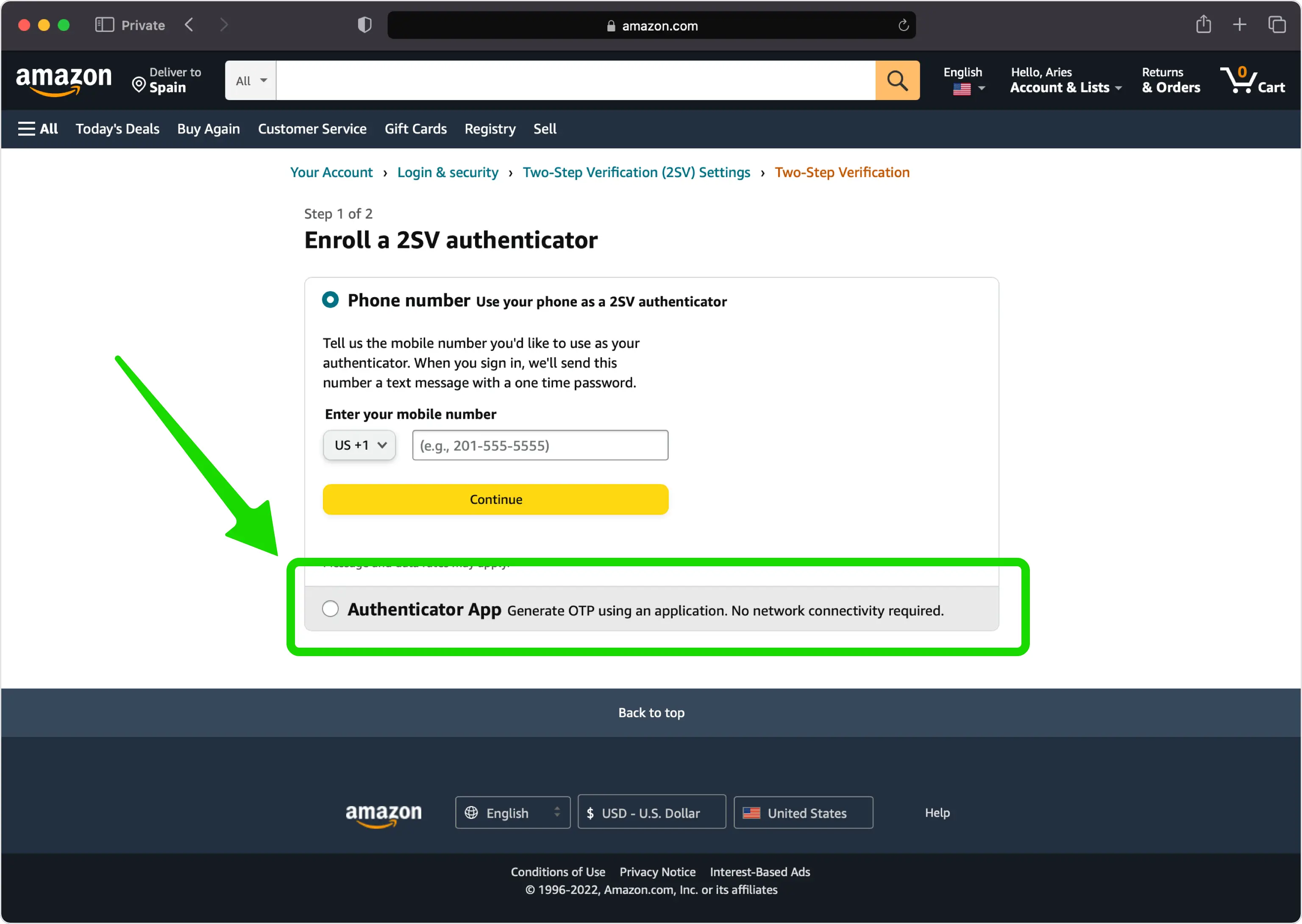
حدد Authenticator App
عند سؤالك عن الطريقة التي تريد بها تلقي الرموز، اختر خيار "Authenticator App" بدلاً من إرسال رسالة نصية.
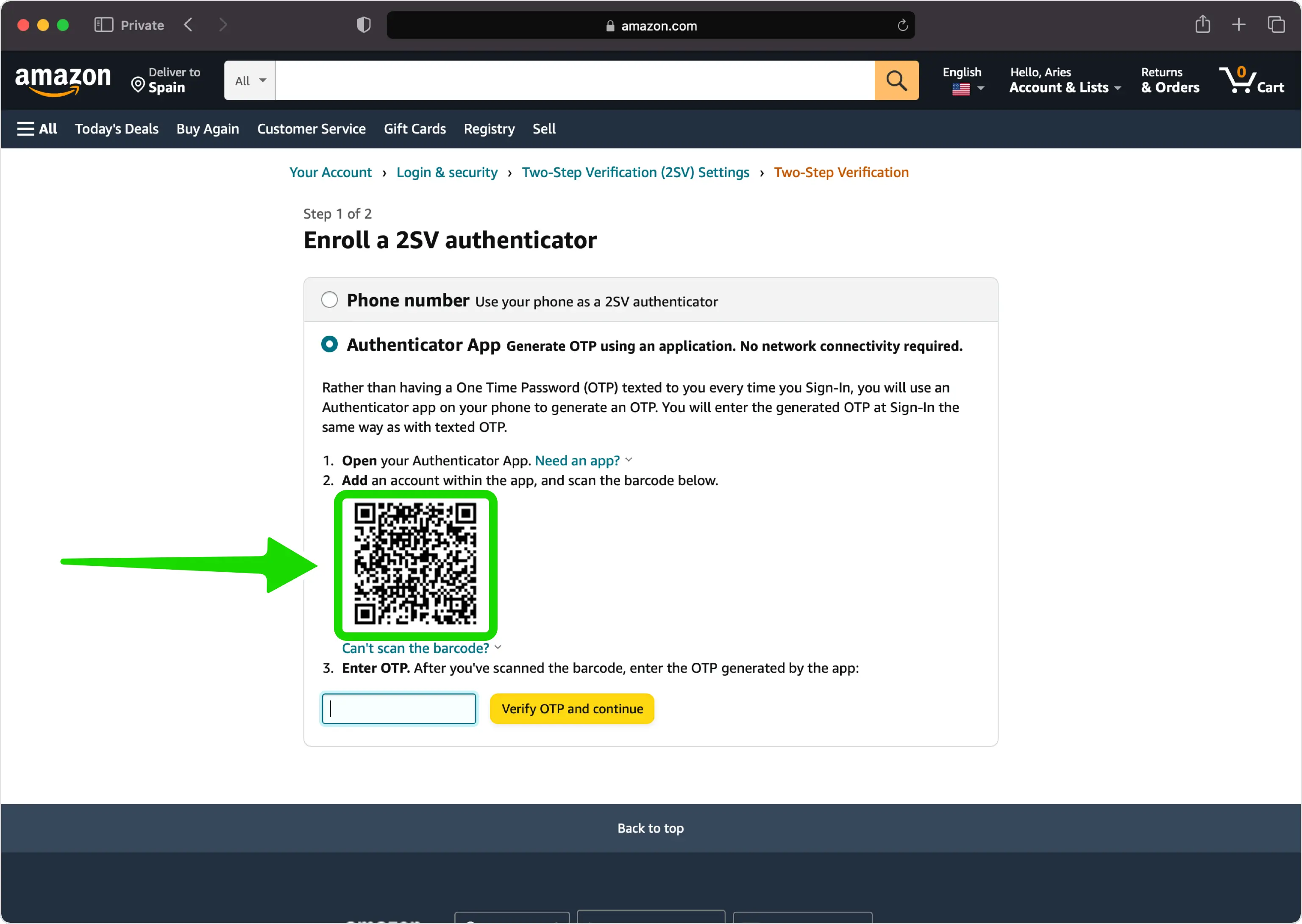
عرض رمز الاستجابة السريعة الذي يعرضه أمازون
تعرض أمازون الآن رمز الاستجابة السريعة الذي يحتوي على مفتاحك السري. اترك هذه الصفحة مفتوحة على جهاز الكمبيوتر الخاص بك أثناء التقاط جهاز iPhone الخاص بك. إذا لم تتمكن من مسحه ضوئيًا، فاستخدم رسالة "ألا تستطيع مسح الرمز الشريطي ضوئيًا؟" رابط للكشف عن المفتاح السري للإدخال اليدوي.
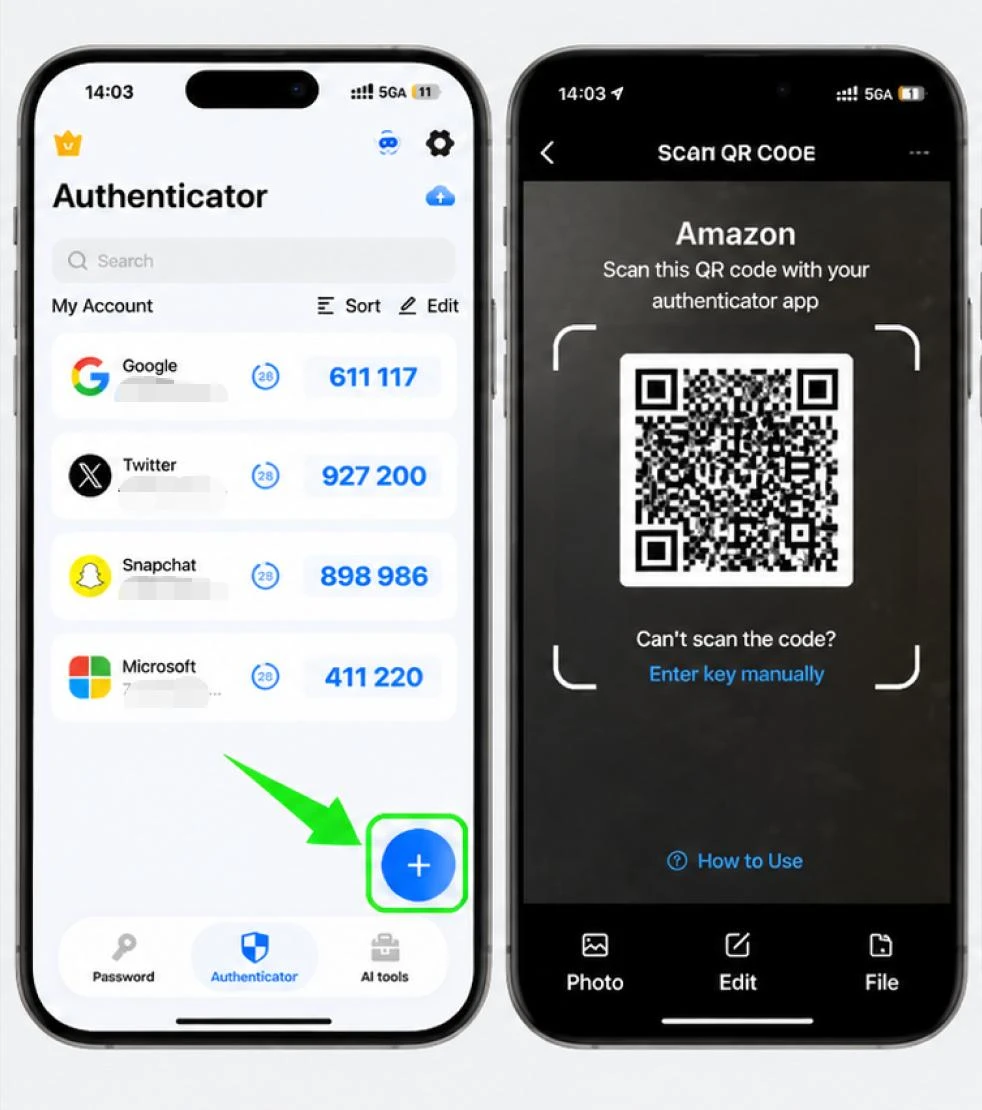
امسح رمز الاستجابة السريعة ضوئيًا باستخدام Authenticator App
افتح Authenticator App على جهاز iPhone الخاص بك، وانقر فوق الزر +، وارفع هاتفك إلى الشاشة لمسح رمز الاستجابة السريعة الذي يعرضه Amazon.
اسمح للتطبيق بإضافة حساب أمازون الخاص بك
بعد المسح، يقوم Authenticator App تلقائيًا بملء اسم حساب Amazon والمفتاح السري ويبدأ في إنشاء رمز مكون من 6 أرقام. قم بالتأكيد على حفظ إدخال Amazon الجديد في التطبيق.
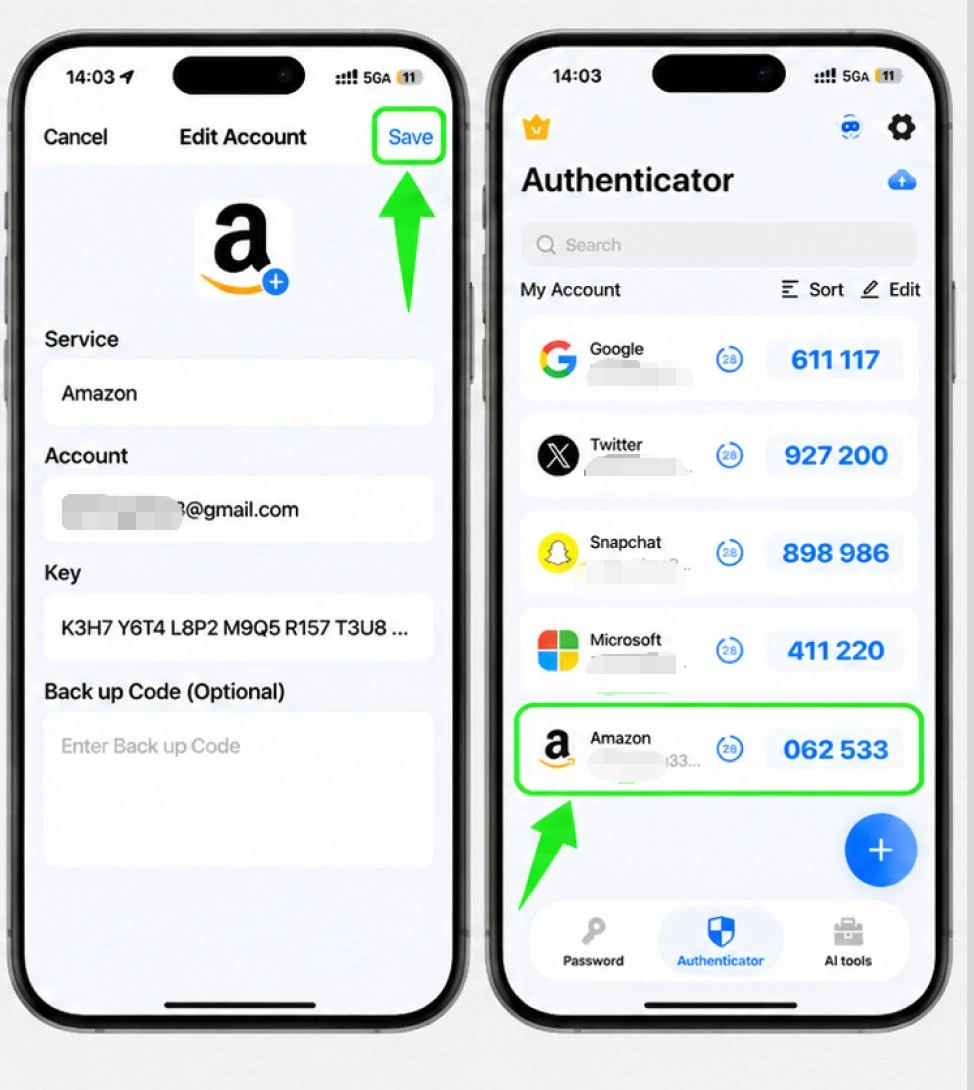
أدخل الرمز المكون من 6 أرقام على أمازون
اقرأ الرمز المكون من 6 أرقام الموضح الآن لأمازون في Authenticator App الخاص بك واكتبه في الحقل الموجود أسفل رمز الاستجابة السريعة على موقع أمازون، ثم قم بالتأكيد للتحقق من الاتصال.
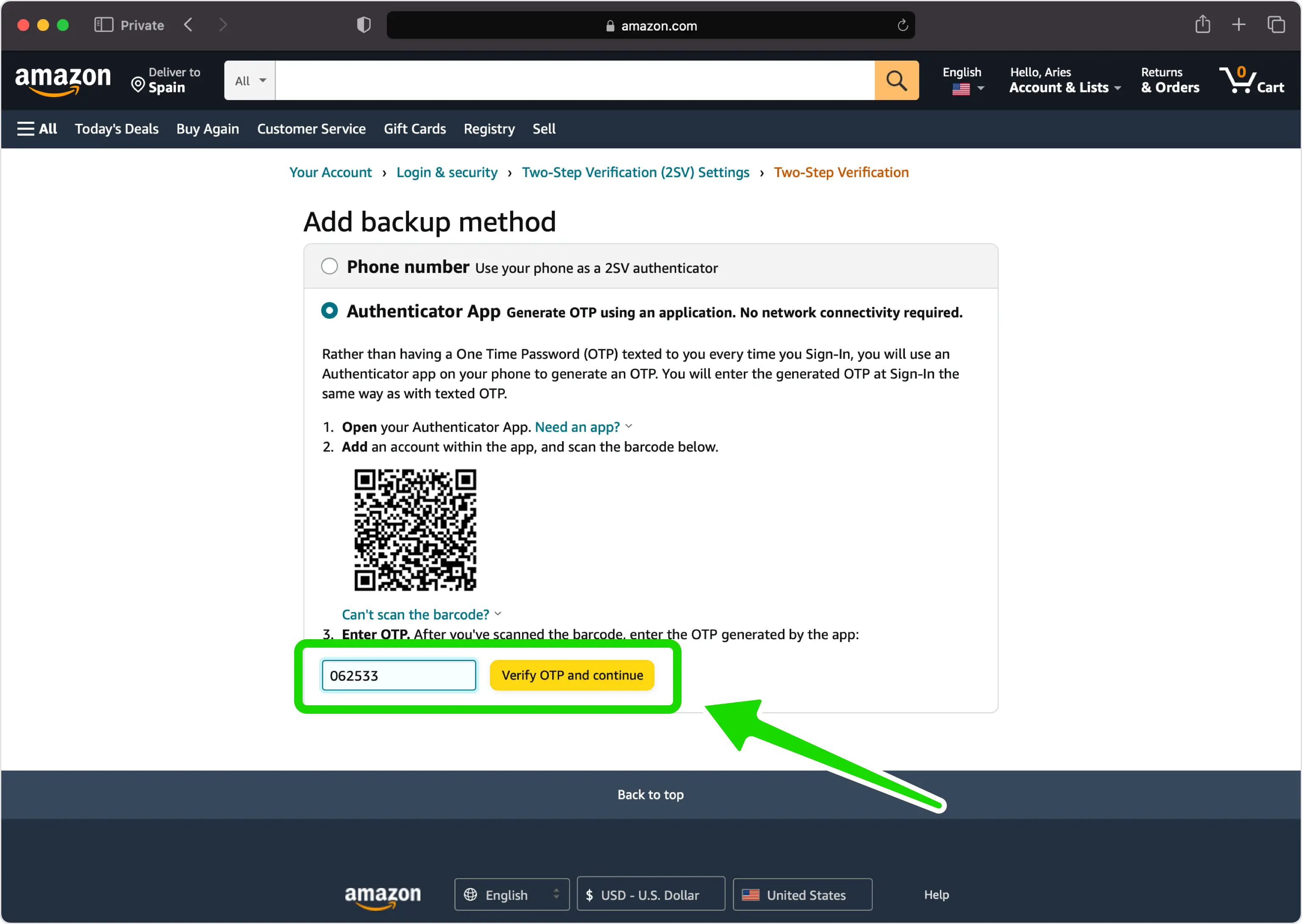
إضافة طريقة النسخ الاحتياطي
في صفحة "إضافة طريقة احتياطية"، أضف رقم هاتف احتياطيًا حتى يظل بإمكانك تلقي رمز إذا فقدت الوصول إلى تطبيق المصادقة الخاص بك، ثم تابع.
تم تمكين التحقق بخطوتين
تم الآن تشغيل التحقق على خطوتين لحساب Amazon الخاص بك. من الآن فصاعدًا، ستُدخل رمزًا من Authenticator App بالإضافة إلى كلمة المرور الخاصة بك في كل مرة تقوم فيها بتسجيل الدخول.
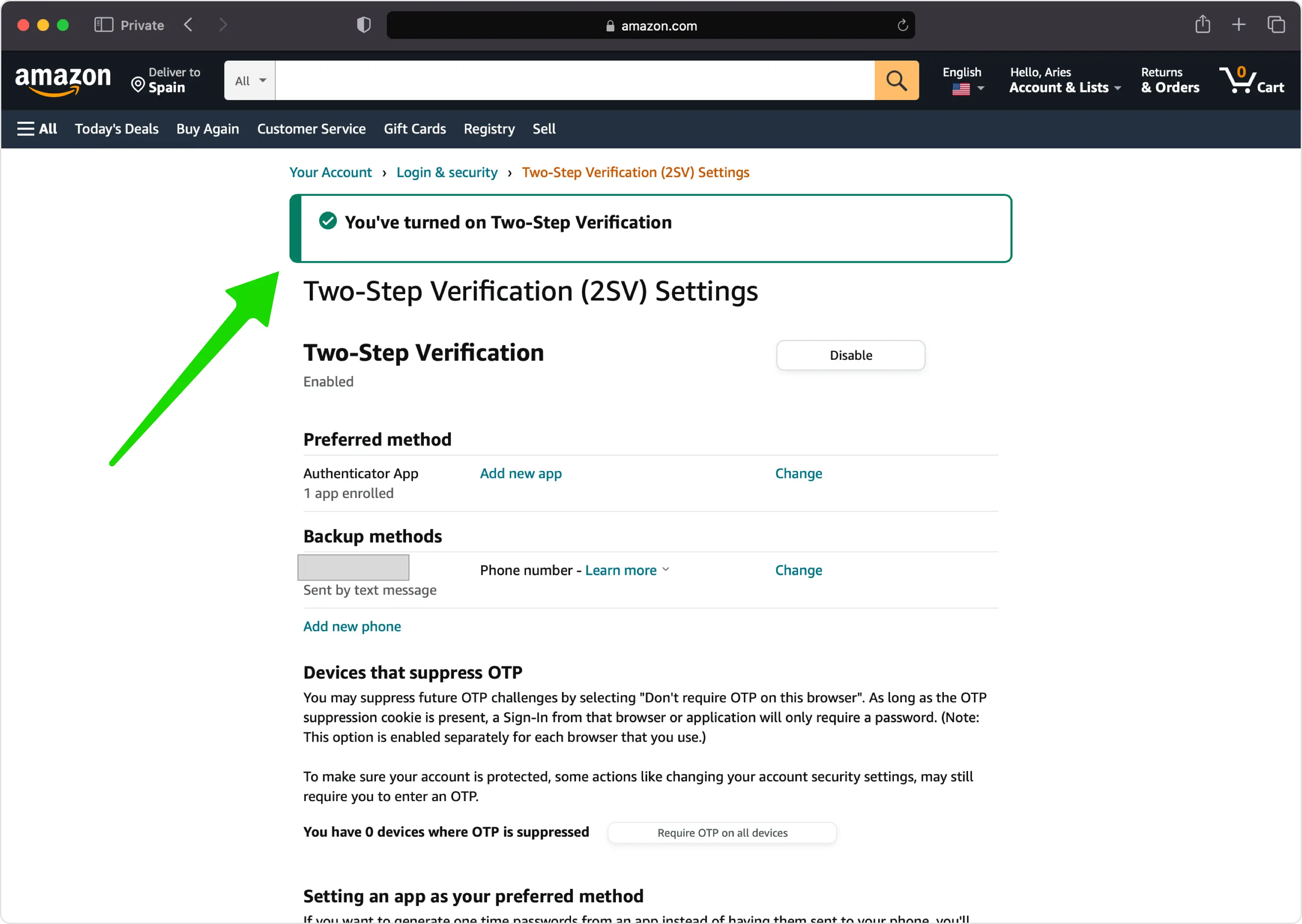



النسخ الاحتياطي والاسترداد
في صفحة "إضافة طريقة احتياطية"، أضف رقم هاتف احتياطيًا حتى يظل بإمكانك تلقي رمز إذا فقدت الوصول إلى تطبيق المصادقة الخاص بك، ثم تابع.
تم الأمر — أصبح حساب Amazon محميًا بالمصادقة الثنائية. احفظ معلومات الاسترداد بأمان واتبع الوثائق الرسمية للخدمة إذا تغيرت الواجهة.
اطّلع على جميع طرق المصادقة الثنائية التي تدعمها Amazon ←


