

كيفية تفعيل المصادقة الثنائية لحسابك في Twitch
تم التحديث في 4 أغسطس 2026
تحمي المصادقة الثنائية (2FA) حسابك في Twitch حتى في حال تسرّب كلمة مرورك. اتبع الخطوات أدناه لإنشاء رموز تحقق لخدمة Twitch باستخدام Authenticator App على iPhone أو iPad أو Mac.
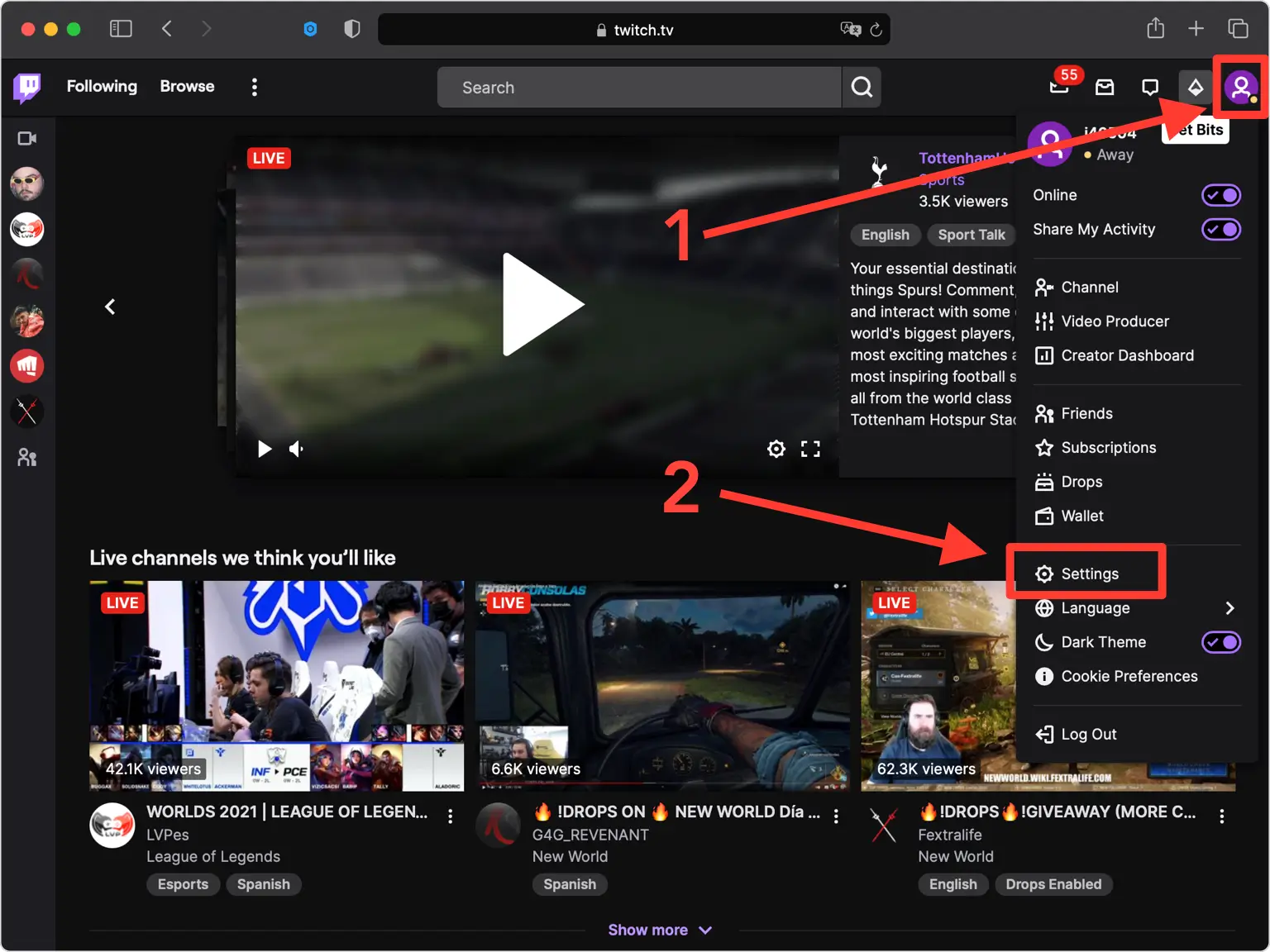
افتح إعدادات Twitch الخاصة بك
قم بتسجيل الدخول إلى twitch.tv في متصفح الويب لسطح المكتب، وانقر فوق صورة ملفك الشخصي في الزاوية العلوية اليمنى، واختر الإعدادات من القائمة المنسدلة.
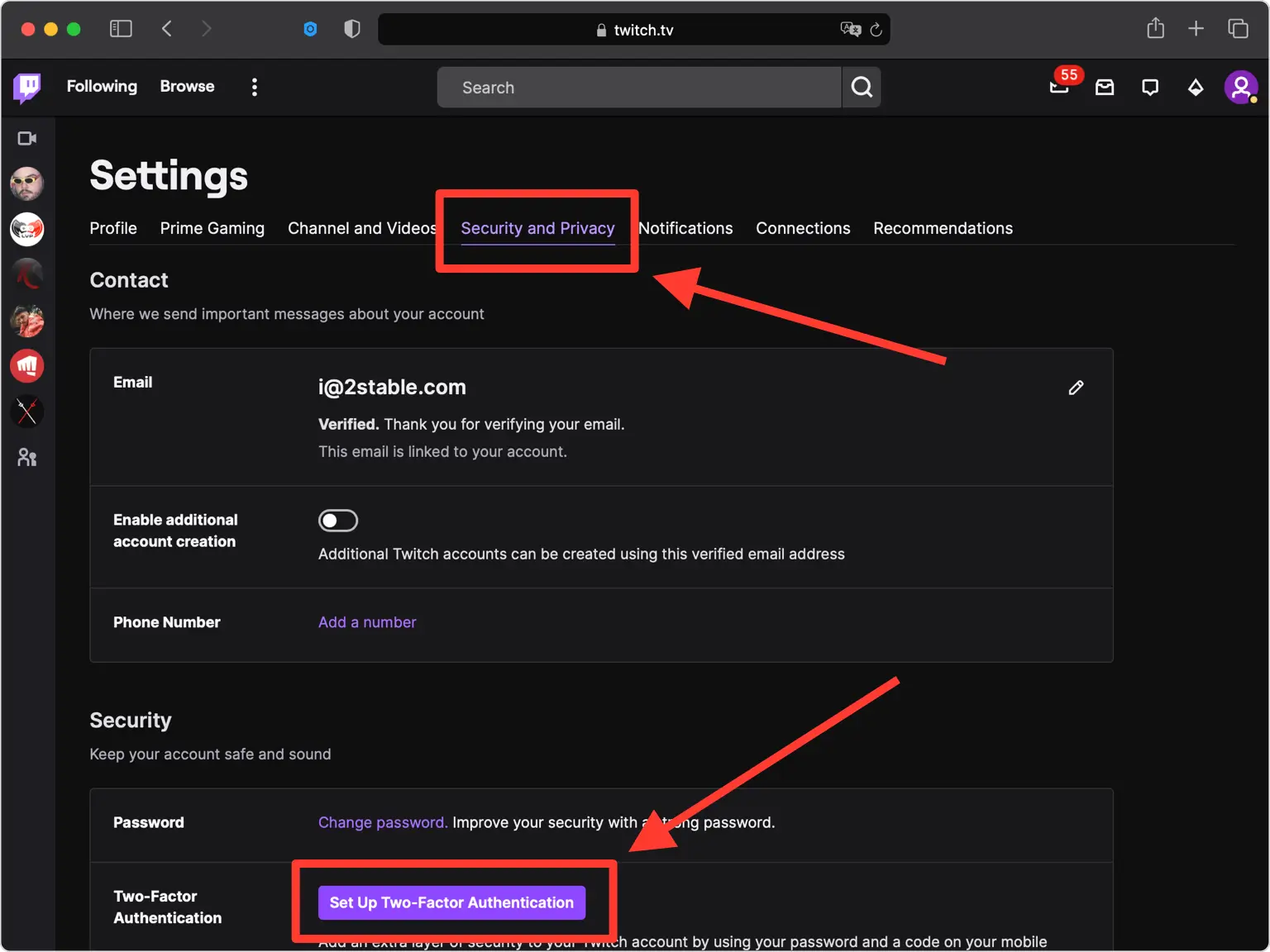
انتقل إلى علامة التبويب الأمان والخصوصية
افتح علامة التبويب "الأمان والخصوصية"، ثم قم بالتمرير لأسفل إلى قسم "الأمان" حيث توجد خيارات المصادقة الثنائية.
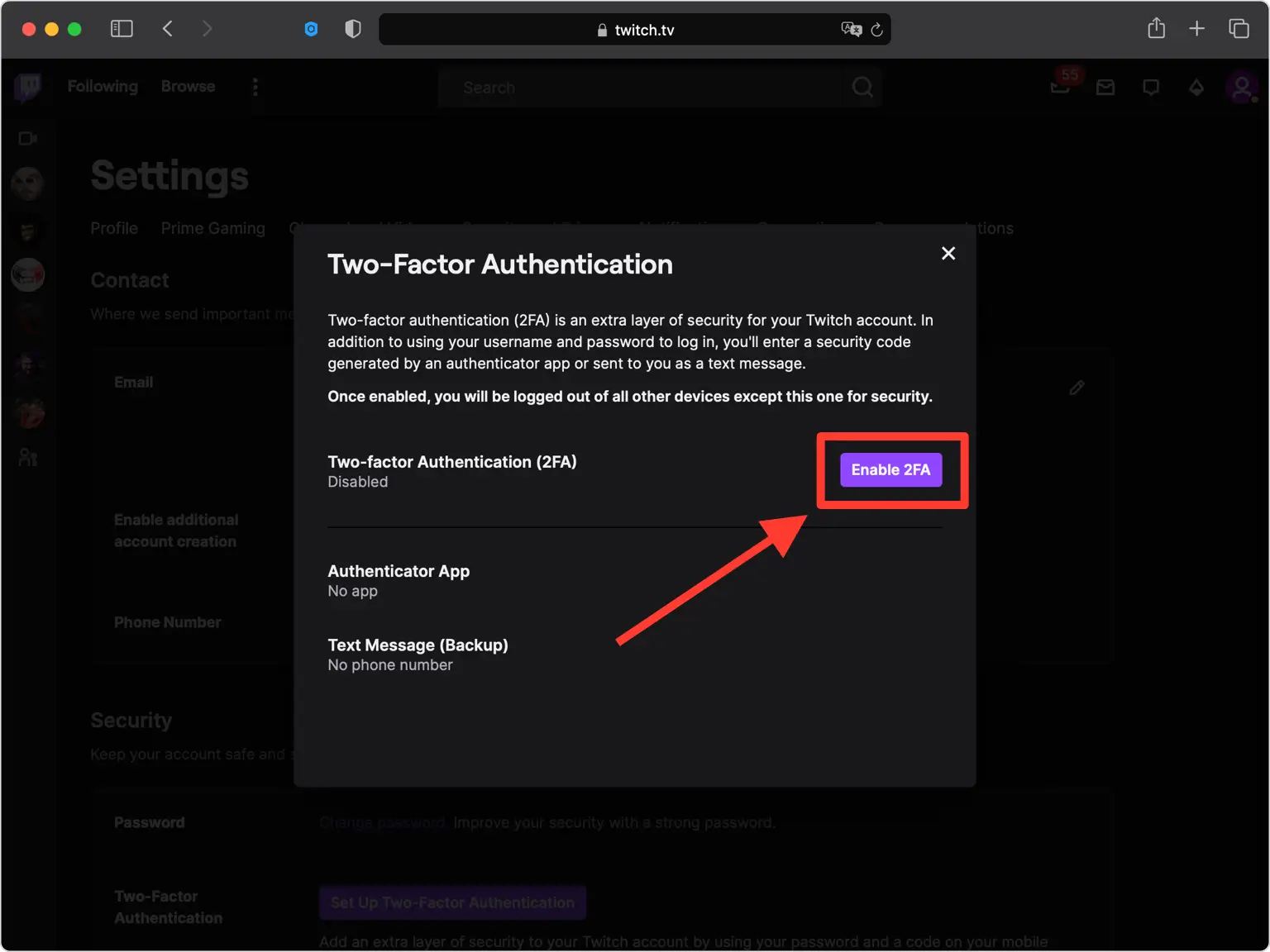
ابدأ إعداد المصادقة الثنائية
في قسم الأمان، انقر فوق إعداد المصادقة الثنائية، ثم انقر فوق تمكين المصادقة الثنائية للبدء. أدخل كلمة المرور الخاصة بك إذا طُلب منك ذلك.
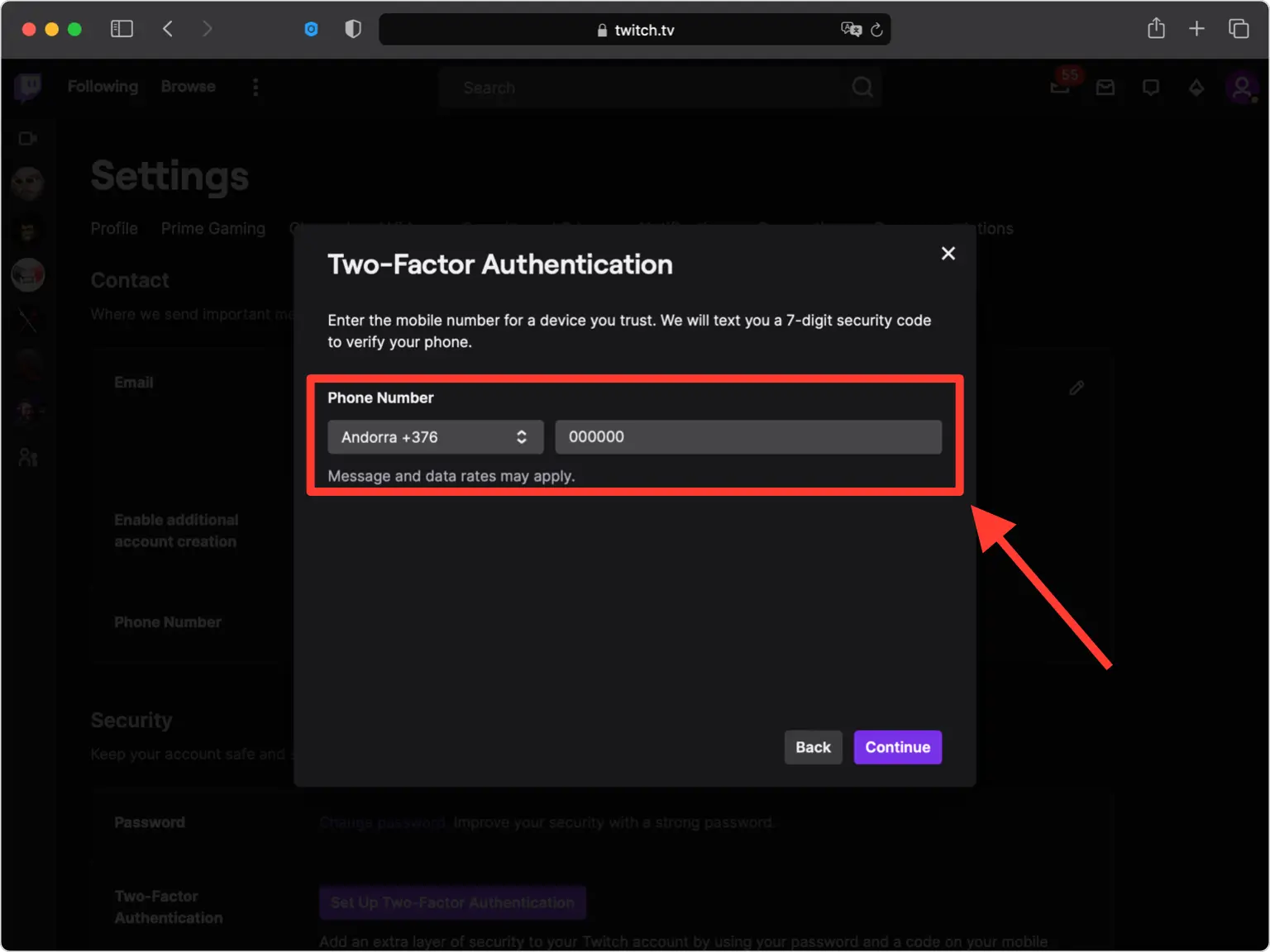
قم بتأكيد رقم هاتفك المحمول
يستخدم Twitch رقم هاتفك كأداة لاسترداد الحساب، لذا أدخل رقم هاتفك المحمول وانقر فوق "متابعة".
التحقق من رقم هاتفك المحمول
يرسل لك Twitch رمز أمان مكونًا من 7 أرقام عبر الرسائل القصيرة. اكتب هذا الرمز في حقل التحقق لتأكيد رقم هاتفك.
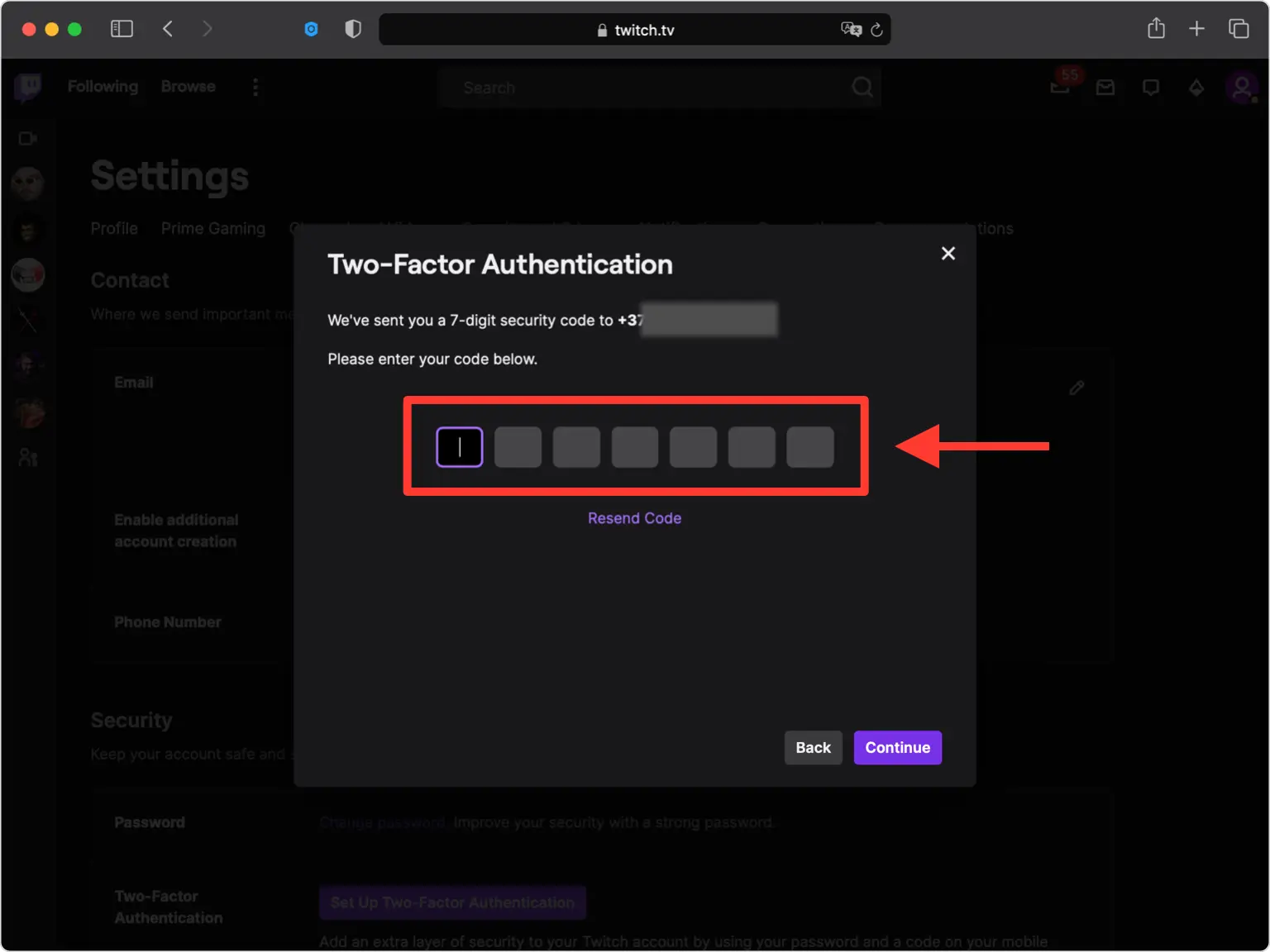
افتح شاشة رمز الاستجابة السريعة
اختر خيار تطبيق المصادقة بدلاً من الرسائل القصيرة، وستظهر نافذة تحتوي على رمز الاستجابة السريعة (ومفتاح سري). اترك هذه النافذة مفتوحة أثناء الوصول إلى هاتفك.
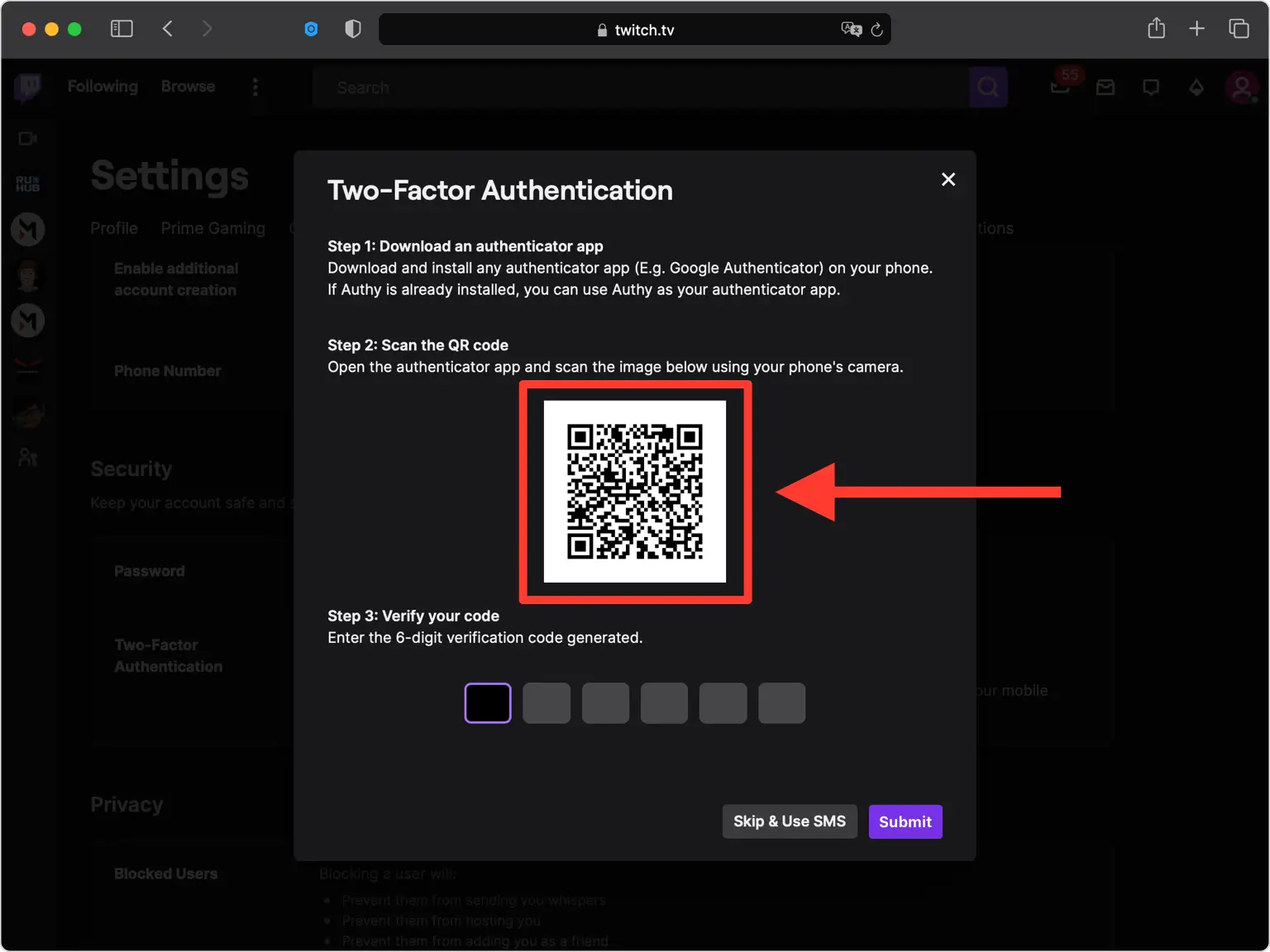
امسح رمز الاستجابة السريعة ضوئيًا باستخدام Authenticator App
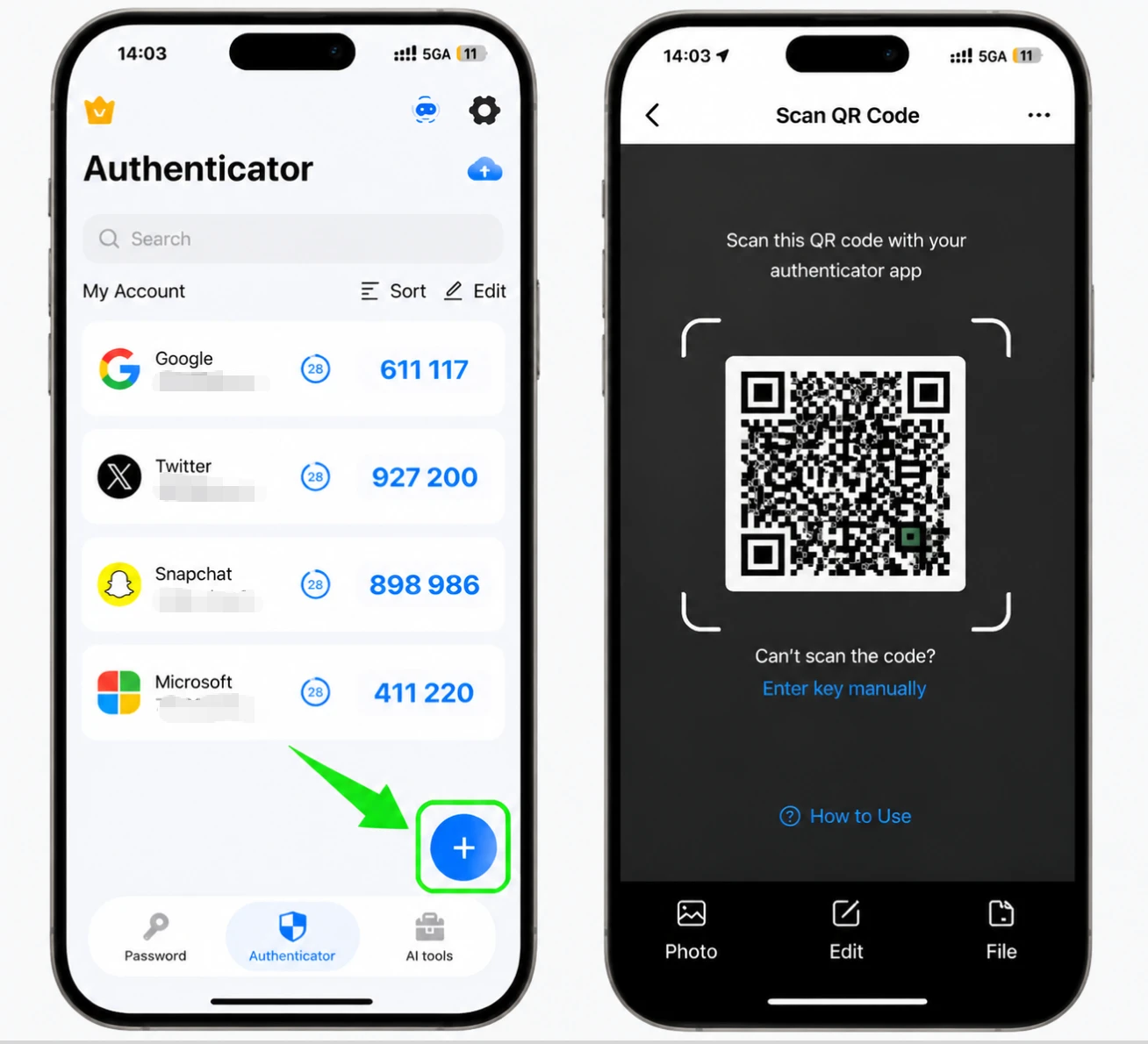
على جهاز iPhone الخاص بك، افتح Authenticator App، وانقر فوق الزر + في الجزء السفلي من الشاشة، وارفع هاتفك لأعلى لمسح رمز الاستجابة السريعة الذي يظهر على Twitch. إذا لم تتمكن من مسحه ضوئيًا، فاختر الإدخال اليدوي واكتب المفتاح السري بدلاً من ذلك.
احفظ الحساب في Authenticator App
بعد المسح، يقوم Authenticator App بملء اسم حساب Twitch والمفتاح السري تلقائيًا. تأكد من أن التفاصيل تبدو صحيحة، ثم انقر فوق "حفظ" لإضافة الحساب.
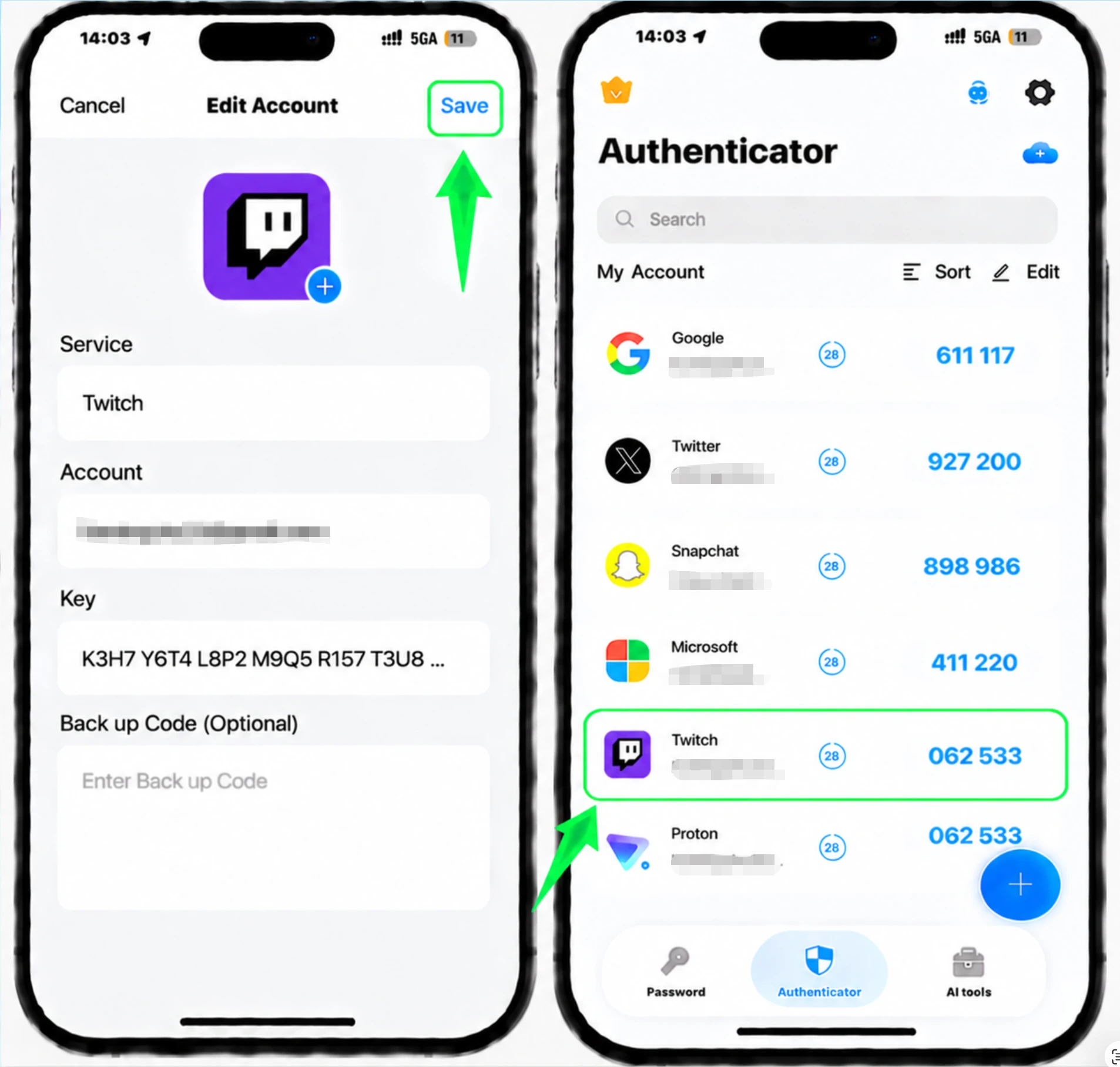
انسخ الرمز المكون من 6 أرقام من Authenticator App الخاص بك
يعرض Authenticator App الآن رمزًا مكونًا من 6 أرقام لـ Twitch يتم تحديثه كل 30 ثانية. انسخ الرمز الحالي حتى تتمكن من إدخاله مرة أخرى على Twitch.
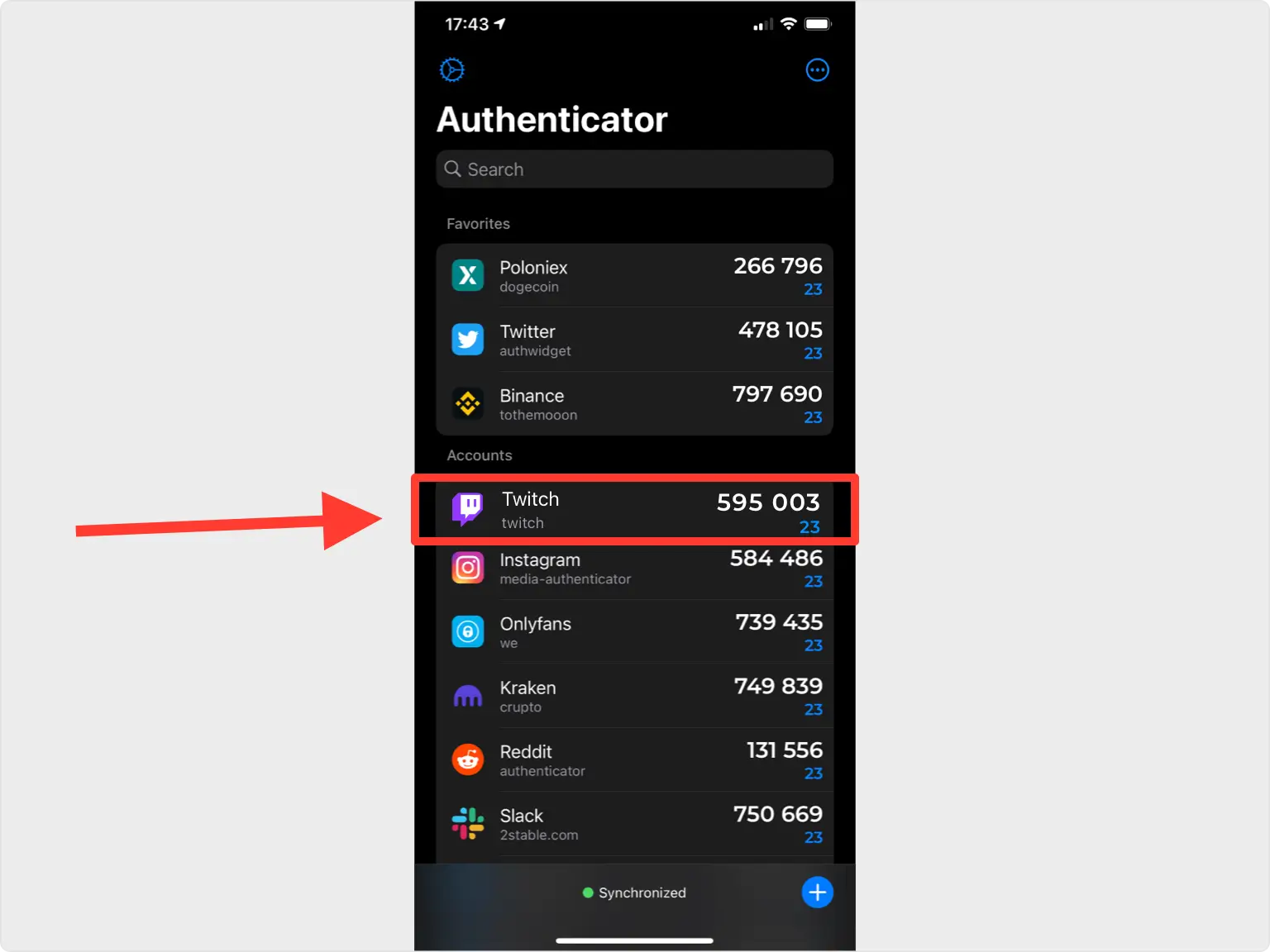
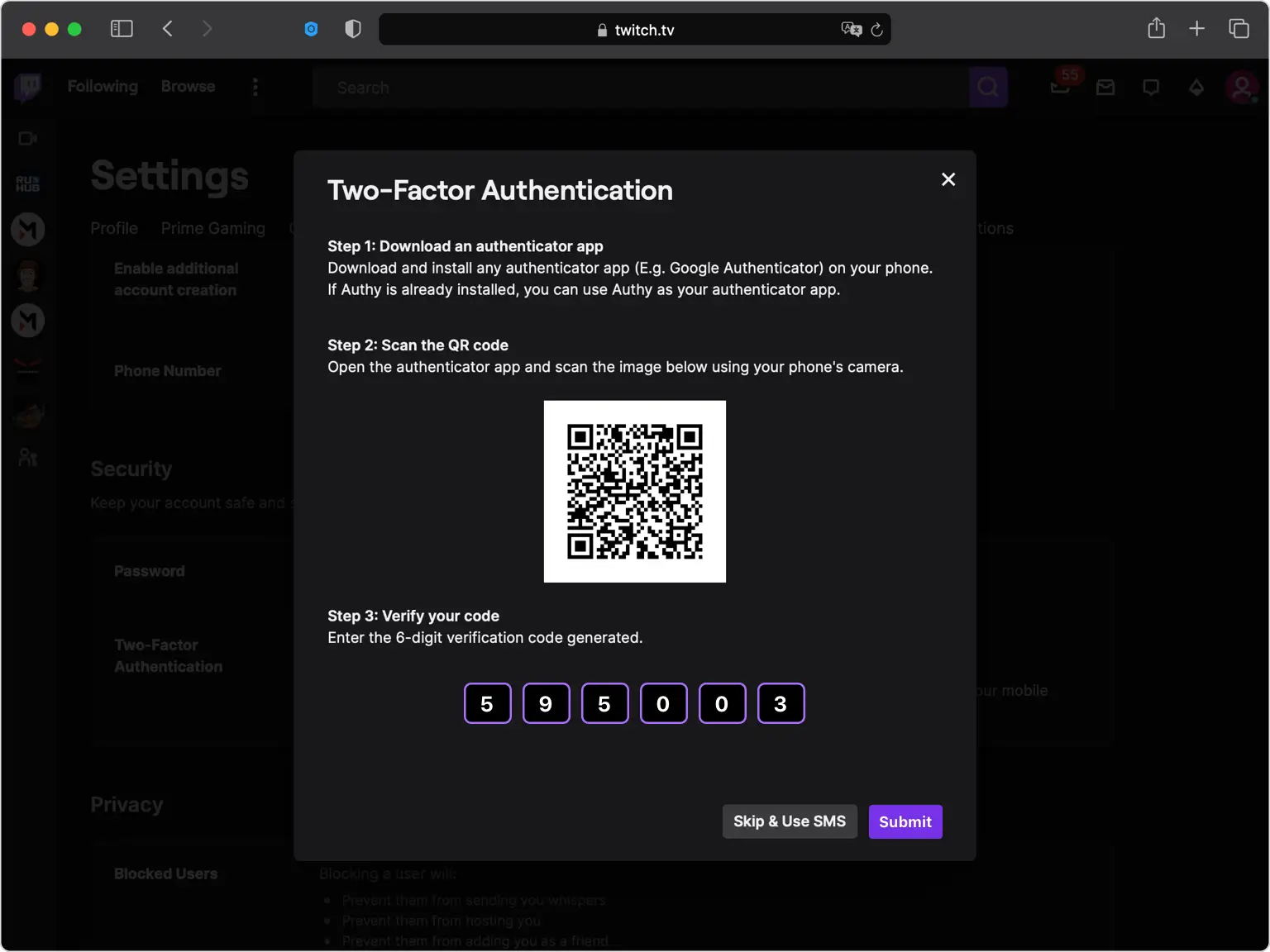
أدخل الرمز للتحقق على Twitch
مرة أخرى على موقع Twitch، اكتب رمز التحقق المكون من 6 أرقام من Authenticator App في الحقل وأرسله.
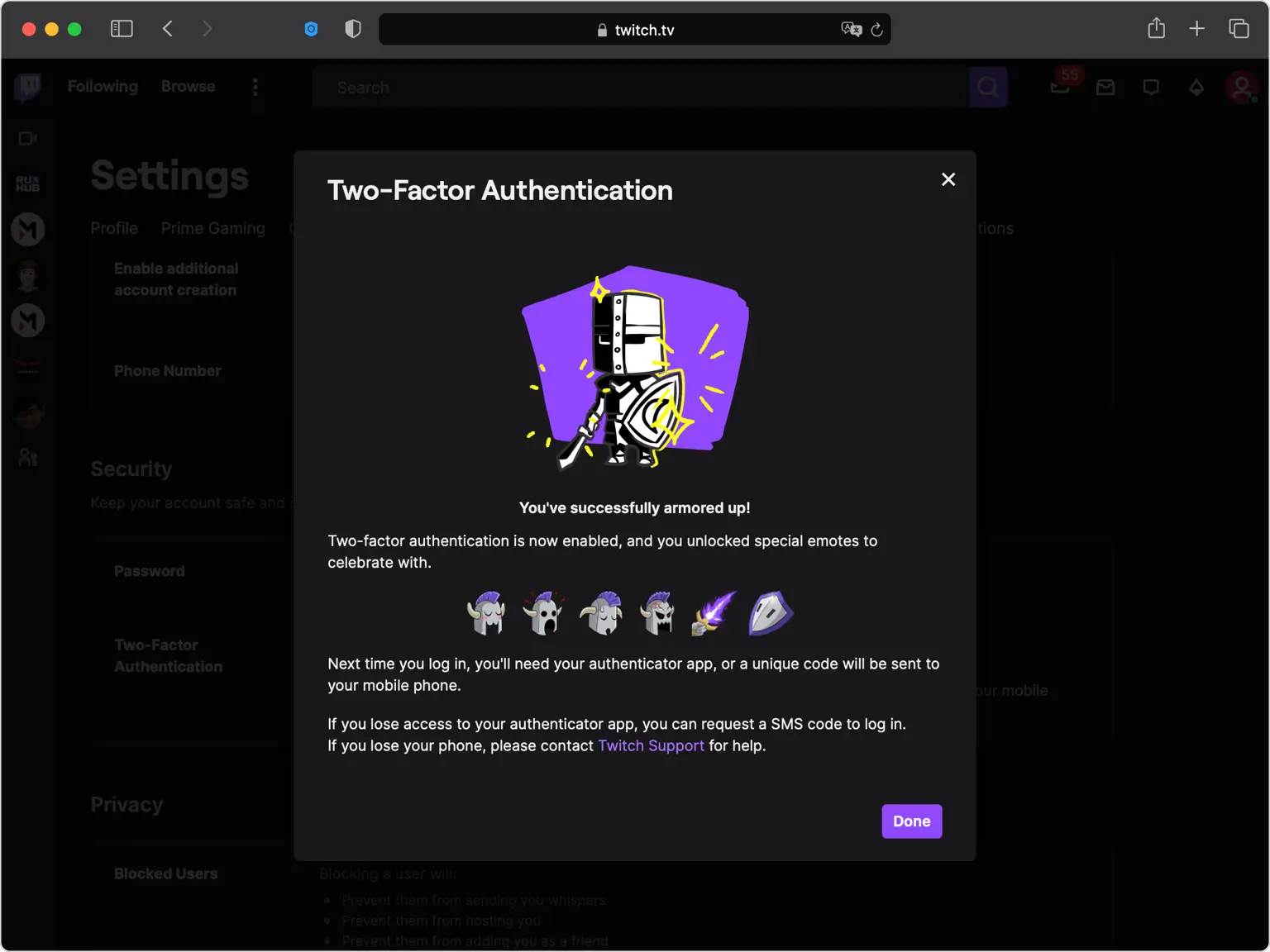
الانتهاء من تمكين المصادقة الثنائية
يؤكد Twitch أن المصادقة الثنائية قيد التشغيل الآن. انقر فوق تم لإكمال الإعداد؛ ستدخل رمزًا من Authenticator App في المرة التالية التي تقوم فيها بتسجيل الدخول.
حافظ على تحديث خيارات الاسترداد
إذا أظهر Twitch أي رموز احتياطية أو استرداد، فاحفظها في مكان آمن. احتفظ برقم الهاتف الموجود في حسابك محدثًا، نظرًا لأنه الطريقة الرئيسية لاستعادة الوصول إذا فقدت Authenticator App الخاص بك.



النسخ الاحتياطي والاسترداد
إذا أظهر Twitch أي رموز احتياطية أو استرداد، فاحفظها في مكان آمن. احتفظ برقم الهاتف الموجود في حسابك محدثًا، نظرًا لأنه الطريقة الرئيسية لاستعادة الوصول إذا فقدت Authenticator App الخاص بك.
تم الأمر — أصبح حساب Twitch محميًا بالمصادقة الثنائية. احفظ معلومات الاسترداد بأمان واتبع الوثائق الرسمية للخدمة إذا تغيرت الواجهة.
اطّلع على جميع طرق المصادقة الثنائية التي تدعمها Twitch ←


