

كيفية تفعيل المصادقة الثنائية لحسابك في Snapchat
تم التحديث في 4 أغسطس 2026
تحمي المصادقة الثنائية (2FA) حسابك في Snapchat حتى في حال تسرّب كلمة مرورك. اتبع الخطوات أدناه لإنشاء رموز تحقق لخدمة Snapchat باستخدام Authenticator App على iPhone أو iPad أو Mac.
ابحث عن إعدادات المصادقة الثنائية (2FA) في تطبيق Snapchat
يتم إعداد المصادقة الثنائية في تطبيق Snapchat للهاتف المحمول، وليس على موقع الويب. افتح Snapchat، وانقر على صورة ملفك الشخصي في الجزء العلوي الأيسر لفتح ملفك الشخصي، ثم اضغط على أيقونة الترس في الجزء العلوي الأيمن لفتح الإعدادات. قم بالتمرير إلى حسابي، حيث يوجد خيار المصادقة الثنائية.
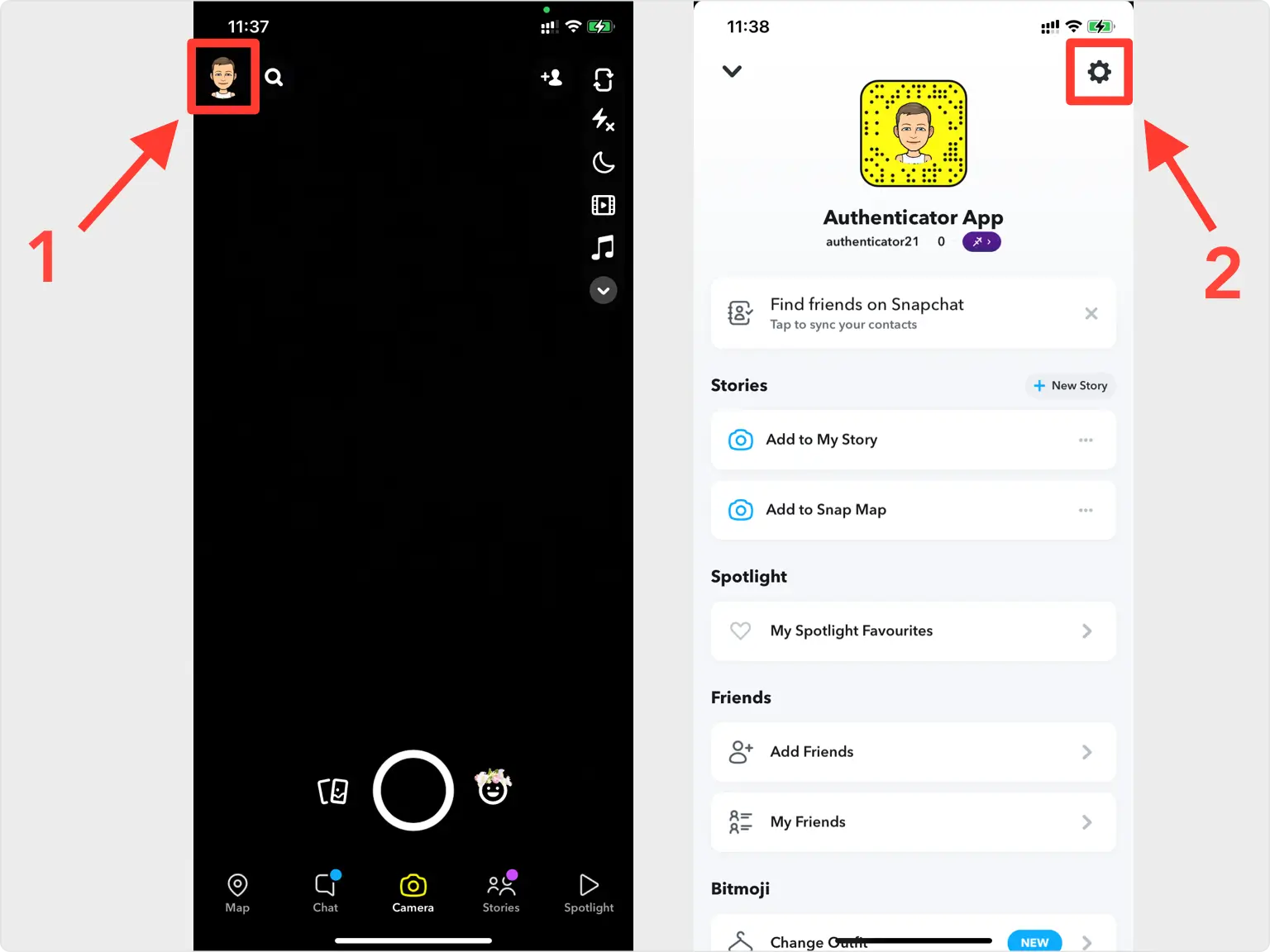
افتح المصادقة الثنائية
اضغط على "المصادقة الثنائية"، ثم اضغط على "متابعة" ودعنا نفعل ذلك لبدء معالج الإعداد.
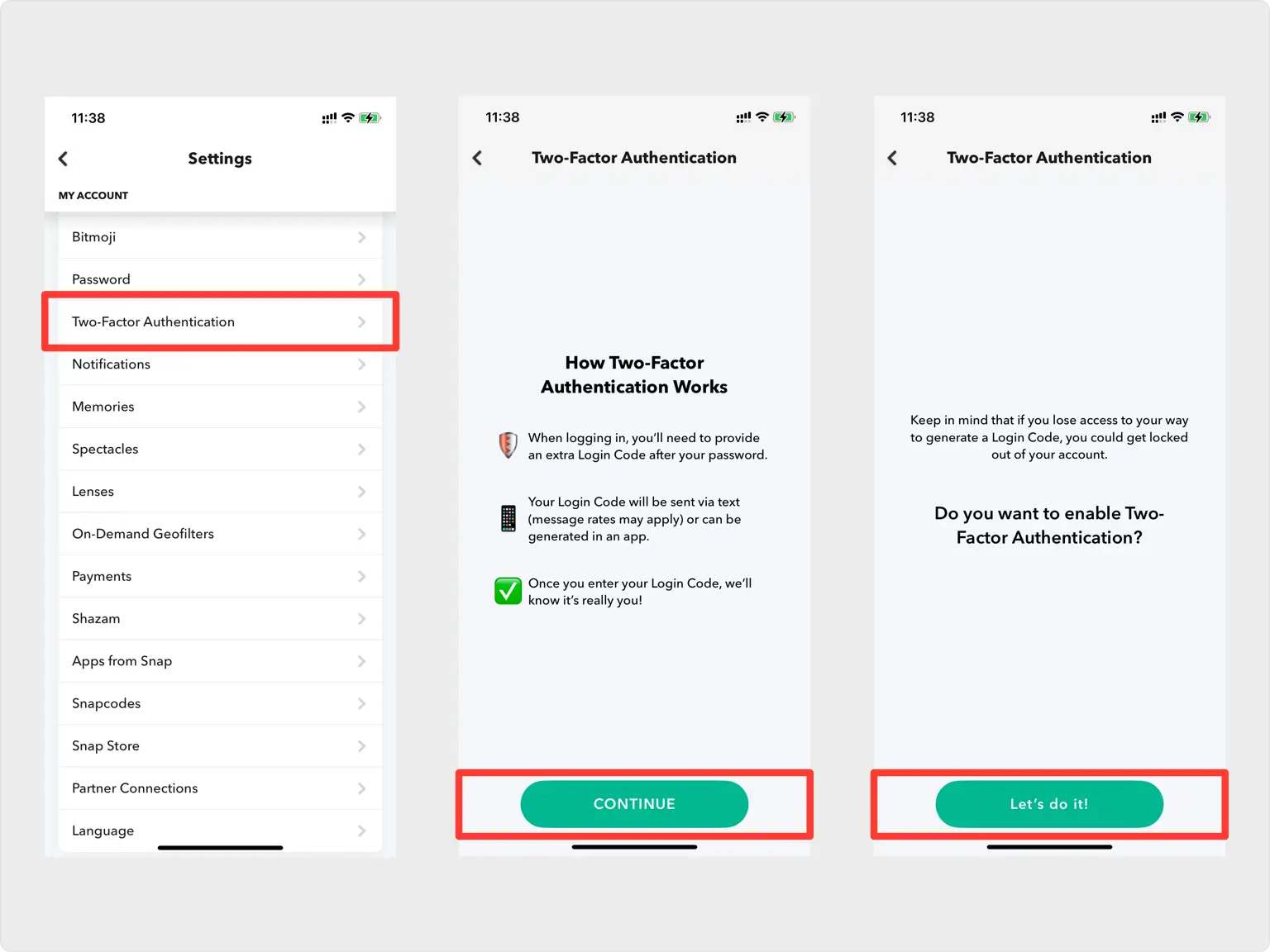
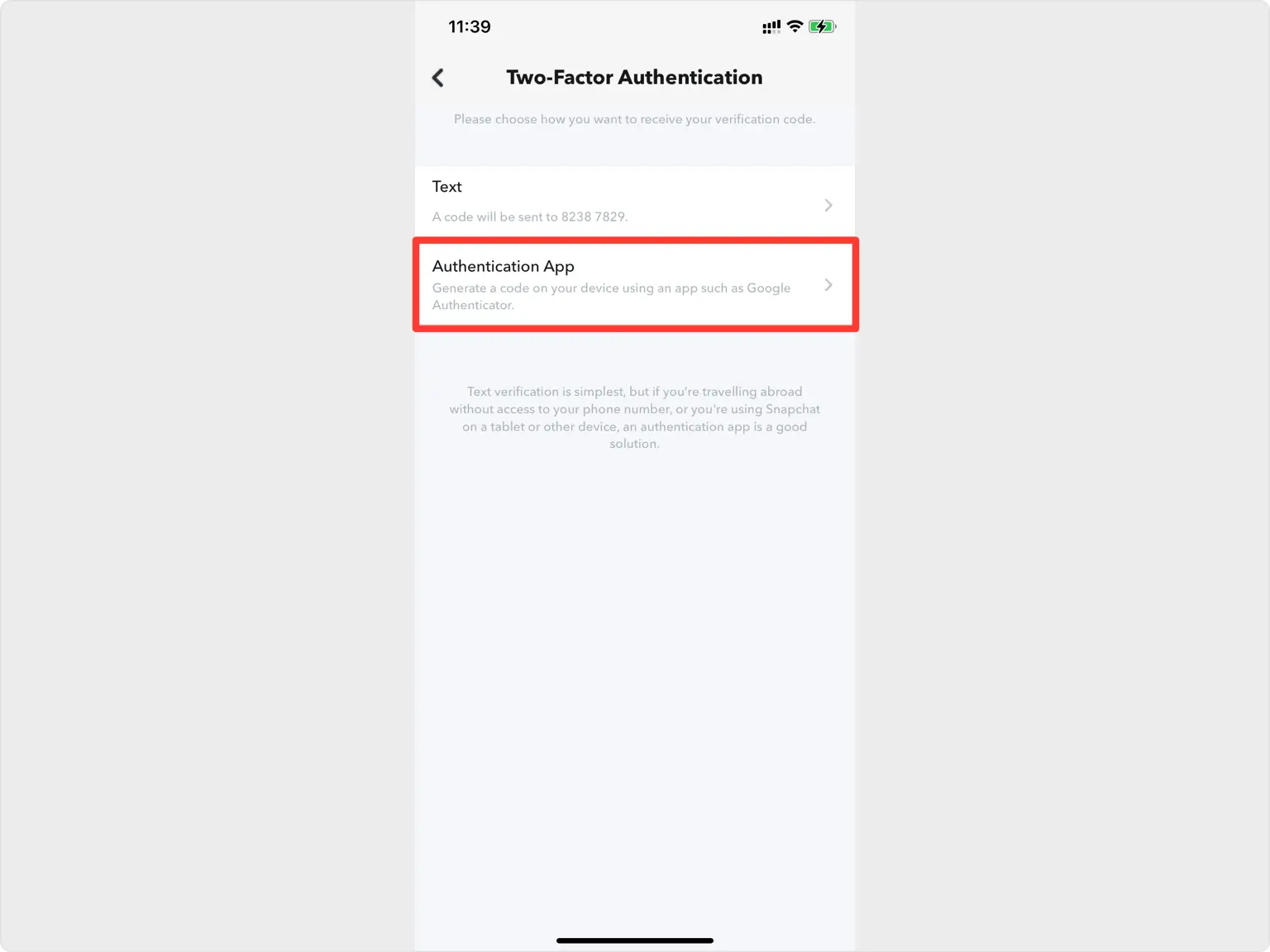
اختر تطبيق المصادقة كطريقتك
اختر Authentication App من طرق التحقق، لأنه الخيار الأكثر أمانًا. لاحظ أن Snapchat يتطلب رقم هاتف محمول وعنوان بريد إلكتروني على حسابك قبل أن تتمكن من تشغيل المصادقة الثنائية.
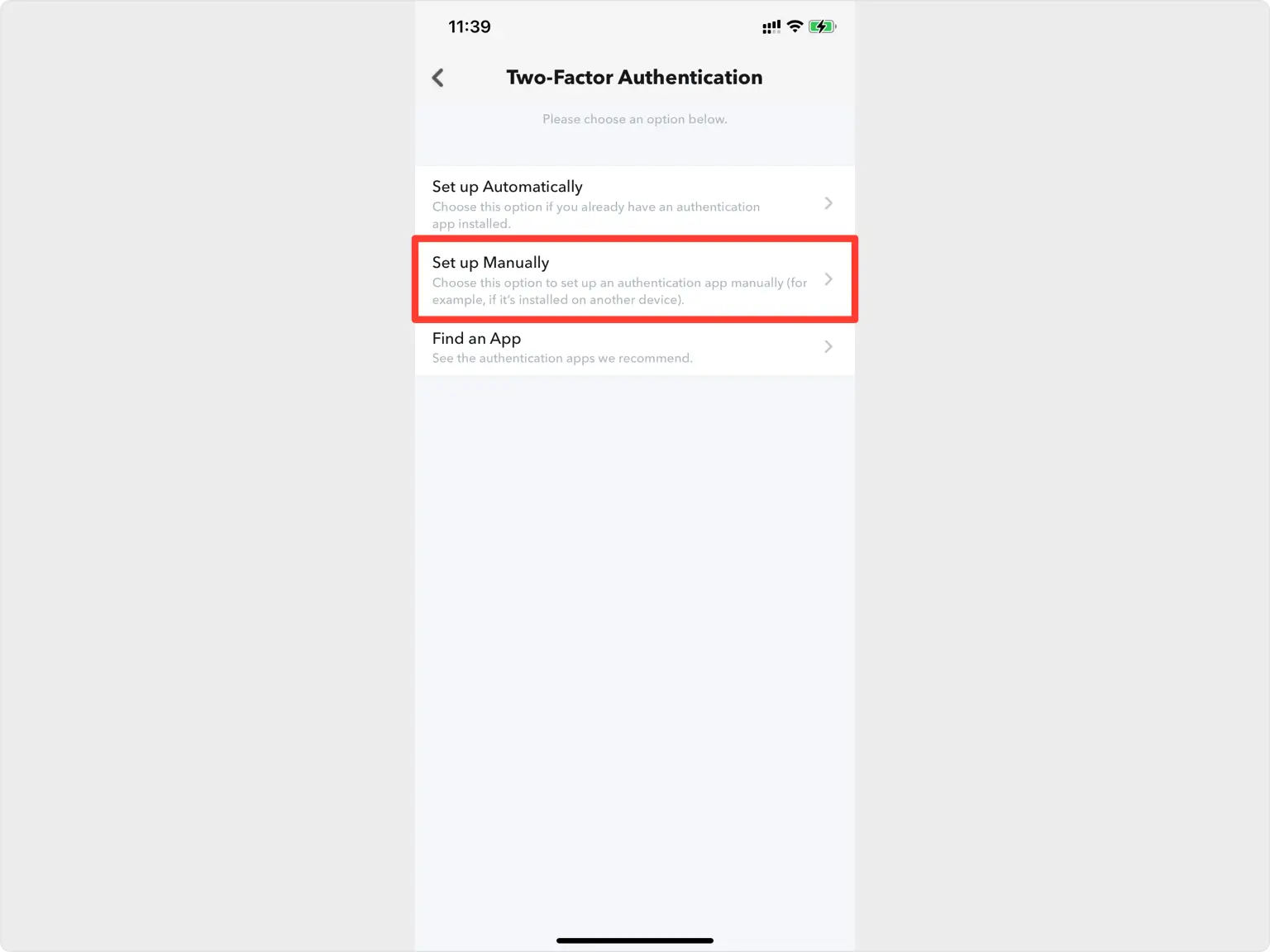
حدد الإعداد يدويًا
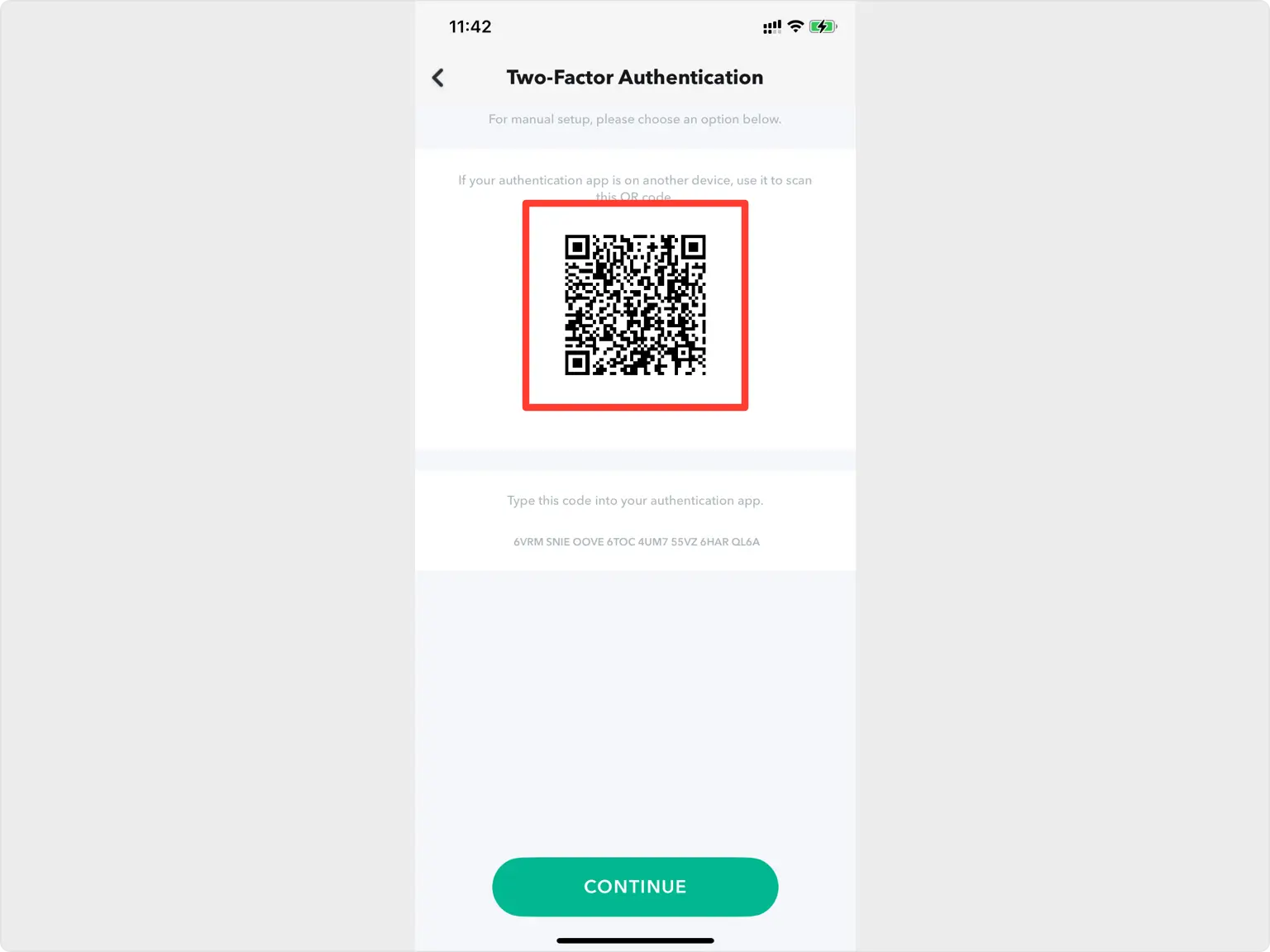
في الشاشة التالية، اختر الإعداد يدويًا حتى تتمكن من الحصول على رموز Snapchat الخاصة بك بشكل موثوق في Authenticator App.
التقاط رمز الاستجابة السريعة
يعرض Snapchat رمز QR في نافذة منبثقة. نظرًا لأن الرمز يظهر على نفس الهاتف، التقط لقطة شاشة له واحفظه في الملفات حتى تتمكن من استيراده إلى Authenticator App.
قم باستيراد رمز الاستجابة السريعة في Authenticator App الخاص بك
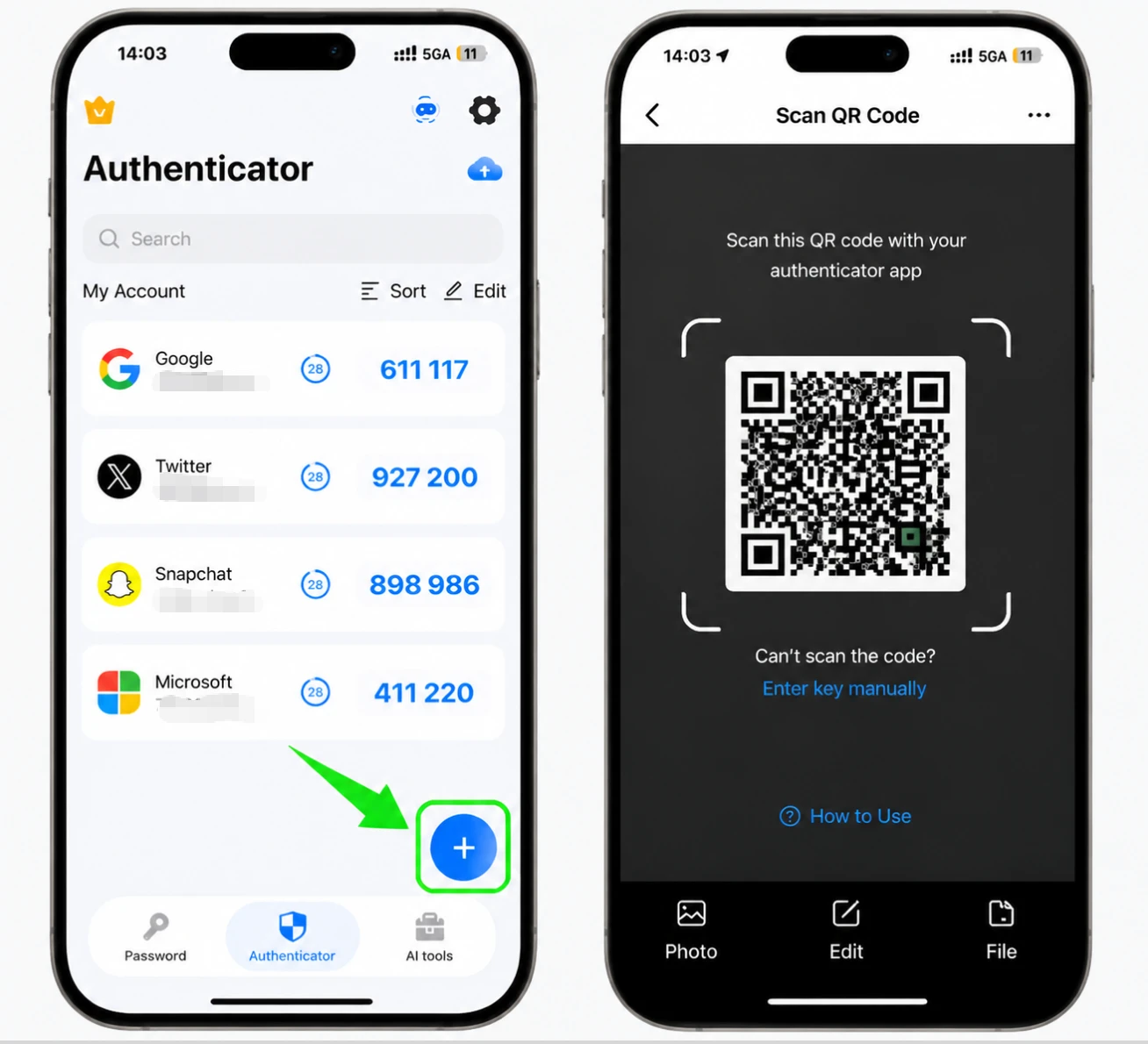
افتح Authenticator App على جهاز iPhone الخاص بك واضغط على الزر + في الأسفل. اختر "الملفات"، ثم حدد لقطة شاشة رمز الاستجابة السريعة التي حفظتها للتو.
حفظ حساب سناب شات
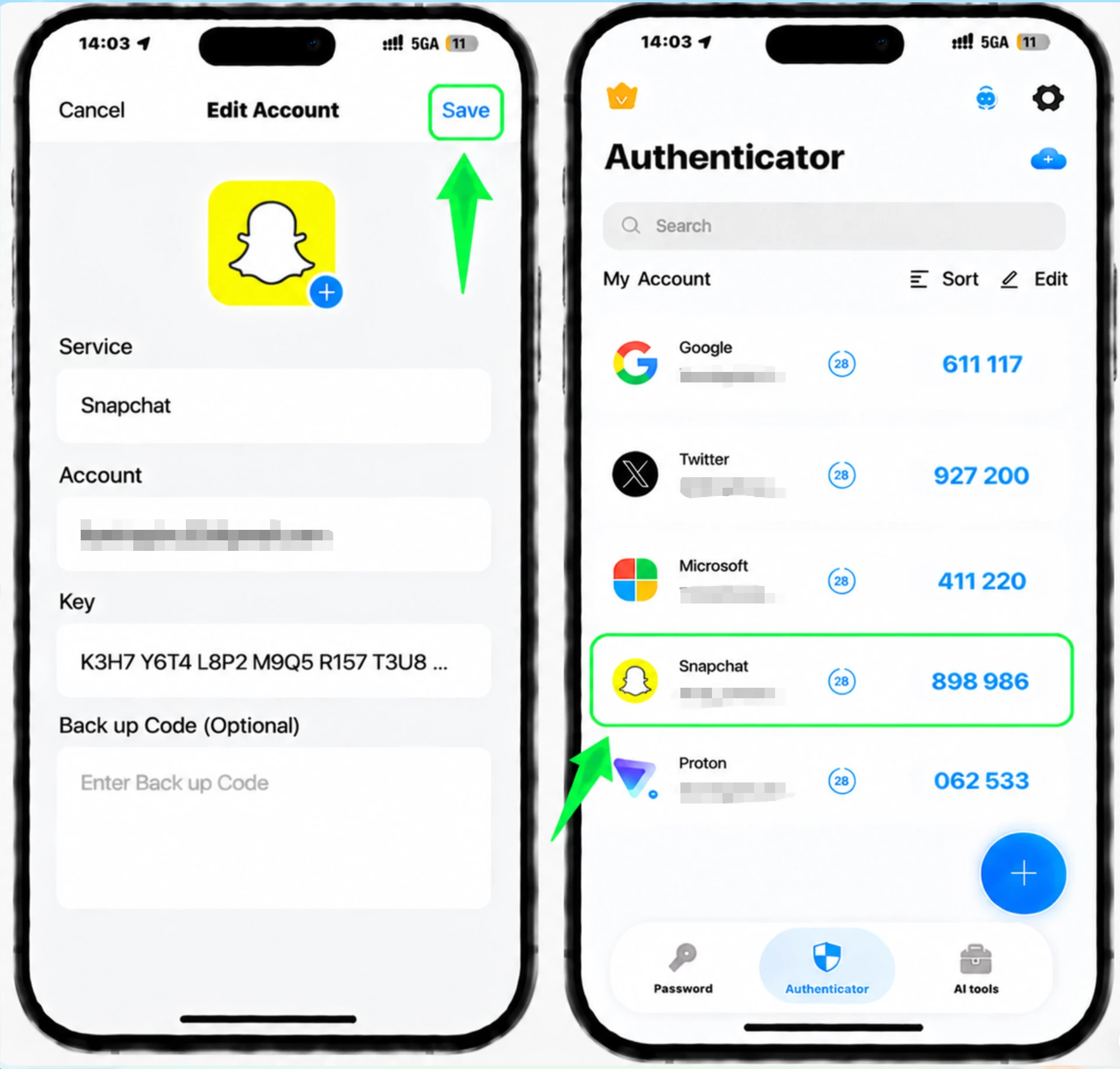
يقرأ Authenticator App لقطة الشاشة ويملأ شعار Snapchat واسم الحساب والمفتاح السري تلقائيًا. تحقق من التفاصيل تبدو صحيحة وانقر فوق حفظ.
أدخل الرمز المكون من 6 أرقام في سناب شات
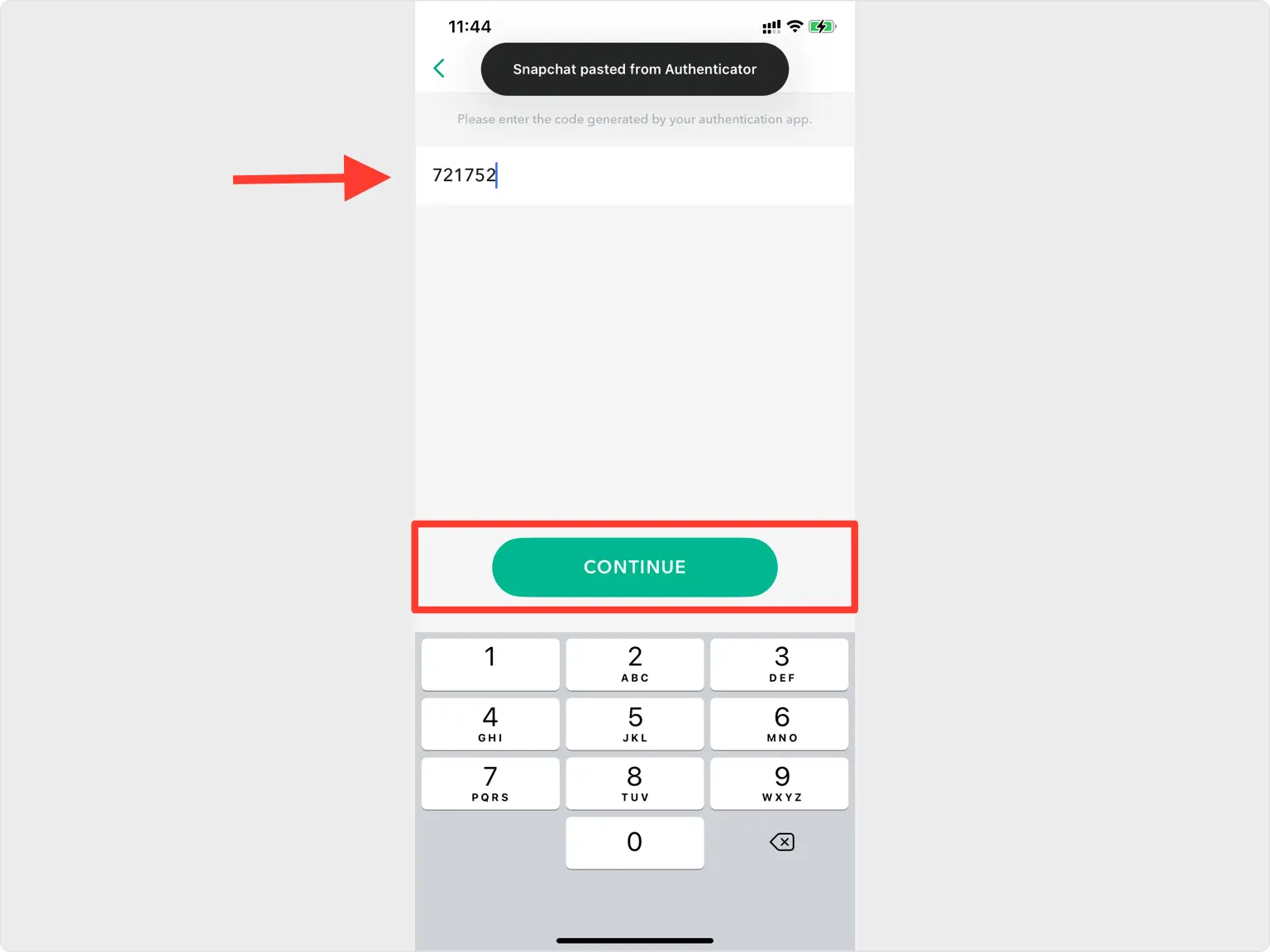
قم بالعودة مرة أخرى إلى تطبيق Snapchat واكتب الرمز الحالي المكون من 6 أرقام من Authenticator App في حقل التحقق، ثم اضغط على "متابعة" للتأكيد.
احفظ رمز الاسترداد (النسخ الاحتياطي).
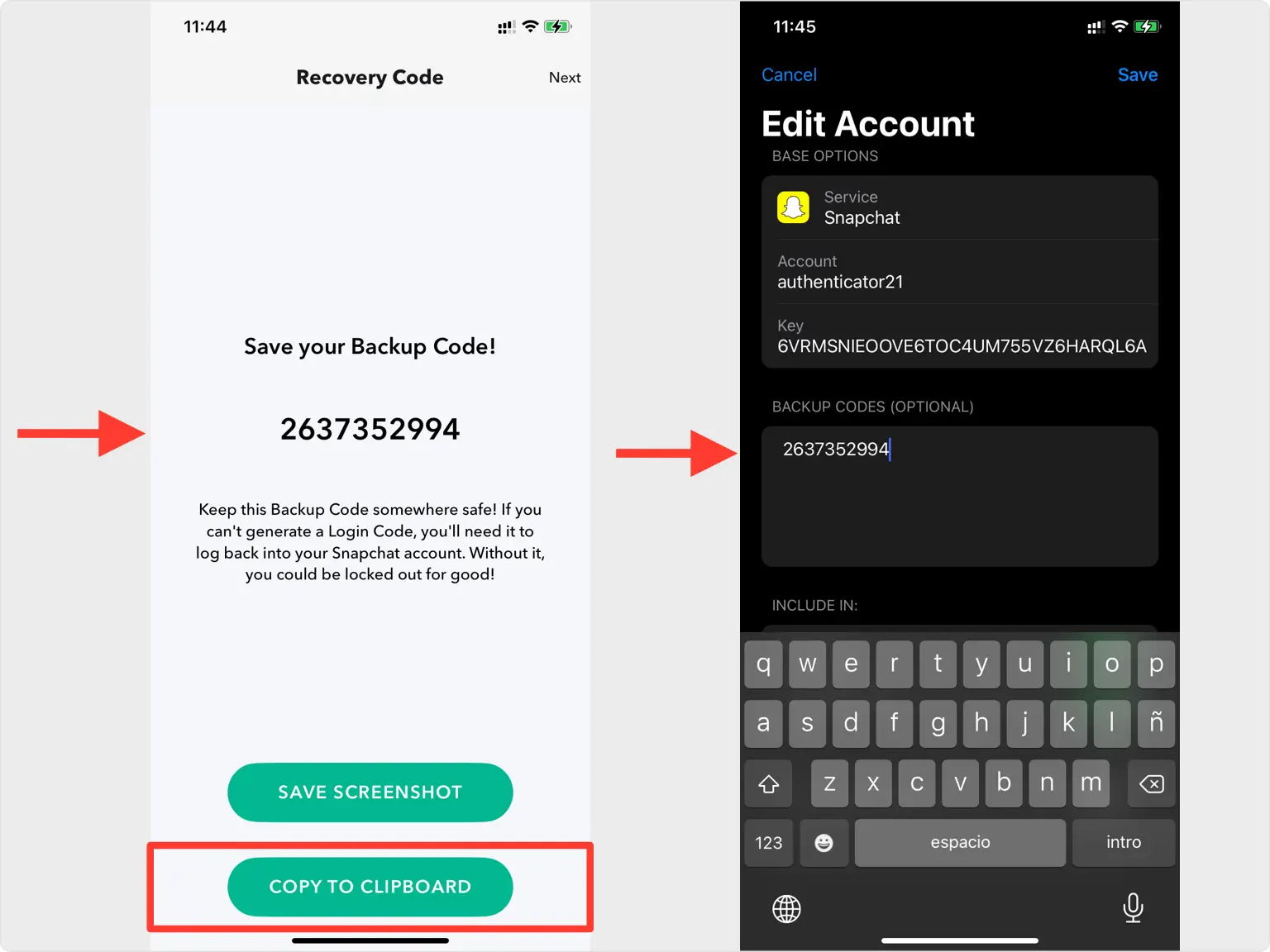
المصادقة الثنائية قيد التشغيل الآن. احفظ الرمز الاحتياطي الذي يظهره Snapchat في مكان آمن. يمكنك أيضًا إنشاء واحد لاحقًا ضمن الإعدادات > حسابي > المصادقة الثنائية > رمز الاسترداد > إنشاء رمز، وإدخال كلمة المرور الخاصة بك. لا يستطيع Snapchat المساعدة في استعادة الرمز المفقود، لذا قم بتخزينه بشكل آمن.



النسخ الاحتياطي والاسترداد
المصادقة الثنائية قيد التشغيل الآن. احفظ الرمز الاحتياطي الذي يظهره Snapchat في مكان آمن. يمكنك أيضًا إنشاء واحد لاحقًا ضمن الإعدادات > حسابي > المصادقة الثنائية > رمز الاسترداد > إنشاء رمز، وإدخال كلمة المرور الخاصة بك. لا يستطيع Snapchat المساعدة في استعادة الرمز المفقود، لذا قم بتخزينه بشكل آمن.
تم الأمر — أصبح حساب Snapchat محميًا بالمصادقة الثنائية. احفظ معلومات الاسترداد بأمان واتبع الوثائق الرسمية للخدمة إذا تغيرت الواجهة.
اطّلع على جميع طرق المصادقة الثنائية التي تدعمها Snapchat ←


