

كيفية تفعيل المصادقة الثنائية لحسابك في Slack
تم التحديث في 4 أغسطس 2026
تحمي المصادقة الثنائية (2FA) حسابك في Slack حتى في حال تسرّب كلمة مرورك. اتبع الخطوات أدناه لإنشاء رموز تحقق لخدمة Slack باستخدام Authenticator App على iPhone أو iPad أو Mac.
قم بتسجيل الدخول وافتح إعدادات حسابك
قم بتسجيل الدخول إلى مساحة عمل Slack الخاصة بك في متصفح الويب وانتقل إلى صفحة حسابك على my.slack.com/account/settings.
قم بتوسيع المصادقة الثنائية
بجوار "المصادقة الثنائية"، انقر فوق "توسيع" للكشف عن خيارات الإعداد.
ابدأ الإعداد
انقر فوق إعداد المصادقة الثنائية، ثم أدخل كلمة المرور الخاصة بك للمتابعة.
اختر خيار تطبيق المصادقة
انقر فوق استخدام تطبيق لإعداد المصادقة الثنائية باستخدام تطبيق مصادقة TOTP بدلاً من رسالة نصية.
امسح رمز الاستجابة السريعة ضوئيًا باستخدام Authenticator App
افتح Authenticator App على جهاز iPhone الخاص بك، وانقر فوق الزر +، وقم بمسح رمز الاستجابة السريعة الذي يظهر بواسطة Slack. إذا لم تتمكن من مسحه ضوئيًا، فاختر إدخال الرمز يدويًا باستخدام المفتاح السري الذي يعرضه Slack.
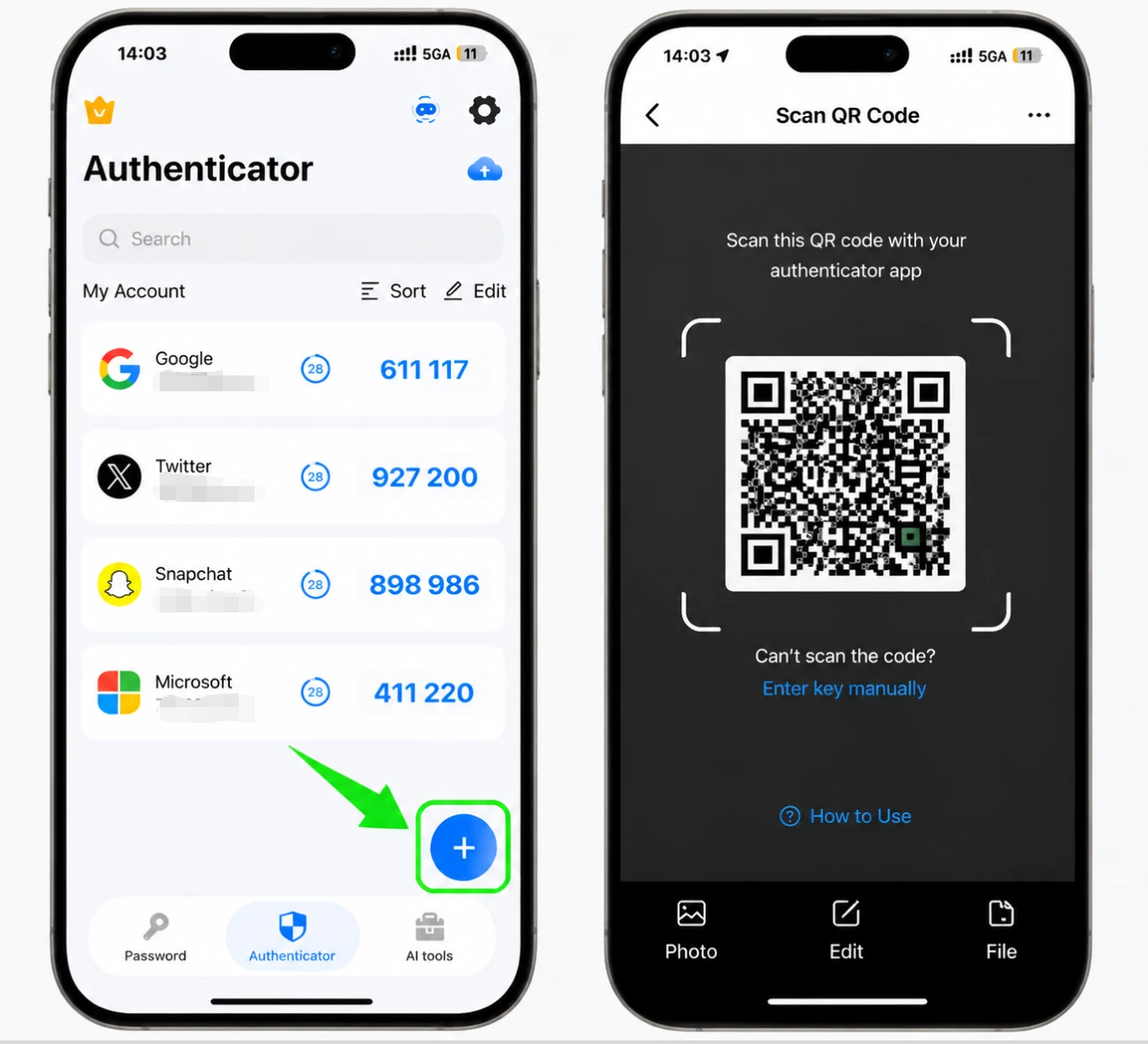
أدخل الرمز المكون من 6 أرقام وتحقق منه
بالعودة إلى صفحة تكوين المصادقة الثنائية في Slack، اكتب رمز التحقق المكون من 6 أرقام الذي أنشأه تطبيق المصادقة الخاص بك، ثم انقر فوق "التحقق من الرمز" للتأكيد.
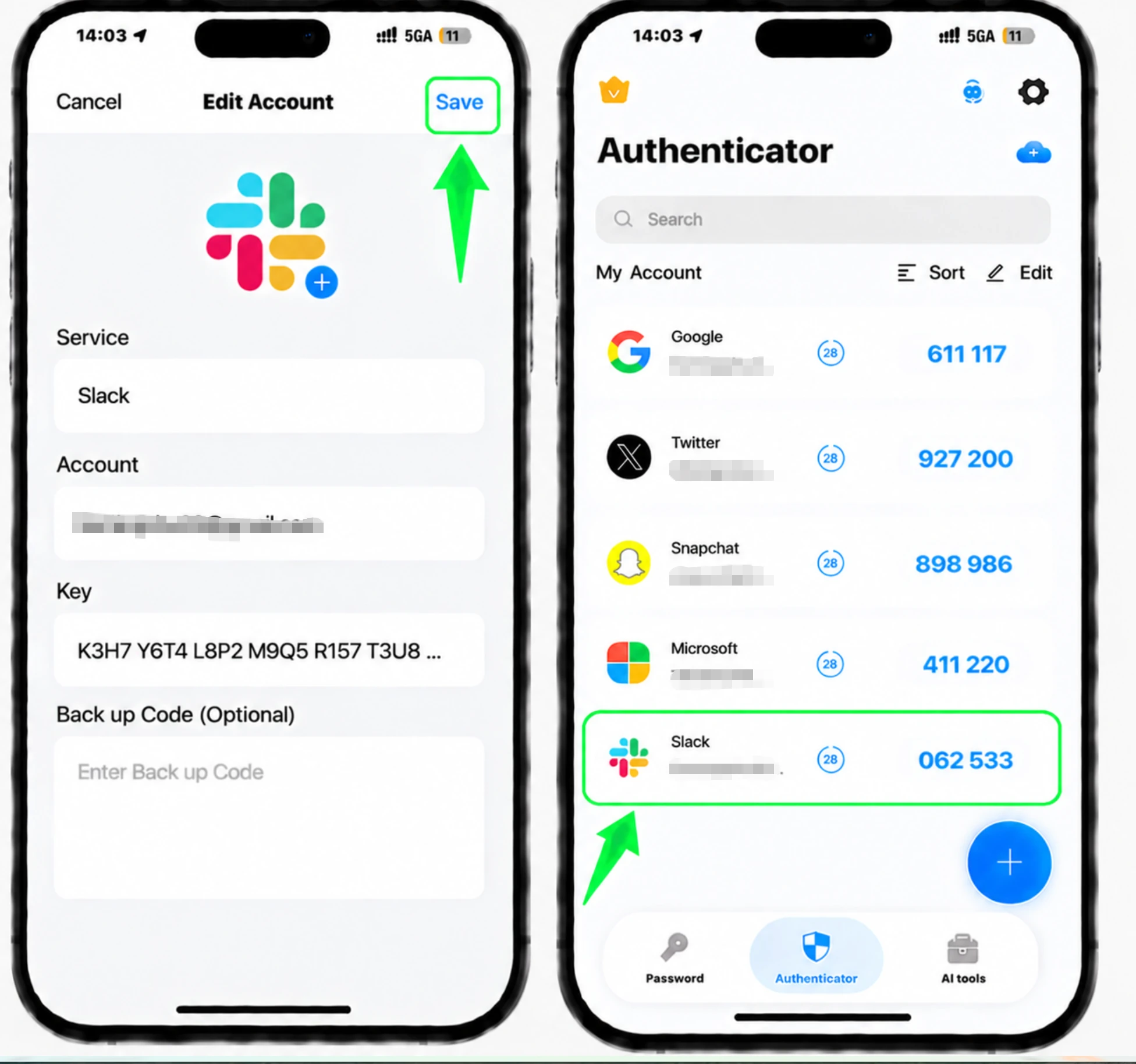
احفظ الرموز الاحتياطية الخاصة بك
يوفر Slack رموزًا احتياطية عند إعداد المصادقة الثنائية (2FA). احفظها في مكان آمن، حيث يمكن استخدام كل رمز مرة واحدة فقط لتسجيل الدخول إذا فقدت الوصول إلى تطبيق المصادقة الخاص بك. يمكنك دائمًا العثور عليها مرة أخرى على صفحة حسابك.



النسخ الاحتياطي والاسترداد
يوفر Slack رموزًا احتياطية عند إعداد المصادقة الثنائية (2FA). احفظها في مكان آمن، حيث يمكن استخدام كل رمز مرة واحدة فقط لتسجيل الدخول إذا فقدت الوصول إلى تطبيق المصادقة الخاص بك. يمكنك دائمًا العثور عليها مرة أخرى على صفحة حسابك.
تم الأمر — أصبح حساب Slack محميًا بالمصادقة الثنائية. احفظ معلومات الاسترداد بأمان واتبع الوثائق الرسمية للخدمة إذا تغيرت الواجهة.
اطّلع على جميع طرق المصادقة الثنائية التي تدعمها Slack ←


