

Come attivare la 2FA per il tuo account Snapchat
Aggiornato il 4 agosto 2026
L'autenticazione a due fattori (2FA) protegge il tuo account Snapchat anche se la password viene compromessa. Segui i passaggi qui sotto per generare i codici di verifica di Snapchat con Authenticator App su iPhone, iPad o Mac.
Trova le impostazioni 2FA nell'app Snapchat
L'autenticazione a due fattori è impostata nell'app mobile Snapchat, non sul sito web. Apri Snapchat, tocca la tua immagine del profilo in alto a sinistra per aprire il tuo profilo, quindi tocca l'icona a forma di ingranaggio in alto a destra per aprire Impostazioni. Scorri fino a Il mio account, dove risiede l'opzione Autenticazione a due fattori.
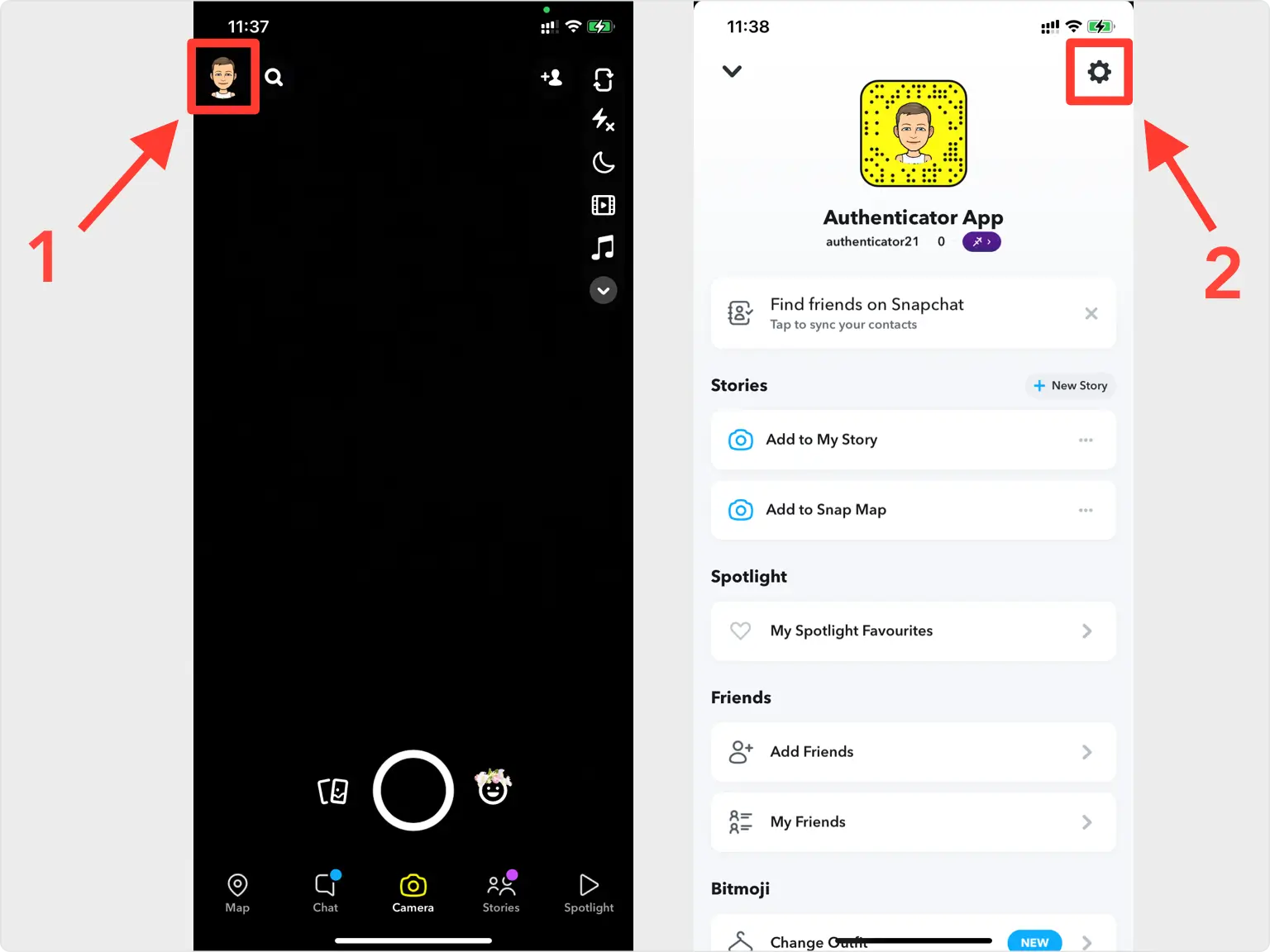
Autenticazione aperta a due fattori
Tocca Autenticazione a due fattori, quindi tocca Continua e Facciamolo per avviare la procedura guidata di configurazione.
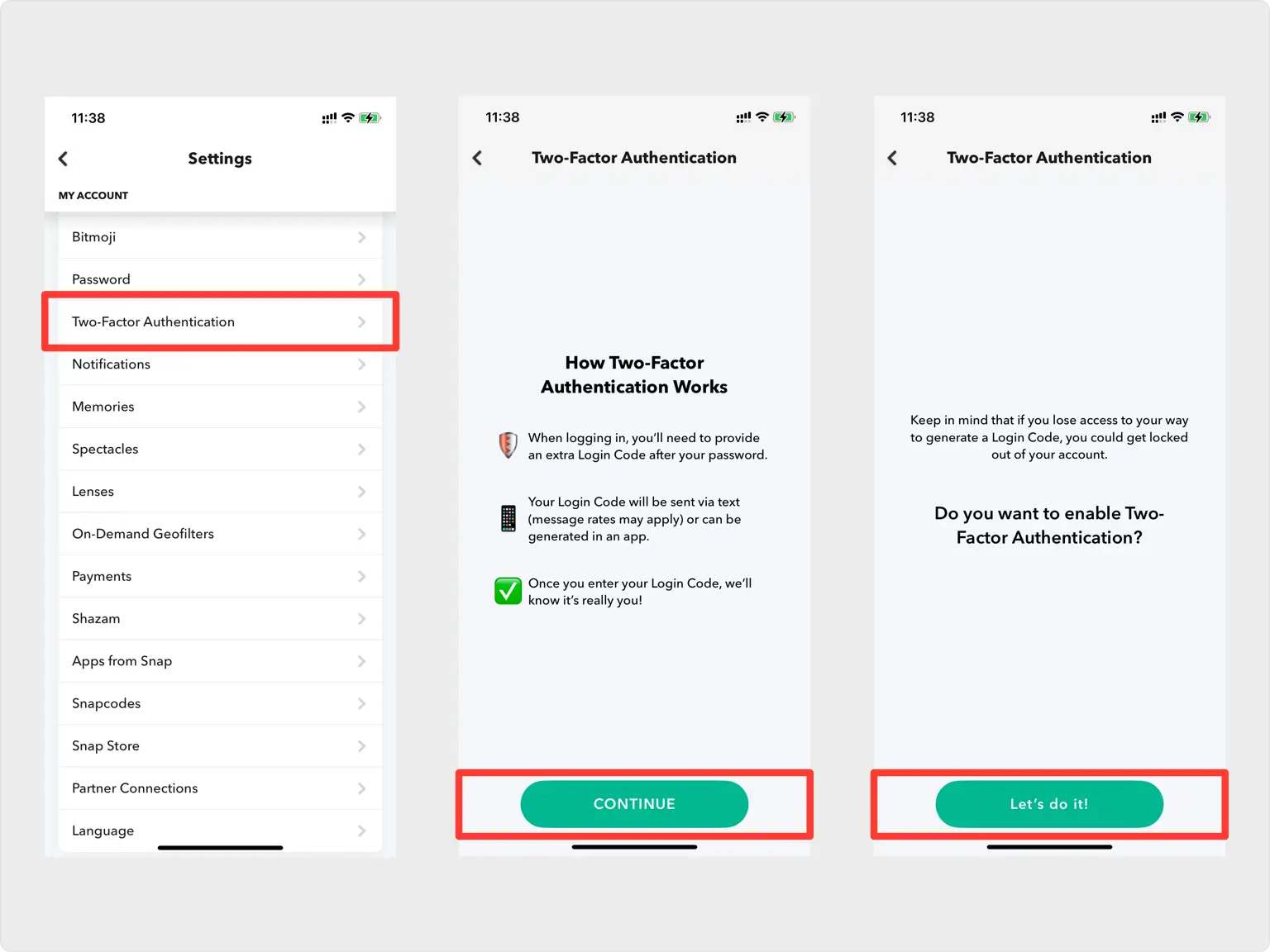
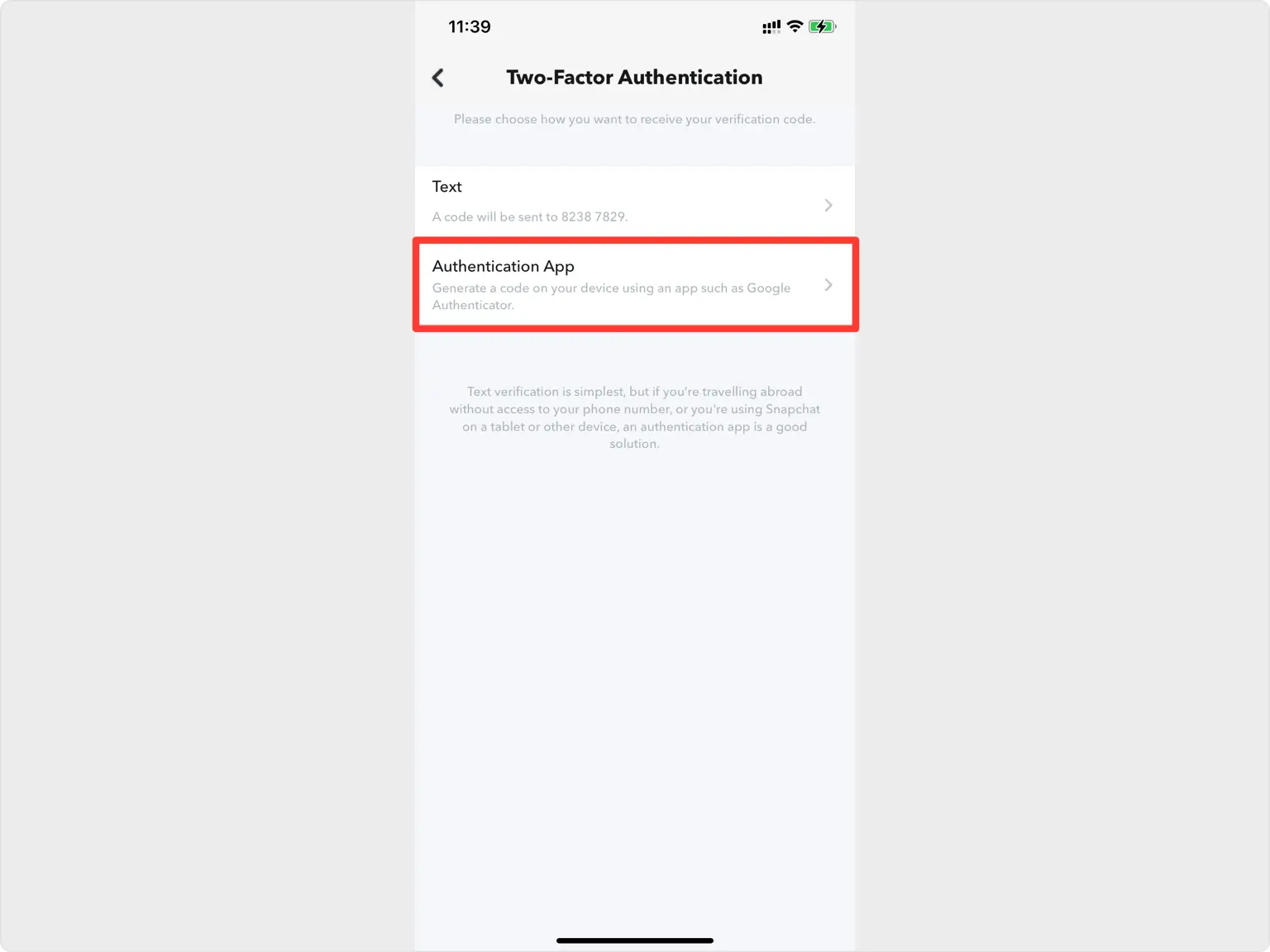
Scegli l'app di autenticazione come metodo
Scegli l'app di autenticazione tra i metodi di verifica, poiché è l'opzione più sicura. Tieni presente che Snapchat richiede sia un numero di cellulare che un indirizzo email sul tuo account prima di poter attivare 2FA.
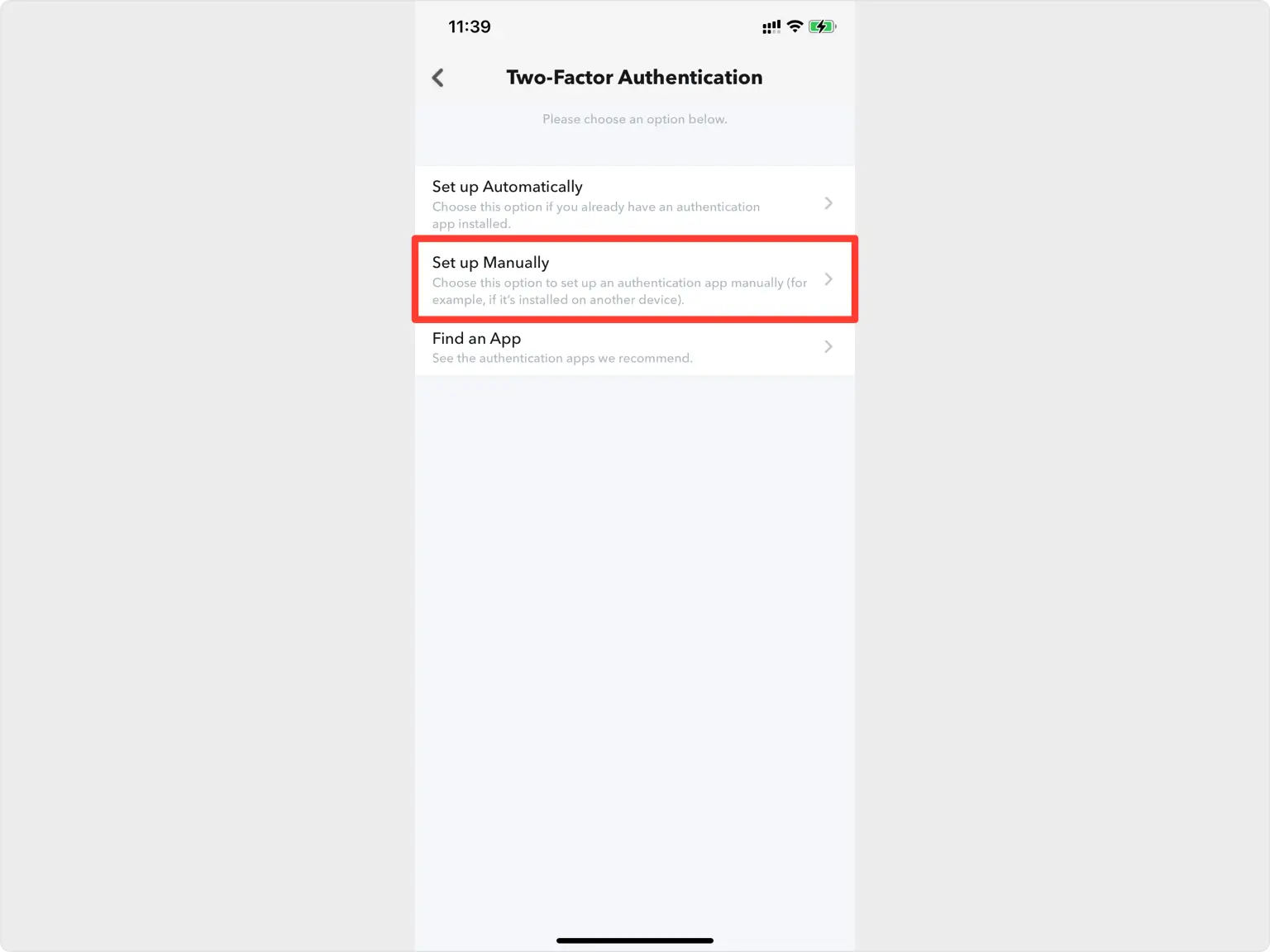
Seleziona Configura manualmente
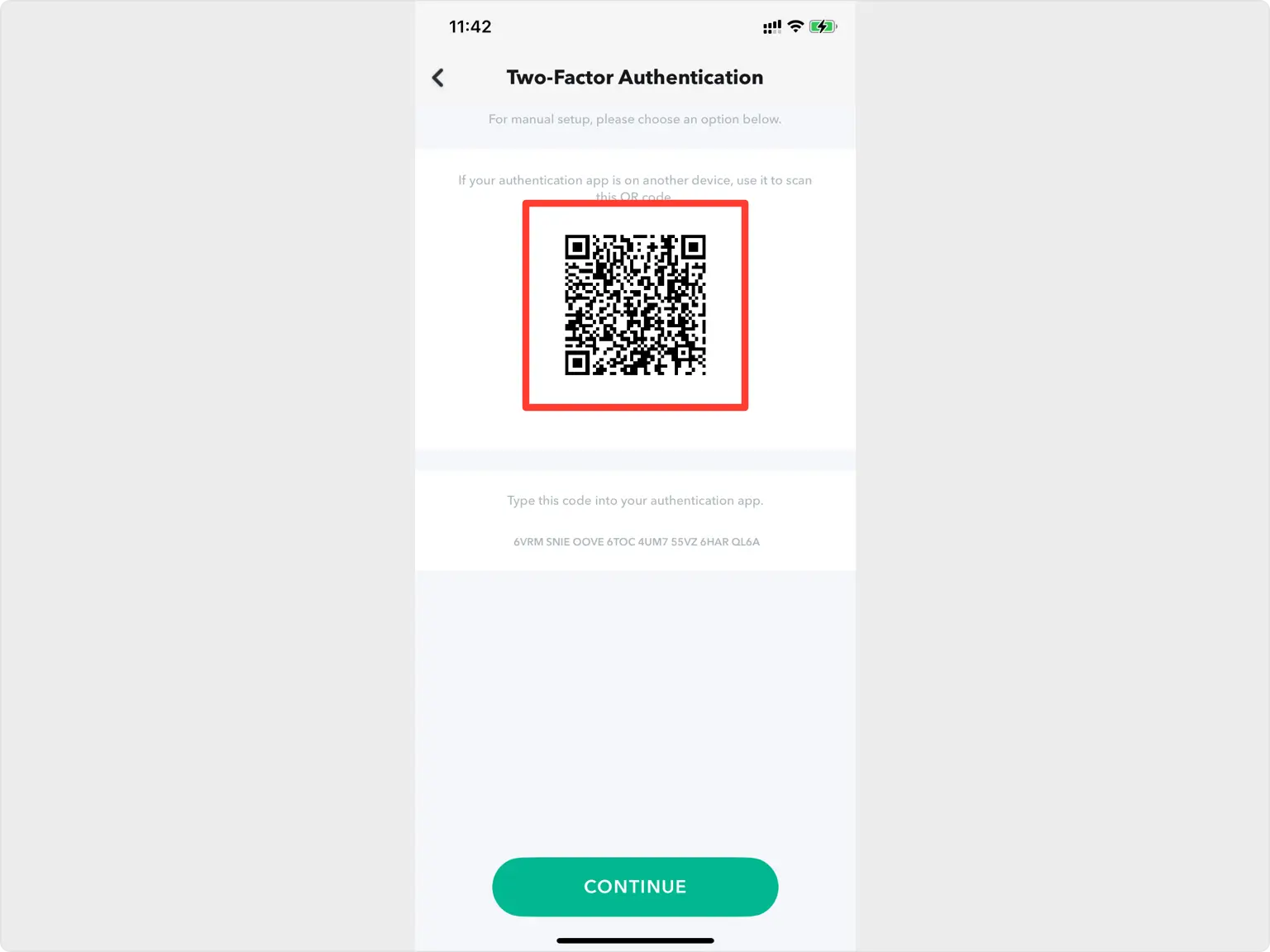
Nella schermata successiva, scegli Configura manualmente in modo da poter ottenere in modo affidabile i tuoi codici Snapchat nel tuo Authenticator App.
Cattura il codice QR
Snapchat mostra un codice QR in un pop-up. Poiché il codice appare sullo stesso telefono, acquisiscine uno screenshot e salvalo in File in modo da poterlo importare nel tuo Authenticator App.
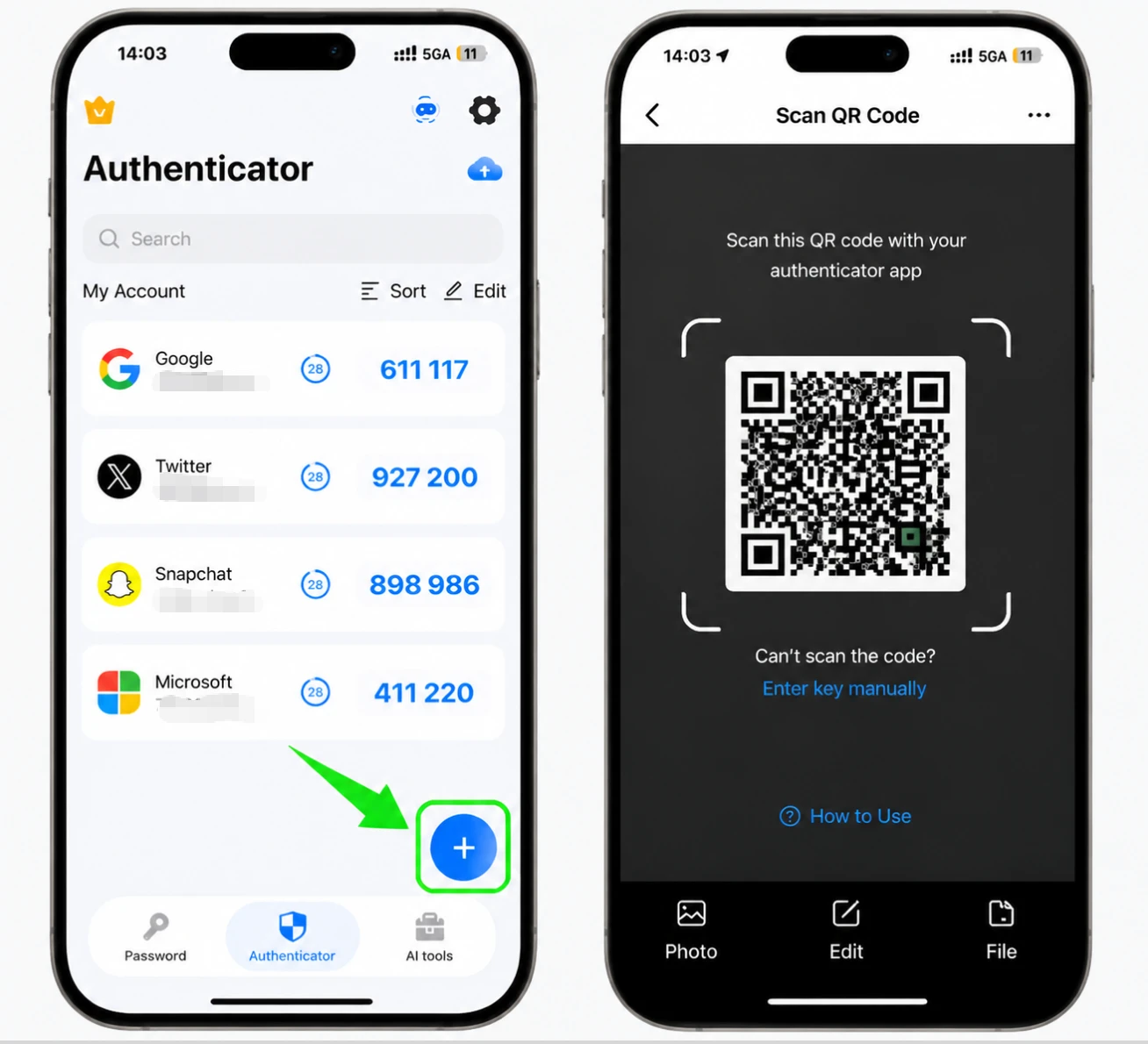
Importa il codice QR nel tuo Authenticator App
Apri Authenticator App sul tuo iPhone e tocca il pulsante + in basso. Scegli File, quindi seleziona lo screenshot del codice QR che hai appena salvato.
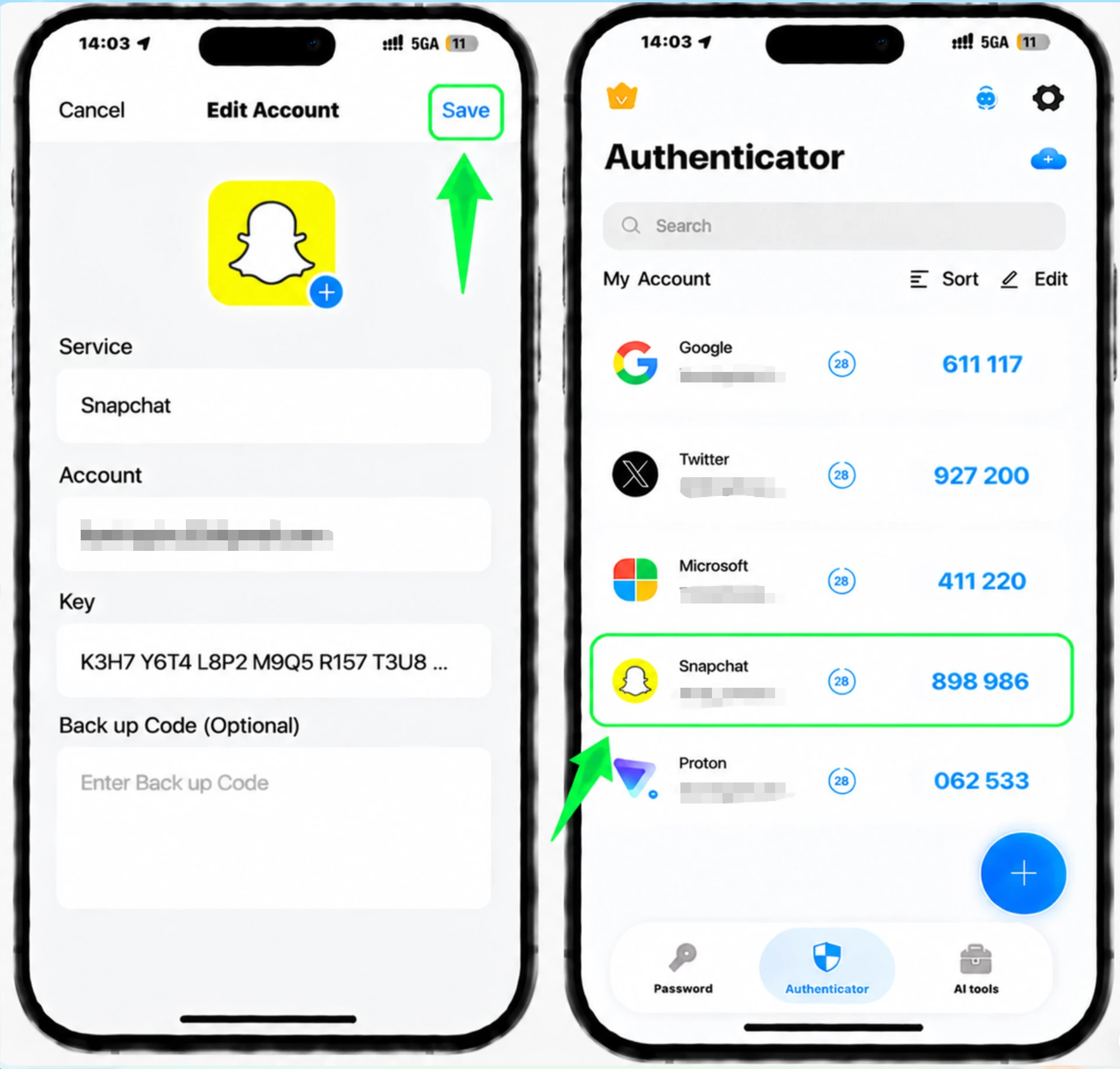
Salva l'account Snapchat
Authenticator App legge lo screenshot e inserisce automaticamente il logo Snapchat, il nome dell'account e la chiave segreta. Controlla che i dettagli siano corretti e tocca Salva.
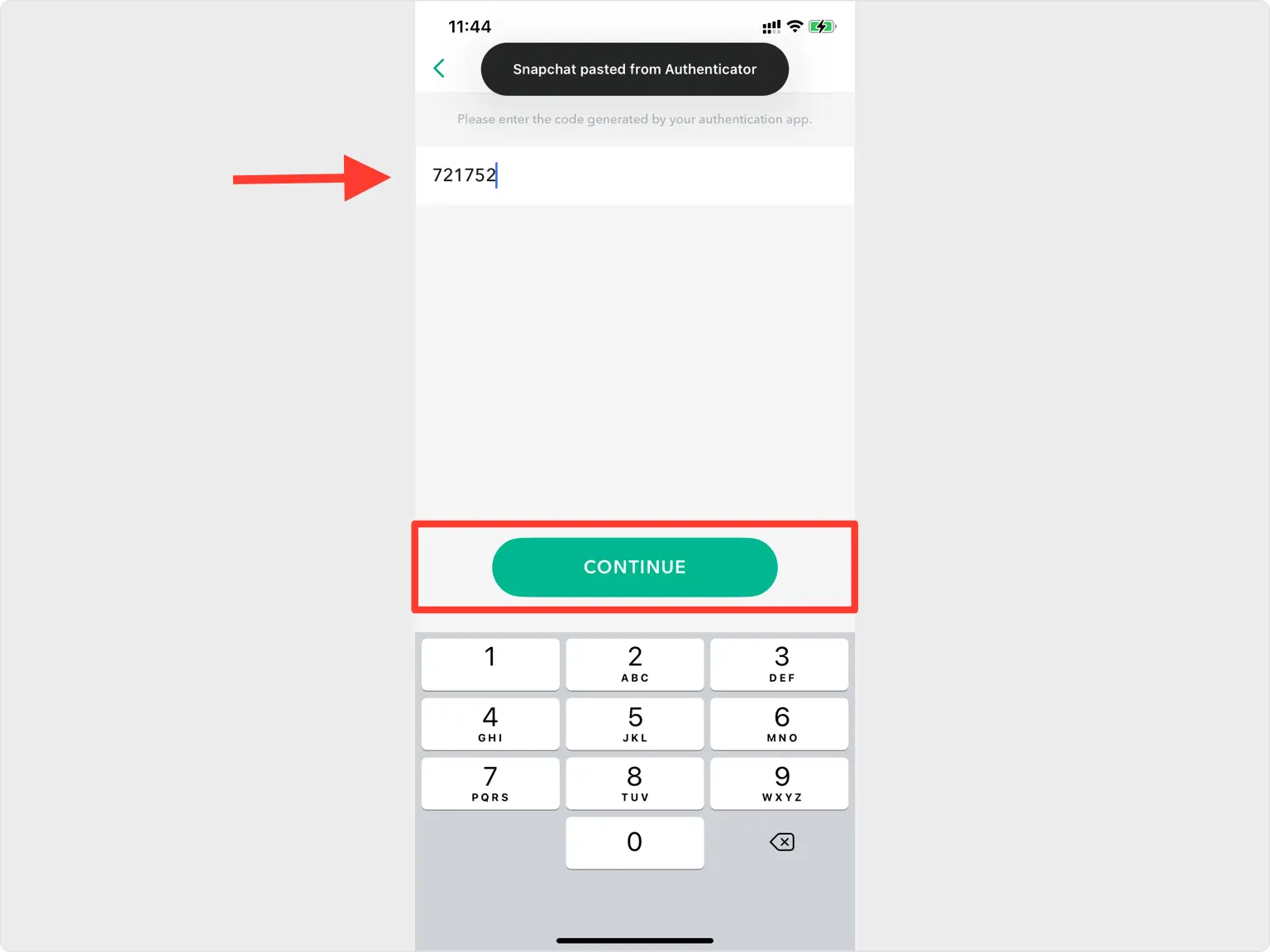
Inserisci il codice di 6 cifre su Snapchat
Torna all'app Snapchat e digita l'attuale codice a 6 cifre della tua Authenticator App nel campo di verifica, quindi tocca Continua per confermare.
Salva il tuo codice di ripristino (backup).
L'autenticazione a due fattori è ora attiva. Salva il codice di backup mostrato da Snapchat in un posto sicuro. Puoi anche generarne uno successivamente in Impostazioni > Il mio account > Autenticazione a due fattori > Codice di ripristino > Genera codice, inserendo la tua password. Snapchat non può aiutarti a recuperare un codice smarrito, quindi conservalo in modo sicuro.
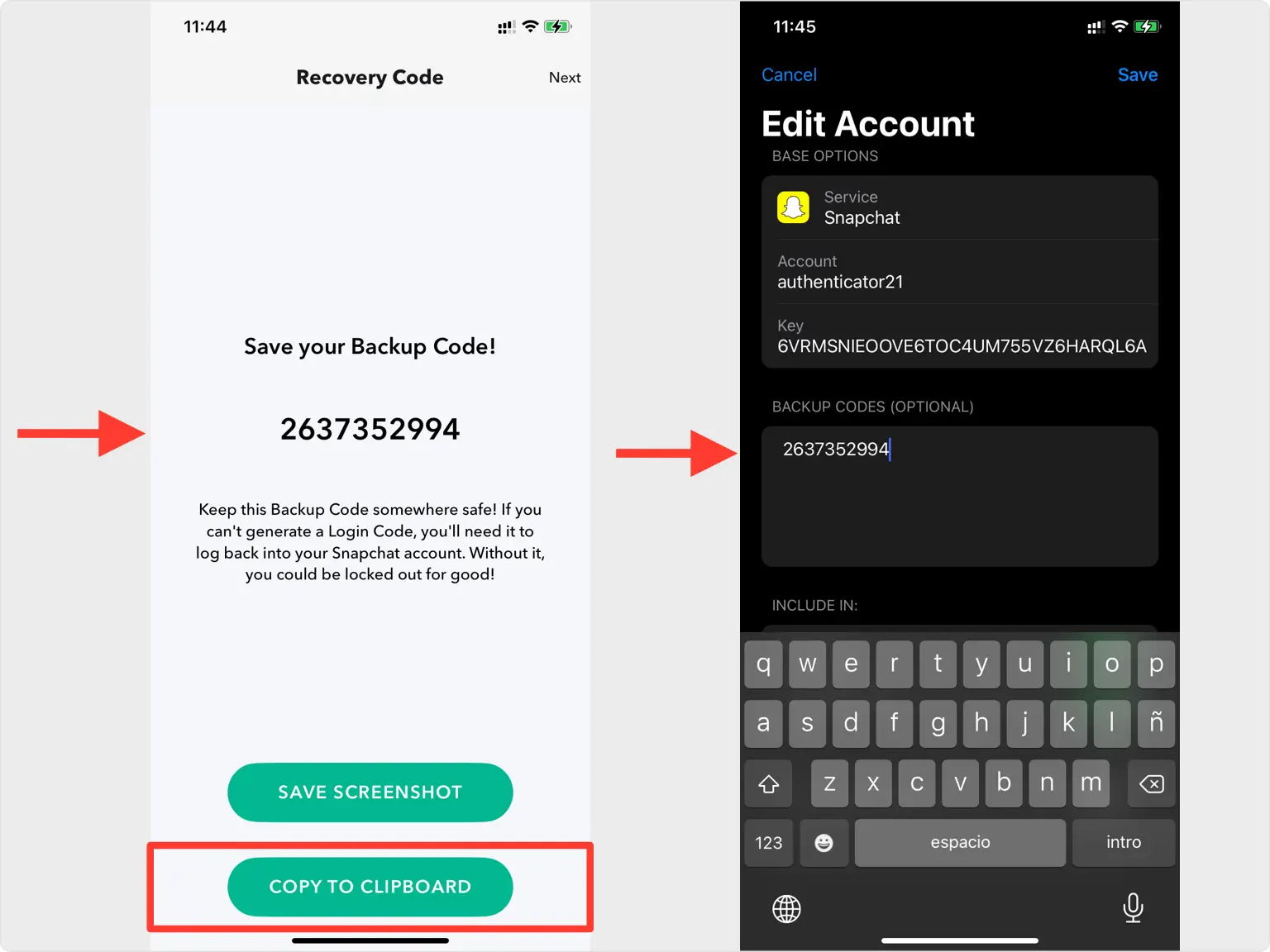



Backup e recupero
L'autenticazione a due fattori è ora attiva. Salva il codice di backup mostrato da Snapchat in un posto sicuro. Puoi anche generarne uno successivamente in Impostazioni > Il mio account > Autenticazione a due fattori > Codice di ripristino > Genera codice, inserendo la tua password. Snapchat non può aiutarti a recuperare un codice smarrito, quindi conservalo in modo sicuro.
Fatto: il tuo account Snapchat è ora protetto dall’autenticazione a due fattori. Conserva al sicuro le informazioni di recupero e consulta la documentazione ufficiale del servizio se l’interfaccia cambia.
Consulta tutti i metodi 2FA supportati da Snapchat →


