

Come attivare la 2FA per il tuo account TikTok
Aggiornato il 4 agosto 2026
L'autenticazione a due fattori (2FA) protegge il tuo account TikTok anche se la password viene compromessa. Segui i passaggi qui sotto per generare i codici di verifica di TikTok con Authenticator App su iPhone, iPad o Mac.
Apri TikTok e trova le tue impostazioni di sicurezza
La verifica in due passaggi è configurata nell'app mobile TikTok. Apri TikTok dopo aver effettuato l'accesso, tocca Profilo nell'angolo in basso a destra, quindi tocca l'icona del menu a tre righe nell'angolo in alto a destra.
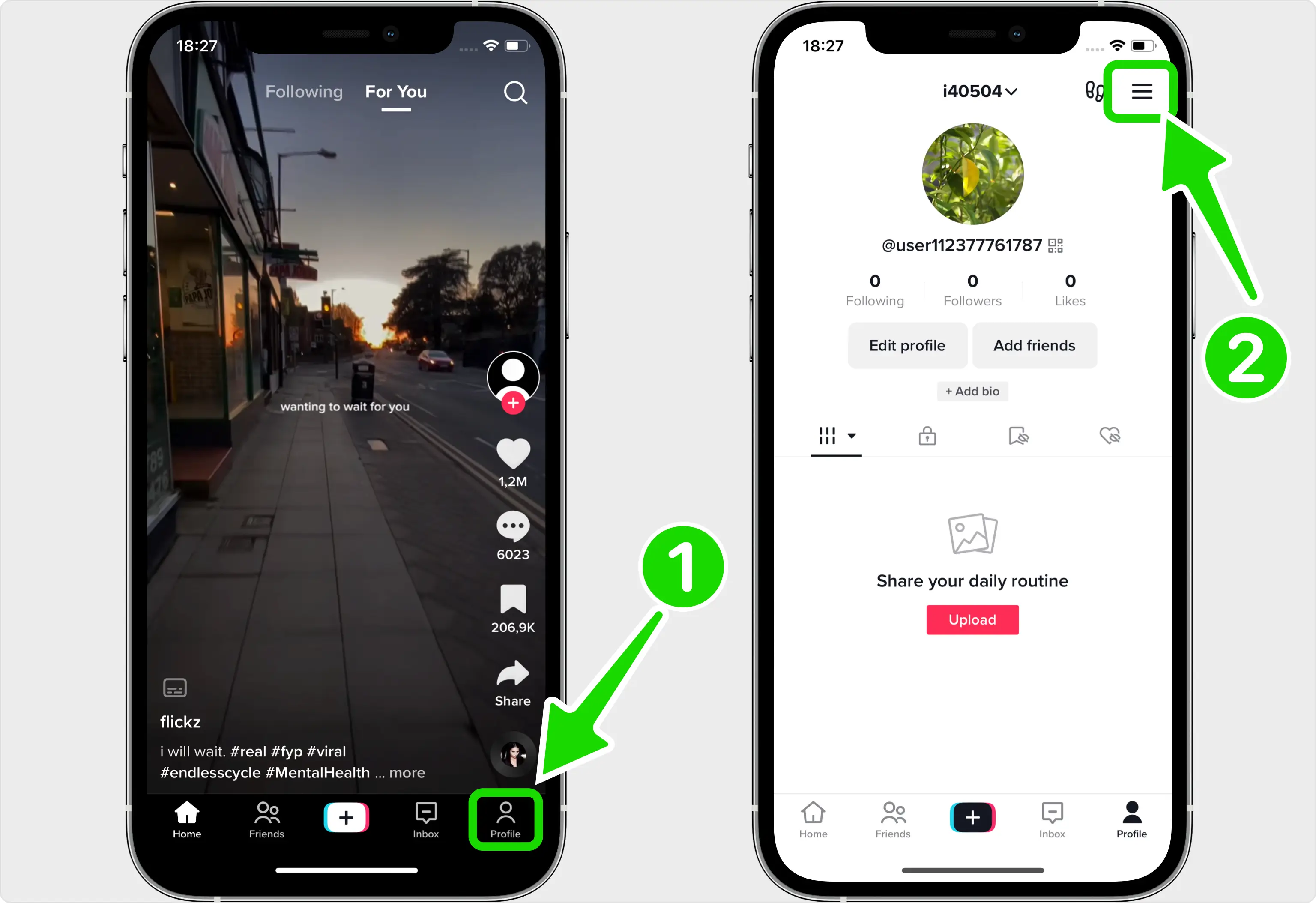
Vai su Impostazioni e privacy, quindi su Sicurezza
Tocca l'icona a forma di ingranaggio per aprire Impostazioni e privacy. Nella schermata successiva, tocca Sicurezza (questa sezione a volte è etichettata Sicurezza e autorizzazioni a seconda della versione dell'app).
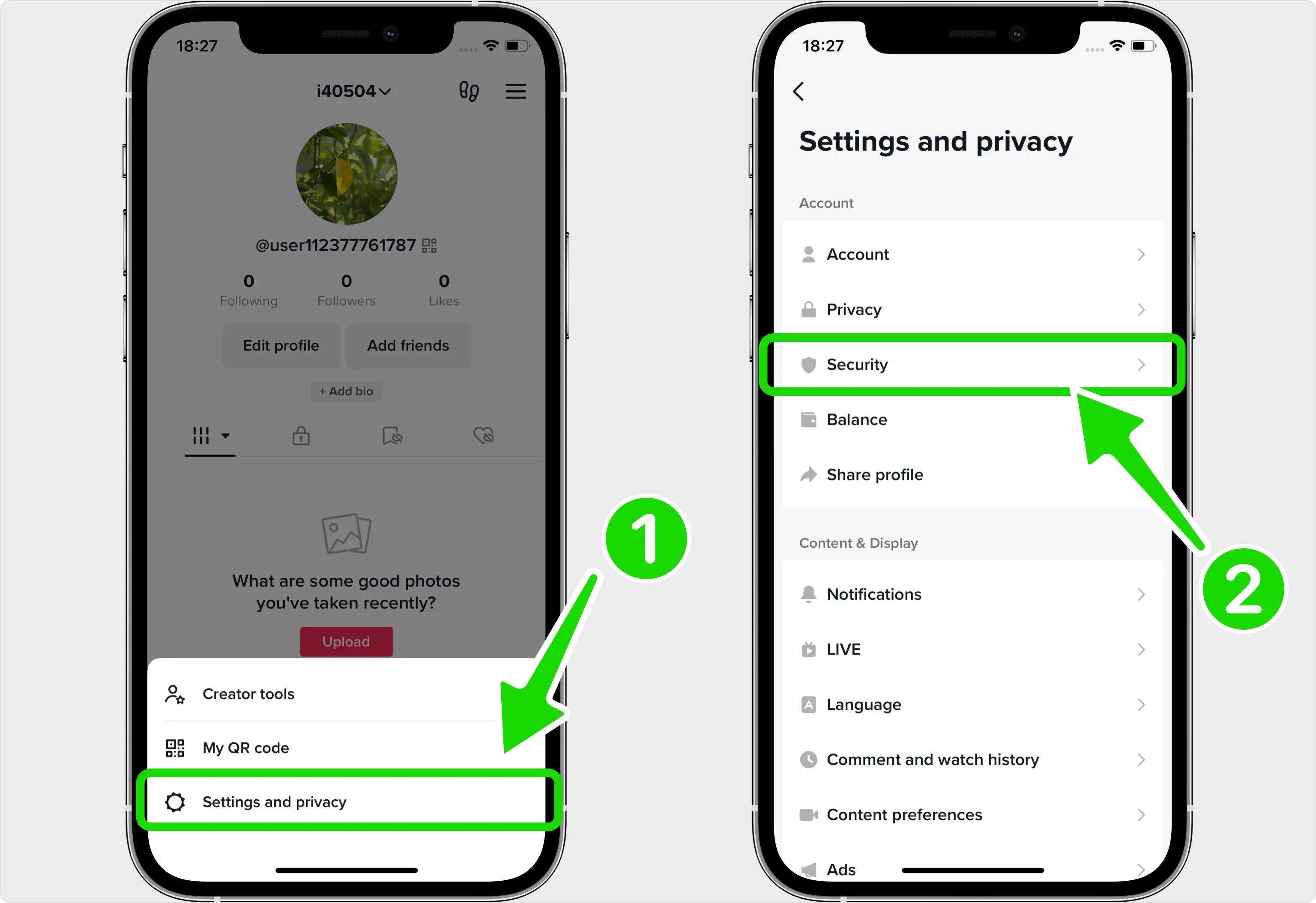
Scegli il metodo dell'app Authenticator
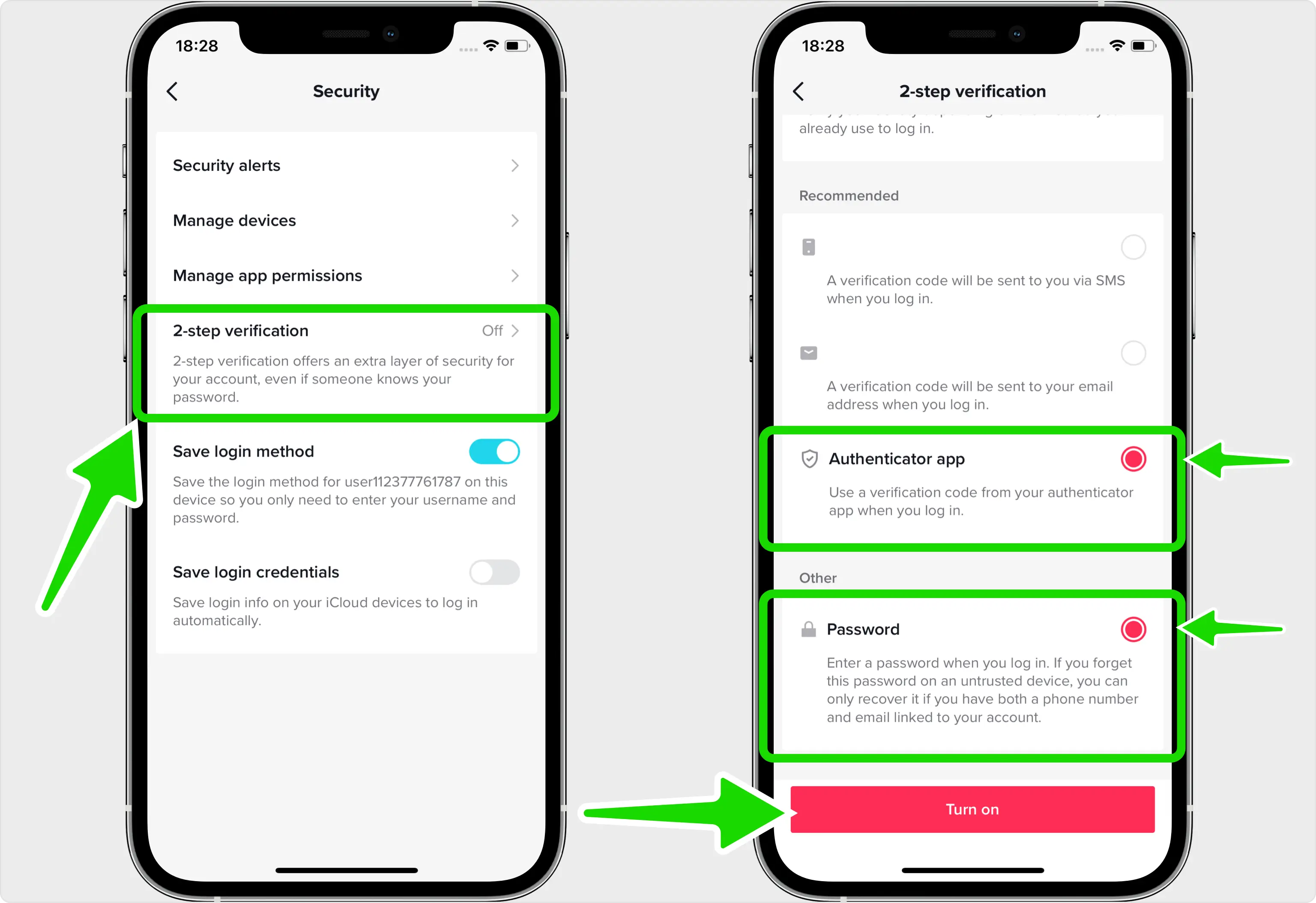
Tocca Verifica in due passaggi, quindi scegli i metodi di verifica. Seleziona l'app Autenticatore (TikTok richiede almeno due metodi, quindi puoi anche mantenere selezionata la Password), quindi tocca Attiva per iniziare la configurazione.
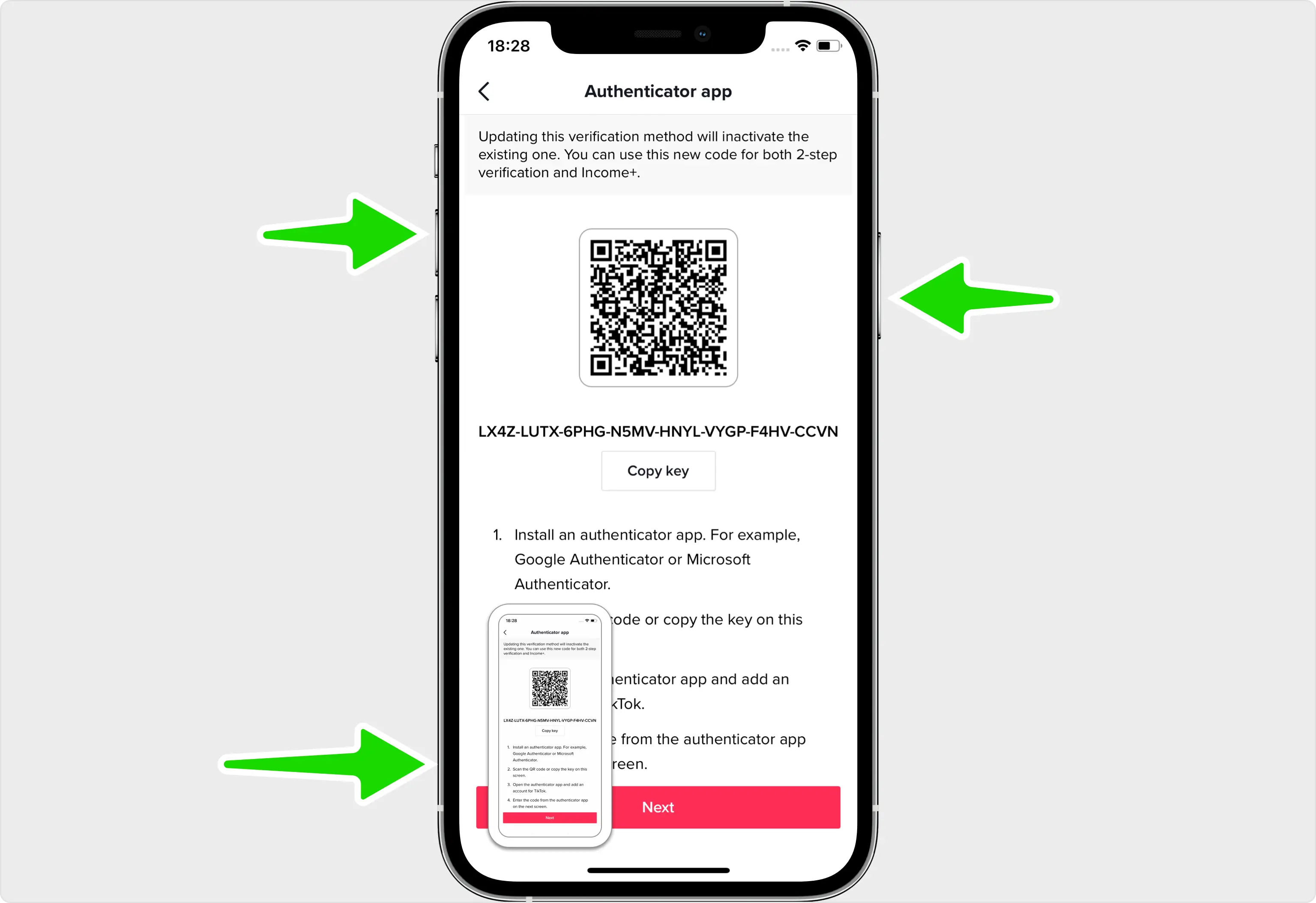
Visualizza il codice QR mostrato da TikTok
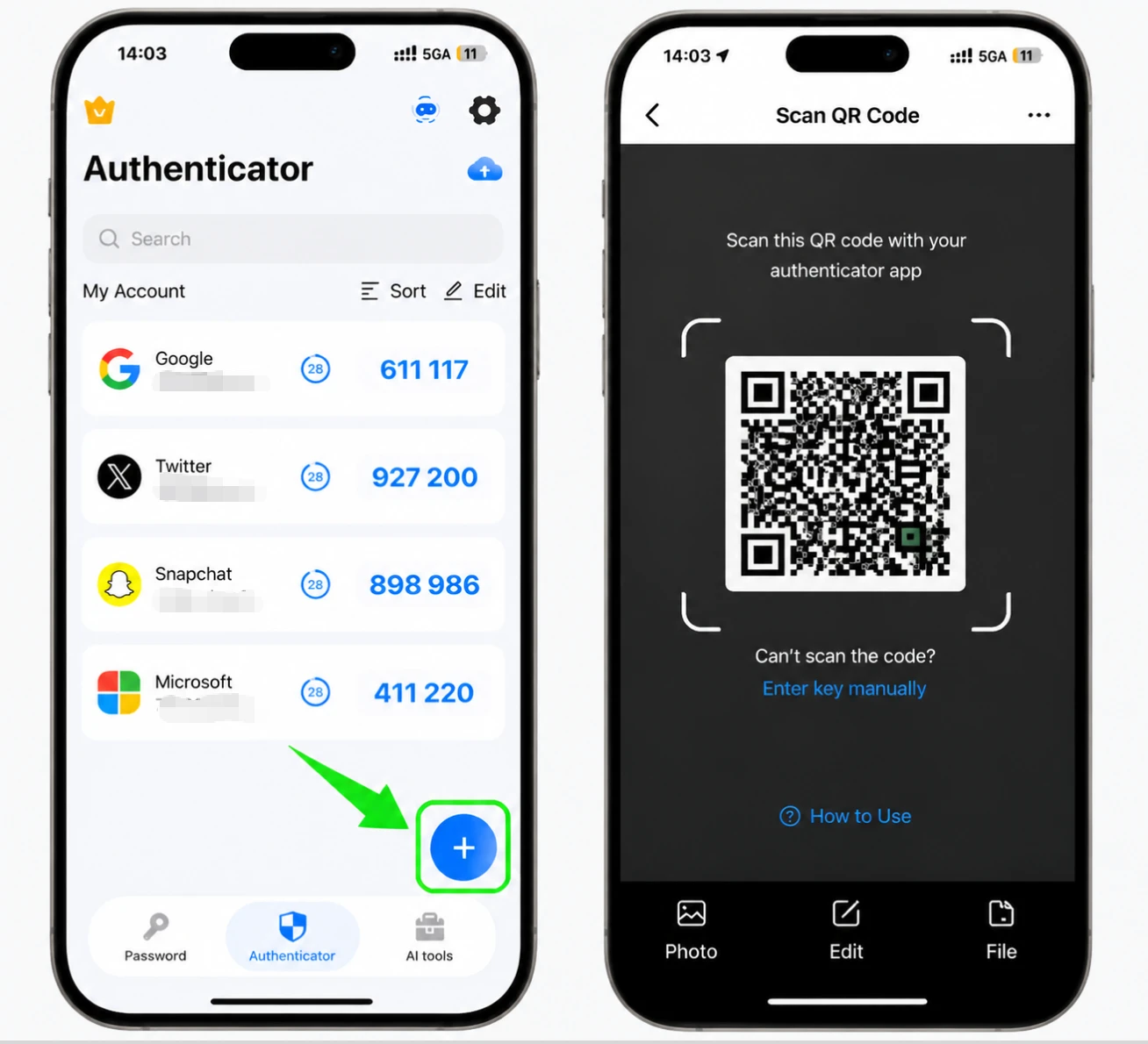
TikTok ora mostra un codice QR che contiene la tua chiave segreta. Poiché la configurazione avviene sullo stesso telefono, acquisisci uno screenshot di questa schermata in modo da poter importare il codice in Authenticator App nel passaggio successivo.
Importa il codice QR nel tuo Authenticator App
Apri lo screenshot che hai appena acquisito, tocca l'icona di condivisione nell'angolo in alto a destra e scegli Authenticator App dall'elenco delle app. Questo trasmette il codice QR direttamente all'app per la lettura.
Salva l'account TikTok nella tua Authenticator App
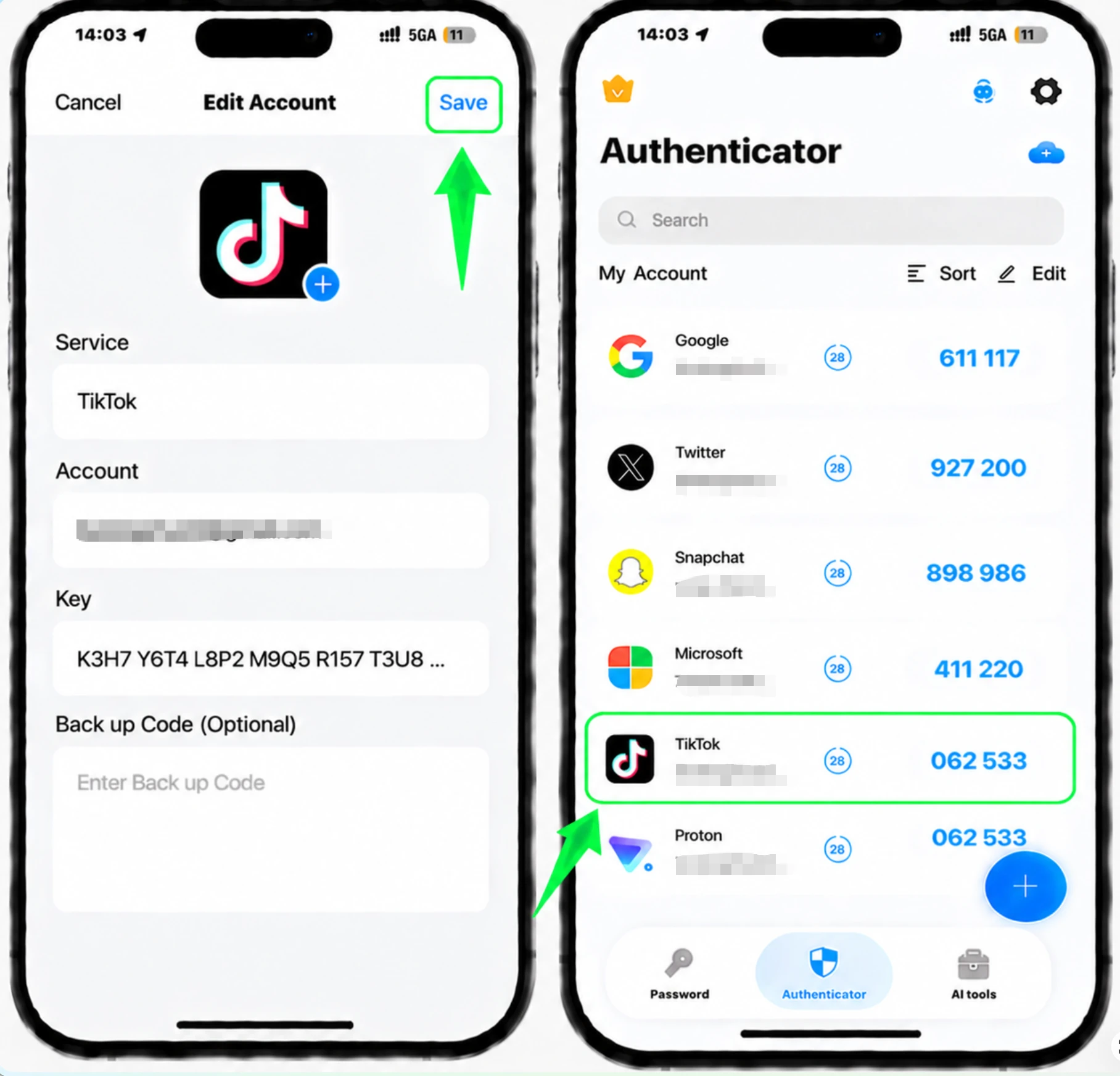
Dopo aver letto il codice QR, Authenticator App inserisce automaticamente il nome dell'account TikTok e la chiave segreta. Tocca Salva per aggiungere l'account e iniziare a generare codici.
Inserisci il codice di verifica per confermare
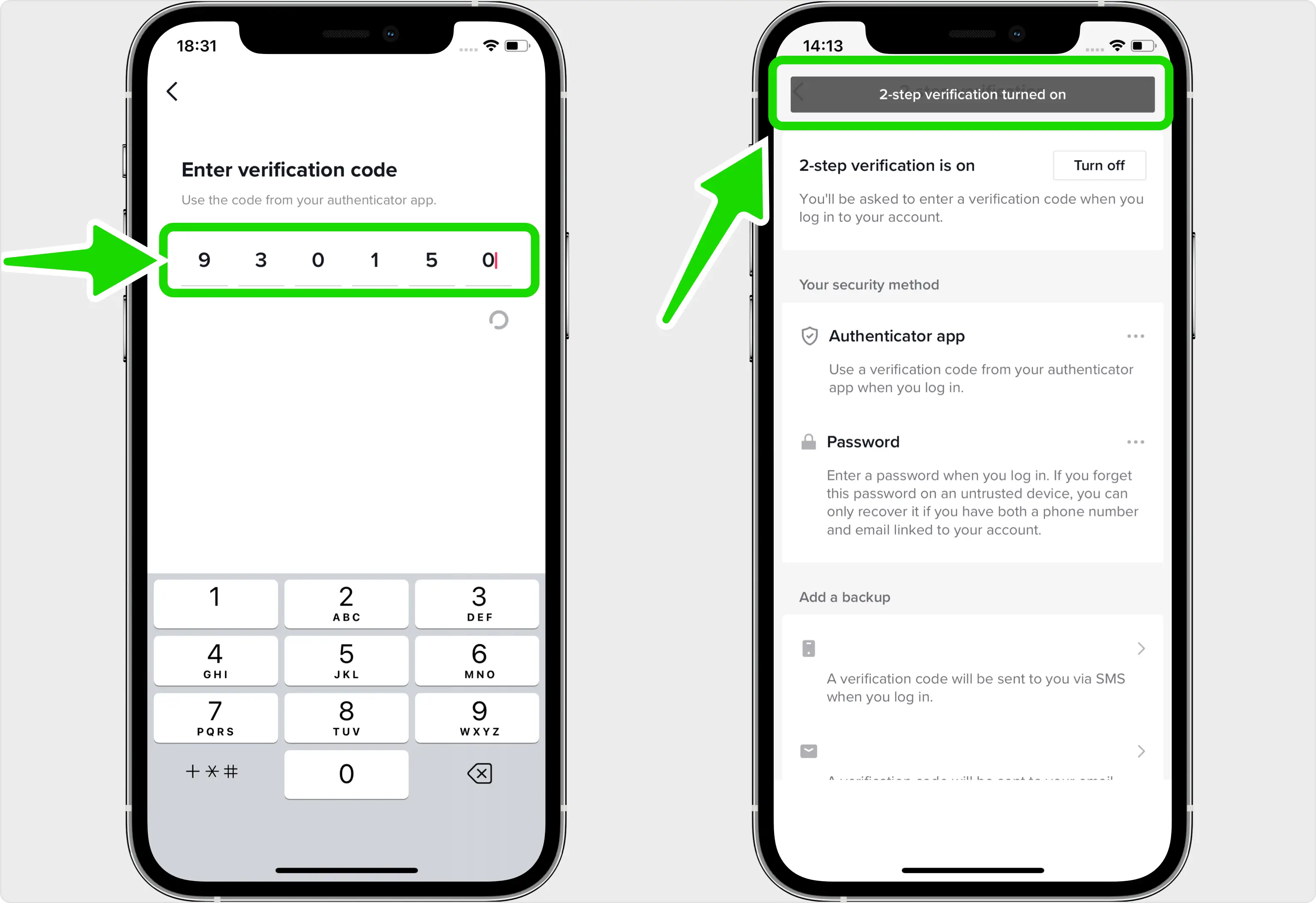
Copia il codice a 6 cifre ora mostrato per TikTok nella tua Authenticator App, torna su TikTok, incollalo nel campo Inserisci codice di verifica e conferma per completare l'abilitazione della verifica in due passaggi.
Aggiungi un secondo metodo di backup
TikTok non ti fornisce codici di backup scaricabili, quindi imposta un metodo di verifica aggiuntivo come SMS o e-mail. In questo modo potrai comunque accedere se perdessi l'accesso alla tua Authenticator App.



Backup e recupero
TikTok non ti fornisce codici di backup scaricabili, quindi imposta un metodo di verifica aggiuntivo come SMS o e-mail. In questo modo potrai comunque accedere se perdessi l'accesso alla tua Authenticator App.
Fatto: il tuo account TikTok è ora protetto dall’autenticazione a due fattori. Conserva al sicuro le informazioni di recupero e consulta la documentazione ufficiale del servizio se l’interfaccia cambia.
Consulta tutti i metodi 2FA supportati da TikTok →


