

Come attivare la 2FA per il tuo account Zoom
Aggiornato il 4 agosto 2026
L'autenticazione a due fattori (2FA) protegge il tuo account Zoom anche se la password viene compromessa. Segui i passaggi qui sotto per generare i codici di verifica di Zoom con Authenticator App su iPhone, iPad o Mac.
Accedi e apri il tuo profilo
Accedi al portale web Zoom nel tuo browser. Nel menu di navigazione, fai clic su Profilo, quindi scorri fino alla sezione Accedi e trova Verifica in due passaggi.
Avvia la configurazione dell'app di autenticazione
Accanto ad App di autenticazione, fai clic su Configura. Quando richiesto, inserisci la password del tuo account per abilitare la verifica in due passaggi, quindi fai clic su Avanti.
Scansiona il codice QR con il tuo Authenticator App
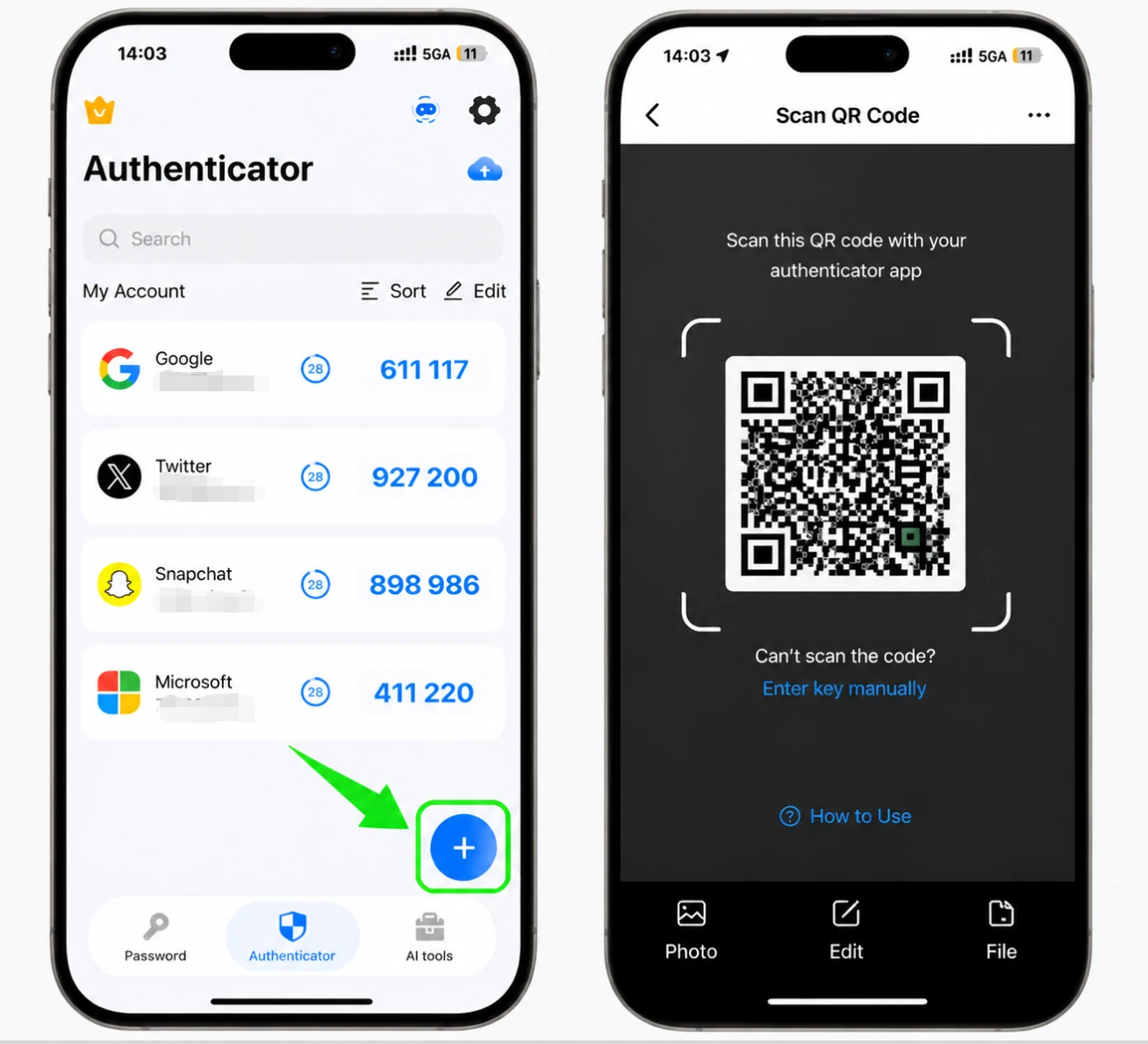
Zoom visualizza un codice QR. Apri Authenticator App sul tuo iPhone, tocca il pulsante + e scansiona il codice QR mostrato da Zoom. Se non riesci a scansionarlo, scegli l'opzione manuale e inserisci invece la chiave segreta mostrata da Zoom.
Inserisci il codice di 6 cifre e verifica
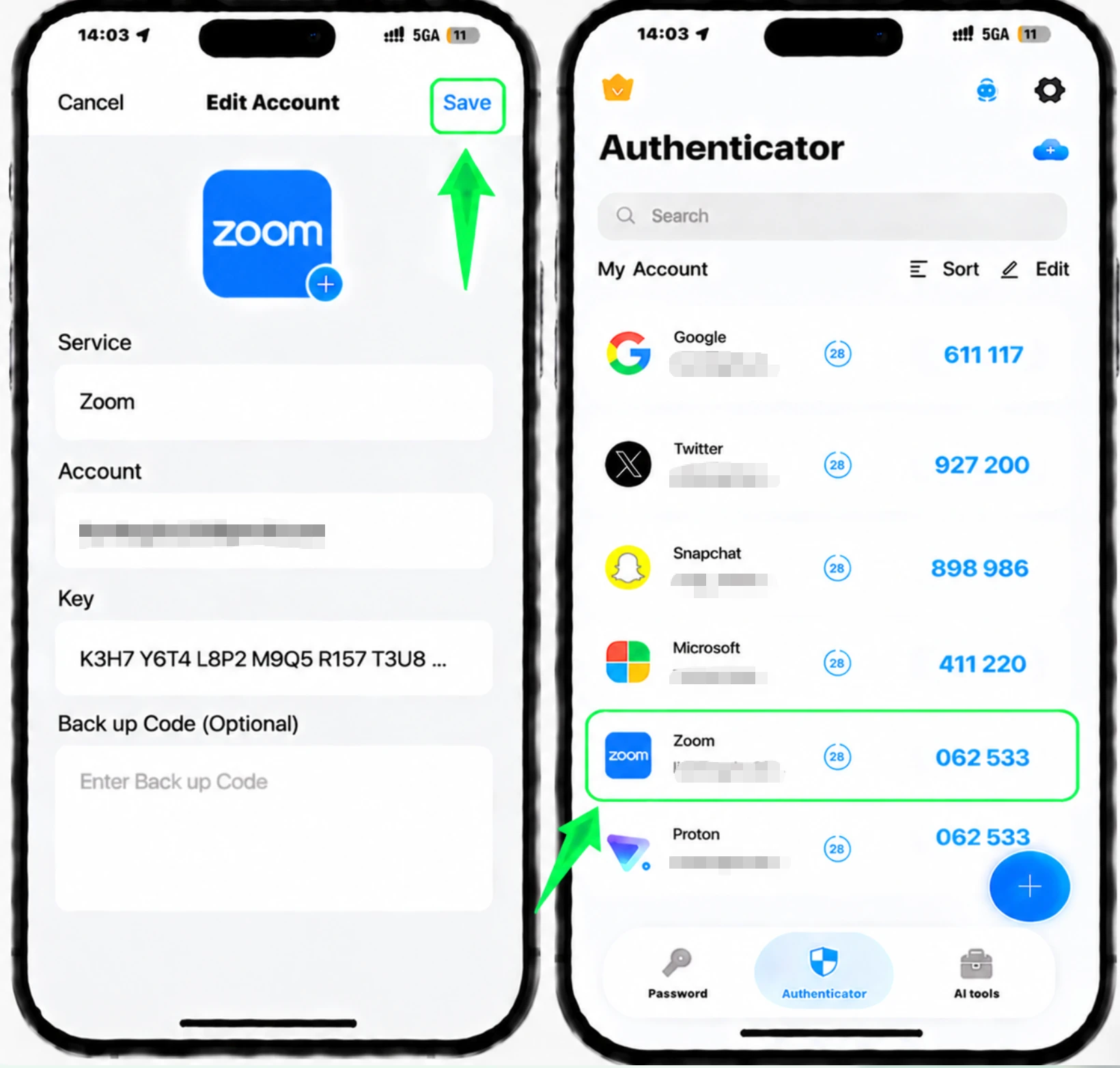
Fare clic su Avanti su Zoom. Quindi inserisci il codice monouso di 6 cifre generato dalla tua app di autenticazione e fai clic su Verifica.
Salva i codici di ripristino e termina
Dopo la verifica, Zoom mostra i tuoi codici di ripristino. Fai clic su Scarica o Stampa per salvarli in un posto sicuro, quindi fai clic su Fine per completare la configurazione.



Backup e recupero
Dopo la verifica, Zoom mostra i tuoi codici di ripristino. Fai clic su Scarica o Stampa per salvarli in un posto sicuro, quindi fai clic su Fine per completare la configurazione.
Fatto: il tuo account Zoom è ora protetto dall’autenticazione a due fattori. Conserva al sicuro le informazioni di recupero e consulta la documentazione ufficiale del servizio se l’interfaccia cambia.
Consulta tutti i metodi 2FA supportati da Zoom →


