

Come attivare la 2FA per il tuo account Tesla
Aggiornato il 4 agosto 2026
L'autenticazione a due fattori (2FA) protegge il tuo account Tesla anche se la password viene compromessa. Segui i passaggi qui sotto per generare i codici di verifica di Tesla con Authenticator App su iPhone, iPad o Mac.
Accedi e apri le impostazioni del tuo account Tesla
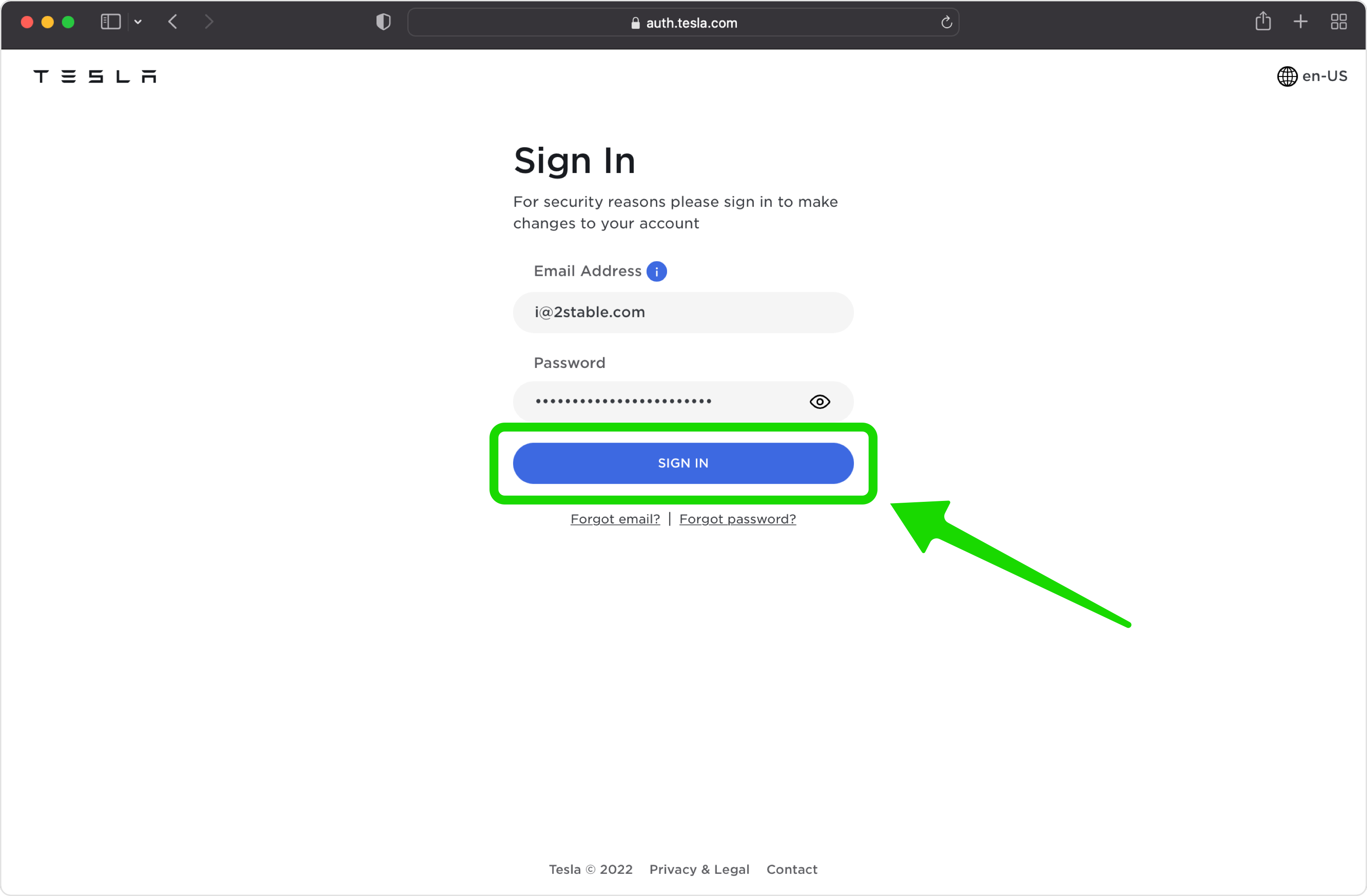
Su un computer, vai su tesla.com e accedi al tuo account Tesla con l'e-mail e la password. Una volta entrato, apri le Impostazioni account (l'autenticazione a più fattori è gestita dal sito web dell'account, non dal tuo veicolo).
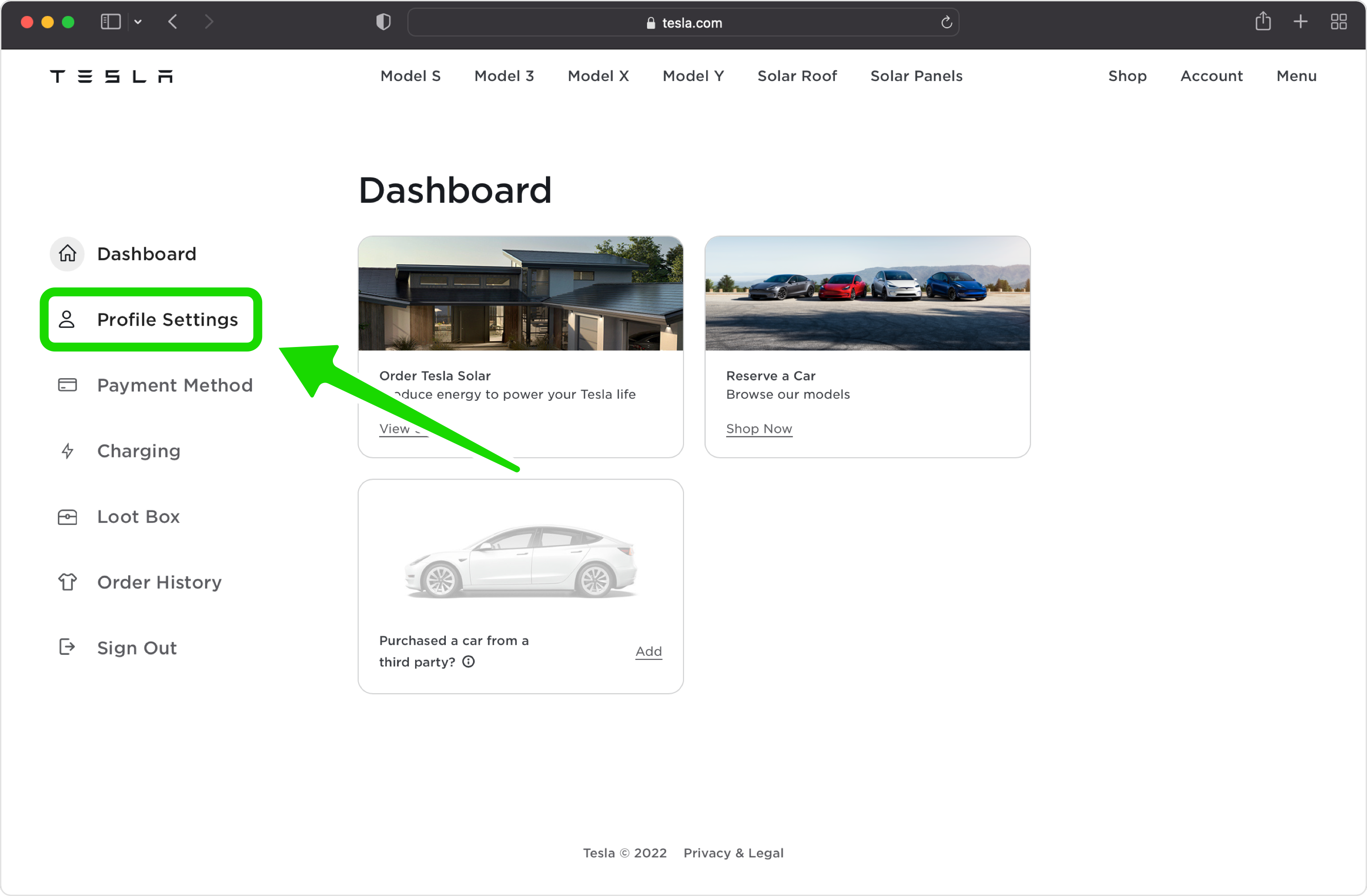
Vai su Sicurezza e avvia la configurazione dell'MFA
In Impostazioni account, apri la sezione Sicurezza. Accanto a Autenticazione a più fattori, tocca Configura per iniziare.
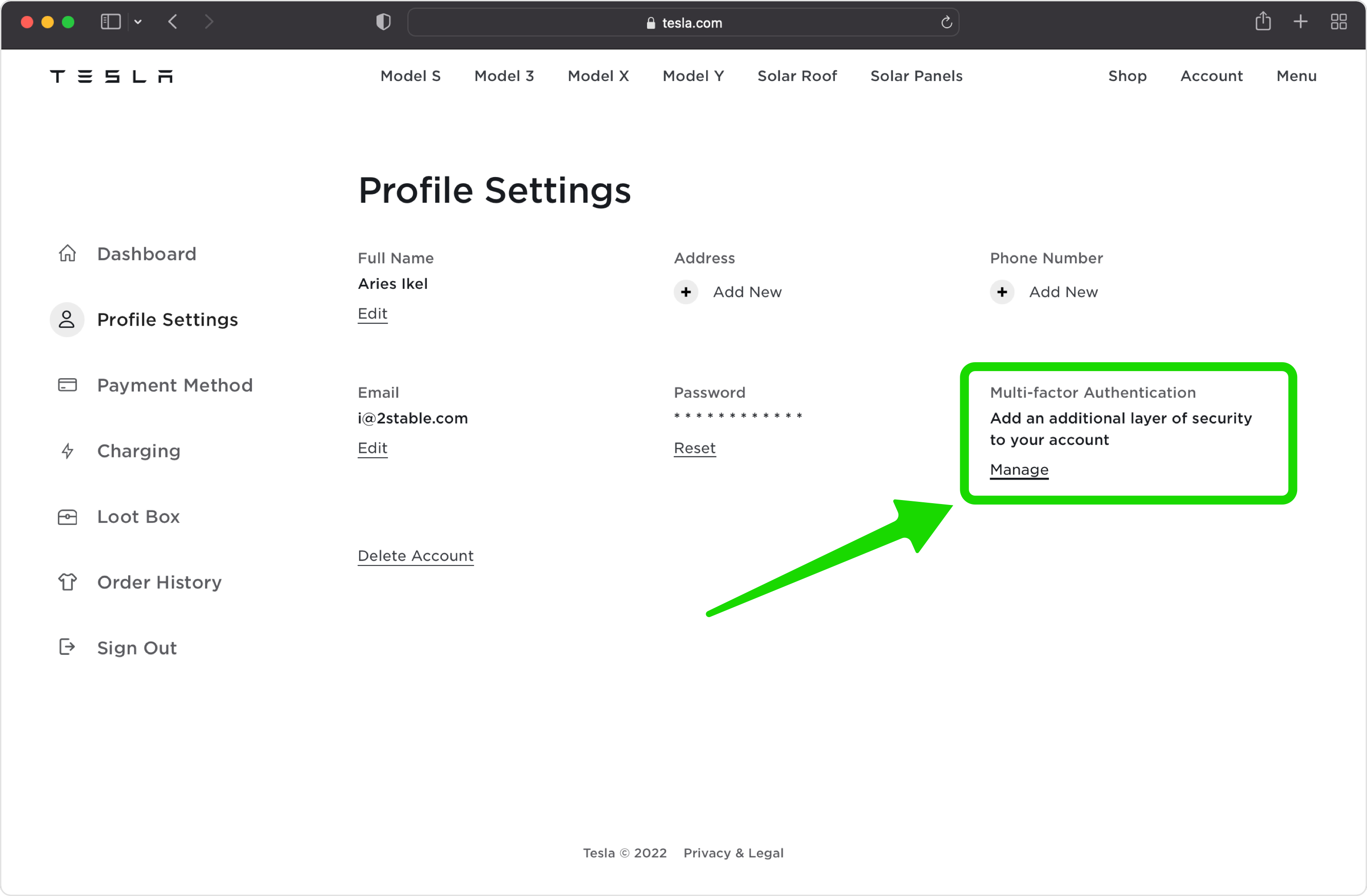
Continua oltre la schermata di introduzione
Tesla mostra una breve pagina informativa che spiega l'autenticazione a più fattori. Leggilo, quindi tocca Avanti quando sei pronto per continuare.
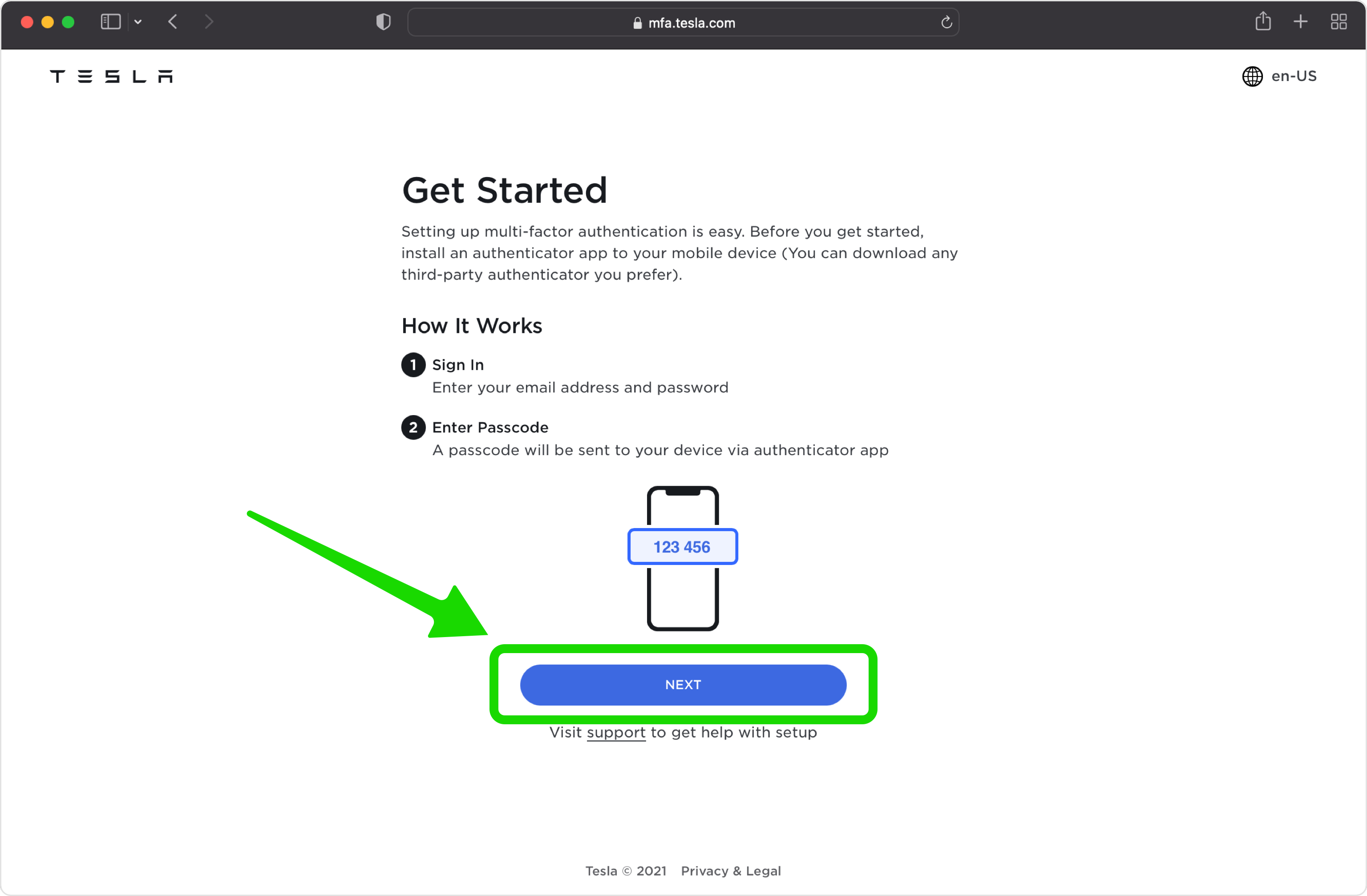
Conferma la tua password Tesla
Per motivi di sicurezza, Tesla ti chiede di reinserire la password del tuo account prima di continuare. Inseriscilo per verificare che sei davvero tu.
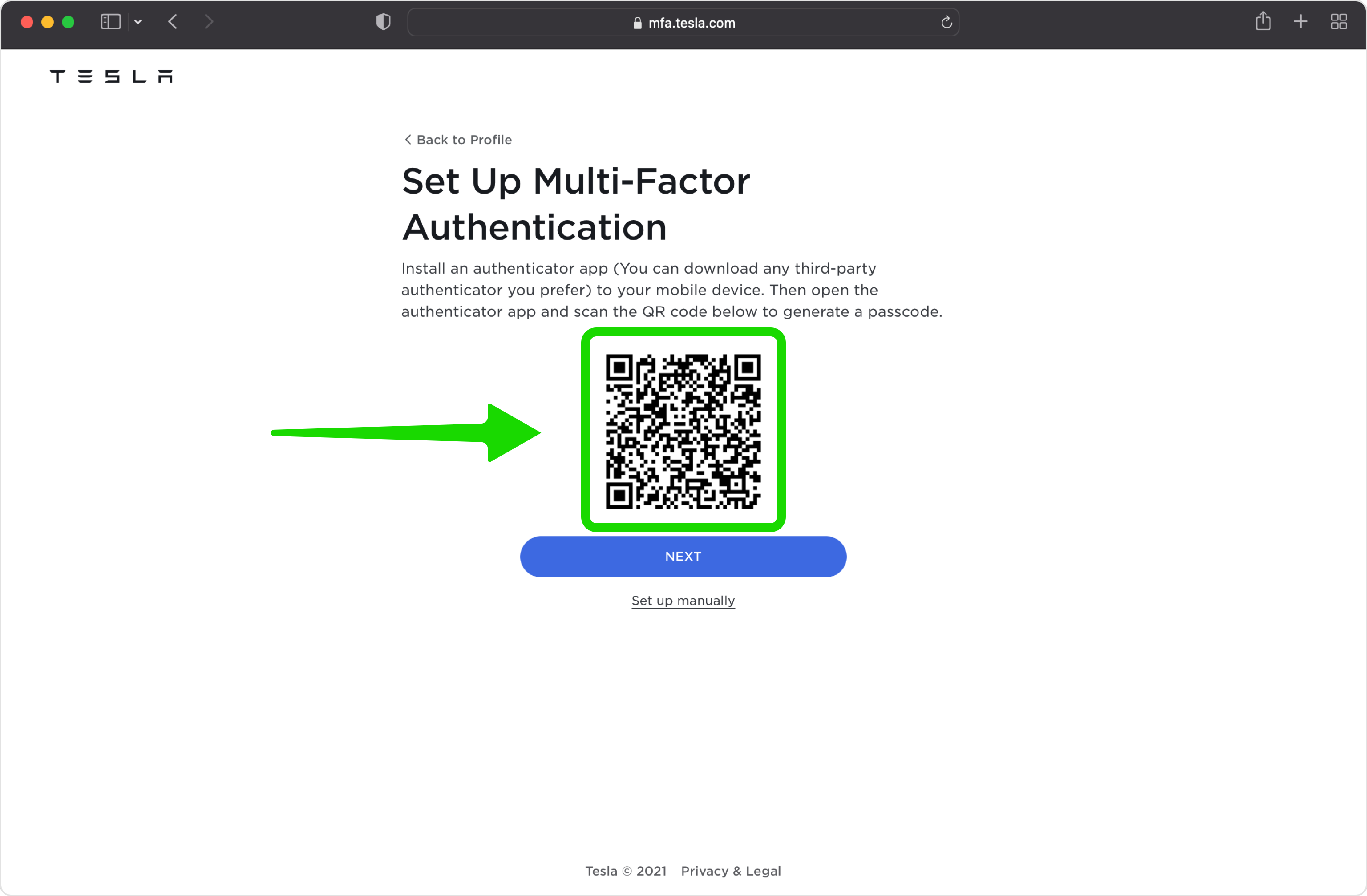
Visualizza il codice QR
Tesla ora visualizza un codice QR che contiene la tua chiave di sicurezza. Tieni questa pagina aperta sul tuo computer mentre prendi il tuo iPhone per il passaggio successivo. Se preferisci digitarlo, puoi utilizzare la chiave di sicurezza mostrata accanto al codice QR.
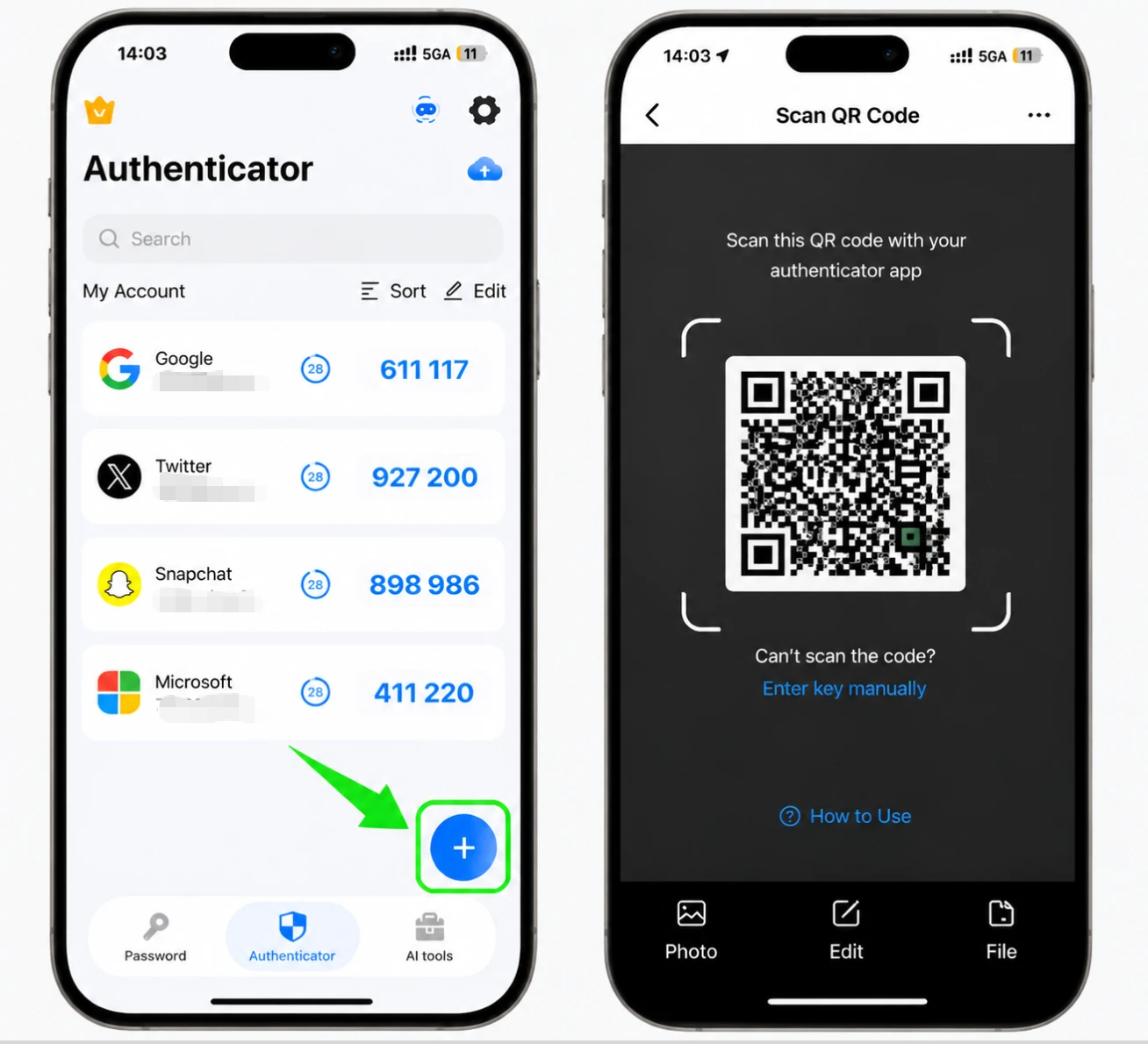
Scansiona il codice QR con il tuo Authenticator App
Apri Authenticator App sul tuo iPhone, tocca il pulsante + e punta il telefono verso lo schermo per scansionare il codice QR di Tesla. Se la scansione non funziona, scegli l'inserimento manuale nell'app e digita la chiave di sicurezza mostrata da Tesla.
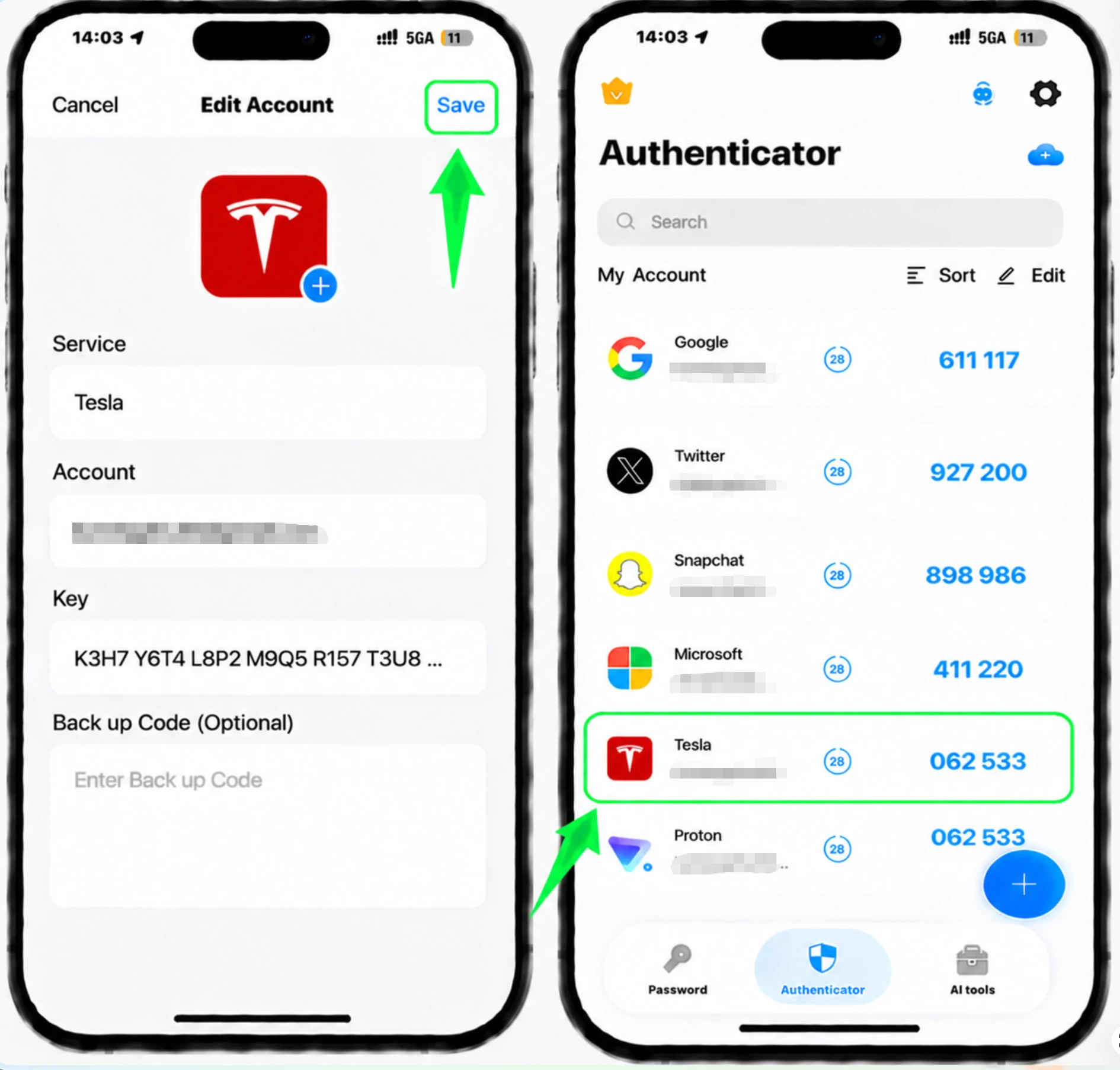
Salva la nuova voce nel tuo Authenticator App
Una volta scansionato il codice, Authenticator App inserisce il nome dell'account Tesla e la chiave per te. Tocca Salva per memorizzare la nuova voce, che inizierà a generare codici di accesso a 6 cifre.
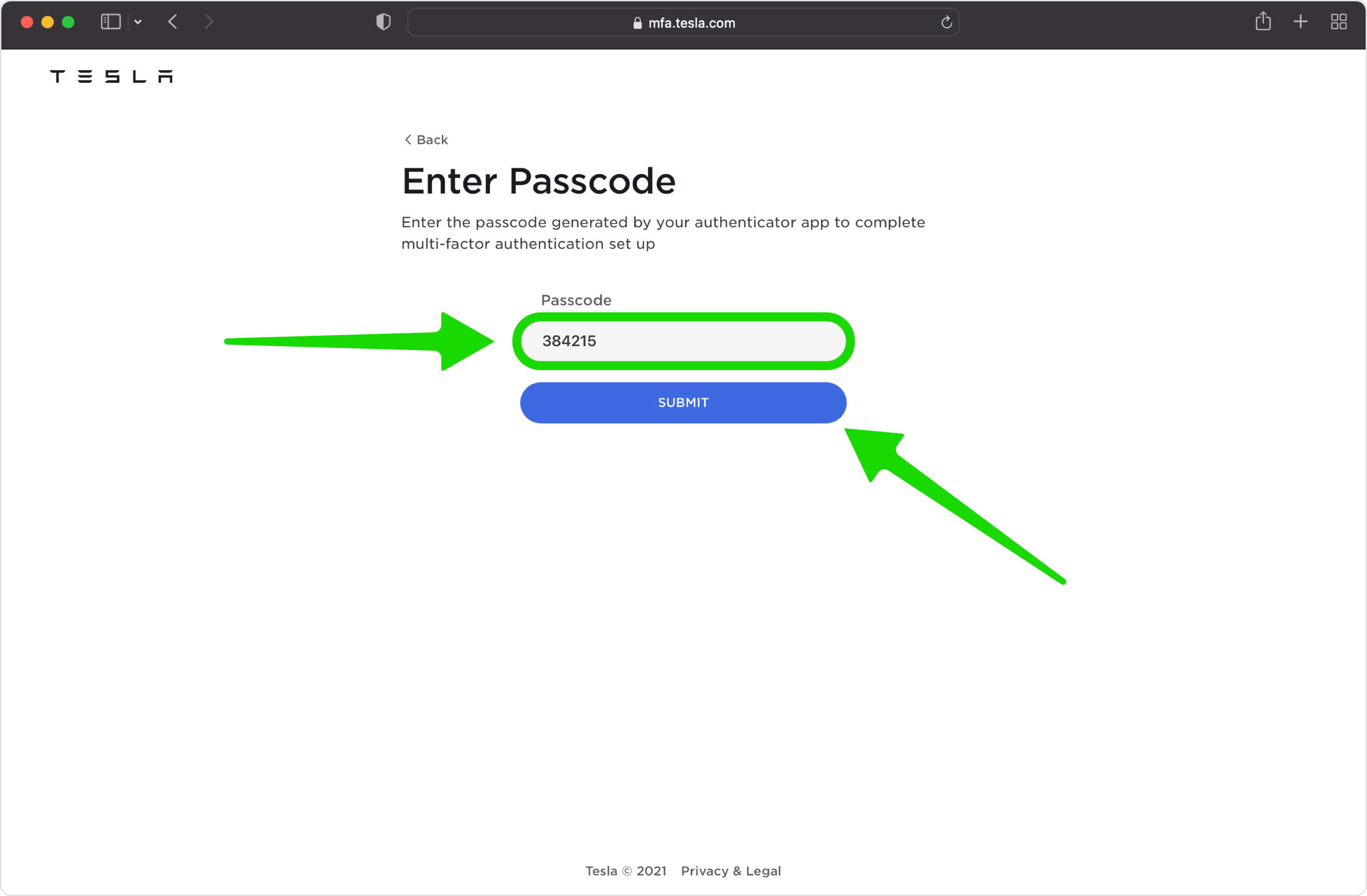
Inserisci il codice di accesso a 6 cifre su Tesla
La tua Authenticator App ora mostra un passcode di 6 cifre per Tesla. Torna al sito Web Tesla e digita il passcode per verificare e confermare la connessione.
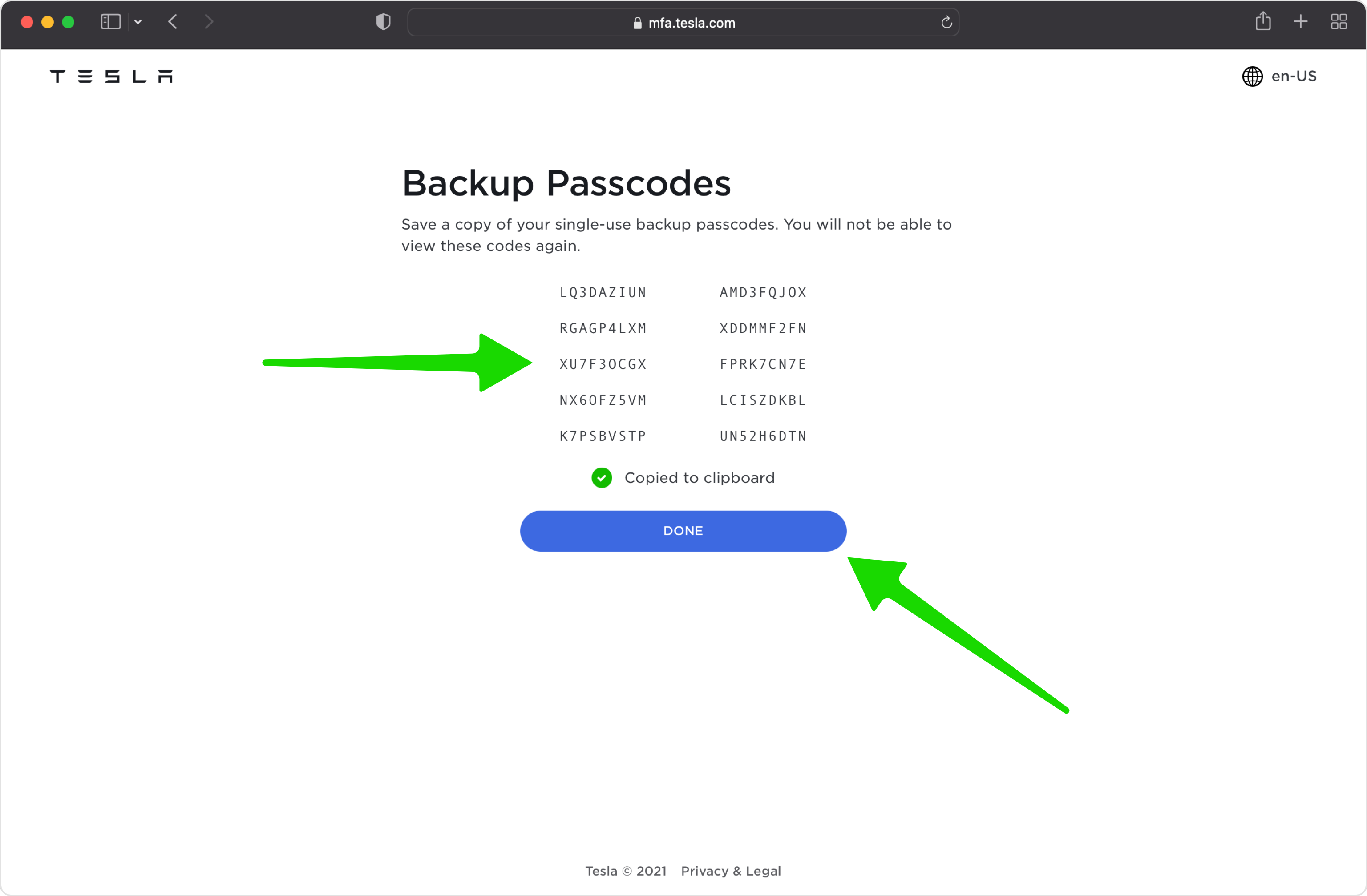
Ottieni e salva i tuoi passcode di backup
L'autenticazione a più fattori è ora attiva. Tocca Ottieni nuovi passcode per generare i tuoi passcode di backup monouso e salvarne una copia in un posto sicuro in modo da poter continuare ad accedere se perdi l'accesso all'app di autenticazione. Tocca Fine per terminare.



Backup e recupero
L'autenticazione a più fattori è ora attiva. Tocca Ottieni nuovi passcode per generare i tuoi passcode di backup monouso e salvarne una copia in un posto sicuro in modo da poter continuare ad accedere se perdi l'accesso all'app di autenticazione. Tocca Fine per terminare.
Fatto: il tuo account Tesla è ora protetto dall’autenticazione a due fattori. Conserva al sicuro le informazioni di recupero e consulta la documentazione ufficiale del servizio se l’interfaccia cambia.
Consulta tutti i metodi 2FA supportati da Tesla →


