

Come attivare la 2FA per il tuo account Google
Aggiornato il 4 agosto 2026
L'autenticazione a due fattori (2FA) protegge il tuo account Google anche se la password viene compromessa. Segui i passaggi qui sotto per generare i codici di verifica di Google con Authenticator App su iPhone, iPad o Mac.
Apri le impostazioni del tuo account Google
Accedi su un computer, fai clic sull'icona del tuo account nell'angolo in alto a destra e scegli Gestisci il tuo account Google.
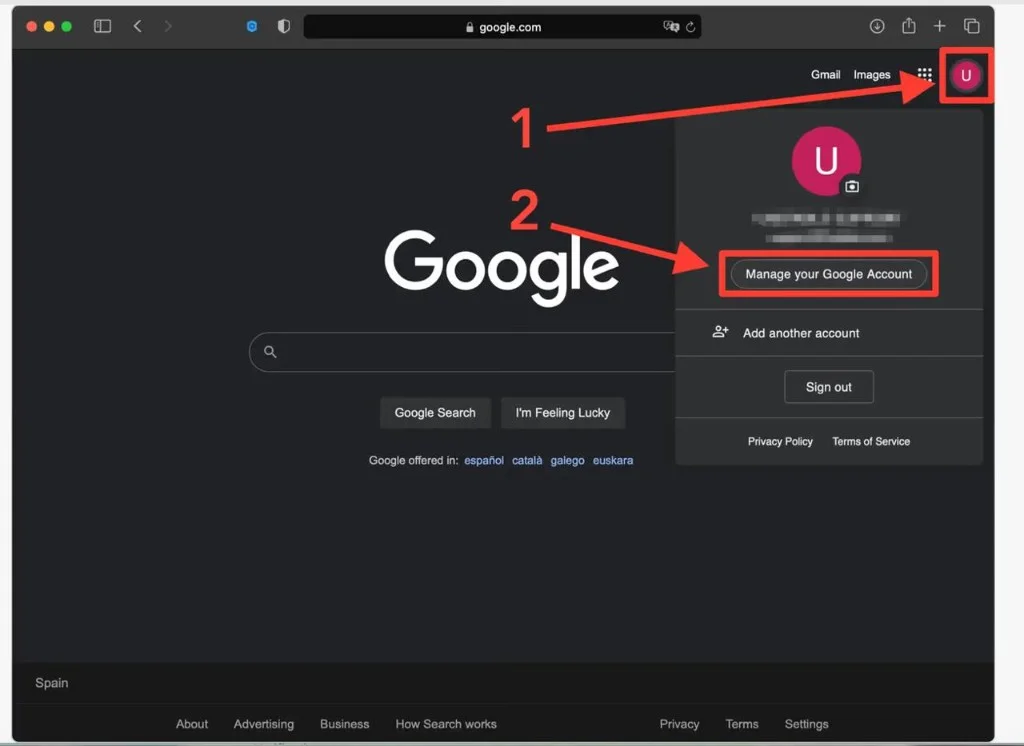
Vai su Sicurezza e apri la verifica in due passaggi
Seleziona Sicurezza nel menu a sinistra, quindi in "Come accedi a Google" fai clic su Verifica in due passaggi.
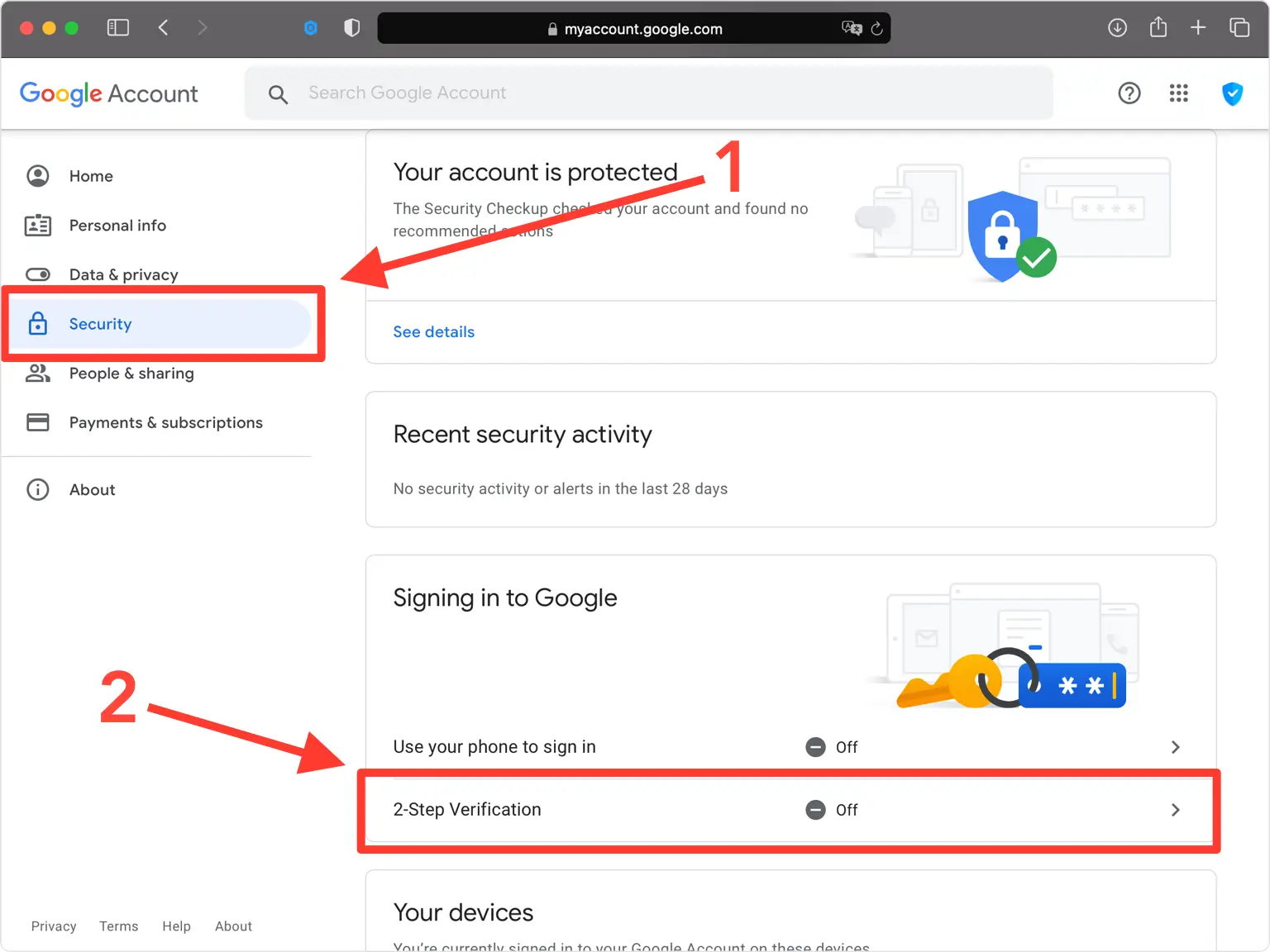
Inizia e conferma la tua password
Fai clic su Inizia, quindi inserisci nuovamente la tua password Google e fai clic su Avanti per verificare la tua identità.
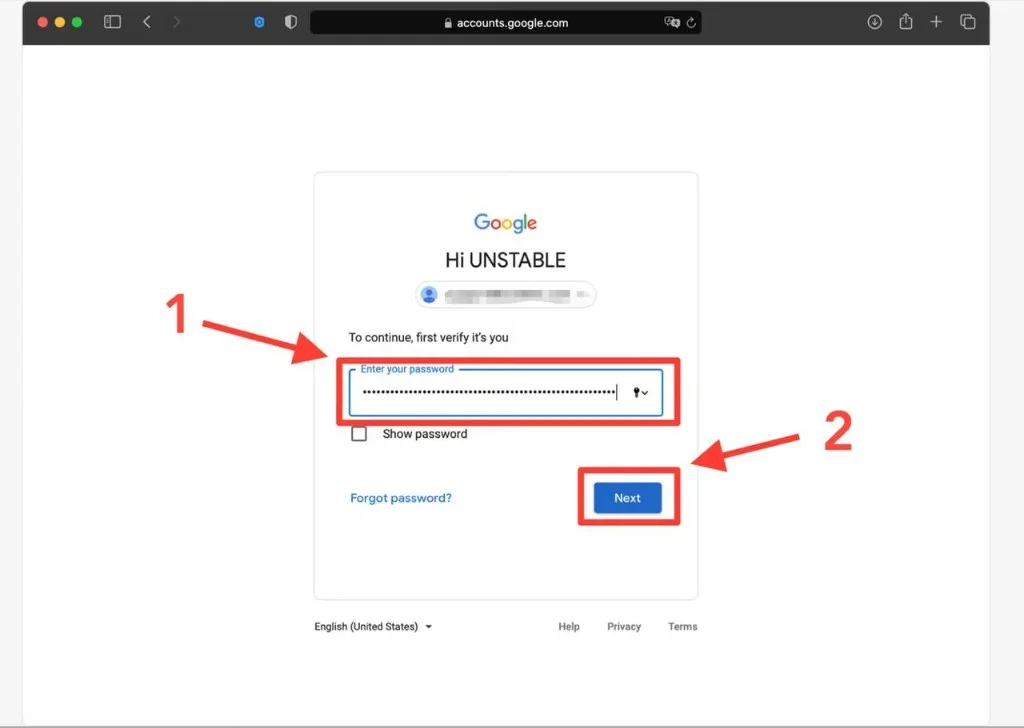
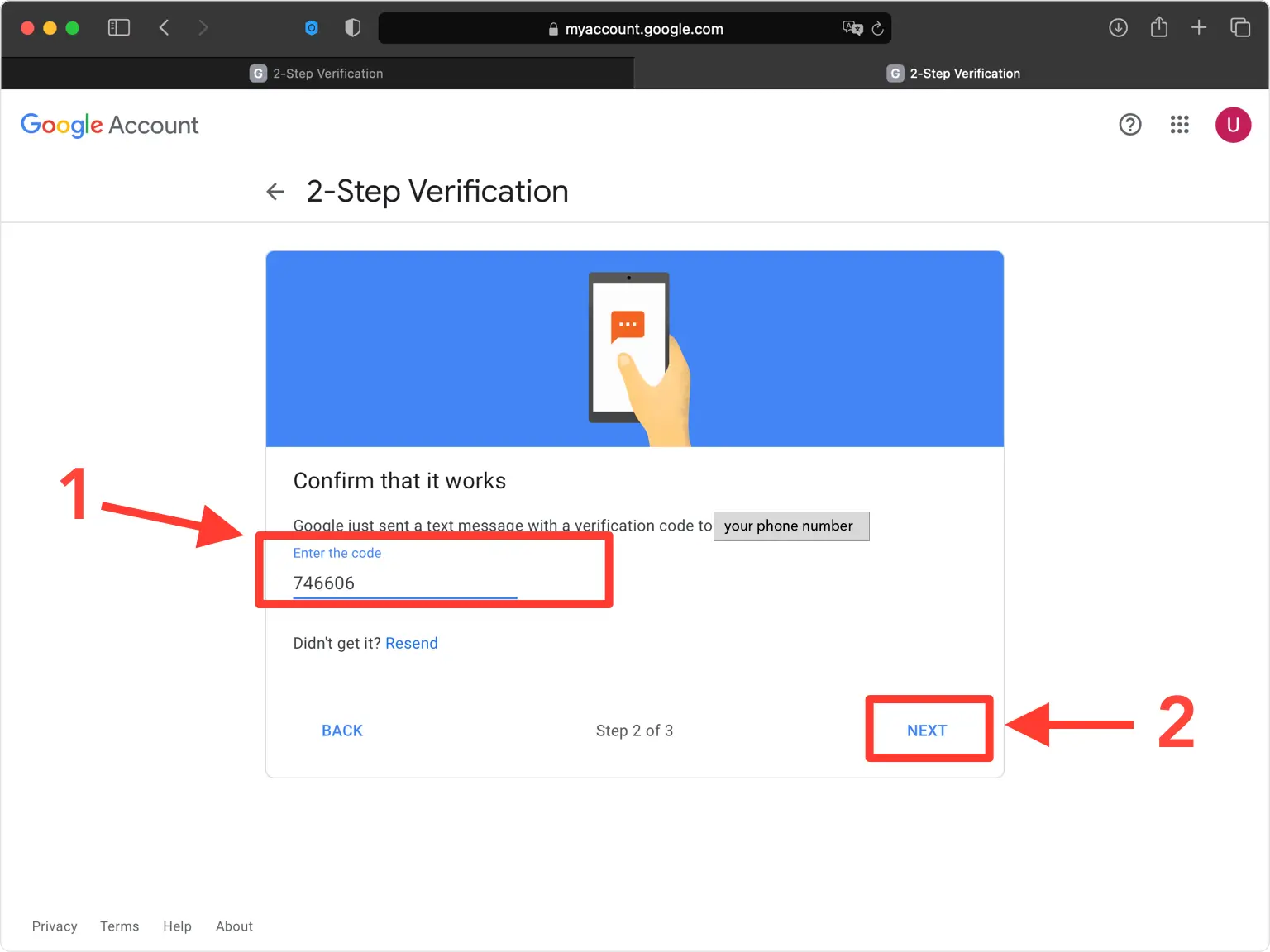
Verifica il tuo numero di telefono
Se richiesto, aggiungi un numero di telefono e scegli come ricevere un codice, quindi inserisci il codice di 6 cifre inviato da Google e fai clic su Avanti.
Attiva la verifica in due passaggi
Fai clic su Attiva per abilitare la verifica in due passaggi per il tuo account.
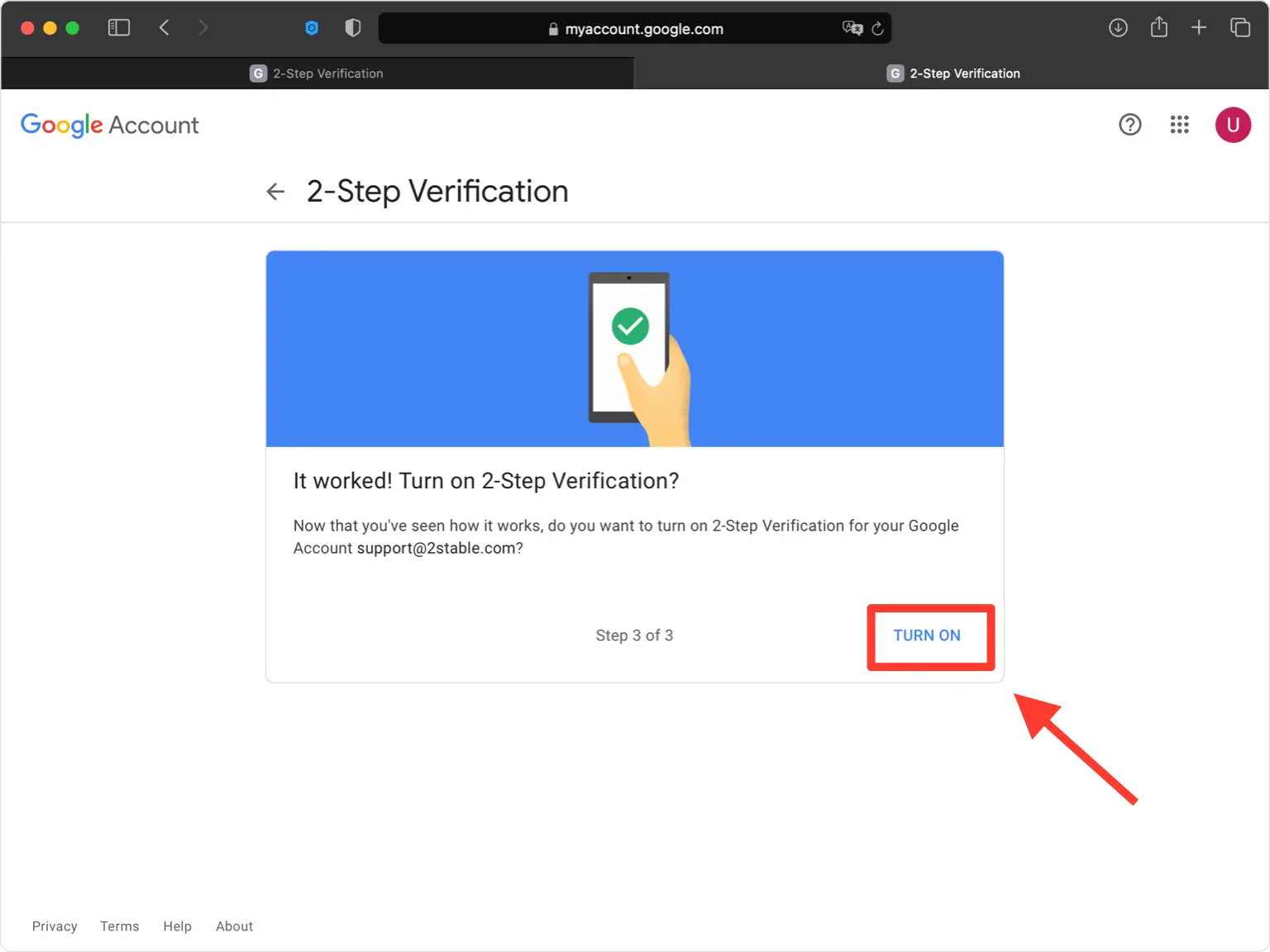
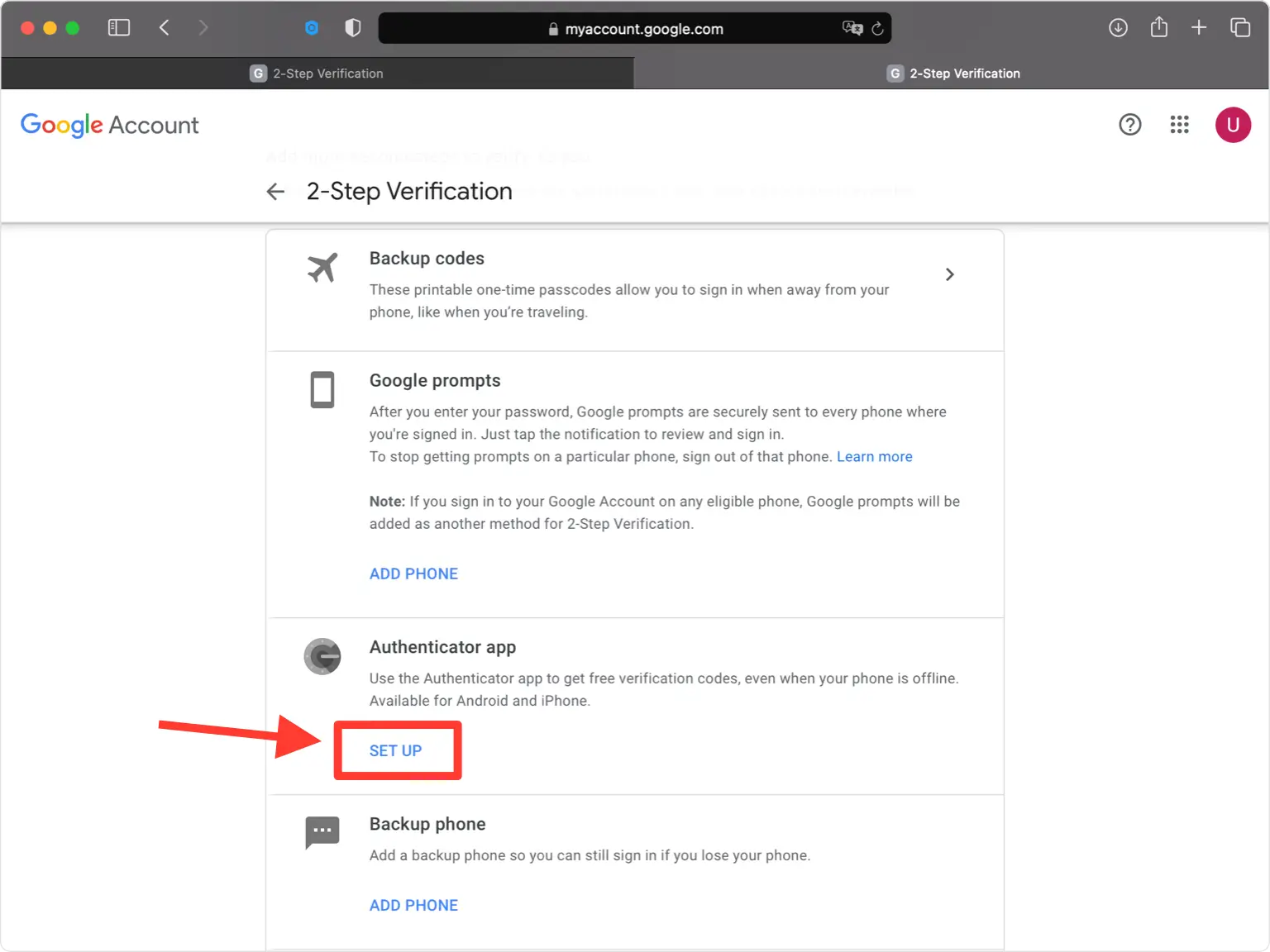
Scegli l'opzione dell'app Autenticatore
Dall'elenco dei secondi passaggi aggiuntivi, trova l'app Authenticator e fai clic su Configura.
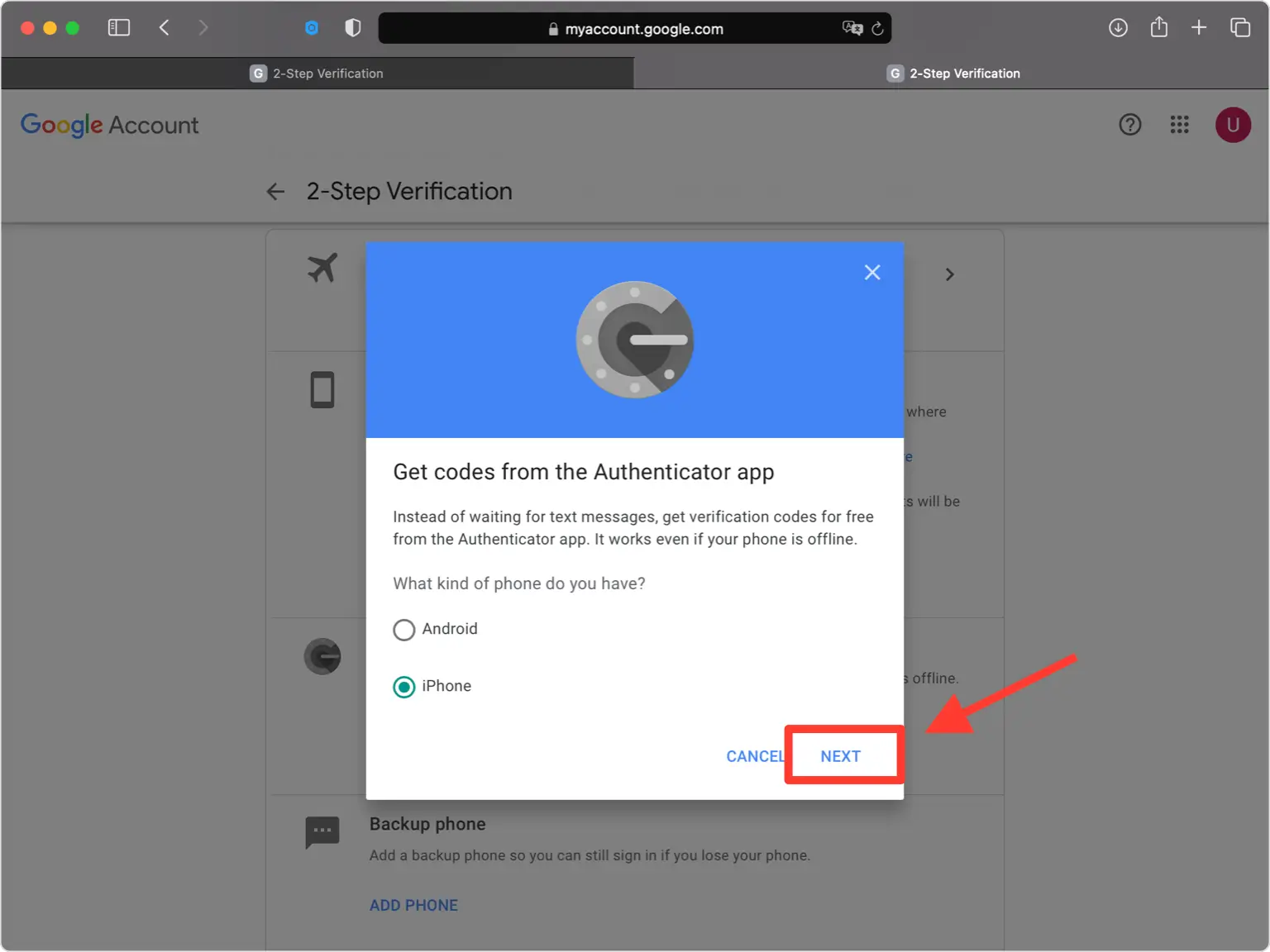
Seleziona il tipo di dispositivo
Scegli il tipo di dispositivo su cui stai configurando l'autenticatore, quindi fai clic su Avanti. Google visualizzerà quindi un codice QR.
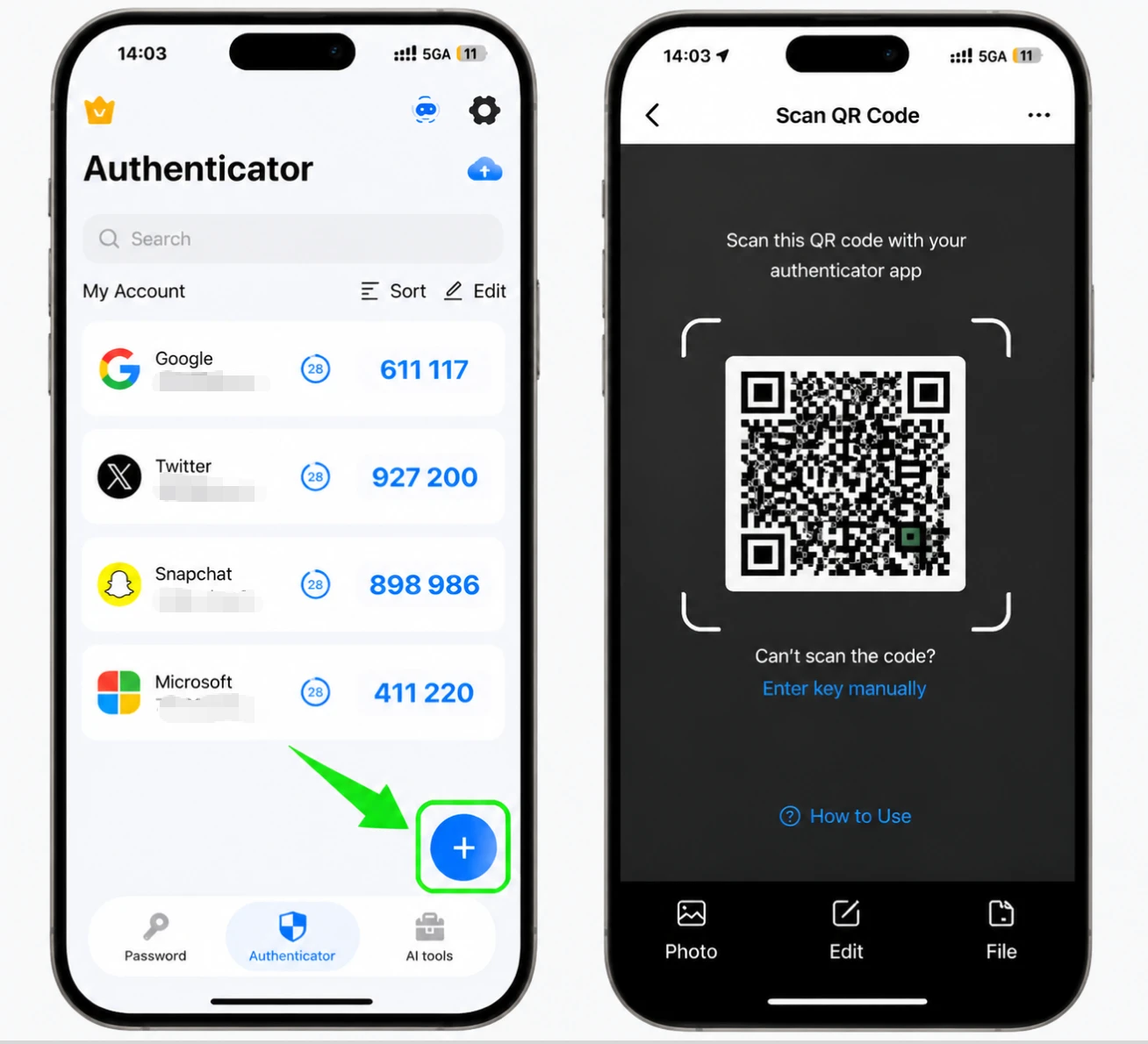
Scansiona il codice QR con il tuo Authenticator App
Apri Authenticator App sul tuo iPhone, tocca il pulsante + e scansiona il codice QR che Google mostra sullo schermo. Se non riesci a scansionarlo, scegli invece di inserire manualmente la chiave di configurazione.
Salva l'account nella tua Authenticator App
Dopo la scansione, Authenticator App inserisce automaticamente il nome dell'account Google e la chiave segreta. Modifica l'icona o il nome, se lo desideri, quindi tocca Salva.
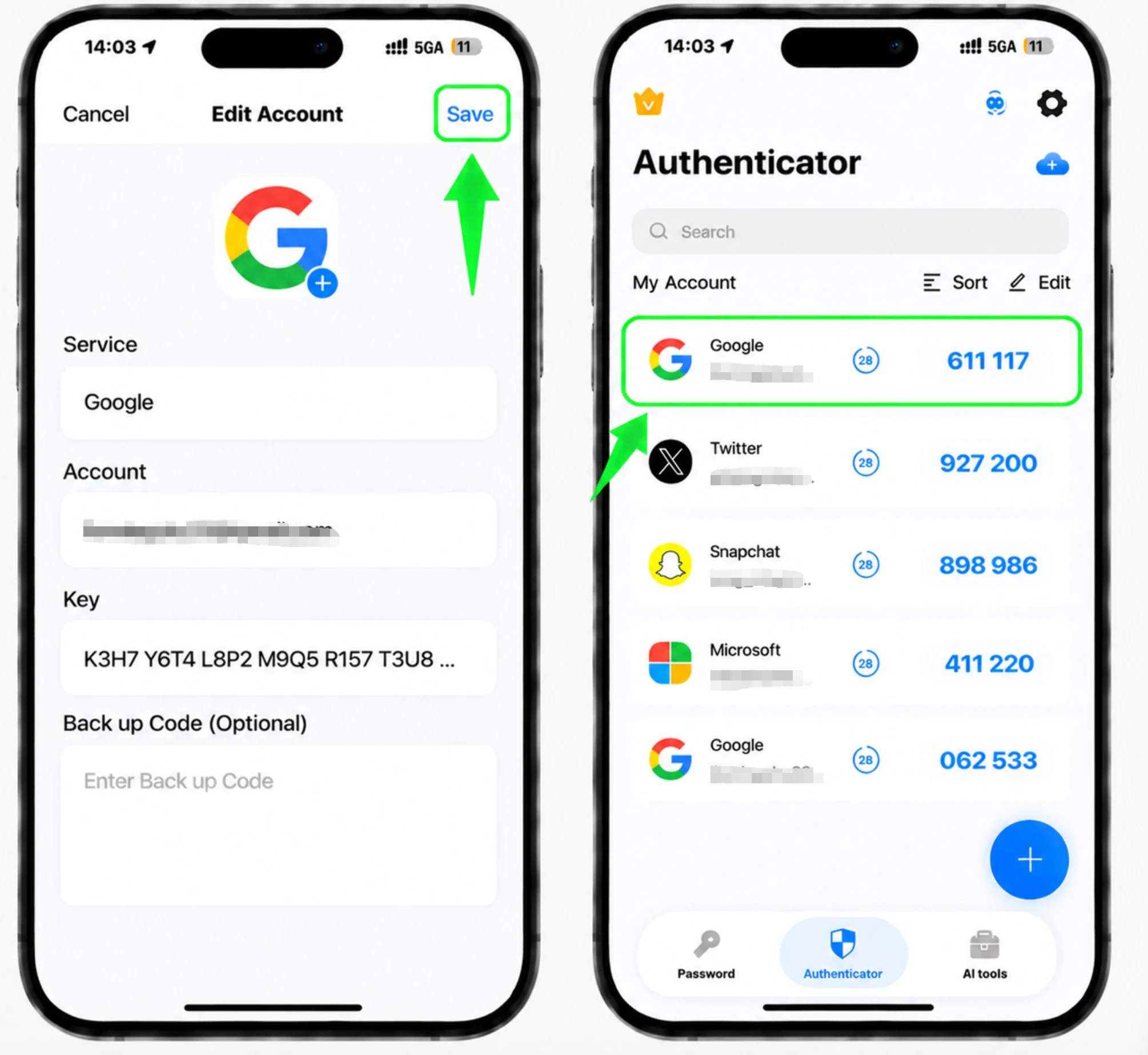
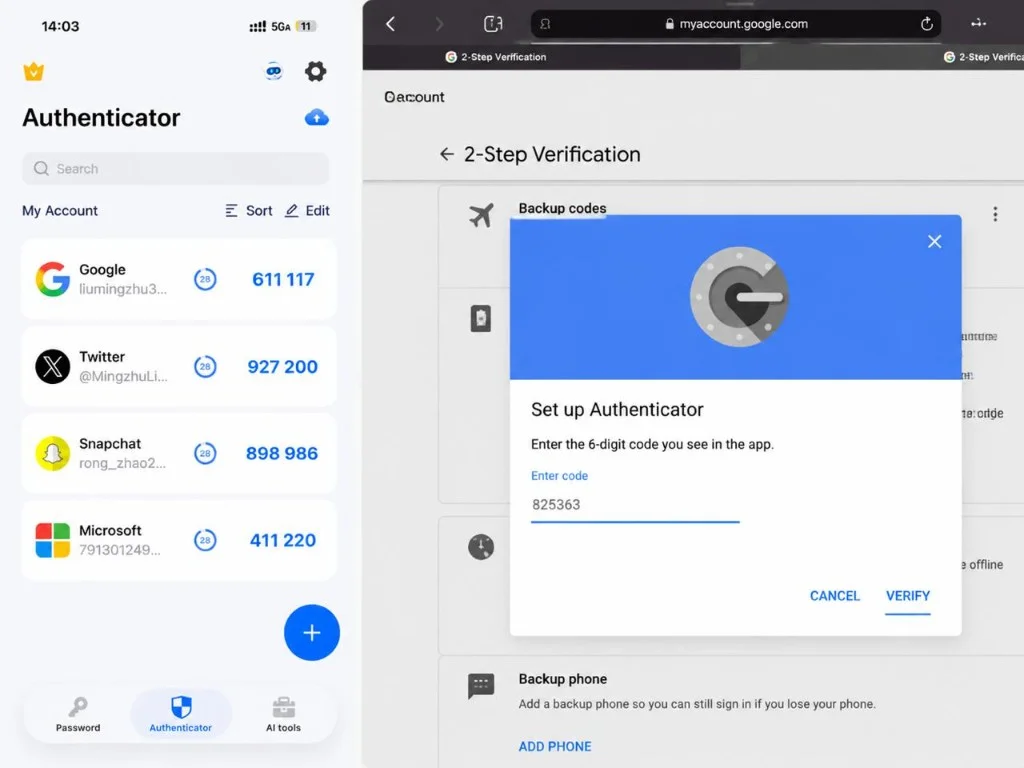
Inserisci il codice di verifica di 6 cifre
Digita nuovamente il codice di 6 cifre dal tuo Authenticator App in Google e fai clic su Verifica. Il codice si aggiorna ogni 30 secondi.
Salva i tuoi codici di backup
Genera e scarica o stampa il tuo set di codici di backup a 8 cifre, quindi conservali in un posto sicuro nel caso in cui perdessi l'accesso al tuo telefono.
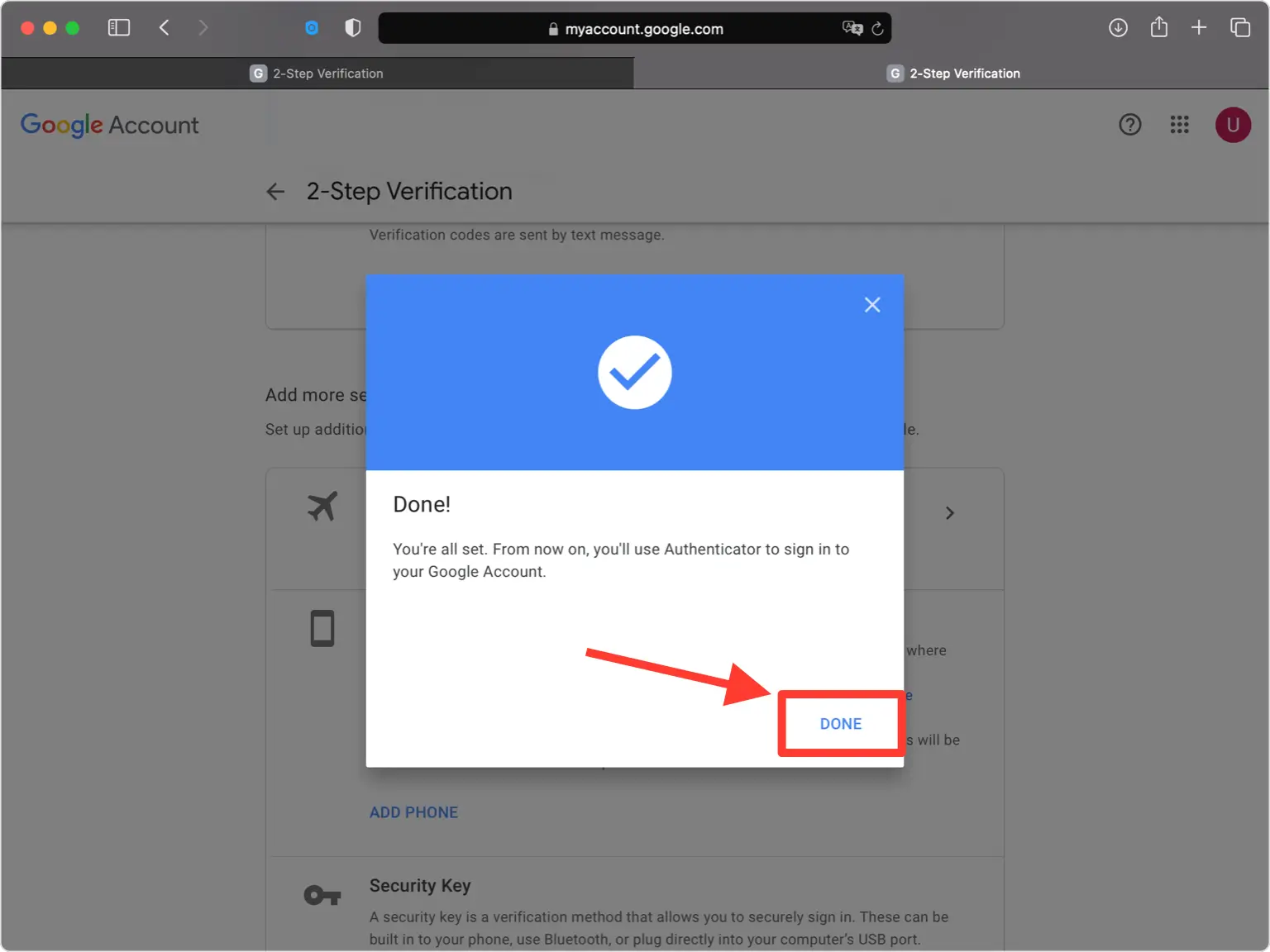
È tutto a posto
La verifica in due passaggi è ora attiva per il tuo Account Google. D'ora in poi inserirai un codice dal tuo Authenticator App quando accedi.



Backup e recupero
Genera e scarica o stampa il tuo set di codici di backup a 8 cifre, quindi conservali in un posto sicuro nel caso in cui perdessi l'accesso al tuo telefono.
Fatto: il tuo account Google è ora protetto dall’autenticazione a due fattori. Conserva al sicuro le informazioni di recupero e consulta la documentazione ufficiale del servizio se l’interfaccia cambia.
Consulta tutti i metodi 2FA supportati da Google →


