

How to enable 2FA for your Roblox account
Updated August 4, 2026
Two-factor authentication (2FA) protects your Roblox account even if your password leaks. Follow the steps below to generate Roblox verification codes with the Authenticator App on your iPhone, iPad or Mac.
Open your Roblox Settings
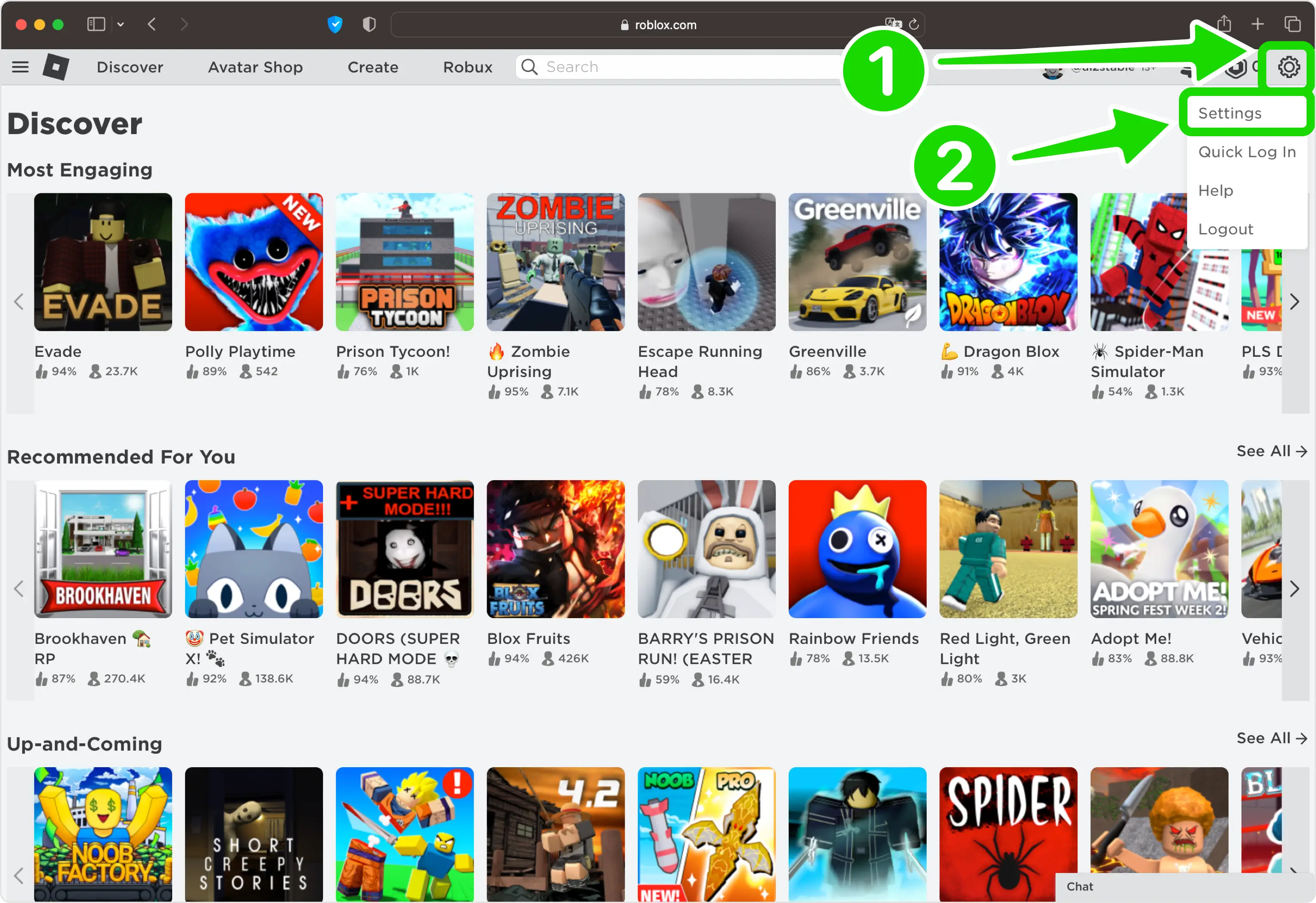
Sign in to your account on the Roblox website. Click the gear icon in the top-right corner and choose Settings to reach your account options.
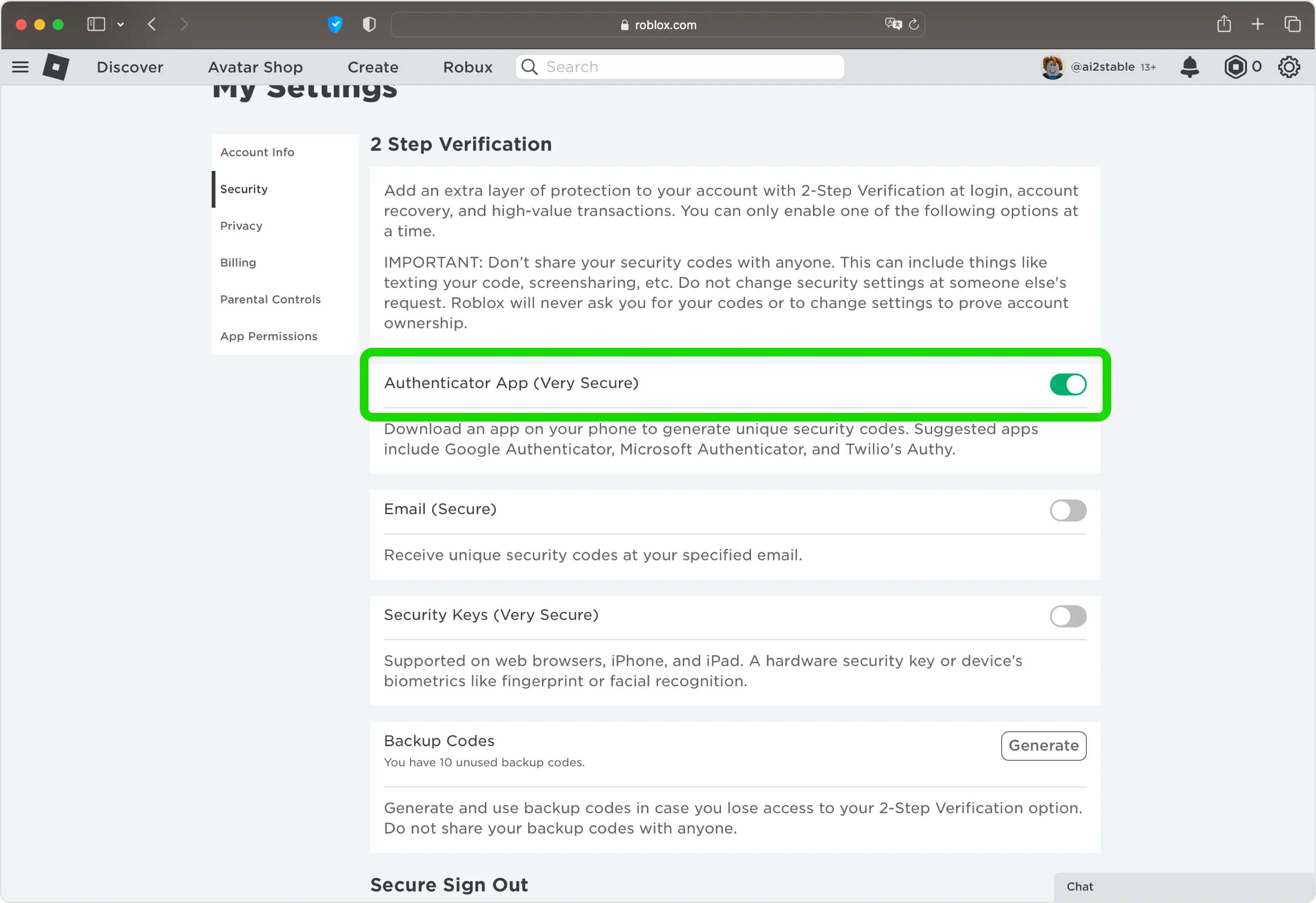
Turn on Authenticator App under Security
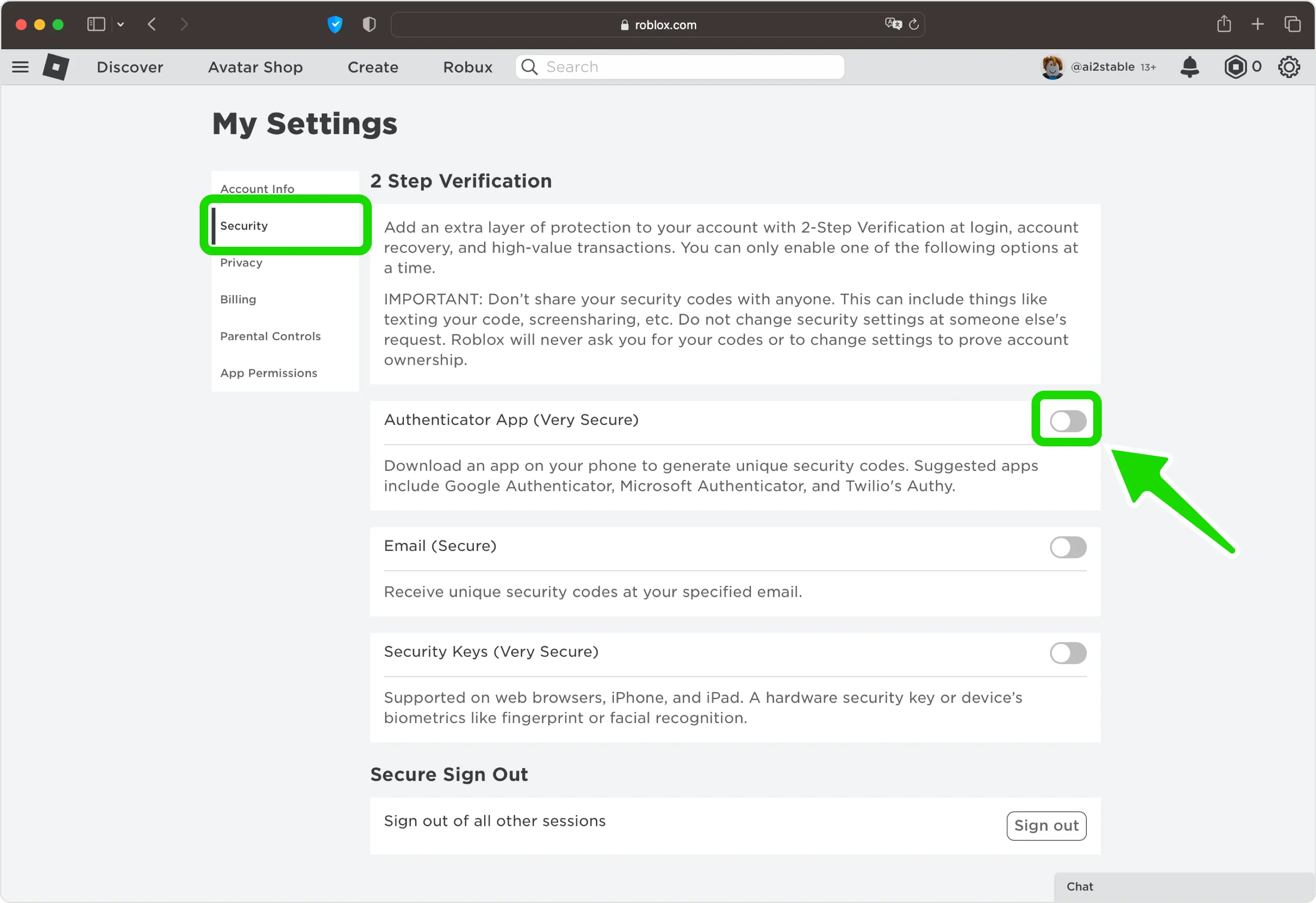
Open the Security tab in Settings. Under 2-Step Verification, click the toggle to switch on the Authenticator App (Very Secure) option.
Display the QR code on Roblox
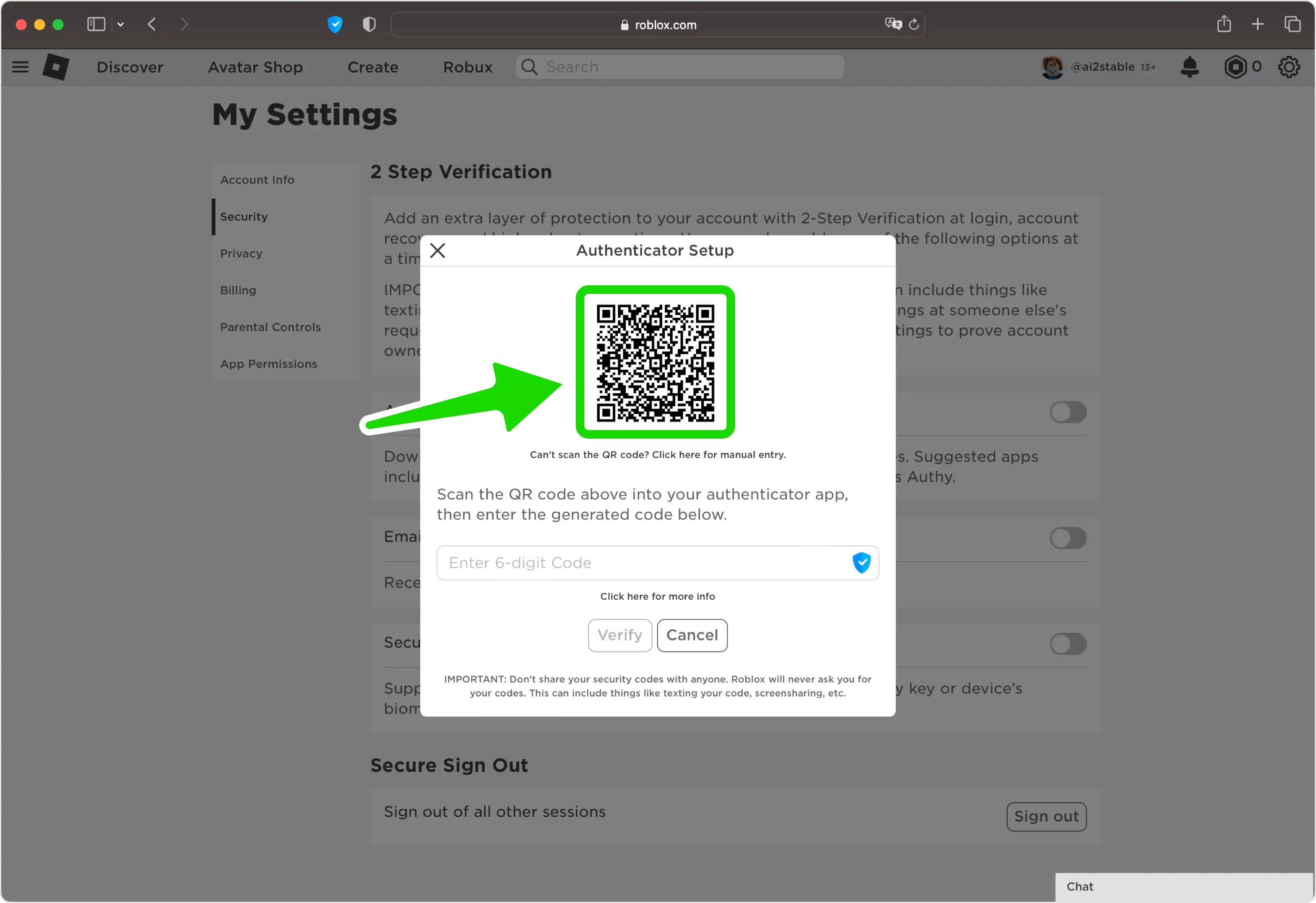
Roblox now shows a QR code that holds your secret key, along with a key you can enter by hand. Leave this page open on your computer while you set up your phone.
Scan the QR code with your Authenticator App
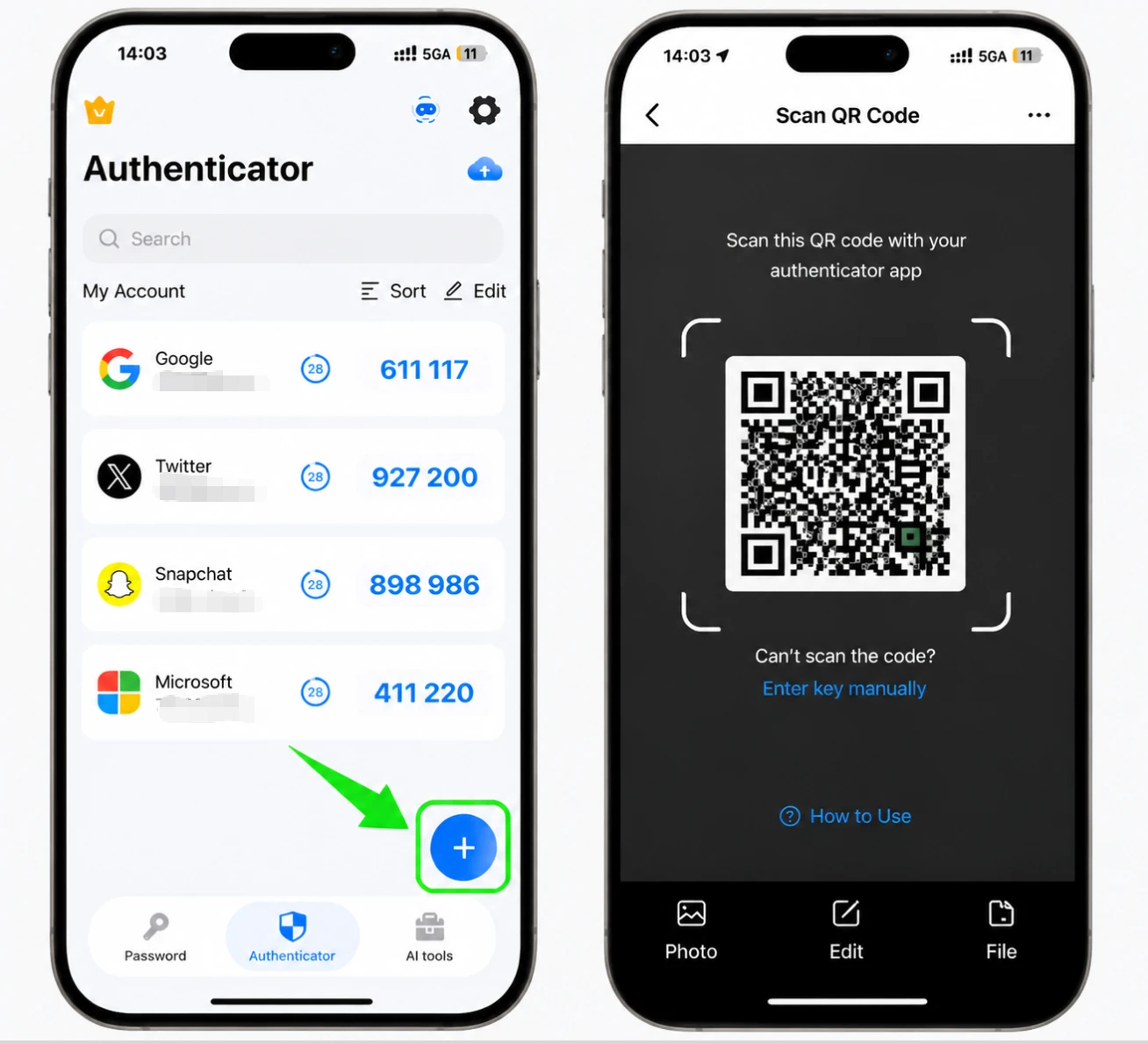
On your iPhone, open the Authenticator App and tap the + button, then point your camera at the QR code on the Roblox page to scan it. If scanning doesn't work, choose manual entry and type in the secret key Roblox shows instead.
Save the Roblox account in your app
After scanning, your Authenticator App fills in the Roblox account name and secret key automatically. Tap Save to add the account so it starts generating codes.
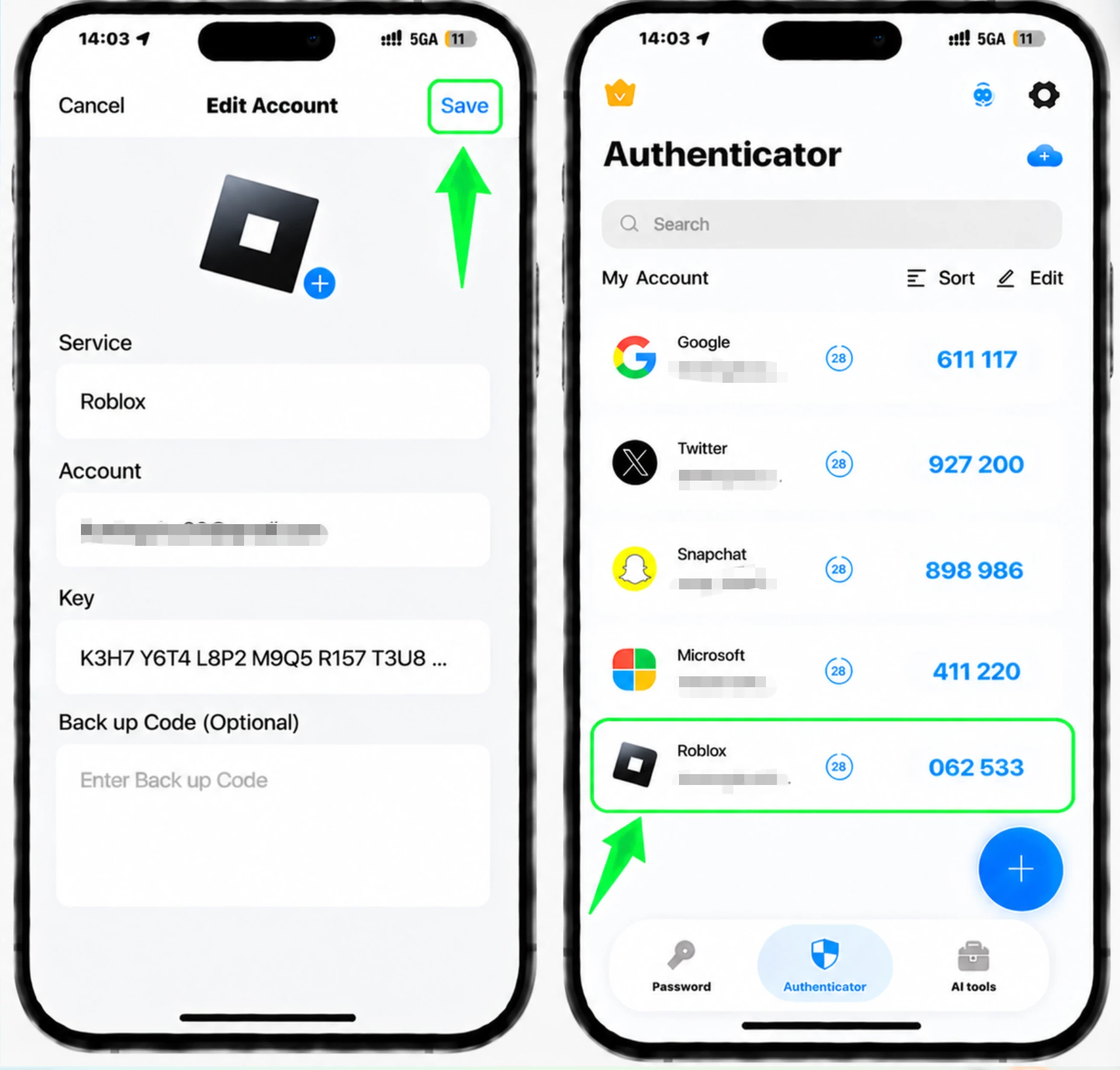
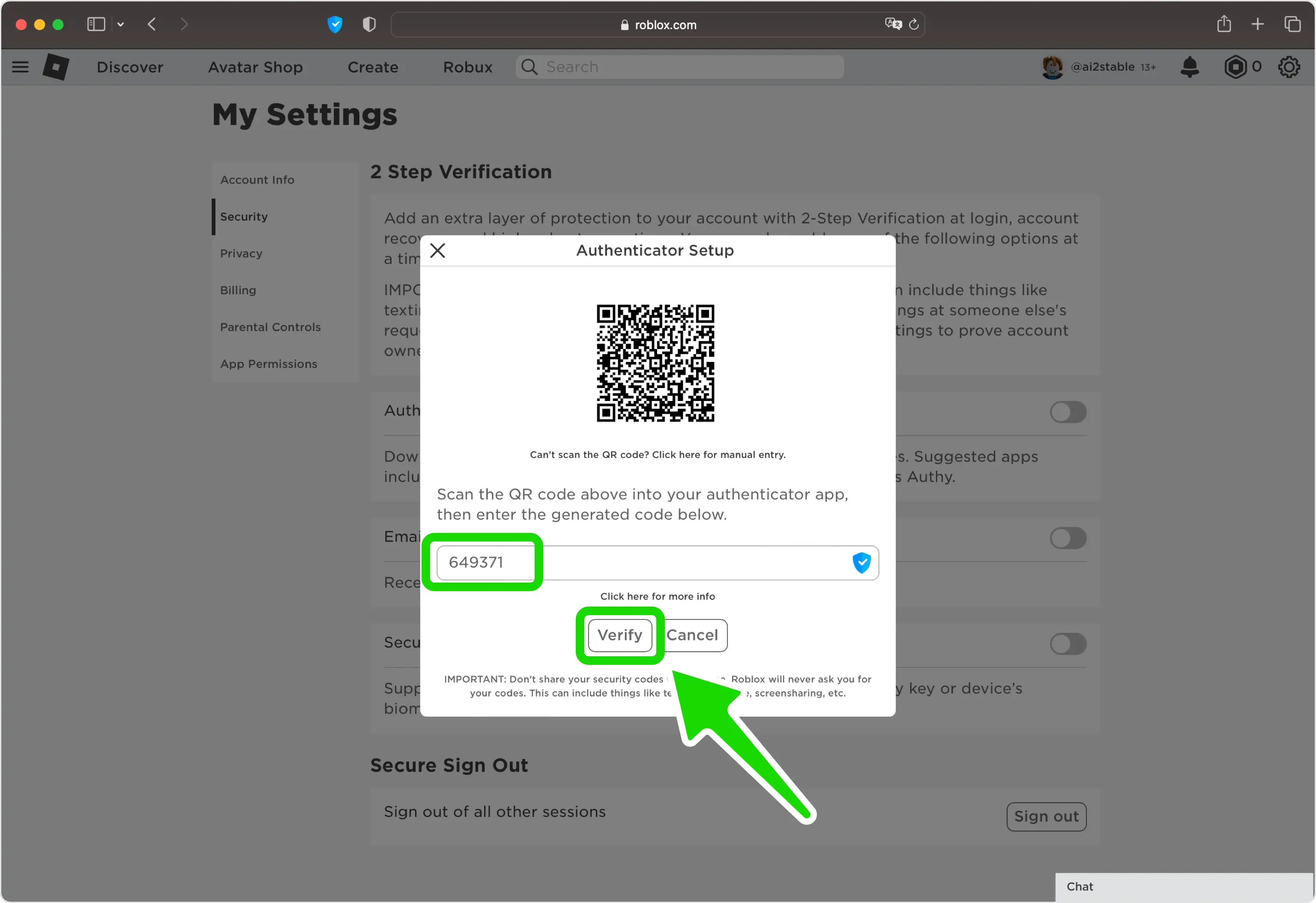
Enter the 6-digit code and Verify
Go back to the Roblox page and type the 6-digit code currently shown for your Roblox account in the Authenticator App. Click Verify to confirm the connection.
Save your backup codes
Roblox displays a set of one-time backup codes during setup. Save them somewhere safe, since they appear only once and each lets you sign in if you ever lose access to your Authenticator App.
Finish: 2-Step Verification is on
You've successfully turned on two-factor authentication for your Roblox account. From now on, you'll enter a code from your Authenticator App whenever you sign in.



Backup & recovery
Roblox displays a set of one-time backup codes during setup. Save them somewhere safe, since they appear only once and each lets you sign in if you ever lose access to your Authenticator App.
That's it — your Roblox account is now protected with two-factor authentication. Keep your recovery information safe and follow the service's official documentation if its interface changes.
See all 2FA methods supported by Roblox →


