

How to enable 2FA for your Electronic Arts (Origin) account
Updated August 4, 2026
Two-factor authentication (2FA) protects your Electronic Arts (Origin) account even if your password leaks. Follow the steps below to generate Electronic Arts (Origin) verification codes with the Authenticator App on your iPhone, iPad or Mac.
Open your EA Account Settings
While signed in on the EA website, go to your EA Account portal and open the Security and Privacy tab where your account safety options are listed.
Find Two-factor authentication
Locate Two-factor authentication and select the right arrow to open its settings.
Select Turn On and choose Authenticator app
Select Turn On, then choose Authenticator app as your authentication method and select Continue. If prompted, choose your device from the dropdown menu.
Scan the QR code with your Authenticator App
When EA shows the barcode, open the Authenticator App on your iPhone, tap the + button, and scan the QR code shown by Electronic Arts. If you cannot scan it, choose Manual entry and type in your EA Account email address and the Secret Key shown on screen instead.
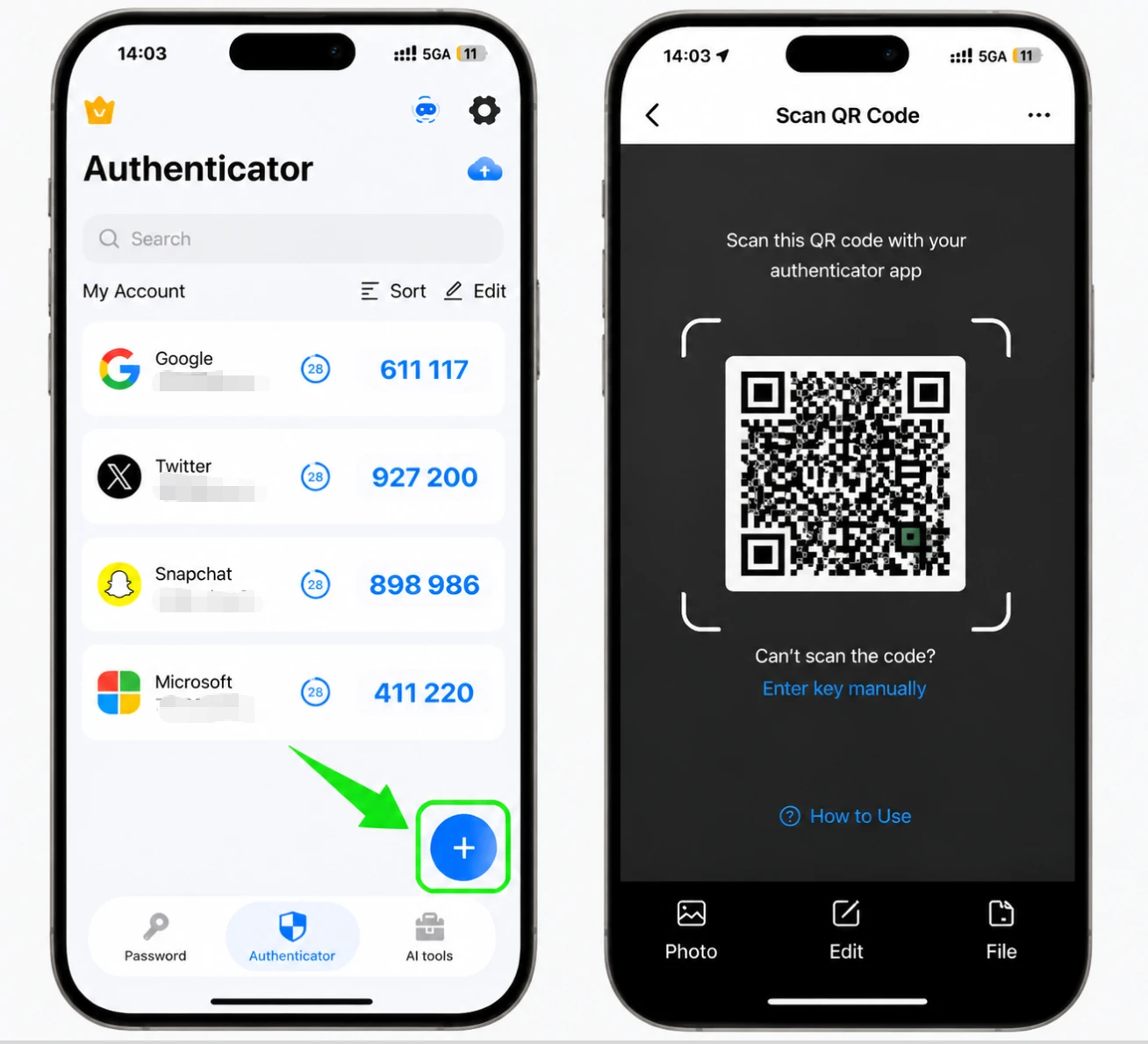
Enter the 6-digit verification code
Read the 6-digit code shown in your Authenticator App and enter it back on the Electronic Arts setup screen, then select Save to confirm.
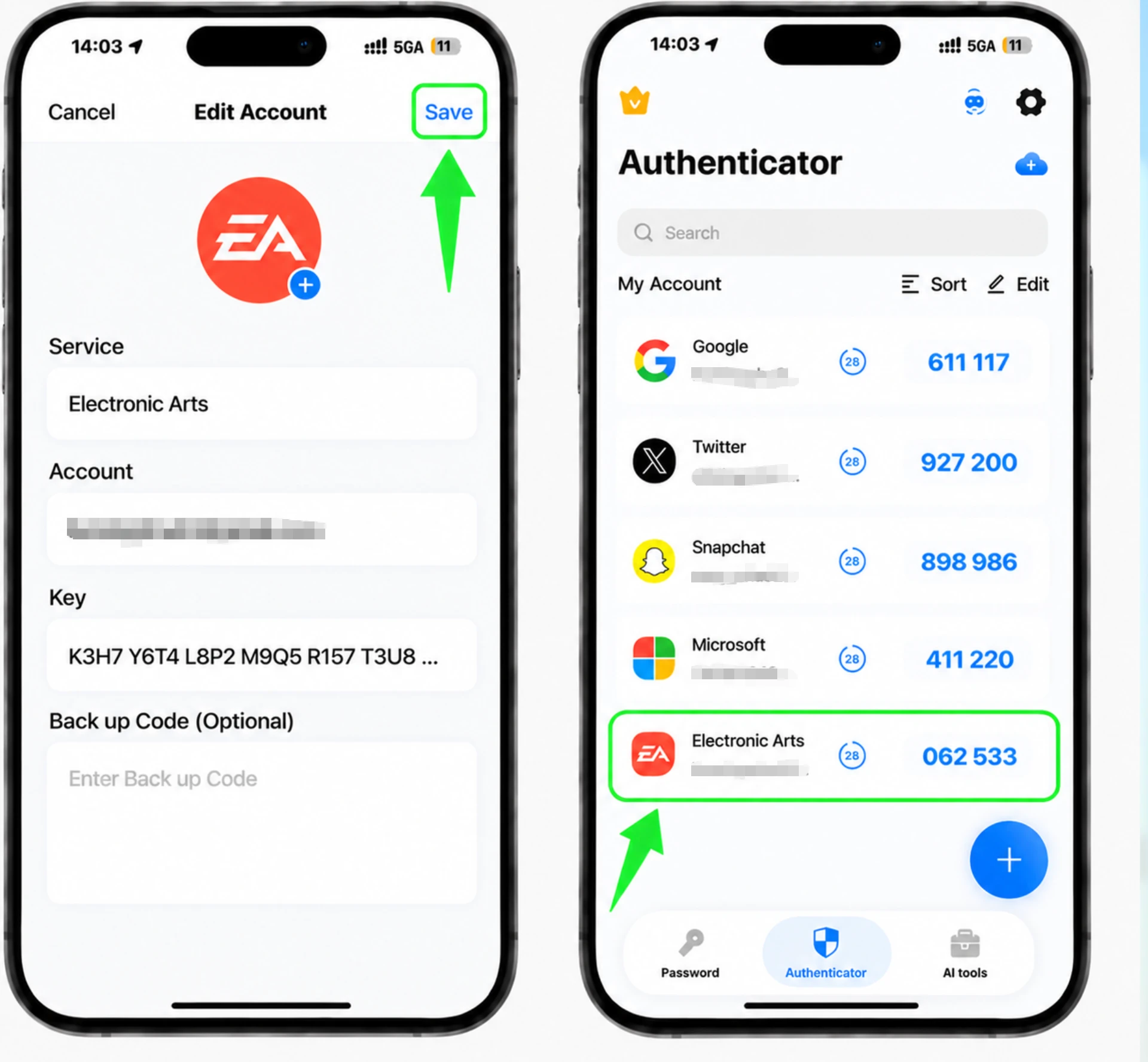
Save your backup codes
Back on the Security and Privacy tab, go to Backup Codes and select View. Write these codes down and keep them somewhere safe, as they are the only way to sign in from a new device if you lose access to your authenticator app.



Backup & recovery
Back on the Security and Privacy tab, go to Backup Codes and select View. Write these codes down and keep them somewhere safe, as they are the only way to sign in from a new device if you lose access to your authenticator app.
That's it — your Electronic Arts (Origin) account is now protected with two-factor authentication. Keep your recovery information safe and follow the service's official documentation if its interface changes.
See all 2FA methods supported by Electronic Arts (Origin) →


