

How to enable 2FA for your Evernote account
Updated August 4, 2026
Two-factor authentication (2FA) protects your Evernote account even if your password leaks. Follow the steps below to generate Evernote verification codes with the Authenticator App on your iPhone, iPad or Mac.
Sign in and open account settings
Sign in to your Evernote account on the website and go to your account settings. Two-step verification is set up from the web account settings, not from inside the mobile or desktop apps.
Open Security Summary
From the settings menu, select "Security Summary." This is where Evernote groups all of your account security options.
Enable Two-Step Verification
Next to "Two-Step Verification," click "Enable" to start the setup wizard. Evernote will first ask you to verify your email address before continuing.
Choose to set up an authenticator app
When prompted to choose a verification method, select the option to set up an authenticator app. Evernote works with any app that supports the TOTP standard (such as Google Authenticator). Evernote will then display a QR code and a setup (secret) key.
Scan the QR code with your Authenticator App
Open the Authenticator App on your iPhone, tap the + button, and scan the QR code shown by Evernote to add your account. If you cannot scan it, choose to enter a setup key manually and type in the secret key that Evernote displays.
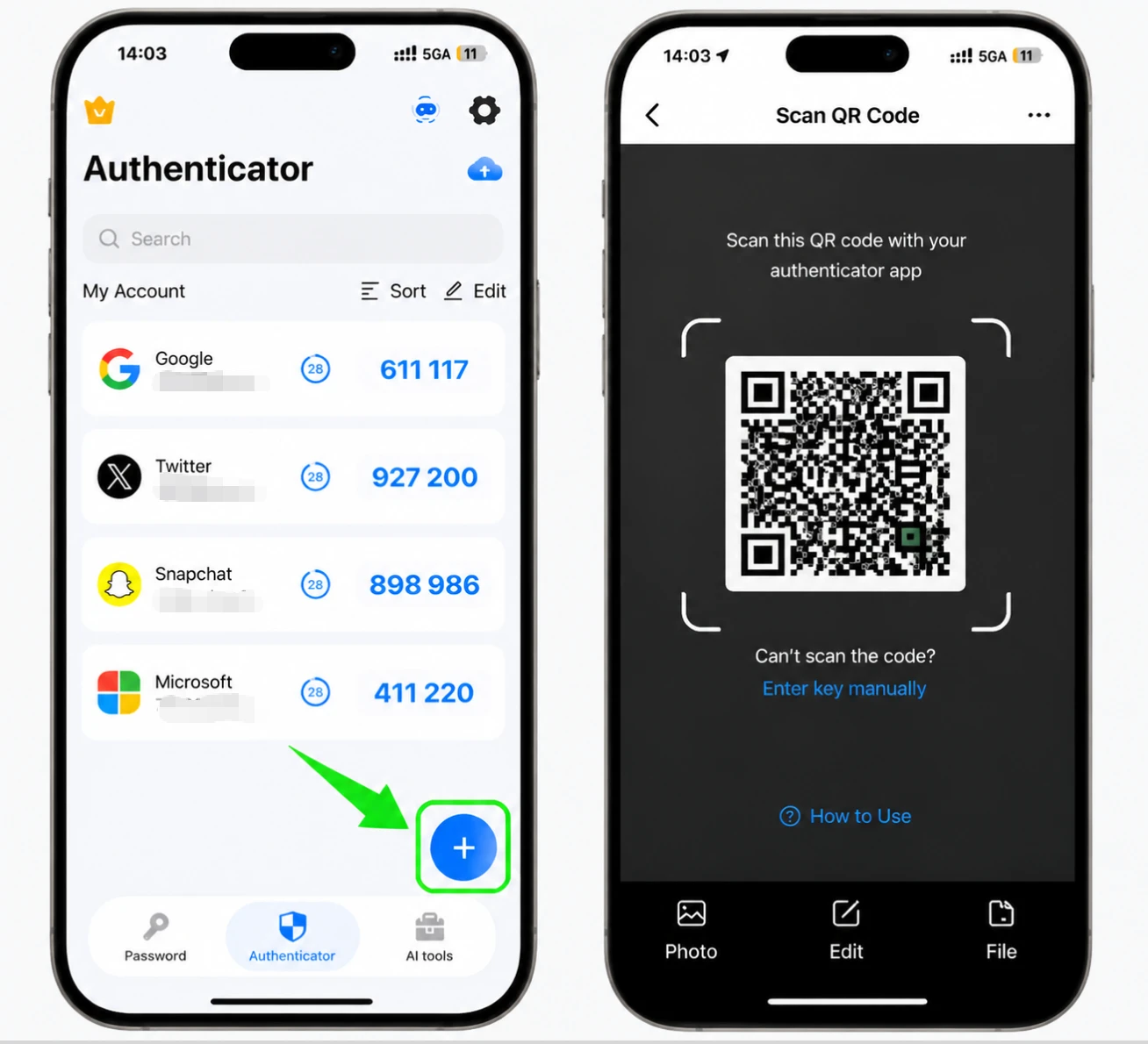
Enter the 6-digit verification code
Back on Evernote, enter the 6-digit code currently shown for your Evernote entry in the Authenticator App and confirm. Codes are valid for only about one minute, so enter it promptly.
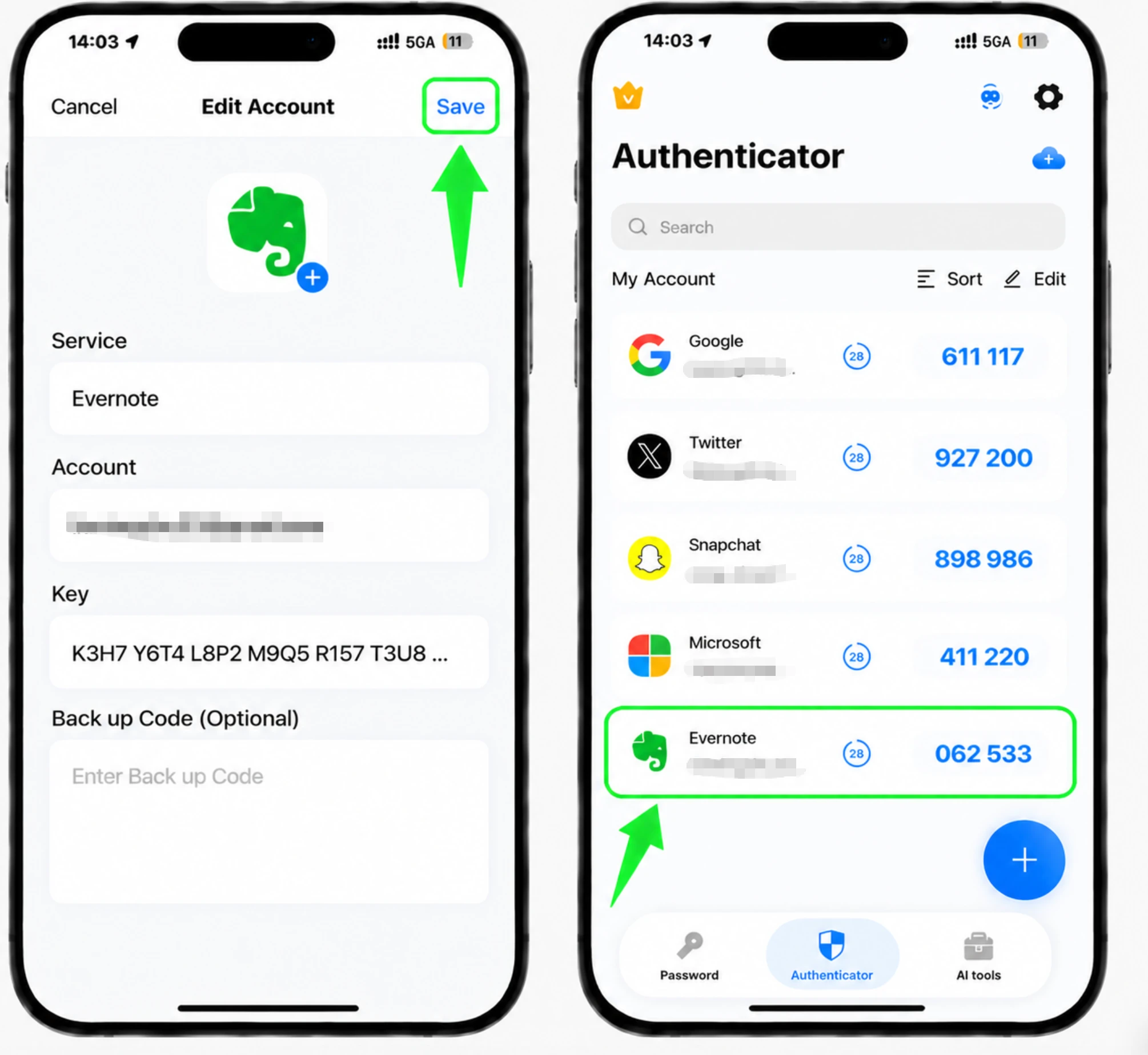
Save your backup codes
After your authenticator is registered, Evernote displays a set of backup codes. Print them or save them somewhere safe and outside of Evernote, then finish to complete setup. Each backup code can be used only once if you lose access to your authenticator app.



Backup & recovery
After your authenticator is registered, Evernote displays a set of backup codes. Print them or save them somewhere safe and outside of Evernote, then finish to complete setup. Each backup code can be used only once if you lose access to your authenticator app.
That's it — your Evernote account is now protected with two-factor authentication. Keep your recovery information safe and follow the service's official documentation if its interface changes.
See all 2FA methods supported by Evernote →


