

Cómo habilitar 2FA para su cuenta Tesla
Actualizado el 4 de agosto de 2026
La autenticación de dos factores (2FA) protege su cuenta Tesla incluso si se filtra su contraseña. Siga los pasos a continuación para generar códigos de verificación Tesla con Authenticator App en su iPhone, iPad o Mac.
Inicie sesión y abra la configuración de su cuenta Tesla
En una computadora, vaya a tesla.com e inicie sesión en su cuenta Tesla con su correo electrónico y contraseña. Una vez que esté dentro, abra la Configuración de su cuenta (la autenticación multifactor se administra desde el sitio web de la cuenta, no desde su vehículo).
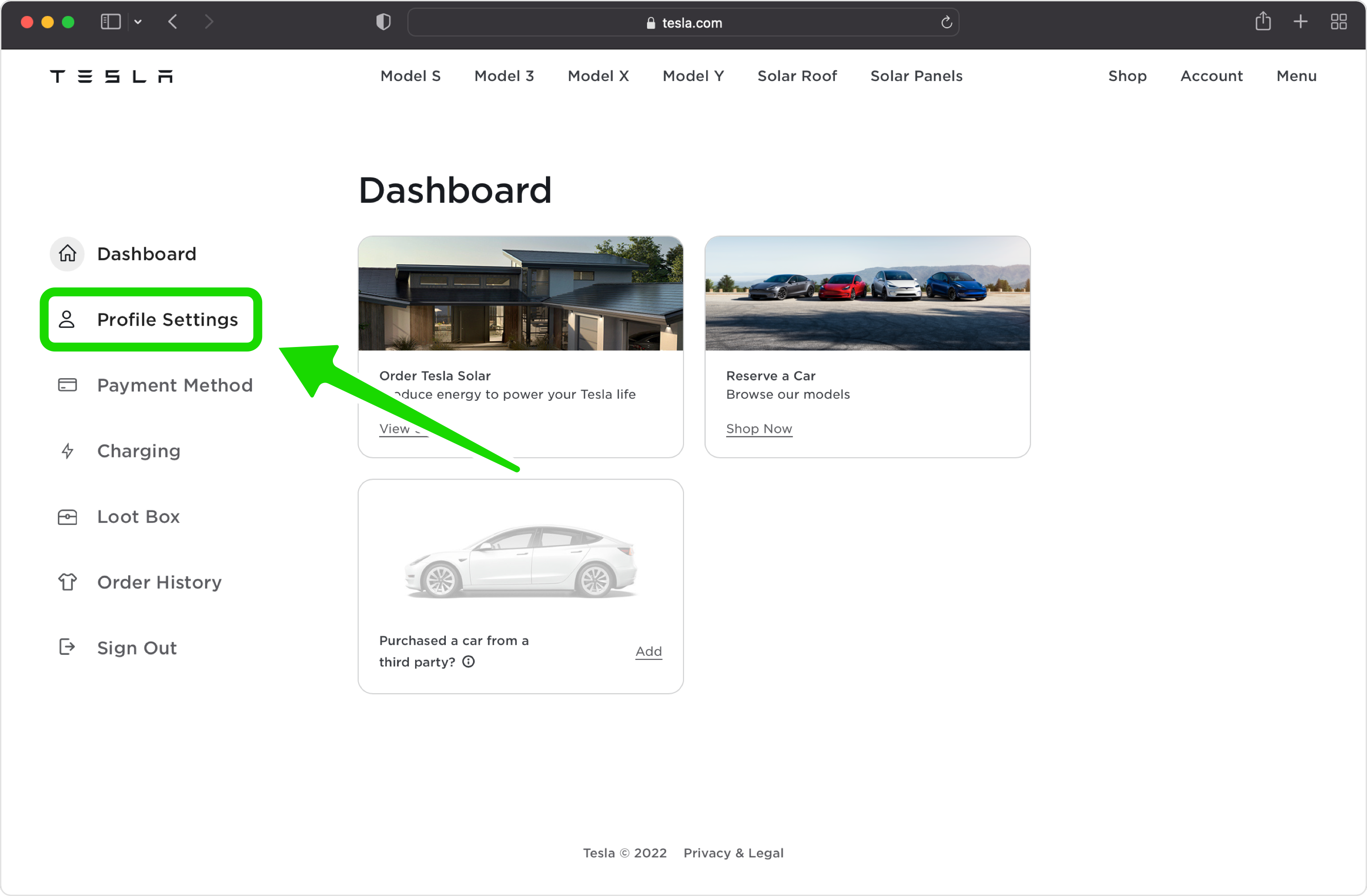
Vaya a Seguridad e inicie la configuración de MFA
En Configuración de la cuenta, abra la sección Seguridad. Junto a Autenticación multifactor, toque Configurar para comenzar.
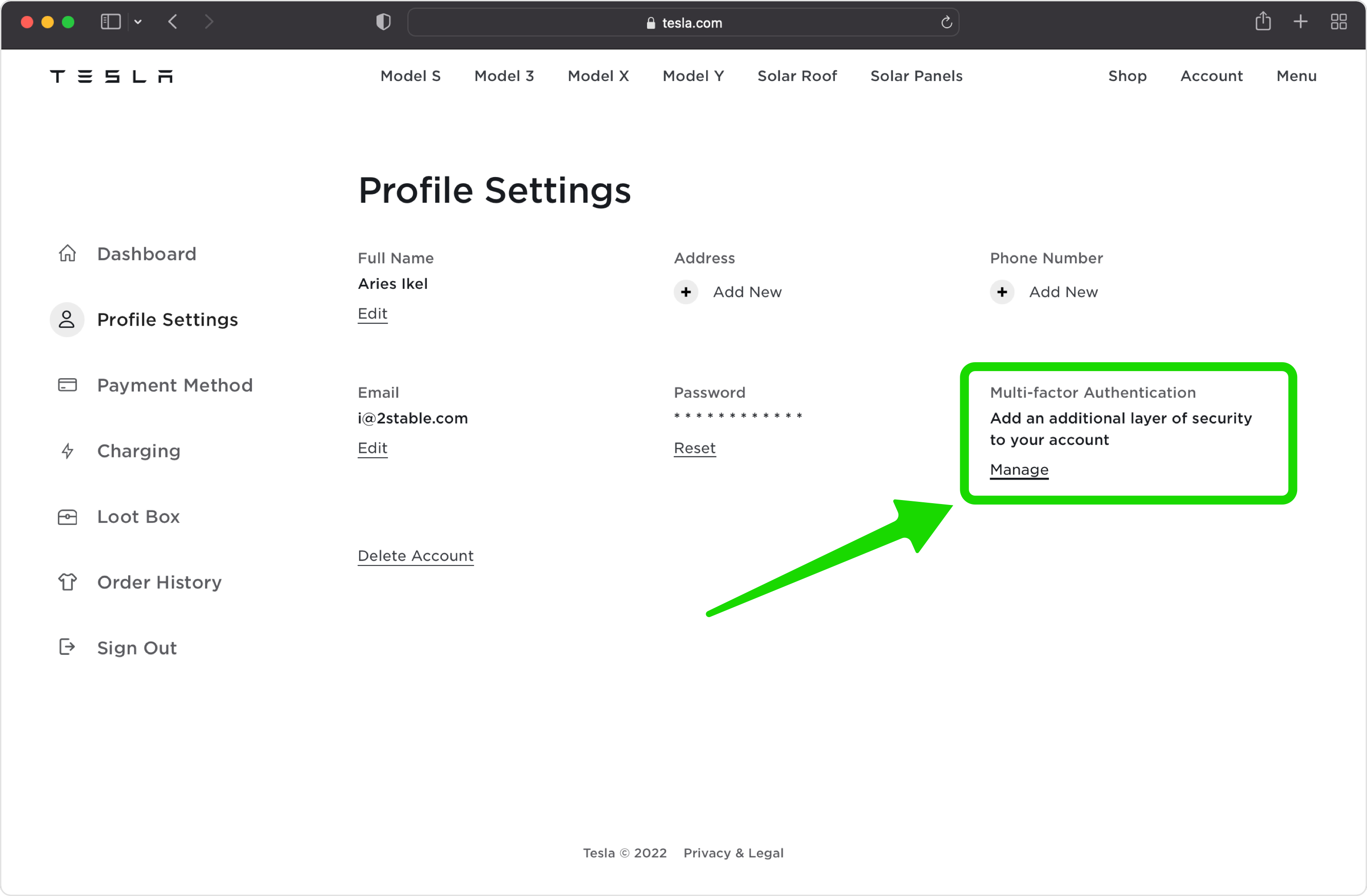
Continuar más allá de la pantalla de introducción
Tesla muestra una breve página informativa que explica la autenticación multifactor. Léelo y luego toca Siguiente cuando estés listo para continuar.
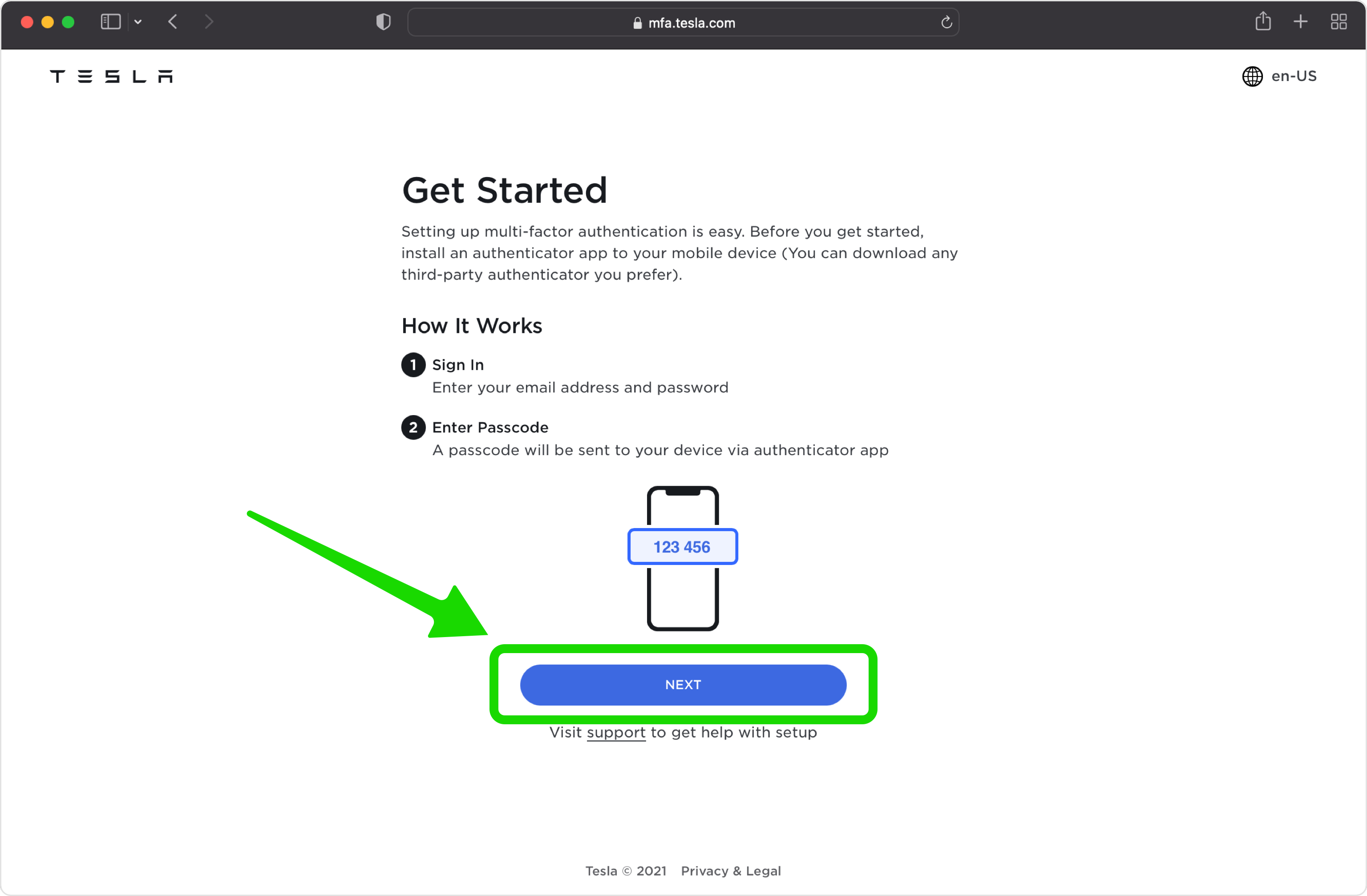
Confirma tu contraseña de Tesla
Por seguridad, Tesla le pide que vuelva a ingresar la contraseña de su cuenta antes de continuar. Escríbelo para verificar que realmente eres tú.
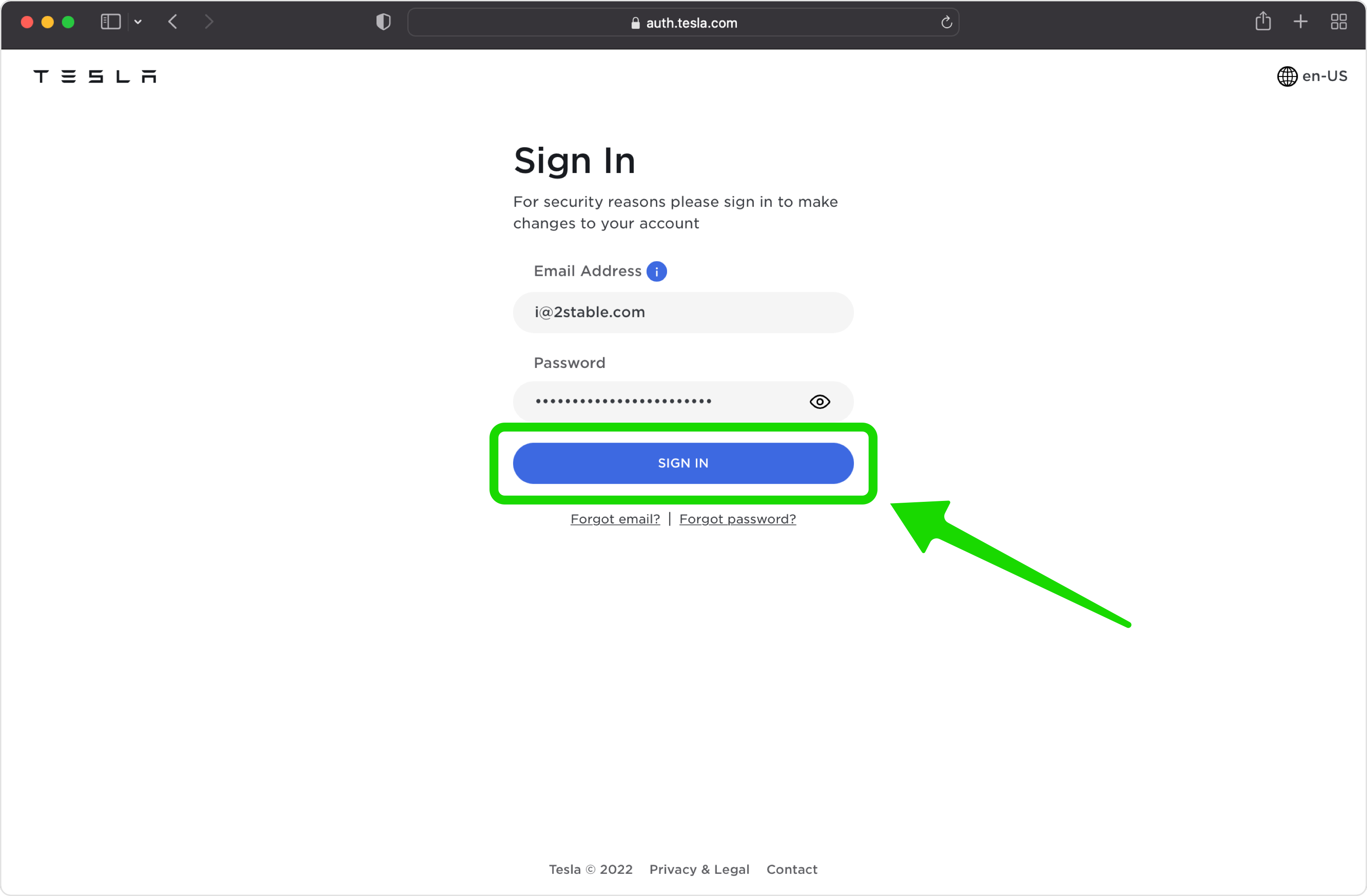
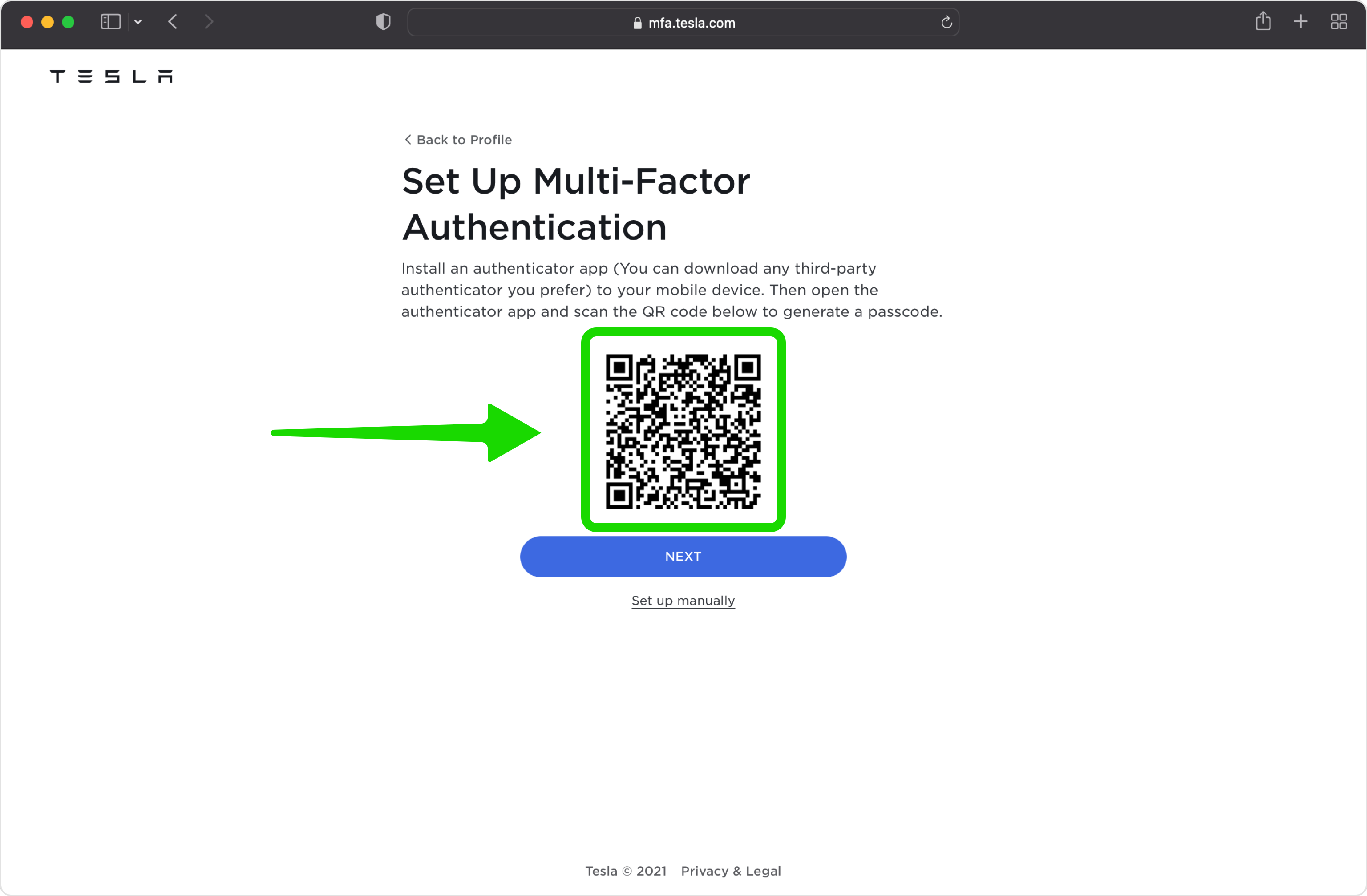
Ver el código QR
Tesla ahora muestra un código QR que contiene su clave de seguridad. Mantén esta página abierta en tu computadora mientras tomas tu iPhone para el siguiente paso. Si prefiere escribirlo, puede utilizar la clave de seguridad que se muestra junto al código QR.
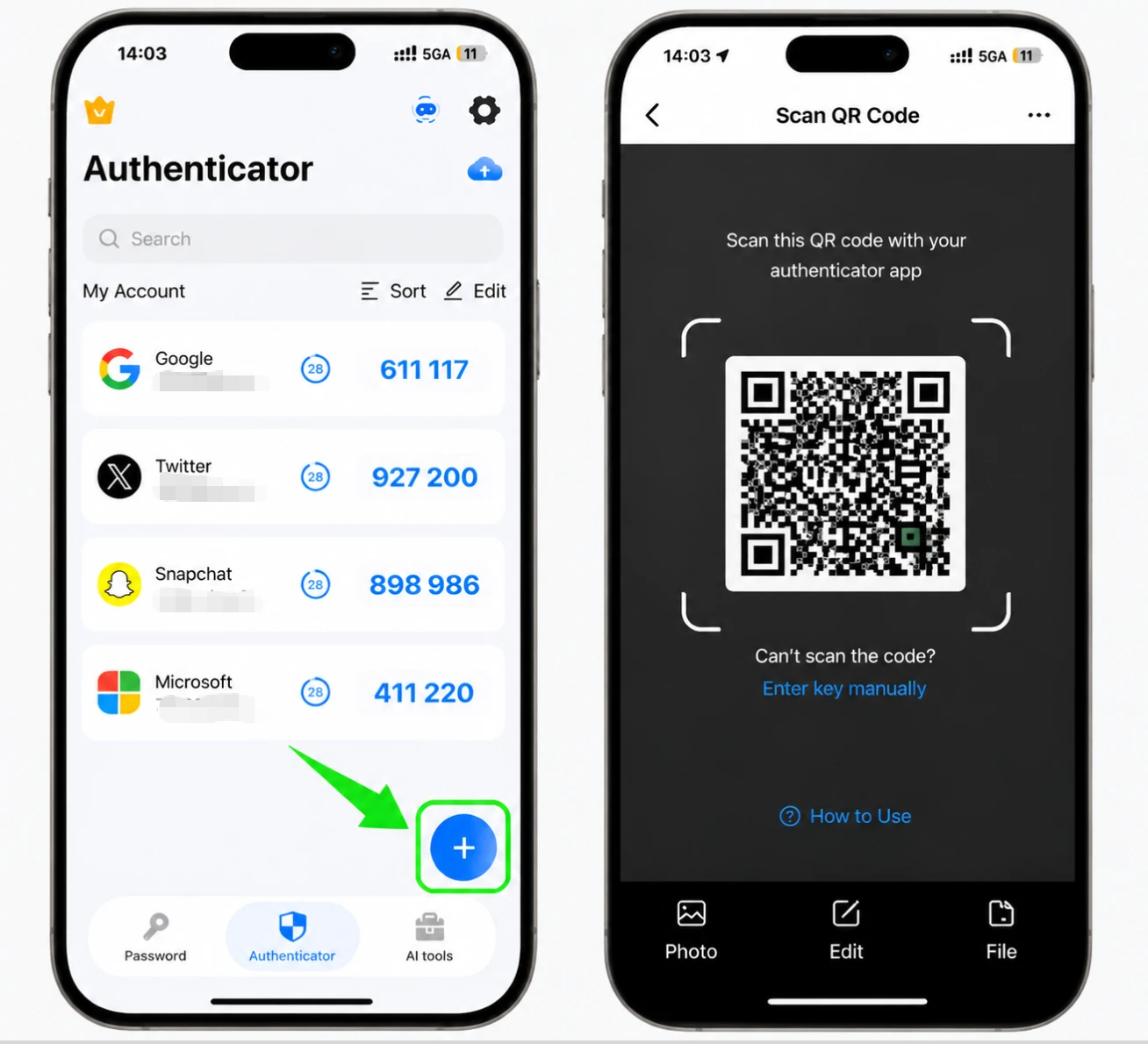
Escanea el código QR con tu Authenticator App
Abra Authenticator App en su iPhone, toque el botón + y apunte su teléfono a la pantalla para escanear el código QR de Tesla. Si el escaneo no funciona, elija la entrada manual en la aplicación y escriba la clave de seguridad que muestra Tesla.
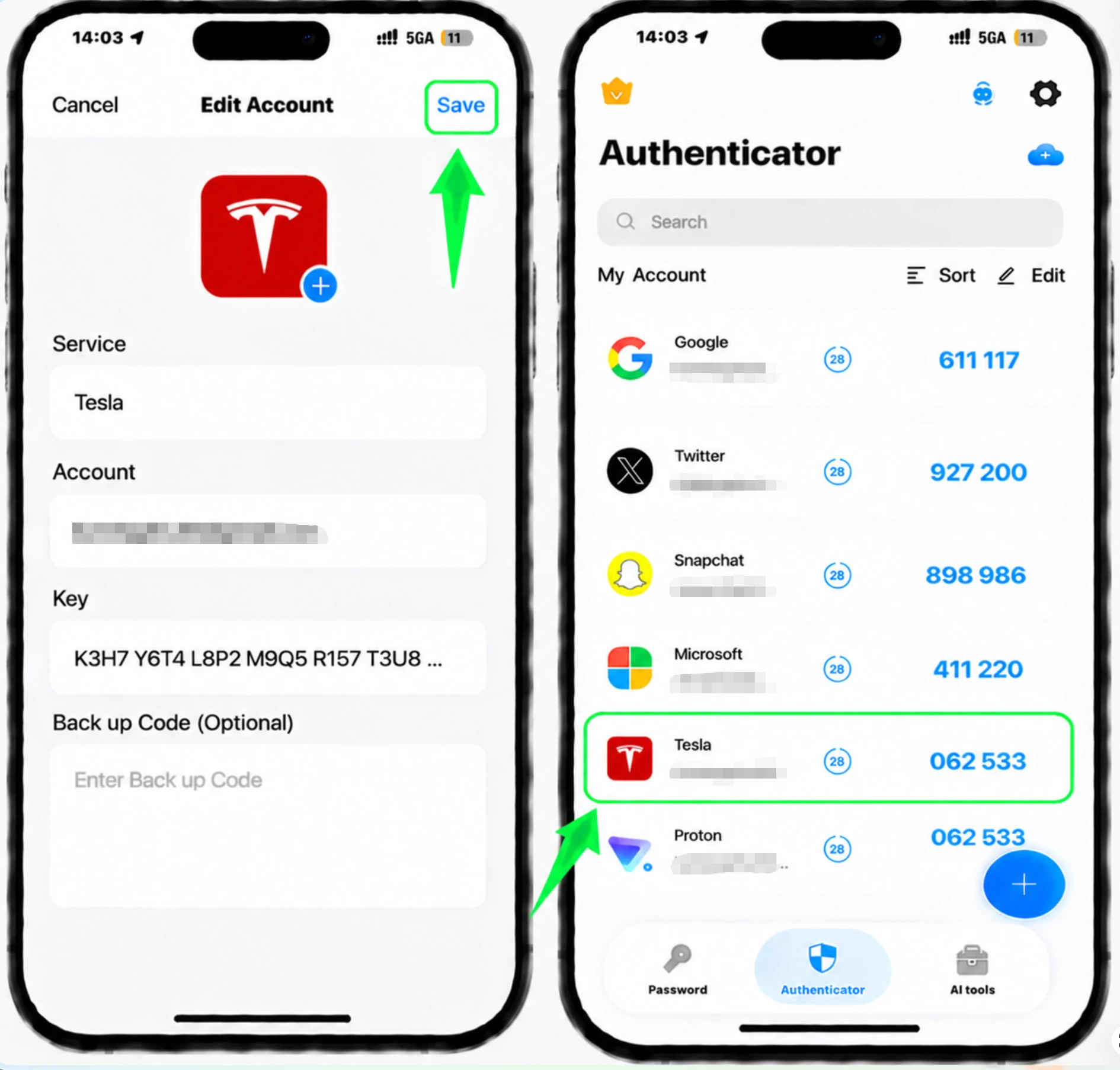
Guarde la nueva entrada en su Authenticator App
Una vez que se escanea el código, Authenticator App completa el nombre y la clave de la cuenta Tesla por usted. Toque Guardar para almacenar la nueva entrada, que comenzará a generar códigos de acceso de 6 dígitos.
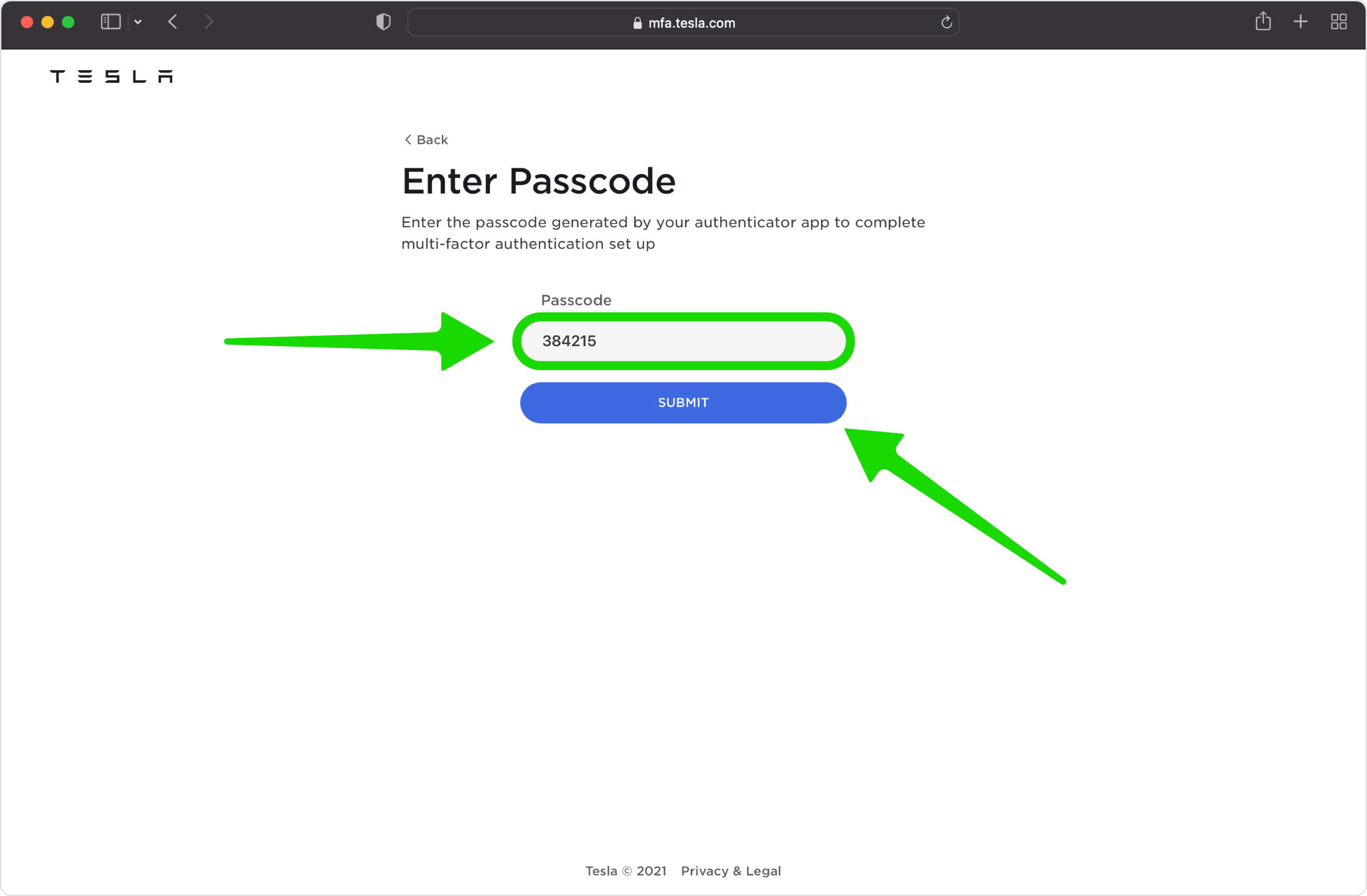
Ingrese el código de acceso de 6 dígitos en Tesla
Su Authenticator App ahora muestra un código de acceso de 6 dígitos para Tesla. Regrese al sitio web de Tesla e ingrese ese código de acceso para verificar y confirmar la conexión.
Obtenga y guarde sus contraseñas de respaldo
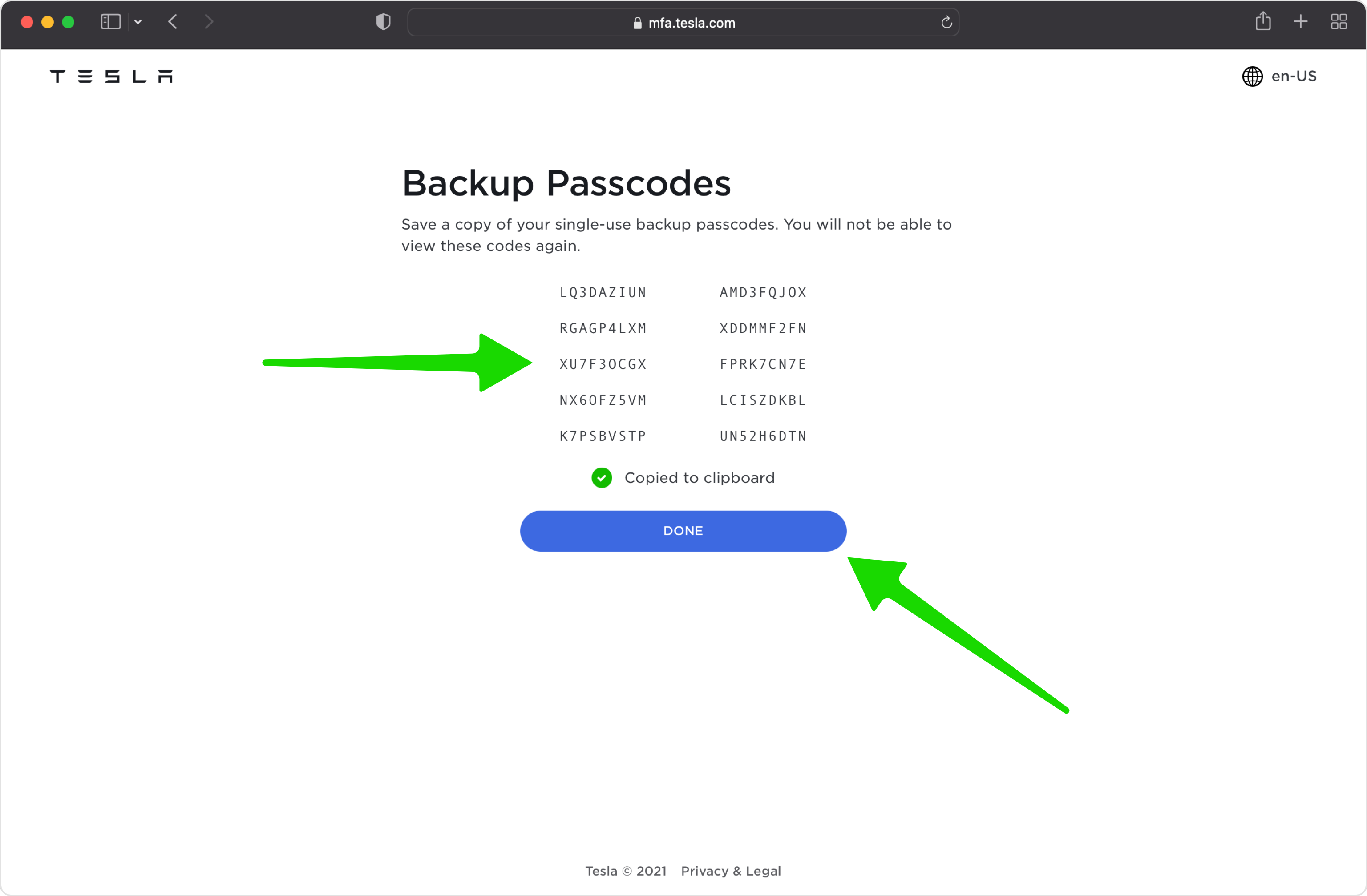
La autenticación multifactor ahora está activada. Toque Obtener nuevas contraseñas para generar sus contraseñas de respaldo de un solo uso y guardar una copia en un lugar seguro para que aún pueda iniciar sesión si pierde el acceso a su aplicación de autenticación. Toque Listo para finalizar.



Copia de seguridad y recuperación
La autenticación multifactor ahora está activada. Toque Obtener nuevas contraseñas para generar sus contraseñas de respaldo de un solo uso y guardar una copia en un lugar seguro para que aún pueda iniciar sesión si pierde el acceso a su aplicación de autenticación. Toque Listo para finalizar.
Listo: su cuenta de Tesla ya está protegida con autenticación de dos factores. Guarde la información de recuperación de forma segura y consulte la documentación oficial del servicio si cambia la interfaz.
Ver todos los métodos 2FA soportados por Tesla →


