

Cómo habilitar 2FA para su cuenta TikTok
Actualizado el 4 de agosto de 2026
La autenticación de dos factores (2FA) protege su cuenta TikTok incluso si se filtra su contraseña. Siga los pasos a continuación para generar códigos de verificación TikTok con Authenticator App en su iPhone, iPad o Mac.
Abre TikTok y busca tu configuración de seguridad.
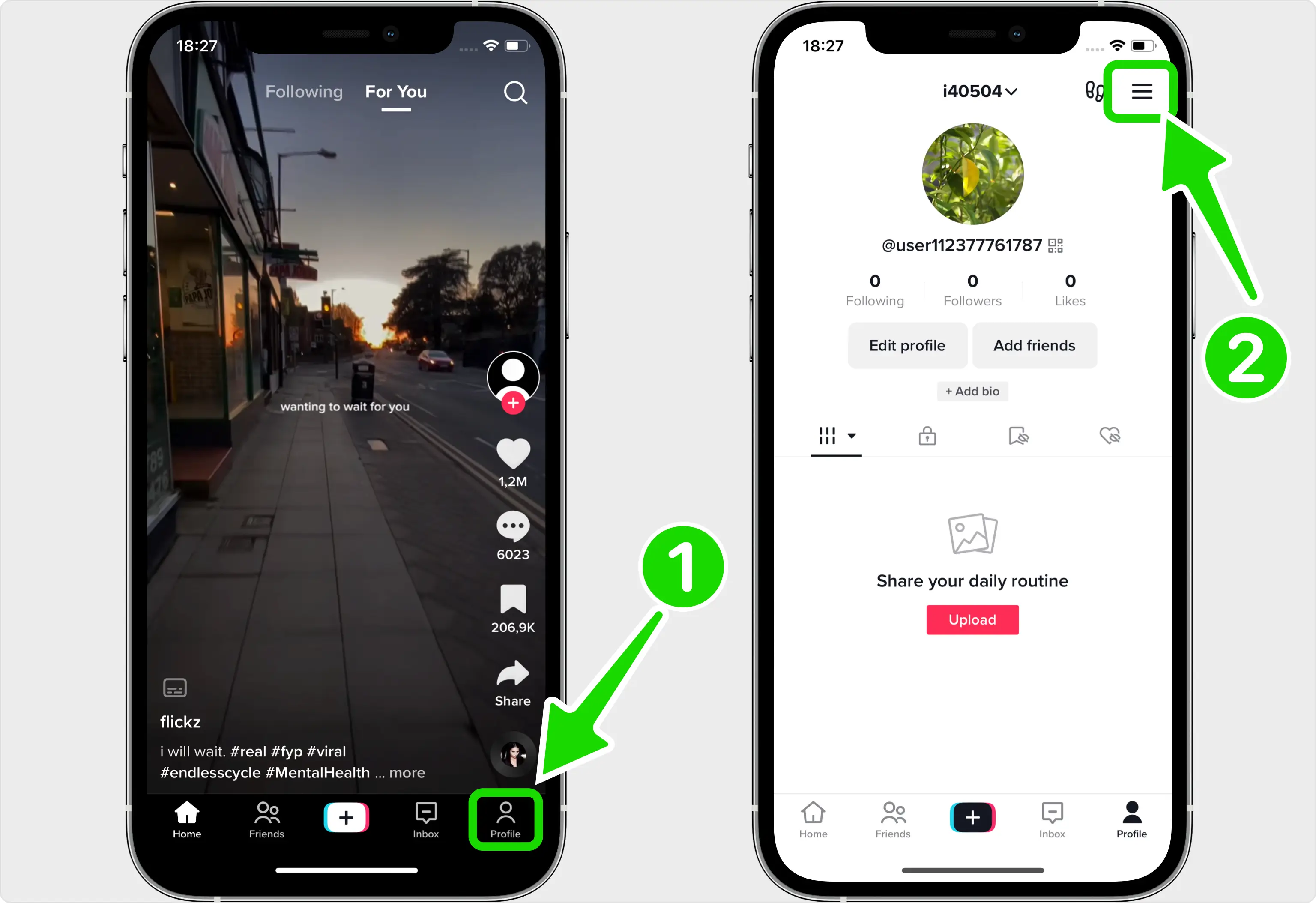
La verificación en dos pasos se configura en la aplicación móvil de TikTok. Abra TikTok con la sesión iniciada, toque Perfil en la esquina inferior derecha, luego toque el ícono de menú de tres líneas en la esquina superior derecha.
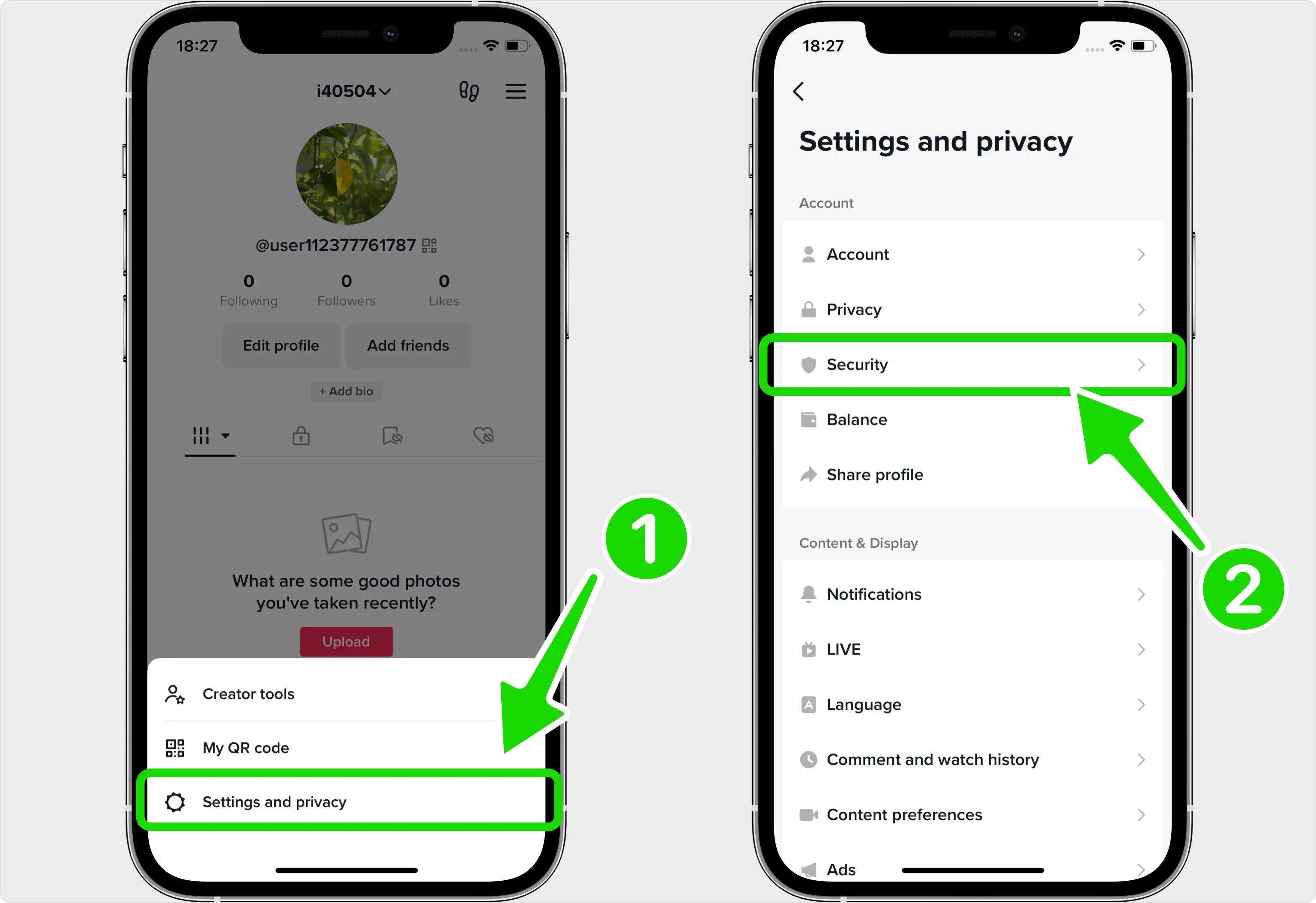
Vaya a Configuración y privacidad, luego a Seguridad
Toque el ícono de ajustes para abrir Configuración y privacidad. En la siguiente pantalla, toque Seguridad (esta sección a veces se denomina Seguridad y permisos según la versión de su aplicación).
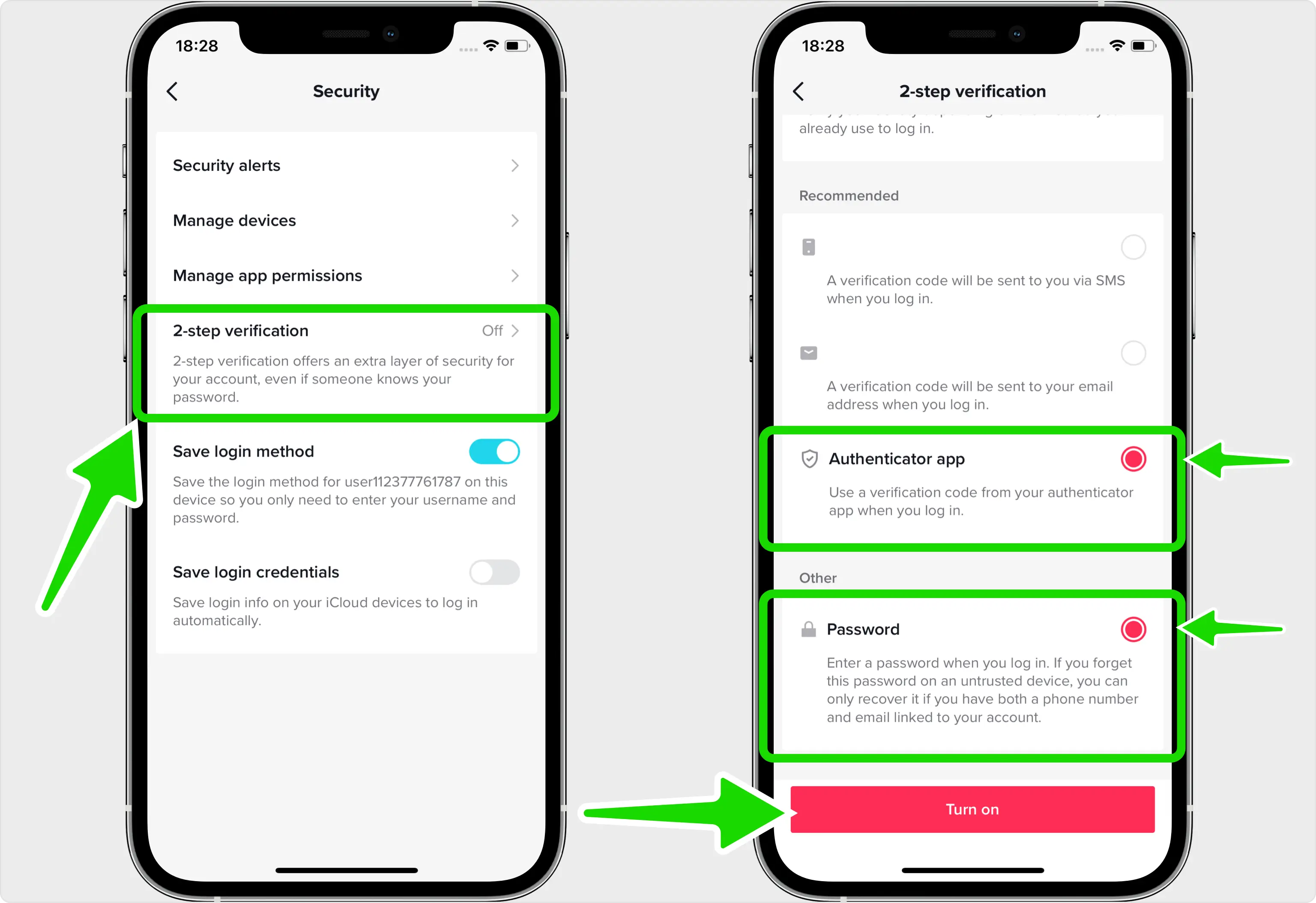
Elija el método de la aplicación Authenticator
Toca Verificación en dos pasos y luego elige tus métodos de verificación. Seleccione la aplicación Authenticator (TikTok requiere al menos dos métodos, por lo que también puede mantener seleccionada la Contraseña), luego toque Activar para comenzar la configuración.
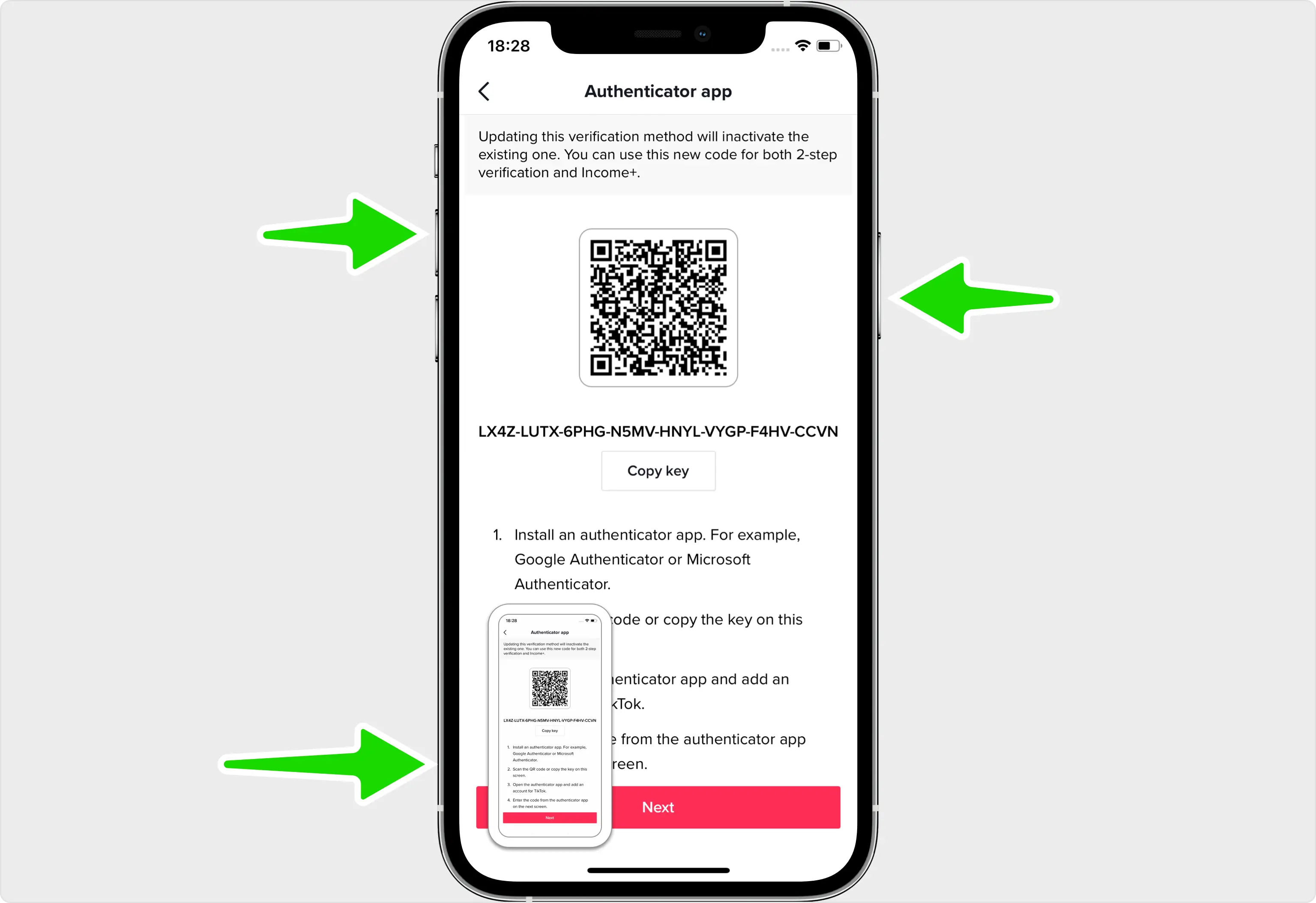
Ver el código QR que muestra TikTok
TikTok ahora muestra un código QR que contiene su clave secreta. Debido a que la configuración se realiza en el mismo teléfono, tome una captura de pantalla de esta pantalla para poder importar el código a Authenticator App en el siguiente paso.
Importa el código QR a tu Authenticator App
Abra la captura de pantalla que acaba de tomar, toque el ícono de compartir en la esquina superior derecha y elija Authenticator App de la lista de aplicaciones. Esto entrega el código QR directamente a la aplicación para que lo lea.
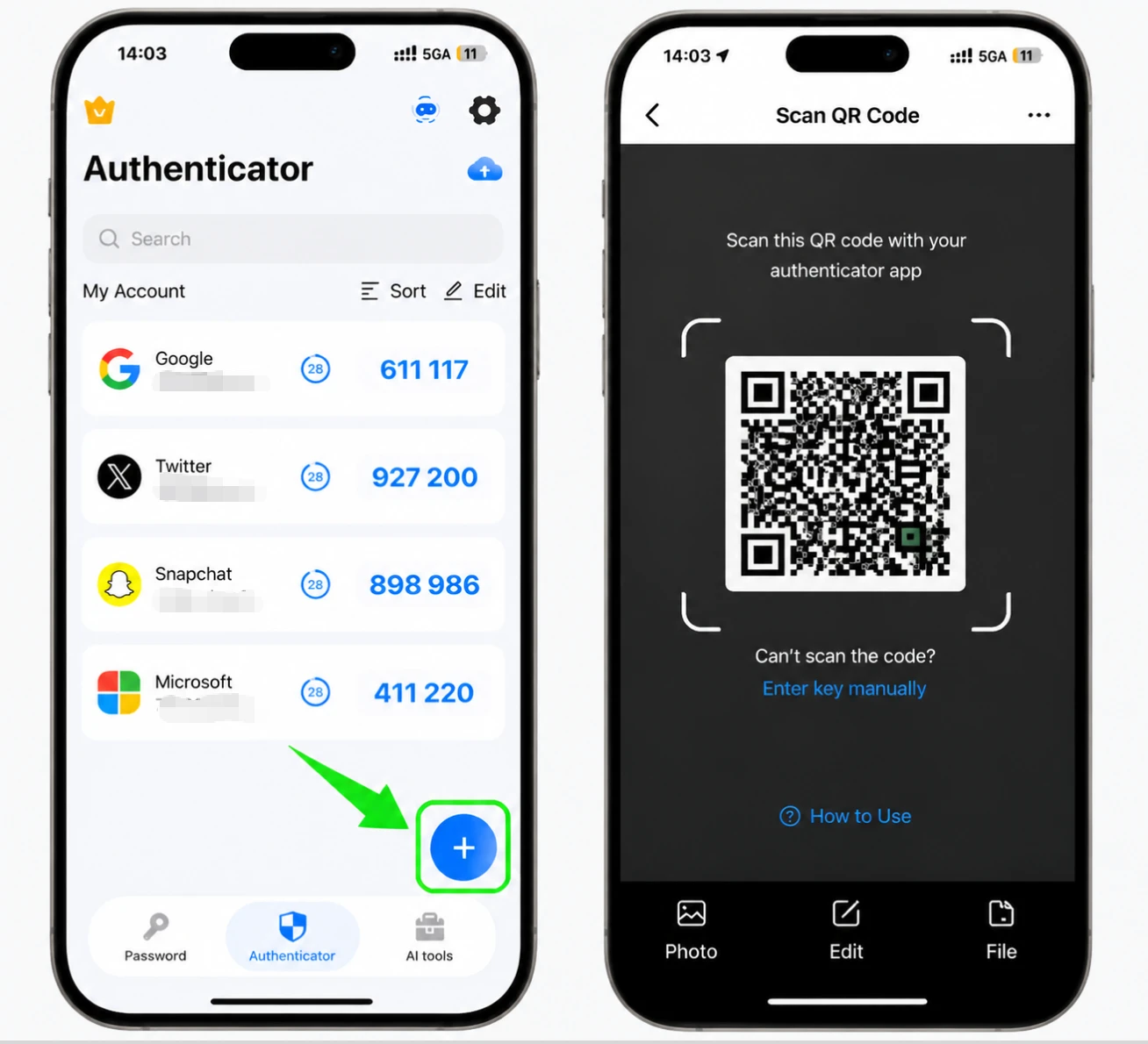
Guarda la cuenta de TikTok en tu Authenticator App
Después de leer el código QR, Authenticator App completa automáticamente el nombre de la cuenta de TikTok y la clave secreta. Toque Guardar para agregar la cuenta y comenzar a generar códigos.
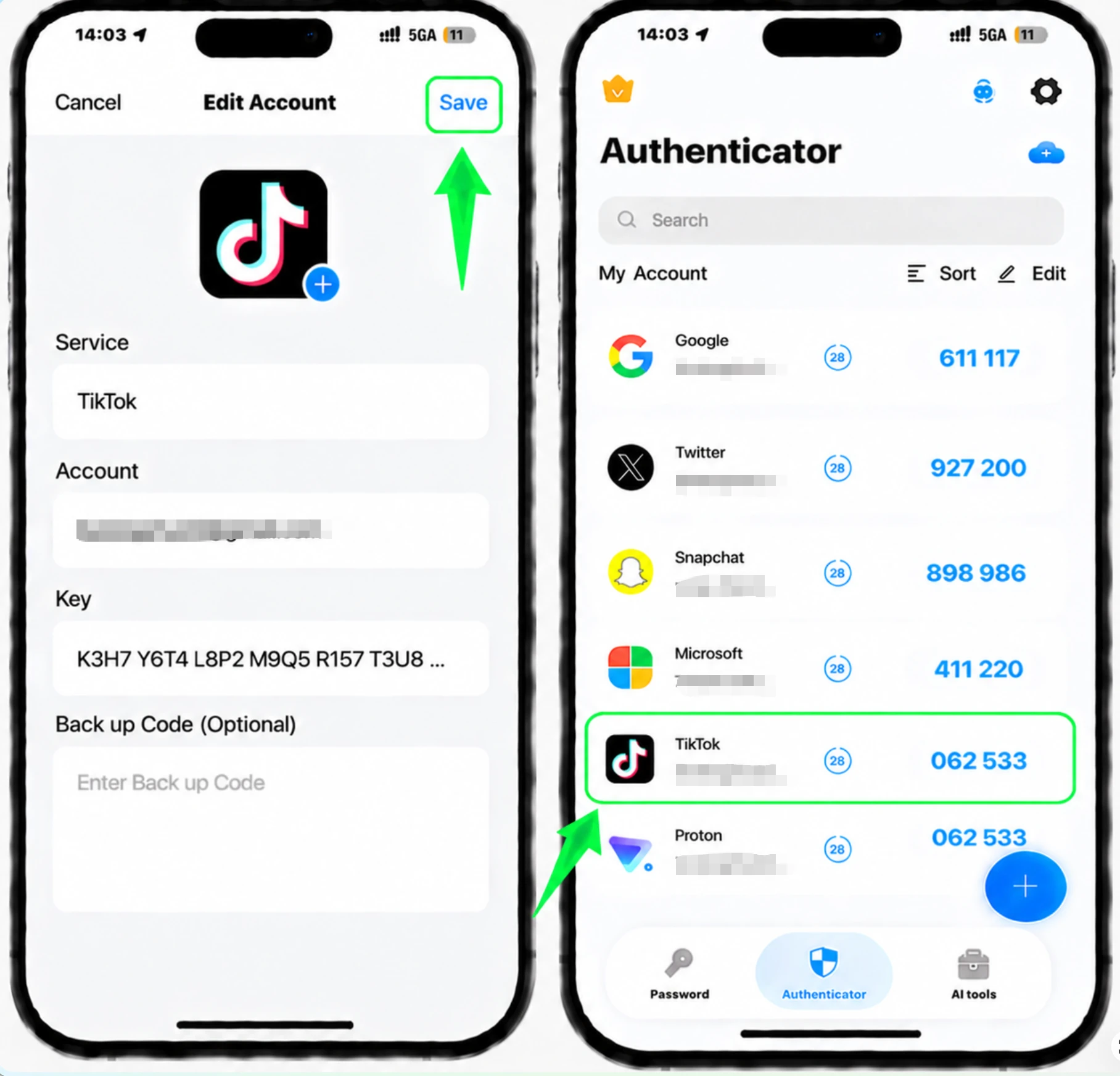
Ingrese el código de verificación para confirmar
Copie el código de 6 dígitos que ahora se muestra para TikTok en su Authenticator App, regrese a TikTok, péguelo en el campo Ingresar código de verificación y confirme para terminar de habilitar la verificación en dos pasos.
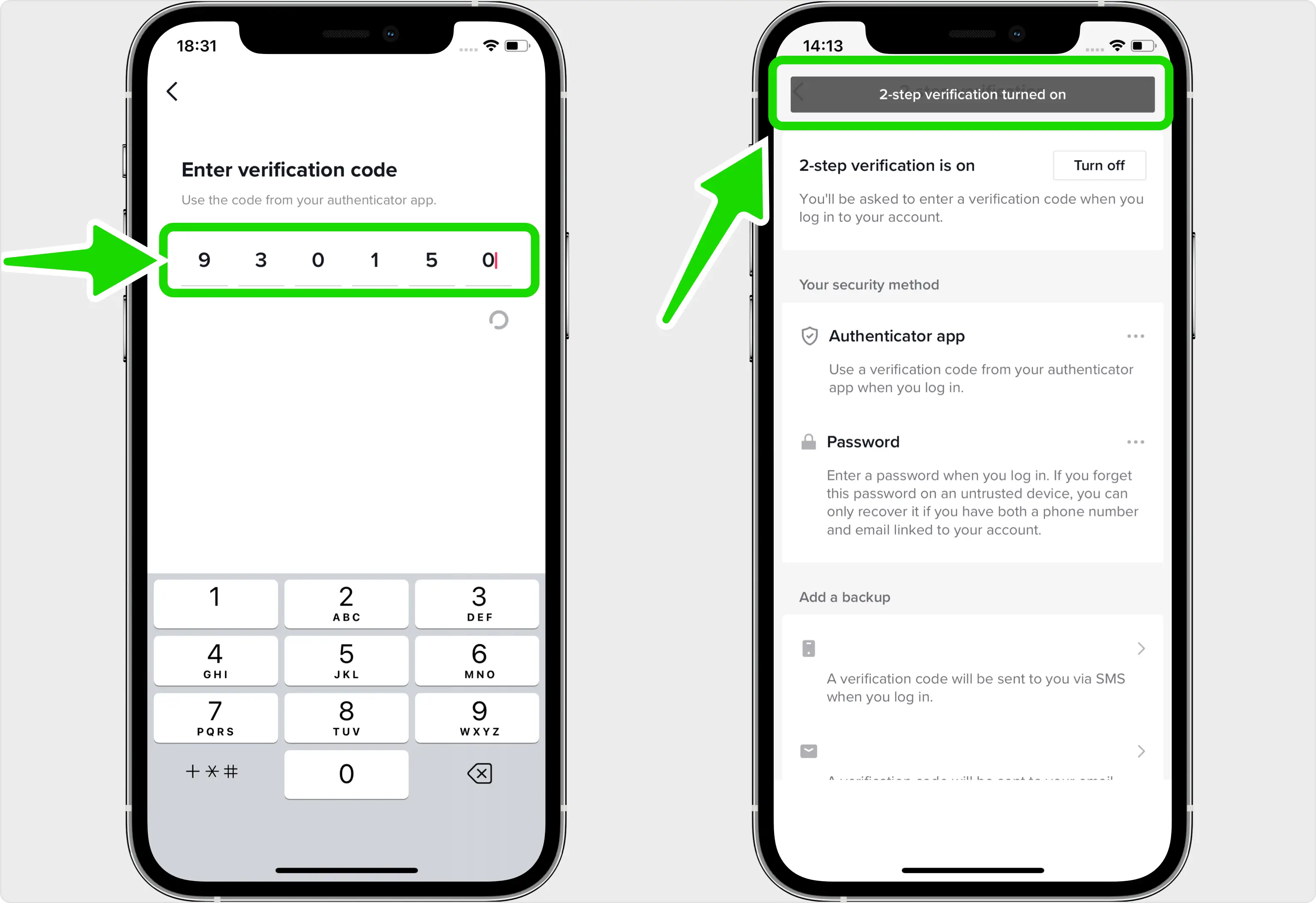
Agregar un segundo método de respaldo
TikTok no le brinda códigos de respaldo descargables, así que configure un método de verificación adicional, como mensaje de texto o correo electrónico. De esa manera, aún podrás iniciar sesión si alguna vez pierdes el acceso a tu Authenticator App.



Copia de seguridad y recuperación
TikTok no le brinda códigos de respaldo descargables, así que configure un método de verificación adicional, como mensaje de texto o correo electrónico. De esa manera, aún podrás iniciar sesión si alguna vez pierdes el acceso a tu Authenticator App.
Listo: su cuenta de TikTok ya está protegida con autenticación de dos factores. Guarde la información de recuperación de forma segura y consulte la documentación oficial del servicio si cambia la interfaz.
Ver todos los métodos 2FA soportados por TikTok →


