

Cómo habilitar 2FA para su cuenta Kraken
Actualizado el 4 de agosto de 2026
La autenticación de dos factores (2FA) protege su cuenta Kraken incluso si se filtra su contraseña. Siga los pasos a continuación para generar códigos de verificación Kraken con Authenticator App en su iPhone, iPad o Mac.
Abrir configuración de seguridad
Una vez que haya iniciado sesión en el sitio web de Kraken, haga clic en el icono de perfil en la esquina superior derecha, seleccione Configuración y luego haga clic en Seguridad.
Elija la función Iniciar sesión e inicie la configuración
Busque la función que desea proteger (por ejemplo, Inicio de sesión, Clave maestra, Financiación o Comercio) y haga clic en el interruptor DESACTIVADO/ACTIVADO. Si ya tiene 2FA configurado, seleccione Cambiar método en su lugar.
Seleccione la aplicación de autenticación
De la lista de opciones de 2FA, seleccione la aplicación Authenticator. Kraken luego mostrará un código QR y una clave de configuración en la pantalla.
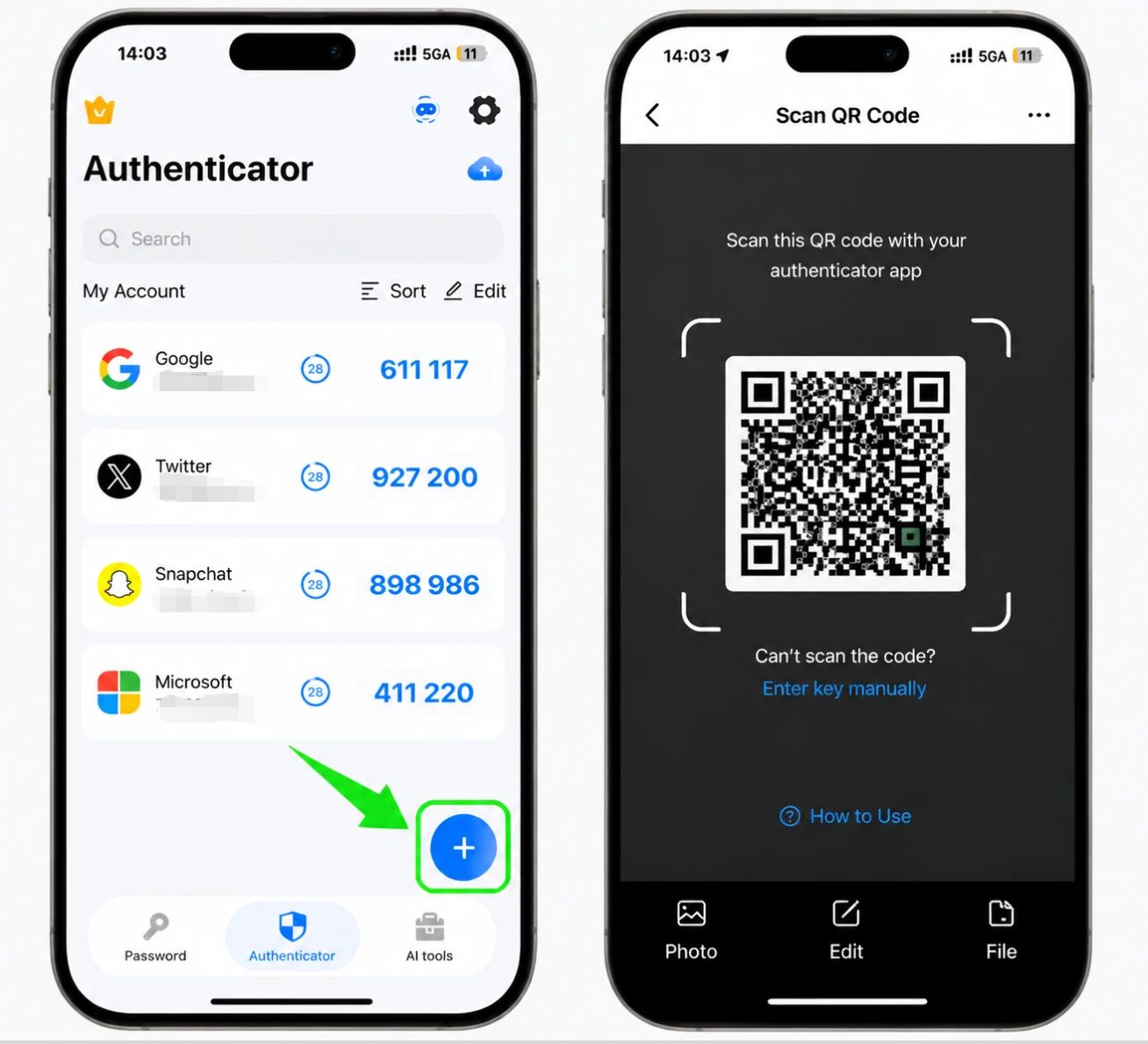
Escanea el código QR con tu Authenticator App
Abra Authenticator App en su iPhone, toque el botón + y escanee el código QR que muestra Kraken. Si no puede escanearlo, elija la opción de entrada manual en la aplicación y escriba la clave de configuración que muestra Kraken.
Ingresa el código de verificación y confirma
Su Authenticator App ahora muestra un código de 6 dígitos que se actualiza cada 30 segundos. Escriba el código actual en el campo de Kraken y haga clic en Confirmar.
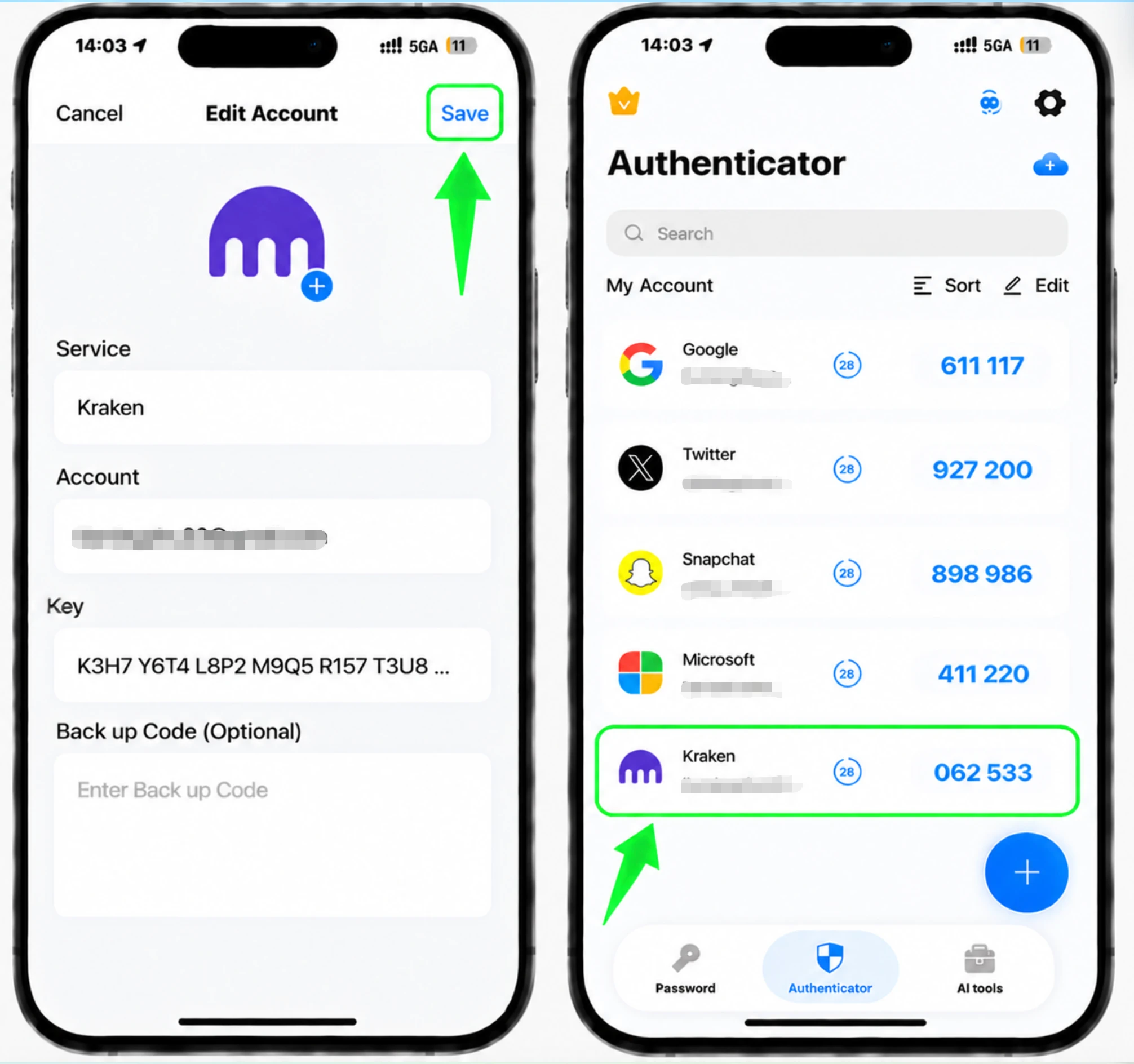
Verifique que 2FA esté habilitado y guarde su clave de configuración
Kraken confirma el éxito mostrando la "aplicación 2FA" como su método de autenticación (y el interruptor se mueve a ON). Guarde la clave de configuración que Kraken le mostró en un lugar seguro para que pueda restaurar el acceso si pierde su teléfono.



Copia de seguridad y recuperación
Kraken confirma el éxito mostrando la "aplicación 2FA" como su método de autenticación (y el interruptor se mueve a ON). Guarde la clave de configuración que Kraken le mostró en un lugar seguro para que pueda restaurar el acceso si pierde su teléfono.
Listo: su cuenta de Kraken ya está protegida con autenticación de dos factores. Guarde la información de recuperación de forma segura y consulte la documentación oficial del servicio si cambia la interfaz.
Ver todos los métodos 2FA soportados por Kraken →


