

كيفية تفعيل المصادقة الثنائية لحسابك في Roblox
تم التحديث في 4 أغسطس 2026
تحمي المصادقة الثنائية (2FA) حسابك في Roblox حتى في حال تسرّب كلمة مرورك. اتبع الخطوات أدناه لإنشاء رموز تحقق لخدمة Roblox باستخدام Authenticator App على iPhone أو iPad أو Mac.
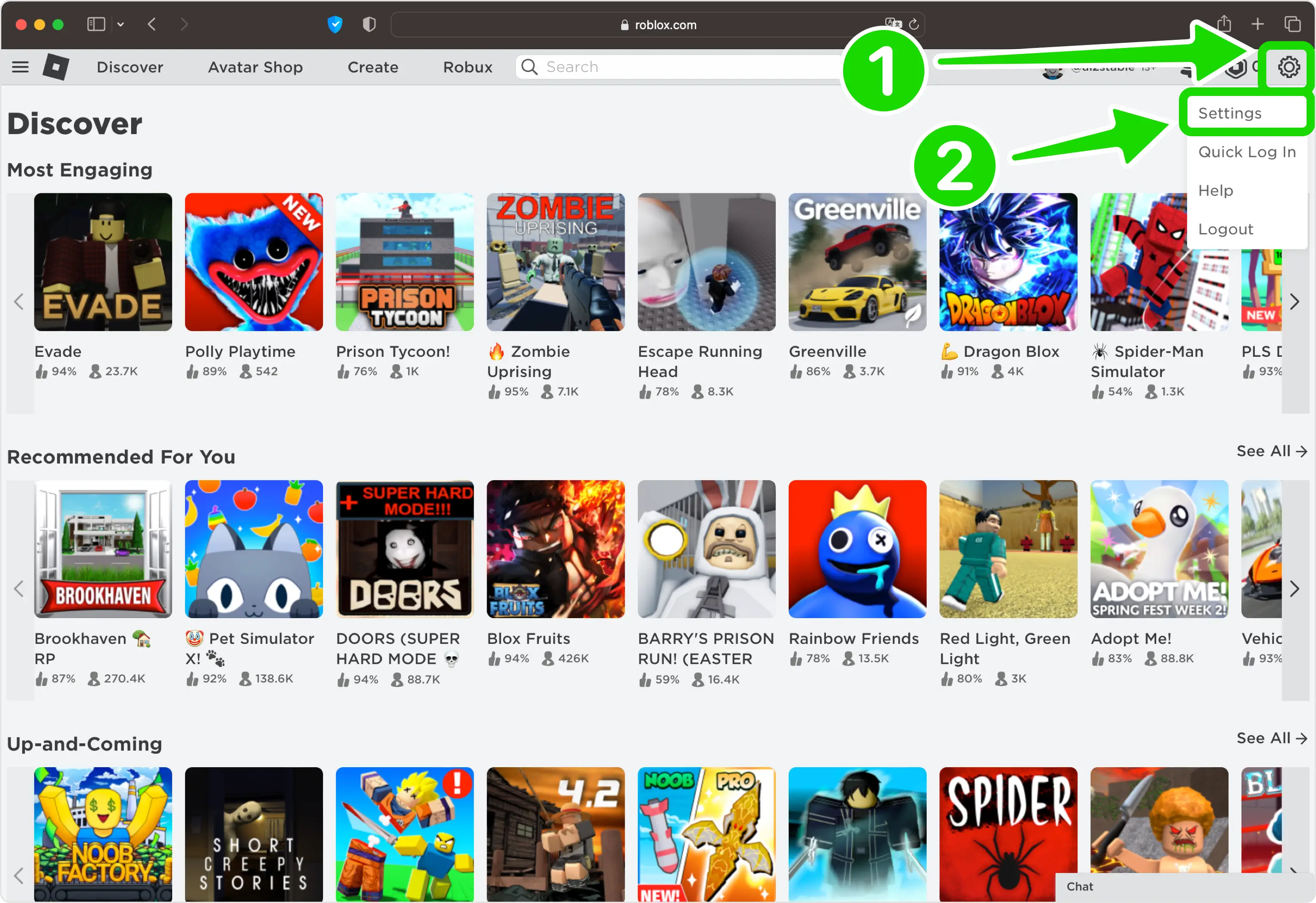
افتح إعدادات Roblox الخاصة بك
قم بتسجيل الدخول إلى حسابك على موقع Roblox. انقر على أيقونة الترس في الزاوية العلوية اليمنى واختر الإعدادات للوصول إلى خيارات حسابك.
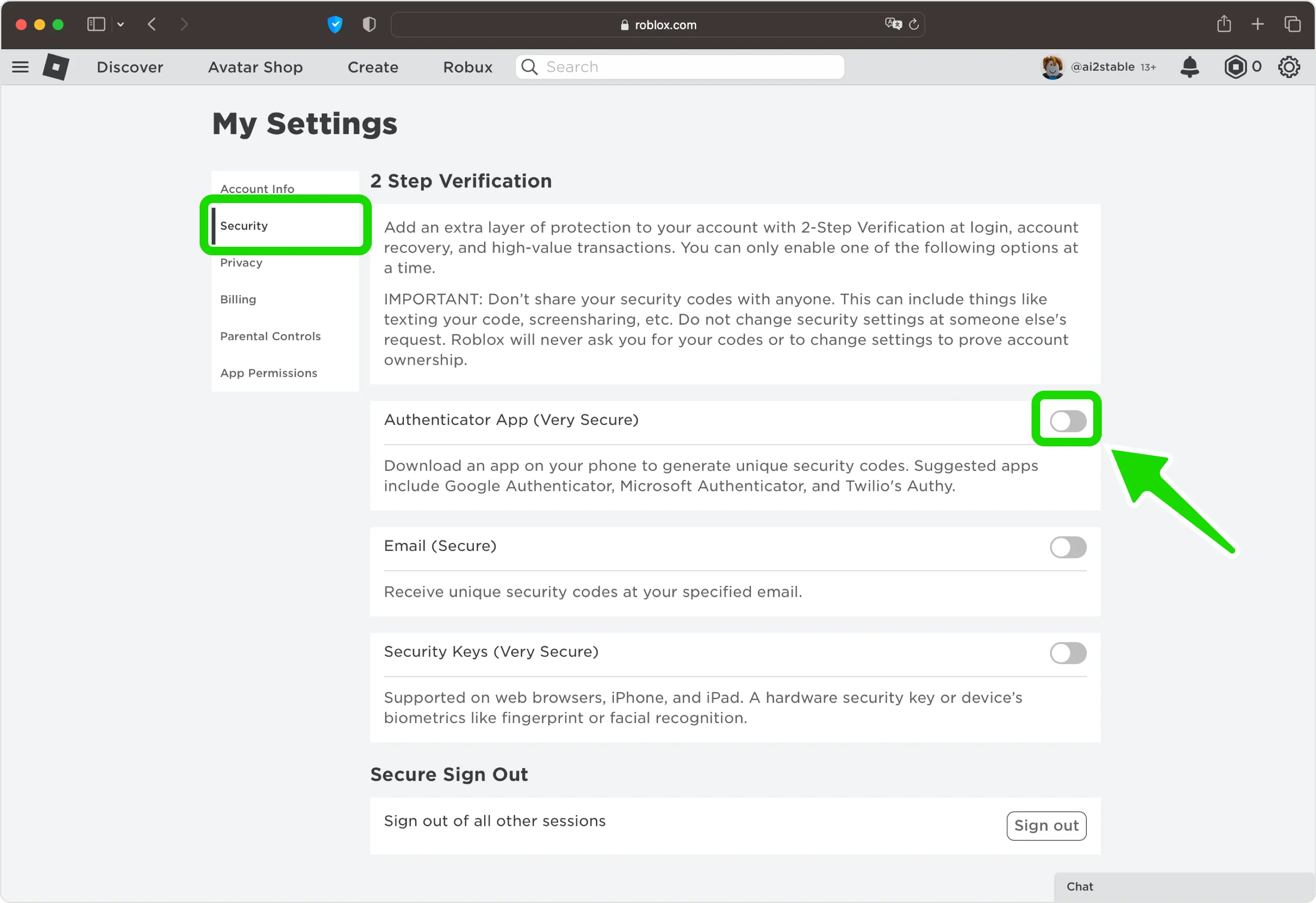
قم بتشغيل Authenticator App ضمن الأمان
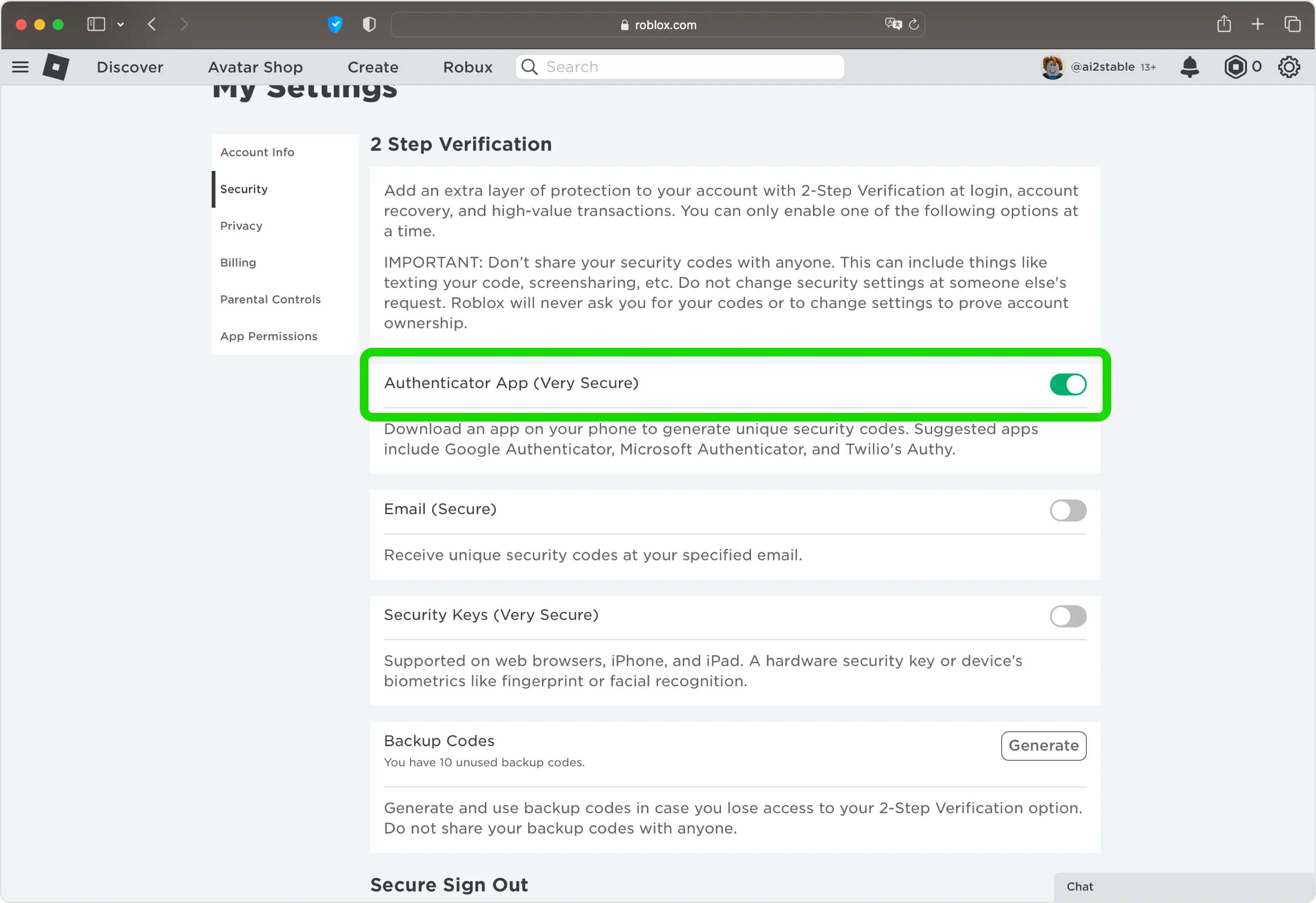
افتح علامة التبويب "الأمان" في "الإعدادات". ضمن التحقق بخطوتين، انقر فوق زر التبديل لتشغيل خيار Authenticator App (آمن جدًا).
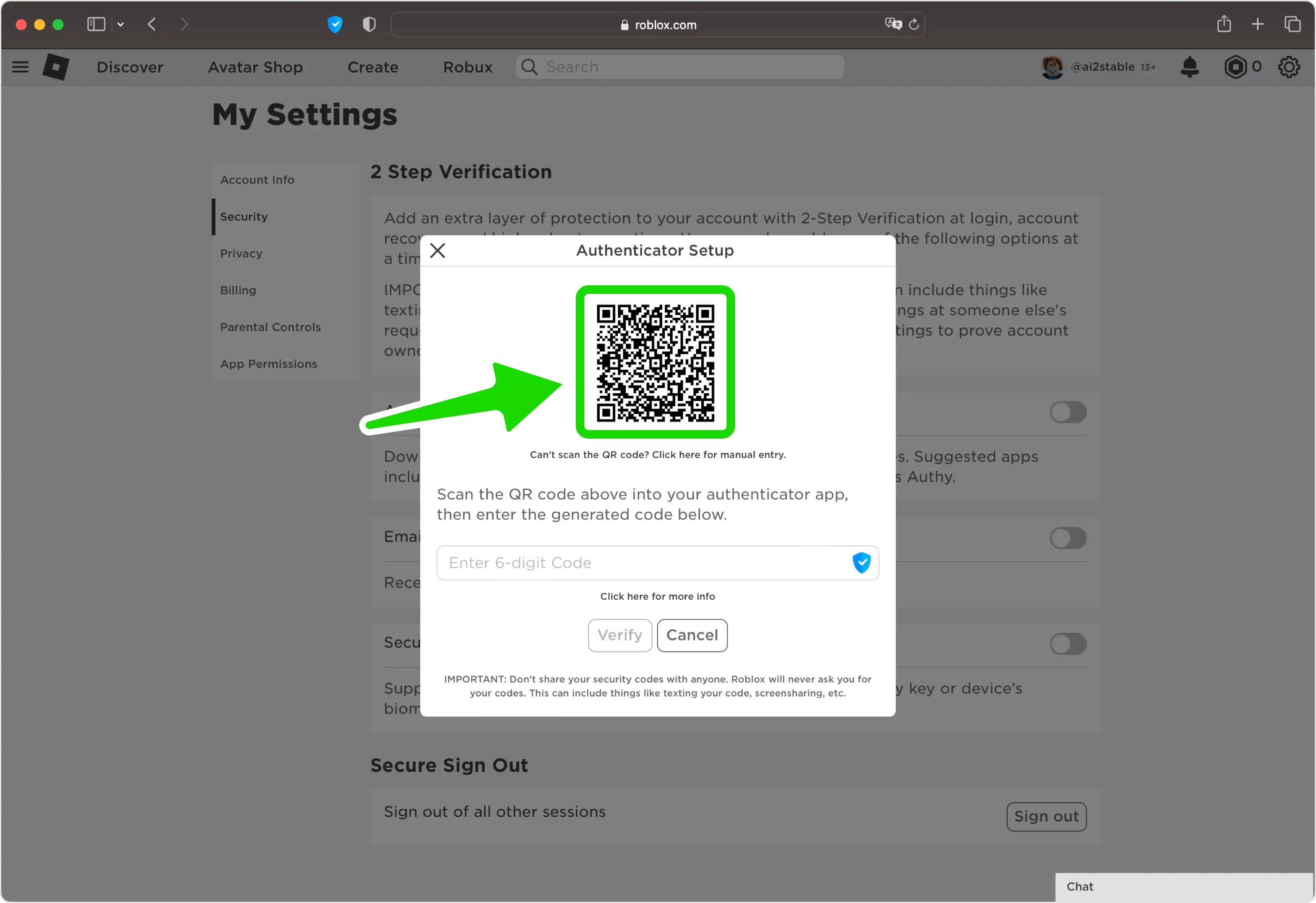
عرض رمز الاستجابة السريعة على Roblox
يعرض Roblox الآن رمز الاستجابة السريعة الذي يحمل مفتاحك السري، بالإضافة إلى مفتاح يمكنك إدخاله يدويًا. اترك هذه الصفحة مفتوحة على جهاز الكمبيوتر الخاص بك أثناء إعداد هاتفك.
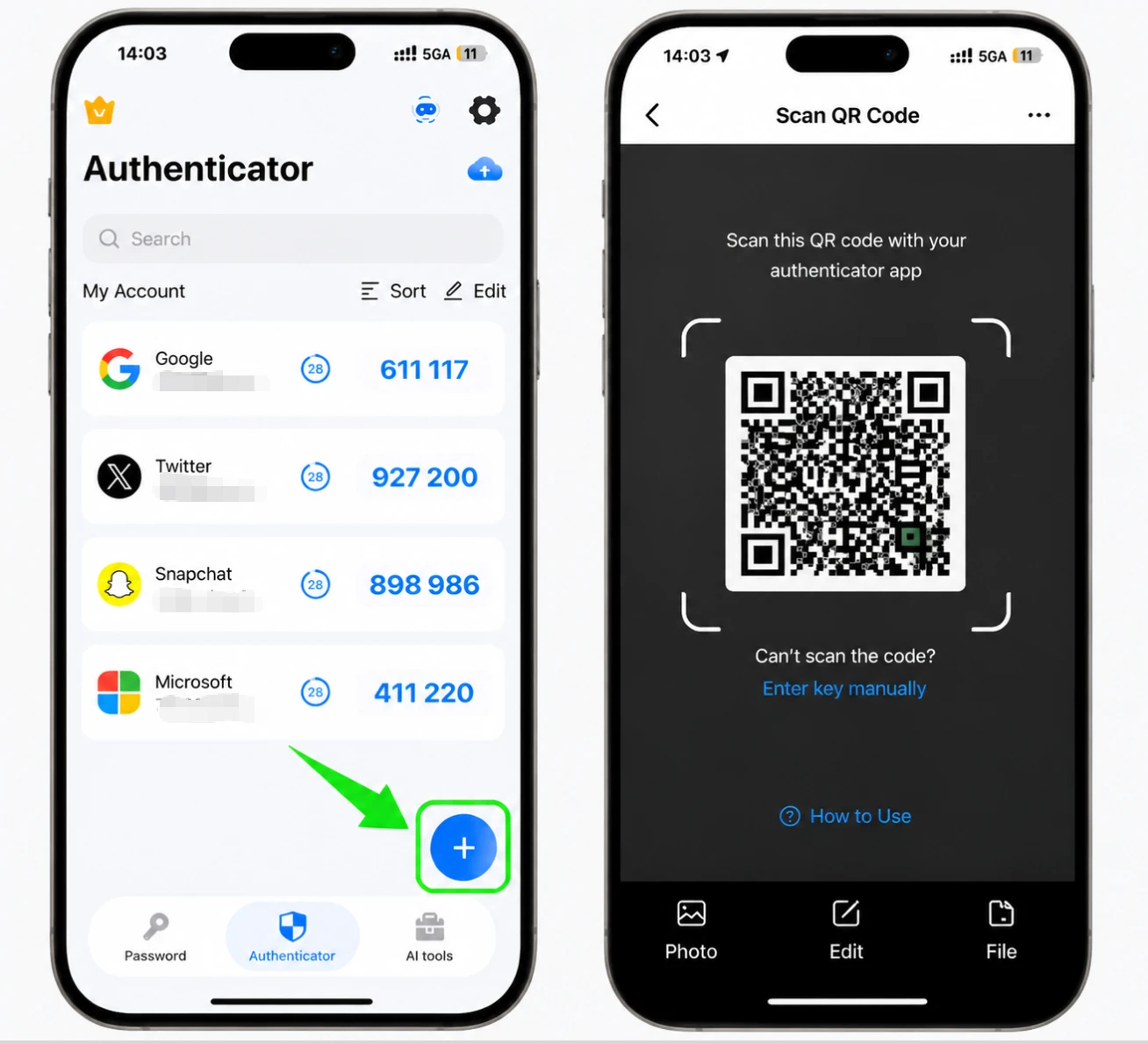
امسح رمز الاستجابة السريعة ضوئيًا باستخدام Authenticator App
على جهاز iPhone الخاص بك، افتح Authenticator App واضغط على الزر +، ثم قم بتوجيه الكاميرا نحو رمز QR الموجود على صفحة Roblox لمسحه ضوئيًا. إذا لم ينجح المسح، فاختر الإدخال اليدوي واكتب المفتاح السري الذي يعرضه Roblox بدلاً من ذلك.
احفظ حساب Roblox في تطبيقك
بعد المسح، يقوم Authenticator App بملء اسم حساب Roblox والمفتاح السري تلقائيًا. انقر فوق "حفظ" لإضافة الحساب حتى يبدأ في إنشاء الرموز.
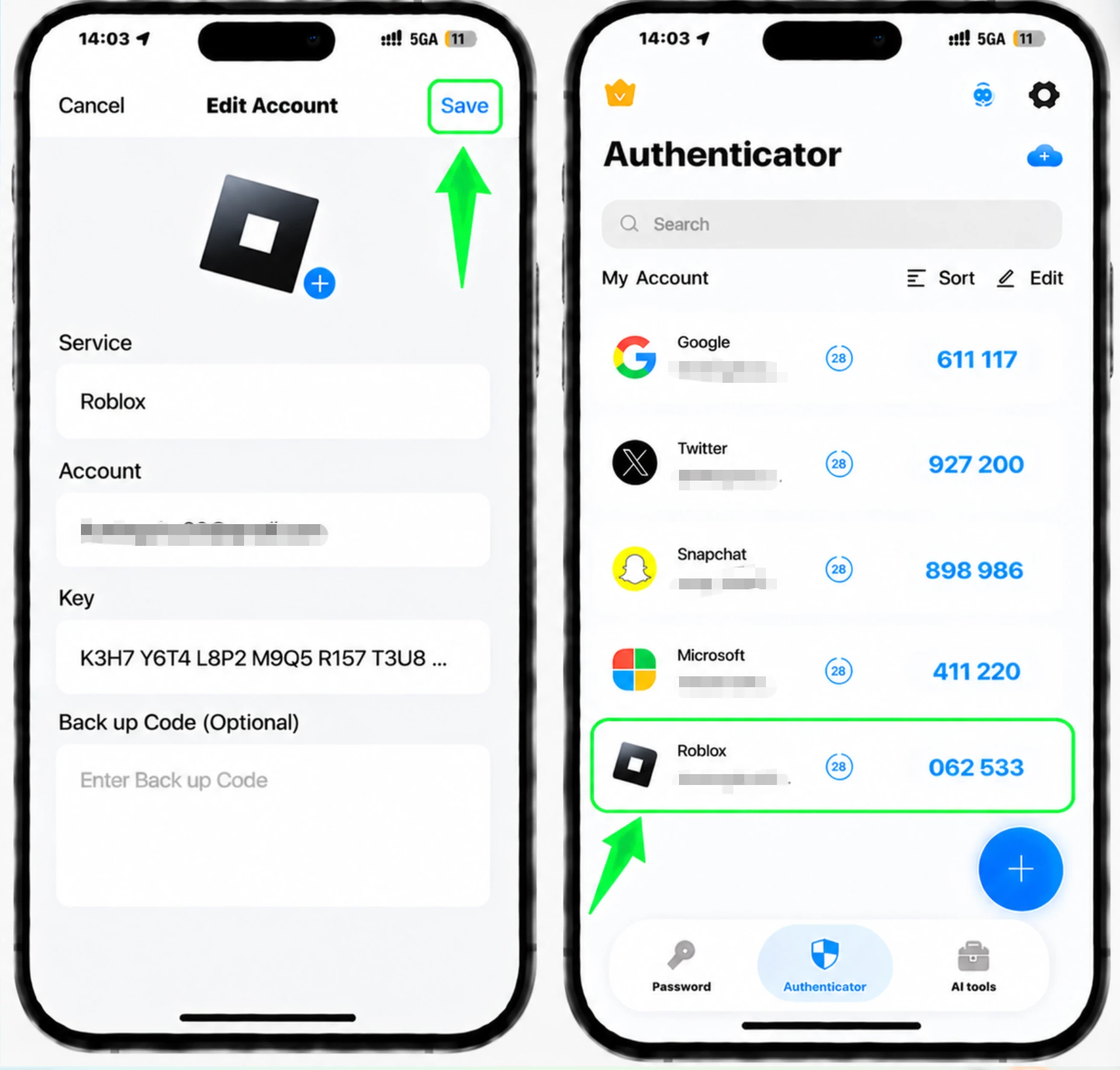
أدخل الرمز المكون من 6 أرقام ثم تحقق منه
ارجع إلى صفحة Roblox واكتب الرمز المكون من 6 أرقام المعروض حاليًا لحساب Roblox الخاص بك في Authenticator App. انقر فوق "تحقق" لتأكيد الاتصال.
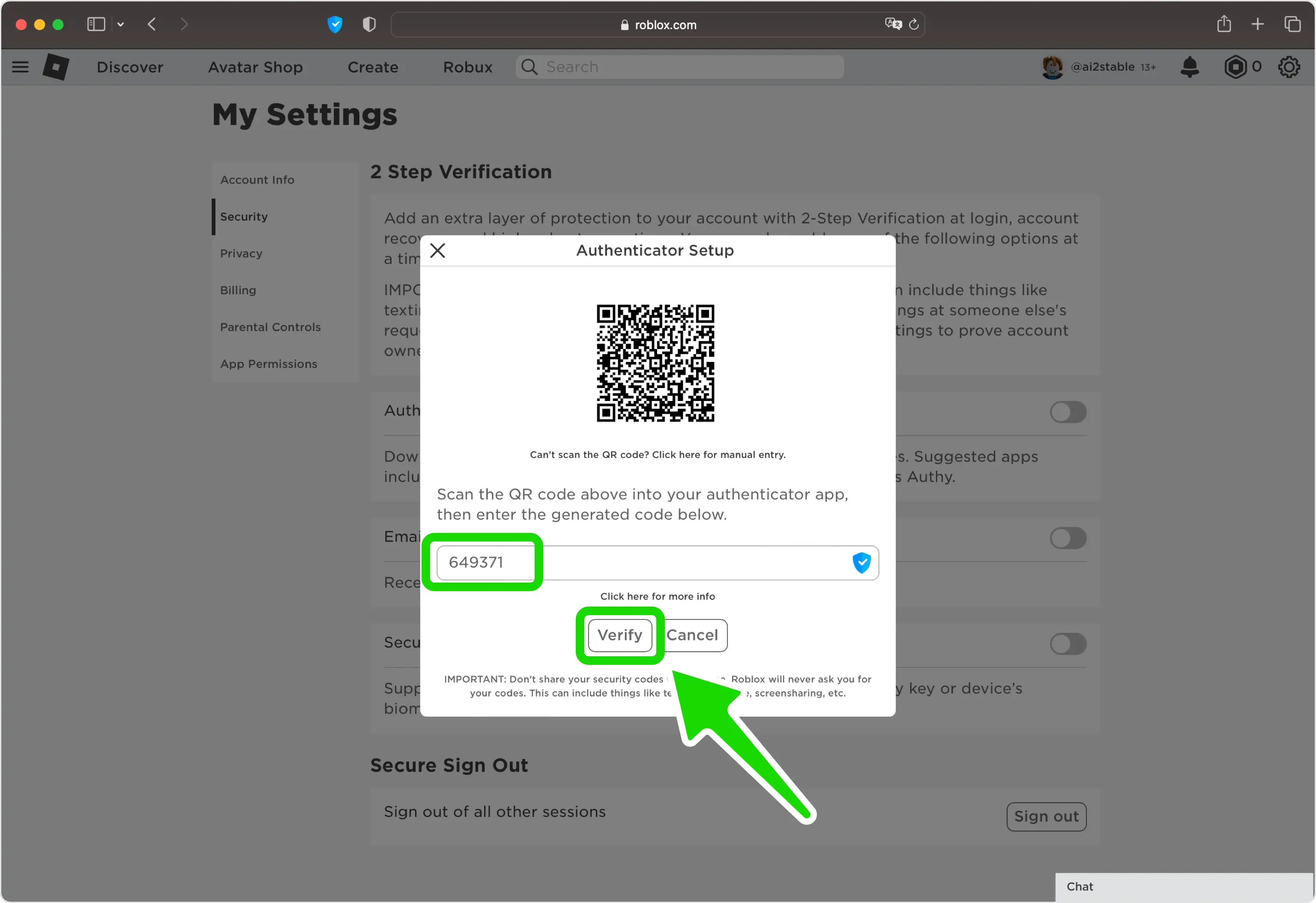
احفظ الرموز الاحتياطية الخاصة بك
يعرض Roblox مجموعة من الرموز الاحتياطية لمرة واحدة أثناء الإعداد. احفظها في مكان آمن، لأنها تظهر مرة واحدة فقط وتتيح لك كل واحدة منها تسجيل الدخول إذا فقدت الوصول إلى Authenticator App الخاص بك.
النهاية: التحقق بخطوتين قيد التشغيل
لقد نجحت في تشغيل المصادقة الثنائية لحساب Roblox الخاص بك. من الآن فصاعدًا، ستُدخل رمزًا من Authenticator App الخاص بك عندما تقوم بتسجيل الدخول.



النسخ الاحتياطي والاسترداد
يعرض Roblox مجموعة من الرموز الاحتياطية لمرة واحدة أثناء الإعداد. احفظها في مكان آمن، لأنها تظهر مرة واحدة فقط وتتيح لك كل واحدة منها تسجيل الدخول إذا فقدت الوصول إلى Authenticator App الخاص بك.
تم الأمر — أصبح حساب Roblox محميًا بالمصادقة الثنائية. احفظ معلومات الاسترداد بأمان واتبع الوثائق الرسمية للخدمة إذا تغيرت الواجهة.
اطّلع على جميع طرق المصادقة الثنائية التي تدعمها Roblox ←


